
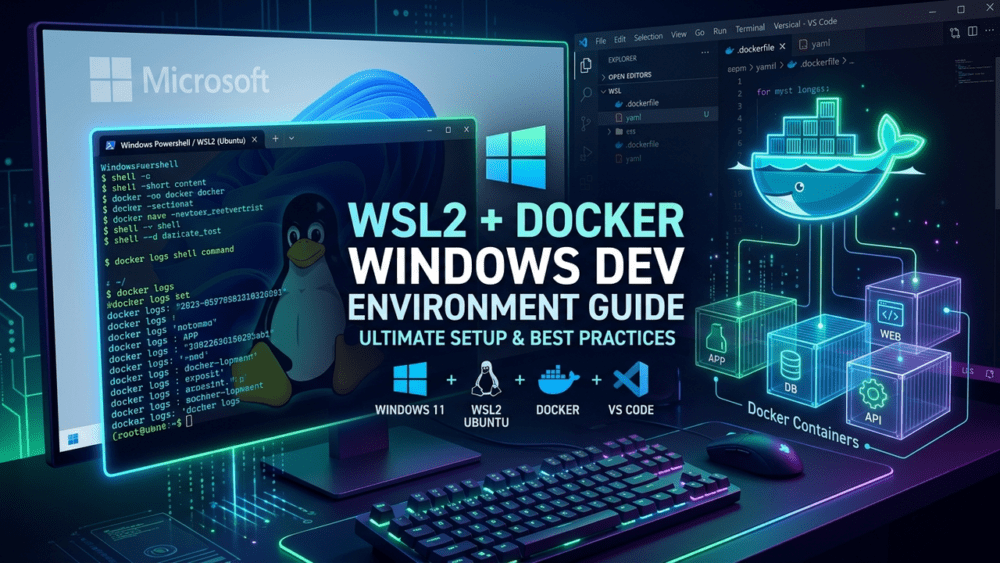
WindowsマシンでWeb開発やバックエンド開発、AIアプリ開発を行う際、いまや欠かせない標準構成となったのが「Windows + WSL2 + Docker + VS Code」の組み合わせです。
かつては「Web開発といえばMac一択」「WindowsでのLinux環境やDockerは遅くてトラブルが多い」と言われていた時代もありました。しかし、WSL2(Windows Subsystem for Linux 2)の劇的な進化や最新のファイルシステム(virtiofs)、ネットワーク改善、そしてDocker Desktopに依存しない軽量なコンテナ環境(WSL Containersなど)の登場により、現在のWindowsは極めて快適で高速な最強の開発マシンへと進化を遂げています。
しかし、これから環境を作る方や以前挫折した方にとっては、「WSL2とDockerはどう連携しているのか」「Docker Desktopの有料化やメモリ爆食いをどう回避すべきか」「どこでトラブルが起きやすいのか」といった疑問や不安も多いはずです。
この記事では、Windows上でモダンかつ爆速な開発環境を一から構築するロードマップをステップ順に完全解説します。
当ブログ(Snow System)に掲載されている60本以上の実践的なWSL2・Docker・Windowsカスタマイズ記事へも各章からダイレクトにリンクしていますので、体系的な導入ガイドとして、また日々の開発・エラー解決のハンドブックとしてご活用ください。
1. Windows開発環境の全体アーキテクチャ
まずは、私たちが構築する「Windowsモダン開発環境」の全体構造と、各ツールの役割を把握しておきましょう。

なぜネイティブWindowsではなく「WSL2上のLinux」なのか?
- 本番環境(Linuxサーバー)との完全な互換性
– Webサーバーやクラウド(AWS/GCP/Docker)の多くはLinuxで動作しています。OSごとのパスの区切り文字や改行コード、権限(パーミッション)の差異によるトラブルを完全に排除できます。 - VS Codeの「Remote – WSL」によるシームレスな体験
– ソースコードやツールはWSL2のLinux側に置きつつ、エディタ画面やGUI操作はWindows側のVS Codeからネイティブアプリ同等のレスポンスで操作できます。
- 全体像の詳しい解説:Windowsプログラミング開発環境の構築手順
- OS移行レビュー:プログラミング開発環境をWindows 10からWindows 11へ変更してみた
2. Step 1:WSL2(Ubuntu)の導入と初期セットアップ
まずは土台となるWSL2とUbuntuをセットアップします。現在ではコマンド1行で簡単にセットアップ可能です。
WSL2とUbuntuのインストール手順
管理者権限でPowerShellを開き、以下のコマンドを実行してPCを再起動します。
wsl --install -d Ubuntu
再起動後、Ubuntuのコンソールが起動し、初期ユーザー名とパスワードの設定を求められます。
- 詳しいインストール手順:Windows 10/11にWSL2をインストールする手順まとめ
- バージョン指定インストール:WSL2にUbuntuをインストールする手順
systemd(systemctl)の有効化
現在のWSL2では、Linux標準のサービス管理デーモン「systemd」が利用可能です。バックグラウンドでデーモンやサービスを動かすために有効化しておきましょう。
Ubuntu内の /etc/wsl.conf に以下を追記します。
[boot]
systemd=true
- 設定と確認手順:WSL2のUbuntuでsystemctlを利用する方法
Windowsエクスプローラーとの相互アクセス
WSL2内のファイルは、Windowsのエクスプローラーから \\wsl$\Ubuntu で直接開くことができます。また、Ubuntuのターミナルから explorer.exe . と入力すると、現在のディレクトリがエクスプローラーで開きます。
- エクスプローラー連携:エクスプローラーでWSL2のディレクトリを開く方法
3. Step 2:WSL2の高速化&メモリ・ネットワーク最適化
WSL2をデフォルトのまま使い続けると、「メモリを際限なく消費してしまう」「Windows側とLinux側のファイルやり取りが遅い」といった問題に直面します。
Windowsのホームディレクトリ(C:\Users\<ユーザー名>\)に .wslconfig ファイルを作成し、適切な最適化設定を行いましょう。
推奨の .wslconfig 設定例
[wsl2]
# メモリ上限をホストの50〜60%程度に制限
memory=8GB
# プロセッサ数の割り当て
processors=4
# スワップ領域の割り当て(SSDの無駄な消耗を防ぐ)
swap=4GB

[experimental]
# virtiofsでファイルアクセスを爆速化(Windows 11)
autoMemoryReclaim=gradual
sparseVhd=true
networkingMode=mirrored
チューニングのポイントと詳細記事
- virtiofsによるファイルアクセスの爆速化:
- 新しい仮想ファイルシステム「virtiofs」を有効にすると、I/O性能が大幅に向上します。
- 解説:【WSL2爆速化】新機能「virtiofs」でファイルアクセス速度を向上させる方法
- ネットワークの「ミラーリングモード」:
networkingMode=mirroredを設定することで、Windows側のlocalhostとWSL2側のlocalhostが完全に同期し、ポートフォワーディングの手間が不要になります。- 解説:WSL2の「ミラーリングモード」とネットワーク高速化設定完全ガイド
- メモリ上限固定とスワップ設定:
- WSL2のメモリ食い潰しを防ぎ、不要なスワップを制御します。
- 解説:WSL2に割り当てるメモリサイズを手動で固定設定する方法
- 解説:WSL2でswapをoffにする方法
- 安全なシャットダウン・再起動:
- 設定変更後は
wsl --shutdownで一度WSL2を完全に終了させてから再起動します。 - 手順:WSL2を再起動する正しい手順|wslコマンドの使い方と注意点
- 仮想ディスク(vhdx)の圧縮と自動解放(sparseVhd):
- WSL2の利用に伴い肥大化する仮想ディスク(ext4.vhdx)を圧縮し、Cドライブの空き容量を取り戻す手順です。
- 手順:WSL2の肥大化したvhdxを圧縮してCドライブ容量を空ける方法
4. Step 3:Docker環境の選択と構築
2026年現在、WindowsでDockerを利用するアプローチにはいくつかの選択肢が存在します。プロジェクトの規模やライセンス条件に合わせて最適な手法を選択しましょう。
WindowsにおけるDocker利用手法の比較
| 手法 | メリット | 注意点・デメリット | おすすめ対象 |
|---|---|---|---|
| WSL Containers (wslc) | 追加アプリ不要(wsl --update で更新)Docker Desktop不要でVS Code連携可能 | Docker Compose相当(wslc compose)は未提供。OS要件は公式で確認 | 個人開発、メモリを節約したいエンジニア |
| WSL2直接インストール (Docker Engine) | 完全無料・Linux標準の操作感 | 自動起動やGUIダッシュボードなし | サーバー同様のCLI運用に慣れたい人 |
| Docker Desktop | 洗練されたGUI・導入が最も簡単 | 企業利用時は有料ライセンスが必要・メモリ消費大 | チーム指定がある場合、GUI操作重視の人 |
| Podman | デーモンレス・rootlessでセキュア | Docker CLIと微妙なオプション差異 | セキュリティ要件の厳しい企業環境 |
- 4大手法の徹底比較:【2026最新】WindowsでDockerを使う4手法を比較|WSL2・Desktop・Podman
- 実測ベンチマーク:wslc vs Docker Desktop:メモリ消費・起動速度を実測比較
Docker Desktop不要!WSL Containers(wslc)の活用
「Docker Desktopの有料化やメモリ消費を避けたい」という方には、Windows標準のコンテナ機能である「WSL Containers(wslc)」が最適です。2026年9月には「WSL 3.0」のリリースに伴い、正式版(GA)として一般提供が開始されました。
- 最新バージョン・全体像:【WSL 3.0】WSL2との違いと導入手順|正式版コンテナの使い方
- 仕組みと導入手順:WSL containersでDocker Desktop不要に|仕組みと使い方・ローカルLLM構築
- VS Code連携:wslcでVS Code Dev Containers連携する全手順
- Dockerfileビルド:wslc buildでDockerfileからカスタムイメージを作る方法
- エラー解決・Compose対応:wslcのエラー解決とCompose代替手順|DNS・マウント対処法
- コマンド・設定辞書:wslcの使い方とコマンド一覧|Docker対比・設定チートシート
Ubuntu内へのDocker Engine・docker-compose導入
WSL2内のUbuntuに直接Docker Engineを導入する王道の手順です。
- Docker導入:UbuntuへDockerをインストールする基本手順
- Compose導入:docker-composeのインストール手順まとめ
5. Step 4:実践Docker活用(Webアプリ・DB・コンテナ連携)
Docker環境が整ったら、実際の開発でよく使う構成パターンを構築してみましょう。
よく使うコマンド(Docker / Compose v2)
現在のDocker Composeは、ハイフンなしの docker compose(v2)が標準です。
# コンテナのビルドとバックグラウンド起動
docker compose up -d --build

# 起動中のコンテナ状態確認
docker compose ps

# ログをリアルタイム追跡
docker compose logs -f

# コンテナの停止と削除
docker compose down
- コマンドリファレンス:docker/docker compose よく使うコマンド一覧
- 入門編:Docker学習:hello-worldから始める
- Webサーバー起動:nginxコンテナの起動とブラウザ確認
実践環境構築パターン
- Python Webアプリ構成:
- NginxとFlask、uWSGIを組み合わせたWebアプリケーション環境。
- 解説:docker-composeでnginx+FlaskのWebアプリを構築する方法
- 解説:python+FlaskでWebアプリを開発してDockerイメージを作成しよう
- データベース環境の構築とGUIクライアント接続:
- PostgreSQLの複数バージョン(11と15)をポートを分けて並行稼働させる手法や、MySQLを立ち上げてWindows側の「A5:SQL Mk-2」から接続する実践テクニックです。
- 解説:PostgreSQL複数バージョン環境をDockerで構築する方法
- 解説:DockerでMySQLを立ち上げWindowsからA5:SQL Mk-2で接続する
- 定期実行・コンテナ間通信・本番デプロイ:
- 解説:Dockerコンテナ内でcronジョブを実行する方法
- 解説:Kubernetesとdocker-composeでコンテナ間通信を構築する(Flask+Nginx)
- 解説:Docker Hubのアカウント取得と自作イメージ登録(Push)
- 解説:React開発環境構築から本番デプロイまでの手順
6. Step 5:AIエディタ(Cursor / VS Code)とDev Containers連携
構築したWSL2およびDocker環境は、エディタからリモート接続してコーディングを行うのが現代の標準です。定番の「VS Code」に加え、AIネイティブエディタ「Cursor」を導入することで、開発スピードを飛躍的に高めることができます。
WSL2・Dockerとシームレスに繋ぐエディタ環境
- AIエディタCursorの導入とWSL2・Docker連携:Cursorの使い方・初期設定とWSL2・Docker連携ガイド
- フルスタック開発環境の構築:Windows プログラミング開発環境の構築方法 (WSL2 + docker + VSCode + GitHub CLI)
7. Step 6:開発効率を何倍にも引き上げる周辺ツール&設定
WSL2とDockerが快適に動作するようになったら、ターミナルや入力環境を整えることで、日々のコーディング速度が劇的に向上します。
Windows Terminal のマルチペイン&カスタマイズ
マイクロソフト公式の「Windows Terminal」を使えば、PowerShell、Ubuntu(WSL2)、コマンドプロンプトを1つのウィンドウでタブや分割画面(ペイン)として管理できます。
- 導入と設定:Windows Terminalのインストールとおすすめカスタマイズ
- 開発用3ペイン一発起動:Windows Terminalで開発用3ペイン環境を一発起動する方法
- 背景透過設定:Windows Terminalで背景をぼかしなしで完全に透明にする方法
- Quakeモード:Windows Terminalでドロップダウンターミナル(Quakeモード)を利用する方法
PowerShell 7 と軽量エディタ
- 最新シェル設定:【2026年版】PowerShell 7 / Terminal 最強カスタマイズ(OneDrive罠回避)
- コマンド逆引きチートシート:PowerShell 7 実務逆引きチートシート|Bash対比コマンド集
- 次世代ターミナルエディタ:次世代ターミナルエディタ「Microsoft Edit 2.0」の使い方
- MSYS2環境:【完全版】WSL2代替!WindowsにMSYS2でLinuxライクな最強ターミナル環境を構築する手順
AutoHotkey・Raycastによる入力爆速化
- キーバインド最適化:【決定版】AutoHotkeyでホームポジションから動かない最強キーバインド
- ランチャーアプリ:Windows版Raycastの使い方|日本語化とおすすめ拡張機能・設定
- PowerToys Command Palette:PowerToys Command Paletteの使い方|Run・Raycast比較
- チャット誤送信防止:【全15ツール対応】チャットでEnterキーを押しても送信させない設定まとめ
8. 【逆引き】WSL2&Dockerの頻出エラー解決辞典
環境構築中や日常開発でつまずきやすいエラーと、その即効性のある解決策です。
WSL2 / VS Code 関連のエラー
- WSL2から
code .でVS Codeが起動しない(Command ‘code’ not found): - PATHが通っていない、またはsnap版が競合しているケースの対処法。
- 解決手順:【WSL2】VSCodeが起動しない「Command ‘code’ not found」の対処法
- Ubuntuで
apt update時にInRelease is not valid yetが出る: - Windowsのスリープ復帰時にWSL2の内部時刻がズレることが原因です。時刻同期の手順で即座に直ります。
- 解決手順:【WSL2】apt update「InRelease is not valid yet」の原因と時刻同期の対処法
- WSLgでGUIアプリ起動時に
Can't open display: 0が出る: - DISPLAY環境変数の設定ミスやWSLgのグラフィックドライバ問題の解決法。
- 解決手順:【WSL2/WSLg】GUI起動エラー「Can’t open display: 0」の解決手順
- WSL2の仮想ディスク(vhdx)が肥大化してCドライブの容量が不足する:
- Linux側でファイルを削除してもvhdxは自動で縮小しません。wslコマンドやdiskpartで未使用領域を圧縮します。
- 解決手順:WSL2の肥大化したvhdxを圧縮してCドライブ容量を空ける方法
Docker / ネットワーク関連のエラー
apt-getやdocker build中にTemporary failure resolvingが出る:- ホスト側のDNS設定(
/etc/resolv.conf)の固定化やネットワーク再起動で解決します。 - 解決手順:【解決】Docker apt-get「Temporary failure resolving」の原因と対処法
- GitBashで
the input device is not a TTYが出て対話コマンドが動かない: winptyをプレフィックスに付けることで正常に対話コンソールを開けます。- 解決手順:GitBash「the input device is not a TTY」はwinptyで解決!
- Docker環境で
gh-pages実行時にPermission denied (publickey)が出る: - コンテナ内のSSH鍵マウントと権限設定の手順。
- 解決手順:Dockerでgh-pages実行時に「Permission denied (publickey)」が出る原因と対策
Dockerfileでのビルド時にnpm installやnpm ciがエラーで止まる:- Alpineイメージの
node-gypビルドツール不足、EACCES権限エラー、.dockerignore設定漏れの解決手順。 - 解決手順:Dockerfileのnpm installエラー原因と解決策|ビルド・権限問題
Dockerfileでの環境変数・社内プロキシ・タイムゾーン設定でビルドが止まる:- ARG と ENV の適切な使い分け、プロキシ引数(HTTP_PROXY)の伝播、JSTタイムゾーン設定の手順。
- 詳細解説:Dockerfileの環境変数・プロキシ・タイムゾーン設定まとめ
- uv×Dockerのマルチステージビルドでキャッシュが効かない・警告が出る:
- UV_LINK_MODE=copy、UV_COMPILE_BYTECODE=1、2段階キャッシュ、UID/GID 1000の非root権限設計の手順。
- 解決手順:uvとDockerのマルチステージビルド最適化|キャッシュと環境変数
- Windowsや社内ネットワークで
uv python installがSSLエラーやPATH問題で失敗する: --system-certs(uv.toml)によるOS証明書ストア参照と--default・update-shellの設定手順。- 解決手順:uv python installのエラー原因と対処法|SSL証明書・PATH問題
- Web開発やコンテナ起動時に
EADDRINUSE: 3000などのポート重複エラーが出る: - ポートを使用しているプロセスID(PID)をnetstatで特定し、taskkillで一発強制終了する手順。
- 解決手順:Windowsで特定ポート使用中のプロセスを特定して強制終了するコマンド
- Gitやリモート接続の認証エラーが解消しない(Windows資格情報をリセットしたい):
- GUIを使わずにコマンドライン(cmdkey)から保存済みパスワードやトークンを確認・削除する手順。
- 解決手順:Windows資格情報をコマンドで確認・削除するcmdkeyの使い方
- Windowsのプロダクトキーやライセンス状態をコマンドで確認したい:
- PowerShellやslmgrコマンドで手早くライセンス情報やOEMキーを確認する手順。
- 解決手順:Windowsプロダクトキー確認コマンド|PowerShell・表示されない場合の対処
- VPSやリモートデスクトップ接続時のセキュリティ設定(ドライブ共有・SSH転送)を見直したい:
- 接続先サーバーの侵害から手元のローカルPCを守るためのRDPドライブ共有解除・NLA強制・SSH ProxyJump移行手順。
- 解決手順:GMO不正アクセスから学ぶリモート接続の安全対策|Windows・Linuxの設定確認
- 自宅のWi-FiルーターやWindows PC、スマート家電のセキュリティ設定を一通り見直したい:
- ルーターのサポート期限・WPA3・ゲストSSID分離からWindows標準防御・パスキー・オフラインバックアップまでの実践手順。
- 解決手順:家庭内セキュリティ対策ガイド|Wi-Fiルーター・PC・スマホ・スマート家電の守り方
- 解決手順:Wi-Fiルーターのセキュリティ設定7選|初期設定の罠と買い替え時の見直し術
- GoogleアカウントやChromeの「高度な保護機能プログラム」の設定方法と注意点を知りたい:
- パスキーを使った登録手順から外部アプリ連携制限、スマホ故障・紛失時のロックアウト対策までを解説。
- 解決手順:Google「高度な保護機能プログラム」とは?設定方法と注意点・解除手順
- 個人情報流出に伴い急増するフィッシングメールの実例や見分け方・ゼロトラスト対策を知りたい:
- 主要5大セクター(カード、EC、銀行、物流、公的機関)の実物件名・本文と、メール内リンクをクリックしない原則・緊急トリアージ手順。
- 解決手順:フィッシングメールの実例と見分け方|本物そっくりな詐欺メールの特徴・対処法
本格的なサーバー運用ならVPSがおすすめ
自宅のPCで構築したDocker環境をインターネット上に公開して本番運用するなら、初期費用無料で導入しやすい「さくらのVPS」などのクラウド環境が便利です。
PR

9. まとめ
Windowsにおける開発環境は、「WSL2によるLinux環境」+「適切な.wslconfig最適化」+「軽量なDocker/wslc環境」を整えることで、MacやLinux専用マシンと肩を並べる、あるいはそれ以上にパワフルで快適な環境へと進化します。
一度この基盤を作ってしまえば、どんな新しい言語やフレームワーク、データベース、AIツール(ローカルLLMなど)であっても、Windowsホストを汚すことなく安全かつ爆速で検証・開発できます。
ぜひ本記事のロードマップを参考に、自分だけの最強のWindows開発環境を構築してみてください。