更新履歴
| 日付 | 内容 |
|---|---|
| 2026-09-17 | リライト更新。各ツールの設定・操作情報を再確認し、個別小見出し化、VSCode/Antigravity/Codex CLIの記述を検証性の高い安全な表現に調整、早見表を統一 |
| 2026-04-29 | 初版公開 |
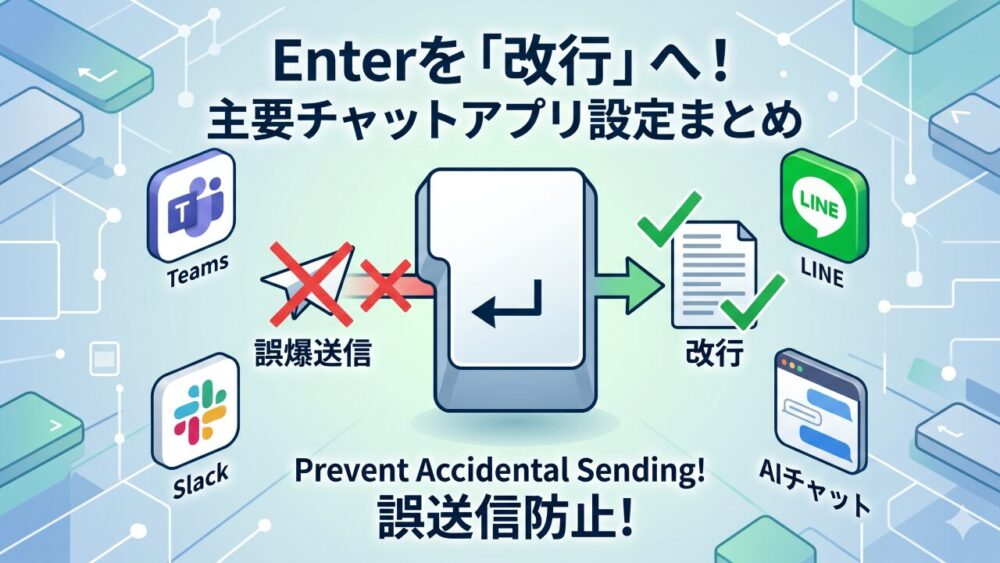
チャットツールで長文を入力している途中、日本語入力の変換確定などでEnterキーを押し、意図せず途中で送信してしまった経験はありませんか。 「お疲れ様です。〇〇の件ですが、」で途切れたメッセージを送ってしまうEnter誤爆は、仕事でもプライベートでも避けたいミスの一つです。
この記事では、Teams、Slack、LINE、Chatwork、Discordなどの主要チャットツールから、ChatGPT、Gemini、Claude、CopilotなどのAIチャット、さらにはVSCodeやGoogle AntigravityなどのIDEまで、Enterキーでの誤送信を防ぐため、改行と送信のキー操作を変更・確認する方法を整理してまとめます。
各ツールの設定手順に加え、設定後の改行・送信ショートカットキーを一覧表で掲載しています。
結論:まずは利用中ツールの対応方法を確認
Enterキーで送信されるのを防ぐ方法は、ツールの種類や仕様によって大きく分かれます。
この記事の対象環境と前提条件
確認時点について
本記事は、2026年9月時点で確認できた公式情報と、各サービスの設定・操作情報をもとに整理しています。サービスのアップデートによって、設定項目の名称、場所、ショートカット、Enterキーの挙動が変更される場合があります。画面が異なる場合は、利用中のバージョンの設定画面や公式ヘルプもあわせて確認してください。
1. アプリの設定でEnterの挙動を変更・確認できるツール
以下のツールは、アプリの設定画面や入力欄の設定から、Enterキーの挙動を変更・確認できます。
1-1. Microsoft Teams
Teamsでは、メッセージ入力時のEnterキーの動作を設定から「新しい行を開始します」に変更できる機能が提供されています。
設定手順
- Teams画面上部または右上の
…(三点リーダー)から「設定」を開きます。 - 左メニューから「チャットとチャネル」を選択します。
- 「メッセージを書き込むときは、Enterキーを押して」の項目で、「新しい行を開始します」を選択します。
設定後のキー操作
| 操作 | Windows / Linux | Mac |
|---|---|---|
| 改行 | Enter | Return |
| 送信 | Ctrl + Enter | Command + Return |
設定項目が見つからない場合の代替手段
設定項目が表示されない場合は、メッセージ入力欄の書式設定アイコンをクリックして、作成ボックスを展開してください。
Teamsでは、Ctrl + Shift + X(Macでは Command + Shift + X)で作成ボックスを展開できる場合もあります。なお、作成ボックスの展開はEnterキーの動作設定そのものを変更するものではありません。
展開後もEnterで送信される場合は、組織の展開状況や利用中のTeamsの設定を確認してください。改行には Shift + Enter が利用できる場合もあります。
1-2. Slack
Slackでは、環境設定のメッセージ作成に関する項目から、Enterキーを押したときの動作を「改行する」に変更できる場合があります。設定項目の名称や場所は、Slackのバージョンや表示言語によって異なる場合があります。
設定手順
- Slack画面のサイドバーにある自分のプロフィールアイコンをクリックし、「環境設定」を開きます。
- 左メニューから「詳細設定」を選択します。
- 「メッセージ作成画面で Enter キーを押した時:」の項目で、「改行する」を選択します。
設定後のキー操作
| 操作 | Windows / Linux | Mac |
|---|---|---|
| 改行 | Enter | Return |
| 送信 | Ctrl + Enter | Command + Return |
設定を変更しない場合でも、Shift + Enter を押すことで送信せずに改行できます。
1-3. LINE(PC版)
LINE PC版では、設定の「トーク」から送信方法を変更できます。
- Windows:
Alt + Enterで送信 - Mac:
Command + Returnで送信
設定後は、通常のEnterキーで改行し、指定したショートカットで送信します。ただし、アプリのバージョンやOSによって設定項目の名称が異なる場合があります。
設定手順
- PC版LINEの画面左下にある
…(三点リーダー)アイコンから「設定」を開きます。 - 左メニューの「トーク」を選択します。
- 「送信方法」の項目で、Windowsは「Alt + Enter」、MacはCommandキーを使用する送信方法を選択します。Mac版では、画面上の表記がEnterまたはReturnとなる場合があります。
設定後のキー操作
| 操作 | Windows | Mac |
|---|---|---|
| 改行 | Enter | Return |
| 送信 | Alt + Enter | Command + Return |
1-4. Chatwork
Chatworkでは、「Enterで送信」がオフの場合、Enterキーで改行し、Shift + Enter で送信します。
Enterで送信されてしまう場合は、メッセージ入力欄付近の「Enterで送信」設定を確認し、チェックを外してください。
確認・変更手順
- メッセージ入力欄の右上にある「Enterで送信」というチェックボックスを確認します。
- チェックが入っている場合はEnterキーで送信されてしまうため、チェックを外してください。
「Enterで送信」をオフにした場合のキー操作
| 操作 | Windows / Linux | Mac |
|---|---|---|
| 改行 | Enter | Return |
| 送信 | Shift + Enter | Shift + Return |
2. 標準設定ではEnter送信を変更しにくいツール
以下のツールは、確認時点においてアプリ標準の設定画面内にEnterキーの送信動作を改行専用に切り替える項目が確認できませんでした。
2-1. Discord
Discordの標準設定では、Enterキーを送信専用に変更する項目は確認できませんでした。通常はEnterで送信し、Shift + Enter で改行します。
標準仕様のキー操作
| 操作 | Windows / Linux | Mac |
|---|---|---|
| 改行 | Shift + Enter | Shift + Return |
| 送信 | Enter | Return |
代替策としてのOSキーマッピングツールの注意点
WindowsのAutoHotkeyやMacのKarabiner-ElementsなどのOSレベルのキーリマップツールを使い、キー入力を置き換える方法もあります。ただし、Discord以外のアプリにも影響する可能性があるため、設定する場合は対象アプリや対象ウィンドウを限定してください。また、日本語入力の変換確定操作と競合するリスクにも注意が必要です。
2-2. Web版AIチャット
2026年9月の確認時点では、本記事で扱うChatGPT、Gemini、Claude、Microsoft CopilotのWebチャット画面において、標準設定からEnterキーの送信・改行動作を変更する項目は確認できませんでした。
以下は一般的なWebチャット画面で確認したキー操作です。サービスのUI、アカウント、ブラウザ、入力欄の状態によって挙動が異なる場合があります。
ChatGPT(Web版)
標準設定では、Enterキーの送信動作を変更する項目は確認できませんでした。
| 操作 | Windows / Linux | Mac |
|---|---|---|
| 改行 | Shift + Enter | Shift + Return |
| 送信 | Enter | Return |
長文プロンプトを作成する際は、第3章で紹介するブラウザ拡張機能や外部エディタでの下書き作成が有効です。
Google Gemini(Web版)
Google GeminiのWebチャット画面でも、標準設定でEnterキーの送信動作を変更する項目は確認できませんでした。
| 操作 | Windows / Linux | Mac |
|---|---|---|
| 改行 | Shift + Enter | Shift + Return |
| 送信 | Enter | Return |
Claude(Web版)
AnthropicのClaude(Web版)でも、標準設定でEnterキーの送信動作を変更する項目は確認できませんでした。
| 操作 | Windows / Linux | Mac |
|---|---|---|
| 改行 | Shift + Enter | Shift + Return |
| 送信 | Enter | Return |
Microsoft Copilot(Web版)
Microsoft CopilotのWeb入力欄でも、標準設定でEnterキーの送信動作を変更する項目は確認できませんでした。
| 操作 | Windows / Linux | Mac |
|---|---|---|
| 改行 | Shift + Enter | Shift + Return |
| 送信 | Enter | Return |
2-3. デスクトップアプリ・CLI
Claude Desktop
Anthropicが提供するClaudeのデスクトップアプリ版です。Web版と同様に、アプリ内にEnterキーの送信挙動を変更する設定項目は確認できませんでした。改行には Shift + Enter(Macは Shift + Return)を使用します。
OpenAI Codex CLI
Codex CLIはターミナル上で動作するため、Web版のAIチャットとはEnterキーの扱いが異なります。
利用するバージョンやターミナル環境によって、改行や送信のキー操作が異なる場合があります。標準設定でEnterキーによる送信を変更できるかどうかは、利用中のバージョンの公式ドキュメントやヘルプで確認してください。
Web版AIのように「Enterで改行、Ctrl+Enterで送信」という操作に統一したい場合は、外部エディタで文章を作成してから貼り付ける方法もあります。
3. Web版AIチャットでの誤送信対策
標準設定でEnterキーの挙動を変更できないWeb版AIチャットに対しては、以下の2つのアプローチがあります。
3-1. ブラウザ拡張機能の活用
Google Chromeなどのブラウザ拡張機能を導入することで、対応するWeb版AIチャットの入力欄においてEnterキーを改行に、Ctrl + Enter を送信に入れ替える方法があります。
代表的な拡張機能の例:
- Chat AI Ctrl+Enter Sender:Chromeウェブストアで、複数のAIチャットサービスへの対応が案内されている拡張機能です。対応サイトや機能は更新によって変わる可能性があるため、導入前にChromeウェブストアの説明と更新情報を確認してください。
- Chromeウェブストアリンク:Chat AI Ctrl+Enter Sender
拡張機能導入後の一般的なキー操作
| 操作 | Windows / Linux | Mac |
|---|---|---|
| 改行 | Enter | Return |
| 送信 | Ctrl + Enter | Command + Return |
拡張機能導入前のセキュリティ確認事項: AIチャットの入力内容を扱う拡張機能は、権限やプライバシー面の確認が重要です。拡張機能を導入する前に、Chromeウェブストア等で以下を必ず確認してください。
- 公開元や開発元の情報
- 最終更新日やメンテナンス状況
- インストール時に要求される権限
- プライバシーポリシー(入力内容を外部へ送信・収集するかどうか)
- 会社や所属組織のセキュリティ利用規程に抵触しないか
なお、Chromeウェブストアに掲載されたプライバシー情報は開発者の申告内容であるため、導入前に権限やプライバシーに関する説明を自分でも確認してください。
業務上の機密情報や個人情報を入力する環境では、拡張機能の利用可否を社内のセキュリティ管理者や規程で確認してください。
3-2. 外部エディタでの下書き作成
拡張機能を利用できない環境や、長文の複雑なプロンプトを作成する場合は、外部エディタで文章を作成してからチャット欄に貼り付ける方法が有効です。
外部エディタを利用するメリット:
- 入力途中のEnterキーによる誤送信を防ぎやすい。
- 送信前にプロンプト全体の構成や誤字脱字を落ち着いて推敲できる。
- 作成したプロンプトをテキストファイル(Markdown等)として保存でき、再利用やバージョン管理がしやすい。
4. 開発環境・IDEのAIチャット機能
開発環境(IDE)に統合されたAIチャット機能では、キーバインド設定から送信キーの割り当てを変更できる場合があります。
4-1. VSCode(Copilot Chat等)
VSCodeのチャット入力欄では、キーボードショートカット設定から送信キーの割り当てを変更できる場合があります。
ただし、VSCode本体やCopilot Chatのバージョンによって、チャット送信コマンド名や適用条件が異なる可能性があります。
設定を確認・変更する手順
- VSCodeを開きます。
Ctrl + Kを押した後にCtrl + Sを押すか(MacはCmd + K→Cmd + S)、コマンドパレット(Ctrl + Shift + P)から「Preferences: Open Keyboard Shortcuts」を開きます。- 検索欄で「Chat: Submit」または
workbench.action.chat.submitを検索します。 - チャット入力欄でEnterに割り当てられている設定や適用条件(
when条件)を確認します。 - 必要に応じて、Enterや
Ctrl + Enterのキーバインドを変更します。
設定項目や when 条件は、利用中のVSCodeのバージョンによって異なる場合があります。設定を変更する場合は、既存のキーバインド設定をバックアップし、通常のエディタ入力やターミナル入力に予期せぬ影響がないか確認してください。
4-2. Google Antigravity
Google Antigravityでは、表示場所によってチャット入力欄の挙動やキーバインド設定の適用範囲が異なる場合があります。
Antigravity IDEのサイドバーチャット
ここでは、Google Antigravity IDEに搭載されたエージェントパネルのチャット入力欄を対象にします。
確認した環境では、VSCodeのチャット入力欄に近いキーバインド設定を利用できる場合があります。ただし、Antigravityのバージョンや画面構成によって動作が異なる可能性があるため、VSCode用の設定がそのまま反映されるとは限りません。
設定を試す場合は、Antigravity側のキーボードショートカット設定を確認し、実際のチャット入力欄で意図どおりに機能するかを確認してください。
Agent Manager画面
Agent Managerは、エージェントの会話やタスクを扱う画面で、サイドバーチャットとは入力UIや操作体系が異なる場合があります。
サイドバー向けのキーバインド設定がそのまま適用されるとは限らないため、Enter送信を変更できるかどうかは、利用中の画面と設定項目を確認してください。
標準設定からEnter送信を変更する方法を確認できない場合は、Shift + Enter による改行や、外部エディタで文章を作成して貼り付ける方法を検討してください。
なお、Antigravity IDEとAntigravity CLIでは設定ファイルやキーバインドの仕様が異なる可能性があります。CLI向けの設定方法をIDEのAgent Managerにそのまま適用しないよう注意してください。
5. 対応ツール・環境の早見表
本記事で解説した各ツール・環境におけるEnter送信への対処と、改行・送信キーの一覧です。 (※本記事は2026年9月時点の確認内容をもとに整理しています。ソフトウェアのアップデートにより画面表記や挙動が異なる場合があります。)
| ツール名 | 対象環境 | Enter送信への対処 | 改行キー | 送信キー | 備考 |
|---|---|---|---|---|---|
| Microsoft Teams | PCアプリ / Web | アプリ設定で可能 | Enter | Ctrl + Enter (Mac: Command + Return) | 設定未反映時は作成ボックスの展開を確認 |
| Slack | PCアプリ / Web | アプリ設定で可能 | Enter | Ctrl + Enter (Mac: Command + Return) | 環境設定の「詳細設定」から切り替え |
| LINE | PCアプリ版 | アプリ設定で可能 | Enter | Alt + Enter (Mac: Command + Return) | 設定の「トーク」内にある送信方法を変更 |
| Chatwork | PCアプリ / Web | 設定を確認 | Enter | Shift + Enter (Mac: Shift + Return) | 「Enterで送信」チェックボックスがオフか確認 |
| Discord | PCアプリ / Web | 標準設定で変更項目を確認できず | Shift + Enter | Enter (Mac: Return) | 必要に応じて外部リマップツールを検討 |
| ChatGPT | Webブラウザ | 標準設定で変更項目を確認できず | Shift + Enter | Enter (Mac: Return) | UIやアカウントによって挙動が異なる場合あり。ブラウザ拡張機能や外部エディタでの下書きが有効 |
| Google Gemini | Webブラウザ | 標準設定で変更項目を確認できず | Shift + Enter | Enter (Mac: Return) | UIやアカウントによって挙動が異なる場合あり。ブラウザ拡張機能や外部エディタでの下書きが有効 |
| Claude | Webブラウザ | 標準設定で変更項目を確認できず | Shift + Enter | Enter (Mac: Return) | UIやアカウントによって挙動が異なる場合あり。ブラウザ拡張機能や外部エディタでの下書きが有効 |
| Microsoft Copilot | Webブラウザ | 標準設定で変更項目を確認できず | Shift + Enter | Enter (Mac: Return) | UIやアカウントによって挙動が異なる場合あり。ブラウザ拡張機能や外部エディタでの下書きが有効 |
| Claude Desktop | デスクトップアプリ | 標準設定で変更項目を確認できず | Shift + Enter | Enter (Mac: Return) | アプリ内の変更項目を確認できず |
| OpenAI Codex CLI | ターミナルCLI | ターミナル環境・バージョン依存 | 公式ドキュメントを確認 | 環境・バージョンによる | バージョンやターミナル環境に応じて公式情報を確認 |
| VSCode (Chat) | IDE統合環境 | キーバインドを確認・変更 | 設定による | 設定による | Chat: Submit のコマンドと適用条件を確認 |
| Antigravity (サイドバー) | IDE統合環境 | キーバインドを確認・変更 | 設定による | 設定による | Antigravity側の設定と実際の入力欄で確認 |
| Antigravity (Agent Manager) | IDE内のAgent Manager | 標準設定で変更項目を確認できず | 設定による | 設定による | サイドバー向け設定がそのまま適用されるとは限らない |
6. よくある質問(FAQ)
Q1: ChatGPTのWeb画面でEnterキーを押しても送信されない設定はありますか?
2026年9月の確認時点では、Web版ChatGPTの標準機能に送信ショートカットを変更する設定画面は確認できませんでした。通常は Shift + Enter で改行します。常にEnterで改行したい場合は、ブラウザ拡張機能を導入するか、テキストエディタで下書きを作成して貼り付ける運用が有効です。
Q2: Teamsの設定画面に「チャットとチャネル」のEnterキー項目が表示されません。
組織のIT管理者による更新ポリシーや機能の展開状況により、設定項目がまだ表示されない場合があります。その場合は、メッセージ入力欄の書式設定アイコンから作成ボックスを開き、利用可能なショートカットやEnterキーの挙動を短いテスト文で確認してください。
Q3: SlackでEnterキーを改行に変更した後、メッセージを送信するにはどのキーを押せばよいですか?
Windows環境では Ctrl + Enter、Mac環境では Command + Return を押すことでメッセージを送信できます。また、メッセージ入力欄の送信ボタンをクリックすることでも送信可能です。
Q4: ChatworkでEnterキーを押すと急にメッセージが送信されるようになりました。
メッセージ入力欄付近にある「Enterで送信」のチェックボックスに誤ってチェックが入ってしまった可能性があります。このチェックを外すことで、元の「Enterキーで改行、Shift + Enterで送信」の状態に戻すことができます。
Q5: VSCodeのチャット欄でEnter改行に設定するにはどうすればよいですか?
VSCodeやCopilot Chatのバージョンによって送信コマンド名や適用条件が異なる場合があります。コマンドパレットからキーボードショートカット設定を開き、「Chat: Submit」または workbench.action.chat.submit を検索して、現在のキー割り当てと適用条件を確認したうえでカスタマイズを行ってください。
まとめ
利用環境に合った方法を選ぶことで、Enterキーによる誤送信を防ぎやすくなります。
毎日のコミュニケーションやプロンプト入力における小さなストレスを解消するために、ぜひお使いの環境の設定を見直してみてください。
次に読むおすすめ記事
PC作業の効率化やキーボード操作の生産性をさらに高めたい方は、以下の実践記事もあわせて参考にしてください。
無変換・変換キーを活用してホームポジションから手を離さずにカーソル移動や編集を行う設定は、以下の記事で解説しています。

Windows上でMacのRaycastのような高機能ランチャーを使ってアプリ起動や操作を高速化する方法は、以下の記事で解説しています。