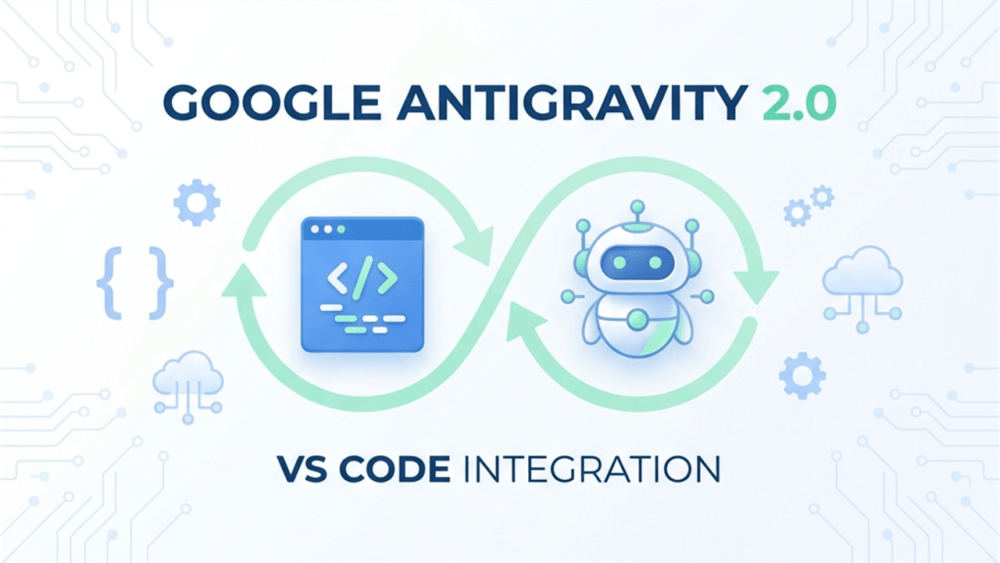
2026年5月19日にGoogleのAIエージェント開発プラットフォームであるAntigravity 2.0がリリースされました。
旧バージョンである1.0系から設計思想が大幅に変更され、以前のVS Codeをフォークした独自のエディタ画面が完全に廃止されました。初めてアップデートした際に「あれ、エディタが消えた?」と戸惑う方も多いのではないでしょうか。
本記事では、新しくなったAntigravity 2.0のインストール方法から初期設定、普段お使いのVS Codeなどのエディタとの連携方法について紹介します。
また、漏れなく新機能を活用するためのScheduled Tasks(スケジュールタスク)やDynamic Subagents(動的サブエージェント)、セキュリティプリセットといった2.0の目玉機能についても詳しくまとめました。
この記事で行うこと
- 旧バージョンとの主な変更点の整理(比較表)
- Antigravity 2.0の高度な新機能の解説
- 手順1:旧バージョンのアンインストール手順
- 手順2:デスクトップアプリ(Antigravity IDE 2.0)のインストールと初期設定
- 手順3:Antigravity 2.0の日本語化と回答言語の日本語固定設定(GEMINI.md)
- 手順4:普段使っているVS CodeとAntigravityの連携手順
- 手順5:Antigravity CLIのインストールと基本的な使い方
前提条件
| 項目 | 内容 |
|---|---|
| 対象OS | Windows 10(64-bit)以上 |
| 必要なツール | PowerShell(CLIのインストールに使用) |
| 推奨エディタ | VS Codeなど、普段から使用している外部テキストエディタ |
Antigravity 2.0の概要と新旧比較
2.0では「AIエージェントの制御に特化したアプリ」への方針転換が最大の変化です。以下の表に主な変更点をまとめました。
| 項目 | 旧バージョン(1.0系) | 新バージョン(2.0) |
|---|---|---|
| エディタ | VS Codeフォークの独自エディタを内蔵 | 廃止。外部エディタ(VS Codeなど)を使用 |
| AIモデル | Gemini 1.5 Pro系 | Gemini 3.5 Flash |
| CLI | 未提供 | 新規追加(Go言語製の軽量CLI) |
| プロジェクト管理 | フォルダ名変更後に認識できなくなる場合あり | パス変更を動的に再検出・修復して自動表示 |
| スケジュール実行 | 非対応 | 対応(cron風の定期スケジュール実行) |
| 複数エージェント | 非対応 | 対応(並列に動くDynamic Subagents) |
| セキュリティ制御 | 一律のコマンド実行承認 | プロジェクト単位のプリセット選択(3段階) |
| リアルタイム音声 | 非対応 | 対応(Gemini音声モデルによるテキスト化) |
| カスタムフック | 非対応 | 対応(JSON Hooksによる処理割り込み) |
| 料金プラン | 無料/有料の2段階 | 無料/有料(AI Ultraプランを新設) |
エディタ機能の完全分離
以前のバージョンでは、アプリの画面内にエディタが組み込まれていましたが、2.0からはそのエディタのガワを廃止しました。
今後はコード編集を開発者自身が使い慣れたVS Codeなどで行い、Antigravityはバックグラウンドで動作するAIエージェントの制御画面として独立して使います。
一見「不便になった」と感じるかもしれませんが、自分の使い慣れたキーバインドやテーマ、拡張機能をそのまま維持しながら、裏でAIを自律駆動させられるという大きなメリットがあります。
スケジュールタスク(Scheduled Tasks)によるワークフローの自動化
2.0では、指定したプロンプトを特定の時間や定期的なスケジュールでバックグラウンド実行する機能が追加されました。
- cron形式での定期実行や、指定時間後のタイマー実行をサポートしています。
- これにより、毎朝9時にシステムのセキュリティログを要約してチームに共有したり、1時間ごとにソースコードの依存関係をチェックして自動でアップデートさせたりする運用が可能になります。
- デスクトップ版のScheduled Tasksメニューや、CLIの
/scheduleコマンドから設定できます。
動的サブエージェント(Dynamic Subagents)と非同期タスク管理
複雑で巨大なタスクを、メインのエージェントとは別にバックグラウンドで並行動作する専門のサブエージェントに分業させる仕組みが導入されました。
- メインエージェントが「コードのテスト」と「ドキュメントの生成」を同時に処理したい場合、それぞれの専門サブエージェントを自動的に立ち上げます。
- これにより、メインのチャット履歴(コンテキスト)が複雑な中間データで汚れるのを防ぎます。
- 長時間かかる処理は非同期(Asynchronous)で処理されるため、人間が他の作業や別チャットをしている間にバックグラウンドで作業が完了します。
プロジェクト別のセキュリティプリセット(Security Presets)
エージェントが実行できる操作の範囲(権限レベル)を、プロジェクトごとに個別に設定できるようになりました。
- プロジェクトごとに以下の3つのセキュリティプリセットから選択できます。
- Default(デフォルト)
- すべてのコマンド実行について人間の承認(Review)を求めます。プロジェクトフォルダの外にあるファイルにアクセスする際も手動承認が必要です。
- Full Machine(フルマシン)
- PC内のすべてのファイルへ自由にアクセス(読み書き)できますが、コマンド実行時だけは手動承認を求めます。
- Unrestricted(制限なし)
- すべてのコマンドやファイルアクセスをノーチェックで自動実行します。イテレーション速度は最大になりますが、破壊的な操作のリスクもあるため注意が必要です。
音声入力(Live Voice Transcription)とカスタムフック(JSON Hooks)
より柔軟な操作とカスタマイズを実現する機能も追加されています。
- 音声入力機能
- Geminiのオーディオモデルを活用したリアルタイムの音声文字起こし機能により、キーボードで入力する代わりに声で話しかけるだけでエージェントに指示を与えられます。
- JSON Hooks(ジェイソンフック)
- プロジェクトフォルダに特定のJSONファイルを配置しておくことで、エージェントの動作プロセスに割り込み、独自のローカルスクリプトやツールを呼び出せるようになります。
プロジェクト管理の向上とフォルダ名の変更対応
以前はエクスプローラ上でプロジェクトフォルダの名前を変更すると、アプリ側でパスの不一致が発生し、プロジェクトが認識されなくなって一覧から消えていました。
2.0ではプロジェクト履歴のデータベース同期ロジックが刷新され、パスの変更や破損した履歴も起動時に動的に再検出して自動的にインポート・修復されるようになりました。
そのため、フォルダ名を変更しても問題なくプロジェクト一覧に表示され、現在の状態が正しく維持されます。
最新モデルGemini 3.5 Flashの採用
AIモデルとして最新のGemini 3.5 Flashが搭載され、タスクの実行速度と推論の精度が大幅に向上しました。
Antigravity CLIの新規提供
ターミナルでの操作を好むエンジニア向けに、Go言語で開発された軽量なCLIが新たに提供されました。GUIを開かなくても、ターミナル上でエージェントへの指示や進捗確認が行えます。
料金プランの追加
無料プランも引き続き提供されますが、高度な並行エージェント処理を求めるユーザー向けに、月額100ドル(2026年5月時点で約1万5千円前後、為替レートにより変動)のAI Ultraプランが導入されました。
注意点
旧バージョンが残っている場合の競合
旧バージョンのAntigravity IDEがインストールされたまま2.0をインストールすると、アプリのインストールパスやElectronリソースが競合し、正常に起動しなくなる可能性があります。
競合が発生すると、旧バージョンを起動しようとしても2.0が代わりに立ち上がる、あるいは両方とも起動しなくなるなどの現象が起こります。
このような問題を回避するため、先に旧バージョンをアンインストールしてから、2.0をクリーンインストールすることをおすすめします。
ワークスペース検出のためのGitリポジトリ設定
Antigravity 2.0では、プロジェクトフォルダを安全に認識するために、対象フォルダがGitリポジトリになっていることを前提としています。
Gitリポジトリではないフォルダを開いた場合、セキュリティ制限によりファイルの編集やコマンド実行がブロックされることがあります。
そのため、対象フォルダで以下のコマンドを実行し、あらかじめGitリポジトリを初期化しておく必要があります。
git init
手順1:旧バージョンのアンインストール
旧バージョンがインストールされていない場合は、この手順を飛ばして手順2に進んでください。
- Windowsのスタートメニューから「設定」→「アプリ」→「インストールされているアプリ」の順に開きます。
- 一覧から「Antigravity」を探し、右側の「…」メニューから「アンインストール」を選択します。
- 画面の指示に従ってアンインストールを完了させます。
- アンインストール完了後、念のため以下のフォルダが残っていないか確認し、残っている場合は手動で削除します。
%LOCALAPPDATA%\Programs\Antigravity\
%APPDATA%\Antigravity\
アンインストールが完了したら、念のためPCを再起動してから次の手順に進むことをおすすめします。
手順2:デスクトップアプリ(Antigravity IDE 2.0)のインストールと初期設定
- 公式ダウンロードページ(
https://antigravity.google/download)にアクセスし、Windows用のインストーラーをダウンロードします。 - ダウンロードしたインストーラーを起動します。
- インストーラーが完了したらアプリを起動します。
- 起動後の初回セットアップ画面でGoogleアカウントのサインインを求められます。ブラウザが自動的に開くので、使用したいGoogleアカウントでサインインしてください。
- サインイン完了後、アプリのテーマ(ライト/ダーク)と使用するAIモデルの選択画面が表示されます。AIモデルはGemini 3.5 Flashを選択します。
- 設定が完了するとAntigravity IDEのメイン画面が起動します。
手順3:Antigravity 2.0の日本語化設定とプロンプト日本語固定法
Antigravity 2.0はデフォルトで英語UIとなっており、初期状態ではAIエージェントが英語で回答してくるケースがあります。快適に日本語で作業を進めるための2つの設定を行いましょう。
UIメニューの日本語表示設定
- 画面右上の歯車アイコン(Settings)またはショートカットキー
Ctrl + ,を押して設定画面を開きます。 - 検索バーに
languageまたはlocaleと入力します。 - 表示言語(Display Language)を
EnglishからJapanese (日本語)に切り替えます。 - アプリの再起動(Reload Window)を促すダイアログが表示されたら、「Restart」をクリックします。再起動後にメニューやダイアログが日本語化されます。
回答言語を日本語に固定するルール(GEMINI.md)の設定
UIだけでなく、AIエージェントの思考やコード解説、回答テキストを常に日本語で出力させるには、プロジェクトのルートディレクトリに指示ファイル GEMINI.md を配置するのが最も確実です。
プロジェクトの最上位フォルダに GEMINI.md を作成し、以下の指示を記述してください。
# Antigravity プロジェクト共通ルール

## 言語とコミュニケーション
- すべての回答、コード解説、タスク進捗の報告は必ず自然な日本語で行うこと。
- コミットメッセージやプルリクエストの説明文も日本語で記述すること。
GEMINI.md にこの指示を記載しておくと、Antigravity 2.0が作業を開始する際に最優先でルールを読み込み、常に安定した日本語で応答するようになります。より詳細な設定例や高度なルール定義は、【完全版】Google Antigravity 2.0の「GEMINI.md」でAIを最適化する書き方と設定例 で詳しく解説しています。
手順4:普段のエディタ(VS Codeなど)との連携方法
- 開発対象のプロジェクトフォルダを、普段お使いのVS Codeで開きます。
- 同時に、Antigravity IDEの画面でも左サイドバーの「+」アイコンから同じプロジェクトフォルダをプロジェクトとして登録し、開きます。
- Antigravity IDE側のチャット入力欄に「このバグを修正してテストを実行して」のようにタスクを指示します。
- AIエージェントがバックグラウンドでローカルファイルを直接編集します。
- VS Codeの自動リロード機能により、AIが書き換えたコードがリアルタイムでVS Codeの画面にも反映されます。人間はVS Codeを閉じずに、いつも通りの画面のまま作業を継続できます。
手順5:Antigravity CLIのインストールと使い方
Antigravity CLIはGo言語で開発されたターミナル向けの軽量AIエージェントツールです。デスクトップアプリを開かなくても、ターミナルだけでエージェントへの指示、ファイル操作、スラッシュコマンドの実行が行えます。
インストール
Windows環境のPowerShellを開き、以下のコマンドを実行します。
irm https://antigravity.google/cli/install.ps1 | iex
インストール完了後、以下のコマンドでバージョンを確認します。
agy --version
正常にインストールされていれば、以下のようなバージョン情報が表示されます。
agy 2.0.x (...)
バージョンが表示されない場合は、ターミナルを一度閉じて再度開いてから試してください。PATHが通っていない可能性があります。
起動と認証
agy
初回起動時にブラウザが自動的に開き、Googleアカウントの認証が求められます。認証が完了すると次回以降はログイン不要になります。
CLIには /goal、/schedule、/browser、/resume など多数のスラッシュコマンドが用意されており、Gemini CLIからの移行手順や詳細な使い方については以下の専用記事で詳しく解説しています。
CLIの詳細な使い方は以下の記事を参照ください。 https://snowsystem.net/ai/antigravity-cli/
よくある質問
- 旧バージョンをアンインストールせずに2.0を入れてしまった場合はどうすればよいですか?
- アプリの挙動が不安定になる恐れがあります。
- 一度両方のバージョンをWindowsの「インストールされているアプリ」からアンインストールし、2.0を再度インストールしてください。
- インストールフォルダ(
%LOCALAPPDATA%\Programs\Antigravity\)が残っている場合は手動で削除してからインストールするとより確実です。
- フォルダ名をエクスプローラで直接変更しても大丈夫ですか?
- 大丈夫です。
- 2.0では、以前のようにプロジェクトが見失われることなく、新しいデータベース同期機能によって起動時に自動的に再検出され、一覧に正しく表示されるようになっています。
- プロジェクトフォルダにGitリポジトリが必要ですか?
- 必須ではありませんが、初期化されていない場合はセキュリティ制限によりAIのファイル操作がブロックされる場合があります。
- 対象フォルダで
git initを実行してGitリポジトリとして初期化しておくことをおすすめします。
うまくいかない場合の確認ポイント
agyコマンドが認識されない場合は、ターミナルを再起動してPATHが通っているか確認してください。- Antigravity IDEが起動しない場合は、旧バージョンのファイルが残っていないか
%LOCALAPPDATA%\Programs\Antigravity\を確認してください。 - 認証画面でエラーが発生する場合は、システムのデフォルトブラウザを最新版に更新してから再度試してください。
- プロジェクトが一覧に表示されない場合は、対象フォルダで
git initを実行してGitリポジトリとして初期化しているか確認してください。 - セキュリティプリセットによってAIの操作が制限される場合は、Agent Settings画面からプリセットの設定を見直してください。
まとめ
- Antigravity 2.0は、内蔵エディタを廃止して外部エディタとの連携に特化したことで、開発者の普段の開発環境を邪魔しない形で自律エージェントの力を活用できるようになりました。
- Scheduled Tasks(スケジュールタスク)でルーティン作業を自動化したり、Dynamic Subagents(動的サブエージェント)で複雑なタスクを並行処理させたりと、エージェントファーストな開発体験が実現しています。
- プロジェクトごとのセキュリティプリセットにより、信頼できる環境では承認なしで素早くイテレーションでき、重要なプロジェクトでは慎重な操作範囲を設定することができます。
- 新しく追加されたCLIや、プロジェクトのフォルダ名変更への柔軟な対応など、実際のエンジニアのワークフローに合わせた非常に実用的な進化を遂げています。
- 旧バージョンをお使いの方は、先にアンインストールを完了させてからクリーンインストールすると、トラブルなく移行できます。
- ぜひ、使い慣れたVS Codeと並べて動かし、その強力な連携を体験してみてください。
次に読むおすすめ記事
生成AIの最新モデル比較やAIエージェント(Antigravity/Codex)、コーディング支援ツールの活用法を体系的に学びたい方は、以下の完全ガイドもあわせて参考にしてください。
Antigravityで使えるモデルや、無料・Pro・Ultraのプランごとの違いを知りたい方は、以下の記事もあわせてご覧ください。
参考情報
変更履歴
| 日付 | 変更内容 |
|---|---|
| 2026-05-21 | スケジュールタスク、動的サブエージェント、セキュリティプリセット等の漏れていた2.0の主要機能の詳細解説を追加。CLIセクションを専用記事(Antigravity CLI)への誘導リンク形式に変更。起動コマンドの誤り(antigravity → agy)を修正。「うまくいかない場合の確認ポイント」セクションを追加。agy –version の期待出力を追加。 |
| 2026-05-20 | 記事初稿を公開。インストール手順、VS Code連携、CLI概要、新旧比較表、旧バージョンのアンインストール手順を追加 |