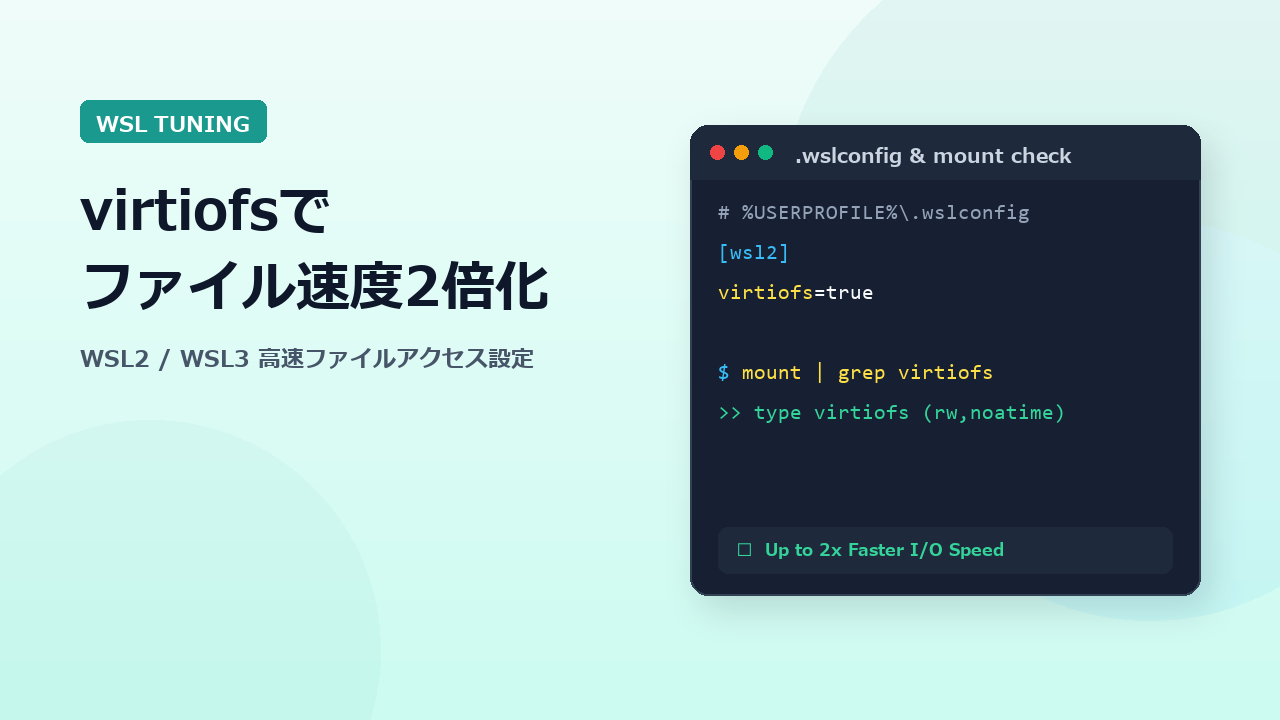
Windows 11でWSL2や最新のWSL 3.0(WSL containers環境を含む)を利用して開発していると、Windows側とLinux側の間(/mnt/c/ など)のファイルアクセス速度が遅いと感じることがあるかもしれません。
特に、プロジェクトのソースコードやファイルをWindows側のフォルダーに置き、WSL上のNode.jsやPythonから読み込んでビルドやパッケージインストール(npm install など)を実行すると、極端に時間がかかる場合があります。これは、従来使用されていた「9p」と呼ばれるネットワーク共有プロトコルのオーバーヘッドが原因です。
この課題を根本的に解決するため、近年のWSLでは新しい仮想ファイルシステム共有プロトコル「virtiofs」が導入されました。Microsoft公式の発表でも、virtiofsを有効にすることでクロスOS間のファイルアクセス速度が最大で2倍に向上するとされています。
この記事では、Windows 11環境において、virtiofsを有効化してファイルアクセス速度を飛躍的に向上させるための設定手順、動作確認方法、注意点までを詳しく解説します。
この記事で行うこと
- WSLのバージョンを確認し、virtiofsが利用可能な環境か判定する
.wslconfigファイルを編集してvirtiofsを有効化する- 設定後の動作確認(
mountコマンドでの確認)および元の状態に戻す手順を把握する - WSL 3.0やWSL containers(wslc)におけるvirtiofsの位置づけを理解する
前提条件・対象読者
| 項目 | 内容 |
|---|---|
| 対象OS | Windows 11(Version 22H2以降推奨) |
| 対応バージョン | WSL 2、WSL 3.0以降 |
| 必要権限 | 管理者権限で実行できるPowerShell環境 |
| 対象読者 | Windows側(/mnt/c/)のファイル読み書きやビルドが遅くて困っている方 |
本記事の手順は、Windows 11(ビルド 26200以降)上のWSL 2およびWSL 3.0.1環境にて実機確認を行っています。
注意点
- virtiofsは、Windows 11環境向けの最適化機能です(Windows 10では利用できません)
- 現在のWSL環境ではオプトイン(
.wslconfigで明示的に有効化する設定)として提供されています - 設定の変更を適用するには、実行中のWSLディストリビューションを一度完全にシャットダウン(
wsl --shutdown)する必要があります
手順1:WSLのバージョンを確認・アップデートする
まず、お使いの環境のWSLがvirtiofsに対応しているか確認します。PowerShellを起動し、以下のコマンドを実行します。
wsl --version
出力結果に表示される「WSL バージョン」を確認してください。virtiofsを安定して利用するため、以下のコマンドでWSLを最新の状態にアップデートすることをおすすめします。
wsl --update
手順2:.wslconfig ファイルを編集して virtiofs を有効化する
WSLのグローバル設定ファイルである .wslconfig に設定を追加します。
このファイルは、Windowsユーザープロファイルフォルダーの直下に配置します。具体的には、以下のパスです(ユーザー名はご自身のWindowsアカウント名です)。
C:\Users\ユーザー名\.wslconfig
エクスプローラーのアドレスバーに %USERPROFILE% と入力してEnterキーを押すと、対象のフォルダーを簡単に開くことができます。ファイルが存在しない場合は、新規にテキストファイルを作成し、ファイル名を .wslconfig に変更してください(拡張子の .txt が残らないようにご注意ください)。
作成した .wslconfig ファイルをテキストエディターで開き、以下の内容を記述して保存します。
[wsl2]
virtiofs=true
すでに他の設定が記載されている場合は、[wsl2] セクションの配下に virtiofs=true を追記します。
なお、WSL 3.0環境や最新のWindows 11では、以下のようにメモリの自動返還設定(autoMemoryReclaim)やネットワークのミラーリングモードと併用することで、開発環境全体のパフォーマンスをさらに引き上げることができます。
[wsl2]
virtiofs=true

[experimental]
autoMemoryReclaim=gradual
networkingMode=mirrored
手順3:WSLを再起動して設定を適用する
設定を反映させるために、実行中のWSLを完全にシャットダウンします。PowerShellで以下のコマンドを実行してください。
wsl --shutdown
コマンドの実行後、再度WSLのターミナル(Ubuntuなど)を起動すると、自動的に新しい設定が反映されます。
パフォーマンスの確認
virtiofsが有効になっているか確認する
設定が正しく適用されているか確認するには、WSLのターミナル内で以下のコマンドを実行します。
mount | grep virtiofs
出力に以下のような行が含まれていれば、virtiofsが正しく動作しています。
none on /mnt/c type virtiofs (rw,noatime)
何も表示されない場合は、WSLのバージョンが古いか、設定ファイルの記載場所やセクション名([wsl2])に誤りがある可能性があります。手順1および手順2を見直してください。
体感できる効果とWSL 3.0での位置づけ
virtiofsを有効にした後、WindowsとLinux間のファイル共有フォルダー(/mnt/c/ 配下など)でファイル読み書きを行うと、特に小さなファイルを大量に読み書きする処理(npm install、git status、大規模プロジェクトのコンパイル等)で実行時間が大幅に短縮されます。
Microsoftの公式発表によると、従来の9pプロトコルと比較して、クロスOS間のファイル操作速度が最大で2倍程度に向上すると報告されています。
また、2026年9月にリリースされたWSL 3.0(WSL containers環境)においても、virtiofsはWindows側のソースコードをコンテナ内へマウントして高速に読み書きするためのコア基盤として継承・活用されています。
元に戻す方法
もし設定後に動作が不安定になったり、期待した効果が得られなかったりした場合は、設定を元に戻すことができます。
%USERPROFILE%\.wslconfigファイルをテキストエディターで開きます- 記述した
virtiofs=trueの行を削除するか、行頭に#を記述してコメントアウトします - ファイルを保存し、PowerShellで
wsl --shutdownを実行して再起動します
よくある質問
Q. 設定してもファイルアクセス速度が変わらないように感じます。
A. プロジェクトのソースコードは、Windows側(/mnt/c/)ではなく、WSLのLinuxホームディレクトリ(~/ や /home/<ユーザー名>/)側に置くのが最も高速です。virtiofsはあくまで「Windows側のフォルダーにアクセスする際のボトルネック緩和策」ですので、究極の高速化を求める場合は、リポジトリ全体をLinux領域内にクローンして開発することをおすすめします。
Q. Windows 10でも利用できますか?
A. いいえ。virtiofsの共有機能はWindows 11固有の仮想化基盤機能を利用しているため、Windows 10では利用できません。Windows 10環境で高速化を図る場合は、ファイルをLinux領域に配置して開発してください。
まとめ
WSL2およびWSL 3.0の新しいファイルシステム共有プロトコルであるvirtiofsを有効にすることで、WindowsとLinux間のファイルアクセスで発生していた深刻なボトルネックを大幅に軽減できます。
設定手順は .wslconfig に virtiofs=true を1行追加して wsl --shutdown するだけと非常にシンプルですので、Windows上での開発速度を向上させたい方はぜひ導入してみてください。