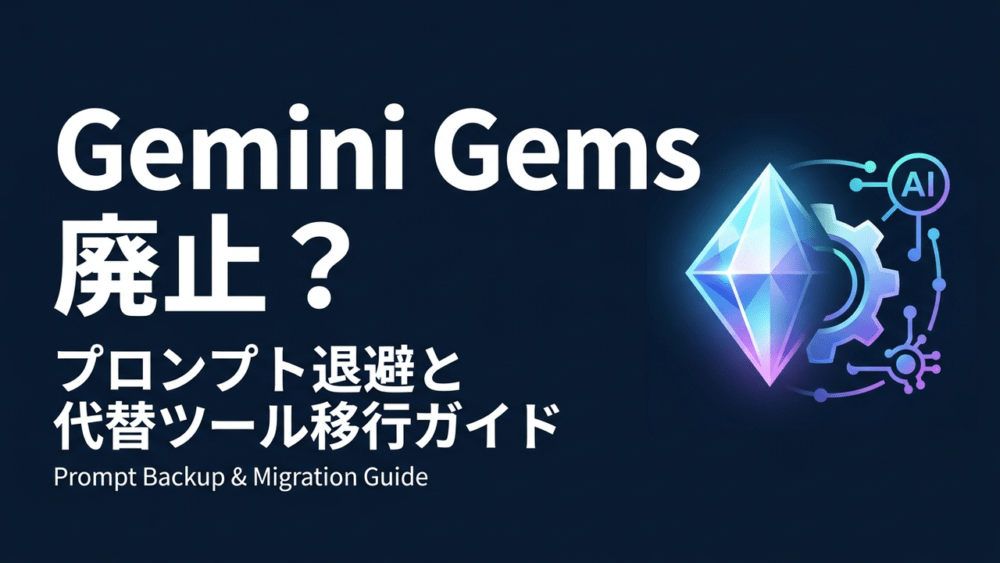
Google Geminiで自分好みの専用AIアシスタントを作成・カスタマイズできる機能「Gems(ジェム)」について、「10月20日でGemsが終了するという通知が出た」「自分が作ったGemのプロンプトやアップロードした知識ファイルは消えてしまうのか?」と不安を感じている方も多いのではないでしょうか。
結論からお伝えすると、今回の「Gems終了」は単なる機能の削減ではなく、チャット内でより柔軟に能力を呼び出せる後継の新機能「Skills(スキル)」への統合・移行に伴うものです。当初アプリ内通知では「2026年10月20日」が終了日として予告されていましたが、その後のロールアウト調整により、個人アカウントでは10月中旬から新規Gemの作成・編集が段階的に制限され、完全な移行・廃止期日は「2026年11月17日」へとスケジュールが更新されています(Workspaceや教育機関向けアカウントは2027年にかけて段階的に移行)。
また、作成済みのGemのカスタム指示(プロンプト)は原則として新機能「Skills」へ自動移行される方針ですが、呼び出し方式の変更や参照ファイル(知識)の連携切れといったトラブルを防ぐため、事前に手元へ指示文とファイルをバックアップしておくことが強く推奨されます。
この記事では、2026年10月時点の最新スケジュールと「消えるもの・残るもの」の早見表、今すぐできるGemsのバックアップ手順、そして新機能「Skills」やGoogle AI Studio、ChatGPT、Claudeなど4つの移行先・代替手段を分かりやすく解説します。
この記事で行うこと
- Geminiの「Gems廃止」と後継機能「Skills(スキル)」への移行スケジュール(2026年10月〜11月)を整理する
- 移行に伴って「自動引き継ぎされるもの」と「消えるリスクがあるもの(知識ファイル等)」を早見表で確認する
- 作成済みGemの指示文(プロンプト)と参照ファイルを手元に安全に退避させるバックアップ手順を解説する
- 新機能「Skills」での運用方法をはじめ、Google AI Studio、ChatGPT「GPTs」、Claude「Projects」、スニペットツールなど4つの代替アプローチを比較する
前提条件・対象読者
| 項目 | 内容 |
|---|---|
| 対象サービス | Google Gemini(Web版 / モバイルアプリ版) |
| 最終確認日 | 2026年10月16日 |
| 対象読者 | Gems終了通知を見て不安を感じている方、プロンプトや知識ファイルを保護してスムーズに移行したい方 |
1. GeminiのGems廃止はいつ?「Skills」への移行と消えるもの早見表
まずは、検索ユーザーが最も知りたい「いつ使えなくなるのか」「公式の移行方針はどうなっているのか」「自分が作ったGemや知識ファイルはどうなるのか」を一覧表でまとめます。
| 項目 | 2026年10月時点の最新状況・仕様 |
|---|---|
| 10月20日終了通知の真相 | 単なる機能削除ではなく、モジュール型の後継機能「Skills(スキル)」への統合・移行 |
| 個人アカウントのスケジュール | 2026年10月中旬より新規作成・編集が順次制限、完全移行・廃止期日は2026年11月17日へ調整 |
| Workspace / 教育向けアカウント | 2027年にかけて段階的にロールアウト・移行予定 |
| 既存Gemのプロンプト(カスタム指示) | 原則として新機能「Skills」へ自動移行される方針(ただし事前の手動バックアップを強く推奨) |
| アップロードした「知識」ファイル | 移行時の仕様変更や再設定が必要になるケースに備え、元ファイルのローカル保管が必須 |
| 呼び出し方の変化 | 従来の「Gemごとの独立した専用チャット」から、通常チャット内で必要なスキルを呼び出す方式へ変化 |
アプリ内通知とスケジュール調整の経緯
2026年8月以降、GeminiのWeb版やモバイルアプリにおいて、以下の英語・日本語の予告バナーが表示されたことで話題となりました。
- 通知メッセージの内容:
Gems are retiring October 20. Save your Gem content or recreate them as skills to keep your workflows running.(Gemsは10月20日に終了します。ワークフローを維持するために、Gemのコンテンツを保存するか、スキルとして再作成してください)
当初はこの通知どおり「10月20日」が一斉終了日とみられていましたが、その後のGoogleのロールアウト調整により、10月中旬以降は新規Gemの作成・編集から段階的にクローズし、個人向けアカウントの完全な廃止および「Skills」への自動移行完了は「2026年11月17日」へと緩和されています。
なぜGemsは廃止され「Skills」へ変わるのか?
GoogleがGemsを再編する最大の理由は、Geminiが「特定の口調で話す固定チャットボット」から「1つのチャット内で複数の専門スキルやツールを組み合わせて自律的に作業するAIエージェント」へと進化したためです。
従来のGemsでは、「校正用Gem」「プログラミング用Gem」のように別々のチャットスレッドを立ち上げる必要があり、1つの会話の中で複数のGemの能力を掛け合わせることができませんでした。後継の「Skills(スキル)」では、任意のチャットの中で必要なスキル(指示セットや手順)をモジュールとして呼び出し、組み合わせて使える設計へと刷新されています。
2. 今すぐやるべきGemsの指示文・知識ファイルのバックアップ手順
「Skillsへ自動移行されるなら何もしなくてよいのでは?」と思うかもしれませんが、自動移行の過程で長文プロンプトのニュアンスが変わってしまったり、アップロードしていた「知識(ナレッジファイル)」の紐付けが外れたりするリスクはゼロではありません。
編集画面にアクセスできる今のうちに、以下の3ステップで必ず手元のテキストファイルへ控えを保存しておきましょう。
手順1:Geminiを開き「Gem マネージャー」にアクセスする
PCのブラウザ等でGeminiを開き、画面左側のサイドメニューから「Gem マネージャー」(または「Gems」一覧)をクリックします。
手順2:作成したGemの「編集」画面を開く
自身が作成したカスタムGemの一覧が表示されたら、保護したいGemの横にある「編集(鉛筆アイコン)」または三点メニューを選択します。
手順3:カスタム指示全文と知識ファイル名を控えて保存する
編集画面が開いたら、以下の項目をすべてコピーし、メモ帳、VS Code、Notion、Googleドキュメントなどのローカル・クラウドファイルに貼り付けて保存します。
- Gemの名前と説明
- 「カスタム指示(Instructions)」に入力したプロンプト全文(最重要)
- 「知識(Knowledge)」にアップロードしているファイル名の一覧(元ファイルが手元のPCやGoogleドライブに残っているかもあわせて確認してください)
業務で複数のGemを使い分けている場合は、Markdownファイル(.md)やテキストファイル(.txt)として1つのフォルダにまとめて保管しておくと、後からどのAIツールへも即座に移植できます。
3. Gems廃止後の代替・移行先 4つの選択肢
手元にプロンプトと参照ファイルをバックアップしておけば、Geminiの最新機能はもちろん、用途に合わせて他社の強力なカスタムAI機能へも自在に移行できます。
代替1:Geminiの新機能「Skills(スキル)」へ移行する(公式後継)
Geminiのエコシステム内でそのまま作業を続けたい方にとって、基本の移行先となるのが後継機能「Skills(スキル)」です。
自動移行されたスキルをそのまま使うか、バックアップした指示文を使って以下の流れで新規スキルとして作成・調整します。
- Geminiのメニューから「スキル(Skills)」管理画面を開き、「スキルを作成」を選択します。
- スキル名(例:記事校正アシスタント、SQLクエリ生成など)と概要を入力します。
- カスタム指示欄に、バックアップしておいたプロンプト(役割、処理ステップ、出力フォーマット、制約条件)を貼り付け、必要に応じて参照ファイルを添付します。
- テスト実行して動作を確認し、保存します。
作成したスキルは、通常のチャット入力欄から呼び出して適用できます。ただし、「以前のように特定のペルソナとだけ独立したチャット画面でじっくり壁打ちしたい」という場合は、次項のGoogle AI StudioやClaude Projectsの方が従来のGemsに近い操作感で使えます。
代替2:Google AI Studio(System Instructions)を活用する
「従来のGemsのように、特定のシステムプロンプトと資料を固定した専用チャット画面を無料で使い続けたい」という方に最もおすすめなのが、Google公式の開発者向け環境「Google AI Studio」です。
Google AI Studioでは、画面上部の「System Instructions(システム指示)」欄にプロンプトを入力して保存(Save prompt)するだけで、Gemsと全く同じようにカスタムAI環境をブックマークして何度でも呼び出せます。
- 利用料金:無料枠が非常に大きく、個人でのチャット・壁打ち用途であれば原則無料で利用可能
- メリット:最新のGemini Pro / Flashモデルを直接選択でき、出力のランダム性(Temperature)や思考プロセス(Thinking)の強さも細かく調整できる
- 注意点:開発者向けコンソールのためメニュー表記が英語中心ですが、日本語のプロンプト入力・出力には完全対応しています
なお、Google AI Studioでも利用できる最新モデルの性能やAPI活用法については、以下の記事で詳しく解説しています。
代替3:他社カスタムAI(ChatGPT「GPTs」やClaude「Projects」)へ移行する
普段からChatGPTやClaudeを併用している場合、または「知識(ナレッジファイル)を大量に読み込ませて高精度に回答させたい」という場合は、他社のカスタム機能へプロンプトを移植するのが効果的です。
- ChatGPT「GPTs」:
カスタム指示(Instructions)と知識ファイル(Knowledge)をセットにして自分専用のチャットボットを保存できる機能です。従来のGemsと最もUIや概念が近く、Web検索やPythonコード実行(Code Interpreter)も組み合わせられます。 - Claude「Projects」:
プロジェクトごとに「カスタム指示」と「プロジェクトナレッジ(参照ドキュメントやソースコード)」を登録できる機能です。長文ドキュメントの読解力や自然な日本語の文章作成・コーディング精度が非常に高く、仕様書や過去記事を読み込ませて作業する用途に最適です。
代替4:スニペットツール・辞書登録で通常チャットに呼び出す
特定のAIサービスの機能変更に二度と振り回されたくない場合は、OS側のスニペットツール(定型文呼び出しツール)やIMEの辞書登録を使うアプローチが強力です。
例えば、ランチャーアプリ「Raycast(Windows / Mac対応)」のスニペット機能やWindowsの単語登録を使い、;kousei と入力したら「あなたは熟練のテクニカルライターです。以下の原稿を校正してください…」という長文プロンプトが一瞬で展開されるように登録しておきます。
Windows環境でRaycastを使ったスニペット管理や初期設定の手順は、Windows版Raycastの使い方|設定手順とおすすめ拡張機能 で詳しく解説しています。
- メリット:Gemini、ChatGPT、Claudeのどれを使うときでも同じショートカットでプロンプトを呼び出せ、サービス側の機能廃止の影響を一切受けない
- 注意点:ファイル(知識)の事前添付までは自動化できないため、テキスト指示中心のワークフローに向いています
4. 各代替ツールの特徴・機能比較表
自分の用途にはどの移行先が合っているか、以下の比較表で整理しました。
| 移行先ツール | 利用できるAIモデル | 主な利用料金 | 知識ファイル参照 | 特徴・おすすめな人 |
|---|---|---|---|---|
| Gemini「Skills」 | Geminiシリーズ | 無料〜Google AI Pro等 | 対応 | Geminiアプリ内で複数のスキルを組み合わせて使いたい人 |
| Google AI Studio | Geminiシリーズ | 無料(API無料枠内) | 対応(Googleドライブ連携) | 追加費用なしで従来のGemsのように専用プロンプトを保存したい人 |
| ChatGPT「GPTs」 | ChatGPT最新モデル(GPTシリーズ) | Plus / Team等の有料プラン中心 | 対応 | 従来のGemsと同じ独立ボット形式でWeb検索や分析も使いたい人 |
| Claude「Projects」 | Claude最新モデル(Sonnet / Opus等) | 無料枠あり(Proで本格利用) | 対応(大容量テキストに強い) | 大量の資料やコードを読み込ませて高品質な文章・コードを書きたい人 |
| スニペットツール(Raycast等) | 任意のAIサービスすべて | 無料 | なし(都度添付) | AIツールの仕様変更に左右されず、全AI共通で指示文を使い回したい人 |
5. よくある質問(FAQ)
Q1. 作成したGemは10月20日を過ぎるとすぐに全部消えてしまいますか?
当初のアプリ内通知では10月20日と表示されていましたが、最新の移行スケジュールでは、個人アカウントの完全移行・廃止期日は2026年11月17日へと調整されています(10月中旬からは新規作成や編集が順次制限されます)。また、既存のGemの指示文は原則として後継の「Skills」へ自動移行される方針ですが、万が一の消失や意図しない変換を防ぐため、必ず手元にプロンプト全文をコピーして保存しておいてください。
Q2. Gemにアップロードしていた「知識(ファイル)」はどうなりますか?
プロンプト(テキスト指示)に比べて、アップロード済みの参照ファイルやGoogleドライブ連携ファイルは、新機能への移行時に再設定が必要になったり参照が外れたりする可能性があります。元のファイルが自分のPCやGoogleドライブに残っているかを確認し、重要なファイルは別途フォルダに整理しておきましょう。
Q3. Gemsの作成に使ったカスタム指示はどこから確認・コピーできますか?
Geminiの左メニューにある「Gem マネージャー」を開き、自分が作成したGemの横にある「編集(鉛筆アイコン)」をクリックすると、設定したカスタム指示の全文を確認・コピーできます。
まとめ
Geminiの「Gems」機能は、単なる機能廃止ではなく、AIエージェント時代に合わせた後継機能「Skills(スキル)」への統合・移行が進められています。
最後に、今すぐ確認しておくべき重要ポイントを整理します。
- 10月20日終了予告の正体は「Skills」への移行であり、個人アカウントの完全移行期日は2026年11月17日へ調整されている
- 既存Gemのカスタム指示は自動移行される方針だが、編集画面が開けるうちに「プロンプト全文」と「知識ファイルの控え」を必ず手元にバックアップしておく
- 独立した専用チャット画面として使い続けたい場合は、無料で使える「Google AI Studio(System Instructions)」や「Claude Projects」「ChatGPT GPTs」への移植も非常に有力な選択肢となる
生成AIサービスのUIや機能名称は数ヶ月単位でアップデートされます。苦労して作り上げたプロンプトやナレッジは、特定のサービス内だけに閉じ込めず、手元のMarkdownファイルやスニペットツールで一元管理しておくのが最も安全な運用方法です。
次に読むおすすめ記事
Google AI Proプランの最新特典や、AIエージェント・MCPサーバーの構築方法について詳しく知りたい方は、以下の記事もあわせて参考にしてください。
- Google AI Proのファミリー共有とYouTube特典|適用されない対処法
- AIエージェント・生成AI活用 完全ガイド
- Pythonの「FastMCP」で自作MCPサーバーを爆速開発・導入する手順