はじめに:Windows環境のCUIエディタ事情
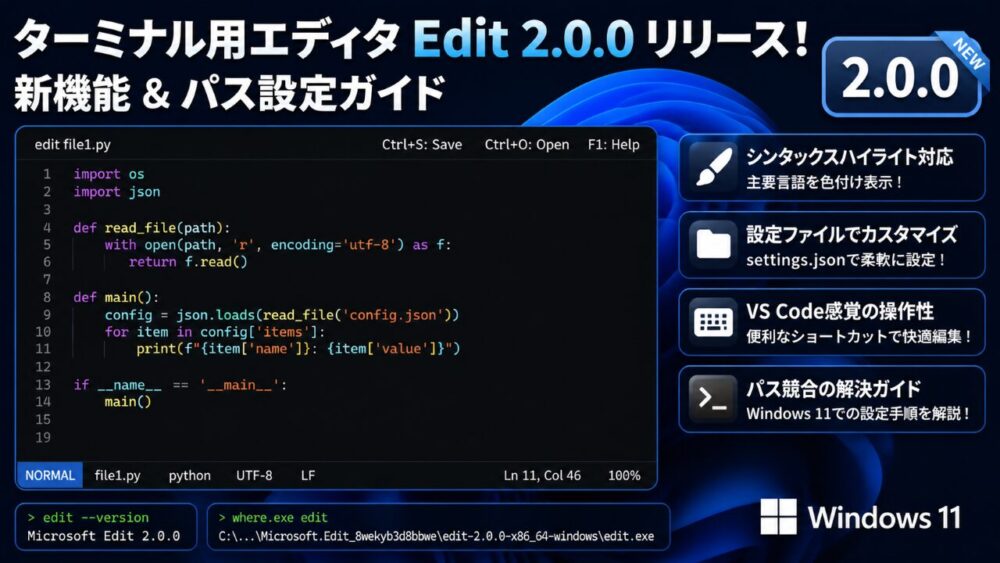
MS-DOS時代からコマンドプロンプトに存在する古い「edit」コマンドが、2026年4月にリリースされた Microsoft Edit (microsoft/edit) バージョン 2.0.0 として大きな進化を遂げました。 PowerShellやコマンドプロンプトといったターミナル上で動作する軽量なエディタでありながら、モダンな開発環境に求められる機能が多数追加されています。
Windowsのターミナル環境でちょっとしたファイルを編集したい時、VimやNeovimといった高機能エディタが定番ですが、「操作方法や独自のキーバインドを覚えるのが難しくて苦手…」という方も多いのではないでしょうか。 Microsoft Editは、Vimのような「ノーマルモード」「インサートモード」といった複雑な概念はなく、起動してすぐに普段のメモ帳やVS Codeのようにタイピングを始められます。Vimの学習コストに抵抗がある方や、直感的にサクッと編集したい方にぴったりのツールです。
本記事では、バージョン 2.0.0 の目玉機能や、Windows 11環境で導入する際の注意点について解説します。
Microsoft Edit 2.0 の新機能(ハイライト・設定カスタマイズ)
バージョン 2.0.0 は、このツールにとって最大級のアップデートとなっており、単なるテキストエディタから、開発者が快適にコードを書けるモダンなターミナルエディタへと進化しました。
待望のシンタックスハイライト(色付け)対応
最大の進化は、LSH (Lightweight Syntax Highlighter) の導入です。 これまでの白い文字だけのシンプルな画面から、プログラムのコードや設定ファイルを色付けして表示できるようになりました。 Rust、Python、JSON、Markdown、YAMLなど、主要な言語の定義が初期状態で含まれています。 独自のコンパイラとランタイムにより、大きなファイルでもターミナル上での軽快な色付けを実現しています。
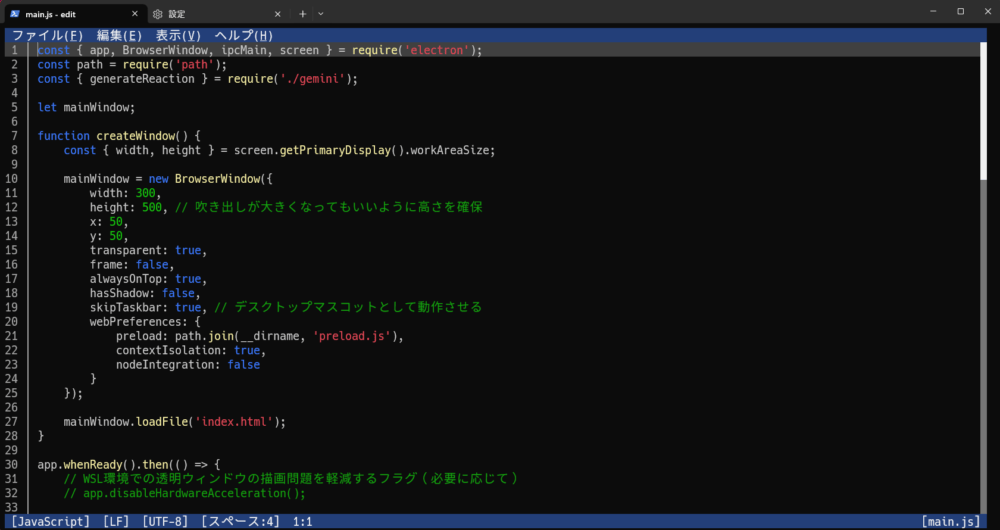
設定ファイルによるカスタマイズ
ようやく設定をファイルで管理できるようになりました。 現在のバージョンでは主にファイル関連付け(Associations)を設定できます。 例えば「拡張子がないファイルでも、このパスにあるものはPythonとしてハイライトする」といった柔軟な指定が可能です。
【設定方法】 Windows環境の場合、以下のパスに設定ファイルを作成・編集します。 パス: %APPDATA%\Microsoft\Edit\settings.json
※ 初期状態では Microsoft\Edit フォルダが存在しない場合があります。その場合は、手動で Edit フォルダを作成し、その中に settings.json ファイルを新規作成してください。
例えば、.myext という独自の拡張子を持つファイルをPythonとして認識させるには、settings.json に以下のように記述します。
{
    "files.associations": {
        "**/*.myext": "python"
    }
}
これにより、該当ファイルを開いた際にPythonのシンタックスハイライトが適用されます。
【注意点:バージョン 2.0.0 の既知の不具合について】 現在のバージョン(2.0.0)では、コマンドラインから直接「edit aaaa.myext」のようにファイル名を指定して起動すると、内部処理の順序の問題で設定ファイルの読み込みが間に合わず、独自の設定が反映されないという不具合があります。 (標準でサポートされている .py などの拡張子は問題なく色が付きます)
独自の設定を反映させるための回避策として、以下のいずれかの方法でファイルを開いてください。
- 「edit .」で起動し、ファイル選択画面(ファイルピッカー)から目的のファイルを選ぶ
- エディタを起動した後に「Ctrl + O」を押してファイルを開く
UIやUXの改善
ファイルピッカーが導入され、コマンドラインからディレクトリを指定して起動(例: edit .)すると、ファイル選択画面が開くようになりました。目的のファイルを視覚的に選ぶことができます。 また、編集中のファイルに保存されていない変更がある場合、ターミナルのタイトルバーに黒丸印が表示され、未保存状態が分かりやすくなりました。 ファイル一覧も、数字の大きさを考慮した人間にとって自然な順序で並ぶよう改善されています。
VS Code感覚で使えるモダンな編集操作
モダンなGUIエディタに近い操作感と、ターミナルの軽快さを両立しています。 VS Codeと同じショートカットキーが多く採用されており、キーボードから手を離さずに直感的なコーディングができます。
Windows 11でのインストール方法と旧editコマンド競合の解決策
Windows 11等では、OS標準の古いエディタ(MS-DOS時代の遺物)との競合が発生するため、インストール後のパス(Path)設定が非常に重要です。
wingetコマンドによるインストール手順
Windowsのパッケージマネージャーであるwingetを使用してインストールします。ターミナル(PowerShellまたはコマンドプロンプト)で以下のコマンドを実行してください。
winget install Microsoft.Editパス設定の罠と解決策
wingetでインストールされた実行ファイル(edit.exe)は、通常以下のディレクトリに配置されます。
パスの例: %LOCALAPPDATA%\Microsoft\WinGet\Packages\Microsoft.Edit_8wekyb3d8bbwe\edit-2.0.0-x86_64-windows\
※ 8wekyb3d8bbwe の部分はパブリッシャーの識別子であり基本的には固定ですが、環境によっては異なる可能性があるため、実際にご自身のPCのエクスプローラー等でパスをご確認ください。
Windows 11等では C:\Windows\System32\edit.exe に古いエディタが存在するため、単にインストールしただけでは新しいエディタが起動しません。新しいeditを優先させるには環境変数の優先順位を変更する必要があります。
- スタートメニューで「システムの環境変数を編集」と入力して開きます。
- 「環境変数」ボタンをクリックします。
- 「システム環境変数」セクションの「Path」を選択し、「編集」をクリックします。
- 「新規」をクリックし、確認したedit.exeがあるフォルダのフルパスを入力します。
- 追加したパスを選択し、「上へ」ボタンを何度もクリックして、リストの最上位(少なくとも
C:\Windows\System32より上)に移動させます。 - すべてのウィンドウを「OK」で閉じます。
新しいターミナルを立ち上げ、以下のコマンドを実行して正しく設定されたか確認します。一番上に自分で追加したパスが表示されていれば成功です。
where.exe editまた、バージョンが2.0.0と表示されることも確認してください。
edit --versionPowerShellでのエイリアス設定(代替案)
システム全体の環境変数を変更したくない場合は、PowerShellのプロファイル($PROFILE)にエイリアスを記述する方法も有効です。
Set-Alias -Name edit -Value "C:\Path\To\Your\edit.exe"便利なコマンド・ショートカットキー一覧(チートシート)
日常的な利用に欠かせないコマンドとショートカットをまとめました。
コマンドライン引数
キーボードショートカット
操作は一般的なモダンエディタ(VS Code等)のショートカットキーに準拠しています。
【ファイル・エディタ操作】
【基本編集操作】
【検索・置換・移動】
おわりに
Microsoft Edit 2.0.0は、Vimのような独特の操作体系を学ぶ必要がなく、普段使い慣れたショートカットキーでそのまま使い始められるターミナルエディタです。 シンタックスハイライトや設定ファイルによるカスタマイズにも対応し、ターミナル環境での作業効率を大きく向上させてくれます。 ただし、wingetによるインストールパスにバージョン番号が含まれる仕様により、アップデートのたびにパスが切れる問題が公式リポジトリで議論されています。 運用上の注意点として頭の片隅に置きつつ、「Vimは敷居が高い」と感じていた方もぜひ一度お試しください。
次に読むおすすめ記事
WSL2とDockerを使ったWindows開発環境の構築手順や高速化設定、トラブル解決を体系的に学びたい方は、以下の完全ガイドもあわせて参考にしてください。