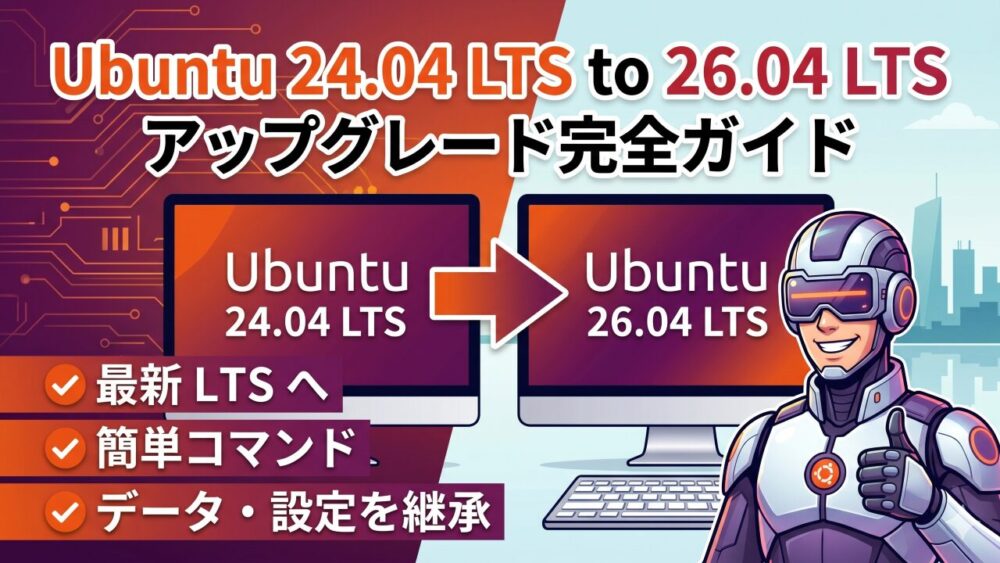
2026年4月23日、待望の長期サポート版である Ubuntu 26.04 LTS (コードネーム: Resolute Raccoon) がリリースされました。
前回のLTSであるUbuntu 24.04から「安全にアップグレードするやり方が知りたい」「途中でエラーが出ないか不安」と検討している方も多いと思います。筆者も実際にHyper-V環境および物理マシンにて、Ubuntu 24.04から26.04へのアップグレードを実施し、問題なく完了できることを確認しました。
本記事では、Waylandへの完全移行やメモリ要件の変更といったアップグレード前に知っておくべき重大な注意点から、途中で失敗しない確実なアップグレード手順、そして依存関係エラーへの対処などトラブルシューティングまでを網羅して詳しく解説します。
この記事で行うこと
- 現在のUbuntuバージョンを確認するコマンド(lsb_release -a)と最新バージョンの見分け方を解説します
- 通常アップデート(apt upgrade)とバージョンアップグレード(do-release-upgrade)の違いを整理します
- Ubuntu 26.04 LTS(Resolute Raccoon)の新機能と旧バージョン(24.04)からの主な変更点を解説します
- 最小メモリ要件やWayland完全移行など、アップグレード前の重要な注意点を整理します
- 事前バックアップからシステム更新、アップグレード実行までの具体的なコマンド手順を解説します
- アップグレード後に発生しやすいトラブル(固有ツールの再ビルドや設定移行)の対処法をまとめます
前提条件・対象読者
- 対象OS:Ubuntu 24.04 LTS から Ubuntu 26.04 LTS へのアップグレードを検討中の方
- 推奨環境:メモリ6GB以上(仮想環境の場合は割り当て要件の確認が必要)
- 前提知識:ターミナルでの基本的なコマンド操作(sudo、aptなど)
現在のUbuntuバージョンを確認するコマンド(lsb_release -a)
アップグレード作業を始める前に、まず現在動作しているシステムのUbuntuバージョンを確認します。ターミナルを開き、以下のコマンドを実行してください。
lsb_release -a
実行すると、以下のような情報が出力されます。
No LSB modules are available.
Distributor ID: Ubuntu
Description:    Ubuntu 24.04.1 LTS
Release:        24.04
Codename:       noble
Description や Release に 24.04 と表示されていれば、Ubuntu 24.04 LTS環境です。すでに 26.04 と表示されている場合はアップグレード済みのため、今回の作業は不要です。
通常アップデート(apt upgrade)とバージョンアップグレード(do-release-upgrade)の違い
Linux環境では「アップデート」と「アップグレード」の用語が混同されやすいため、作業前に両者の違いを明確にしておきましょう。
- 通常アップデート(apt update && apt upgrade):
現在インストールされている Ubuntu 24.04 の中で、既存パッケージやセキュリティパッチを最新版に更新する日常的なメンテナンス操作です。OS自体のメジャーバージョン(24.04)は変わりません。 - バージョンアップグレード(do-release-upgrade):
Ubuntu 24.04 から Ubuntu 26.04 へと、OSのメジャーバージョンそのものを丸ごと移行する大規模な更新操作です。カーネルや基本ライブラリ、デスクトップ環境(GNOME等)が一新されます。
本記事で解説するのは後者の「OSメジャーバージョンアップグレード」です。安全にバージョンアップグレードを行うためには、事前準備としてまず通常アップデートを完了させておく必要があります。
なお、OS全体のバージョンアップではなく、日常的なパッケージ更新(apt update / apt upgrade)の詳しいコマンド手順やトラブル対処法をお探しの場合は、以下の個別解説記事を参考にしてください。
1. Ubuntu 26.04 (Resolute Raccoon) の特徴とメリット
Ubuntu 26.04は、最新のハードウェア対応や開発者向けの機能強化が目白押しのリリースです。主な進化のポイントを見てみましょう。
Linux Kernel 7.0 & GNOME 50
システムのコアとなるカーネルには Linux Kernel 7.0 が採用され、最新ハードウェアのサポート強化とパフォーマンス向上が図られています。 また、デスクトップ環境は GNOME 50 となりました。UIのブラッシュアップはもちろん、VRR(可変リフレッシュレート)やFractional Scaling(スケーリングの微調整)への対応がより洗練され、滑らかで快適な操作感を提供します。
AI・開発環境の強化
近年のAIブームを反映し、NVIDIA CUDA がOS標準で同梱されるようになりました。さらに、AMDの ROCm プラットフォームも公式リポジトリから簡単にインストール可能となり、ローカルでのAI開発やLLMの実行環境が構築しやすくなっています。
セキュリティとパフォーマンスの進化
TPM(Trusted Platform Module)を利用したフルディスク暗号化がサポートされ、エンタープライズレベルの強固なセキュリティを簡単に導入できるようになりました。さらに、OSのコアコンポーネントにおいてメモリセーフな言語(Rustなど)の採用が拡大しており、根本的な脆弱性対策が進んでいます。
2. アップグレード前の重要な注意点
大きなメリットがある一方で、24.04からアップグレードする際にはいくつか重大な注意点があります。
最小メモリ要件の引き上げ(6GB)
Ubuntu 26.04から、システムが快適に動作するための推奨最小メモリ要件が 6GB に引き上げられました。 物理マシンであれば多くの場合はクリアできますが、Hyper-VやVirtualBoxなどの仮想マシンで動かしている場合は、割り当てメモリが不足していないか必ず確認してください。
Waylandへの完全移行
今回のリリースから、従来のディスプレイサーバーである Xorg/X11 のサポートが廃止され、Waylandのみ となりました。 これにより、一部の古いアプリケーションや、特定の画面共有ソフト、独自のキーバインドツールなどが正常に動作しなくなる可能性があります。事前に利用中の必須アプリがWaylandに対応しているか確認しましょう。
Googleドライブのマウント機能が廃止
Ubuntu 24.04までは「設定」>「オンラインアカウント」からGoogleアカウントを連携するだけで、ファイルマネージャ(Nautilus)にGoogleドライブがマウントされていました。しかし、Ubuntu 26.04(GNOME 50)ではこの機能が廃止されています。
裏側で使われていたライブラリ(libgdata)のメンテナンスが長期間停止し、セキュリティ上の問題もあったことが理由です。なお、メール・連絡先・カレンダーの同期は引き続き利用可能です。
Googleドライブを日常的に使っている方は、アップグレード後に代替ツールの導入が必要になります。詳しくは本記事の「4. アップグレード後のトラブルシューティングと事後チェック」および別記事「Ubuntu 26.04でGoogleドライブをマウントする方法」を参照してください。
公式アップグレードパスと早期アップグレードについて
通常、LTS間の公式なアップグレードパス(通知が出てからボタン一つでアップグレードできる状態)は、最初のポイントリリースである Ubuntu 26.04.1(2026年7月頃を予定) まで提供されません。 すぐに26.04へ移行したい場合は、コマンドに -d (development) オプションを付けて強制的にアップグレードを実行する必要があります。本記事ではその手順も解説しますが、実行は自己責任で行ってください。
3. 【実践】Ubuntu 24.04 から 26.04 へのアップグレード手順
ここからは、実際に24.04から26.04へ移行するための具体的な手順を解説します。 Hyper-V環境での先行テスト、および8GB物理マシンの両方で成功した確実な手順です。
ステップ 0:事前準備(非常に重要)
アップグレードはシステムの中核を書き換えます。事前のバックアップが成功の9割を決めると言っても過言ではありません。
- データのバックアップ
–/home/user/配下のドキュメントや重要なファイル。
–keydなどの設定ファイル:/etc/keyd/default.confなど、独自に設定しているものはコピーを取っておきます。
– エージェントツールやサーバー設定: Antigravity エージェントの設定ファイルやログなども忘れずに。 - PPA の確認
– 自分で追加したサードパーティ製のリポジトリ(PPA)は、アップグレードプロセス中に安全のため自動で無効化されます。後で再有効化できるように、現在追加しているリポジトリをメモしておきましょう。
ステップ 1:現在のシステム(24.04)を最新にする
古いパッケージが残っていると競合の原因になるため、完全にシステムを「掃除」してから開始します。
端末を開き、以下のコマンドを順番に実行してください。
# パッケージリストの更新とアップグレード
sudo apt update && sudo apt upgrade -y

# 不要な依存パッケージの削除
sudo apt autoremove -y

# システム全体の更新(重要)
sudo apt dist-upgrade -y

# 一度再起動して、最新状態で正常に起動することを確認
sudo reboot
ステップ 2:アップグレードの実行
再起動後、いよいよアップグレードを実行します。(※前述の通り、26.04.1のリリース前は -d フラグが必須です)
sudo do-release-upgrade -d
💡 実行中に聞かれることへの対処 アップグレードプロセス中は、いくつかユーザーに判断を求めるプロンプトが表示されます。
- 「設定ファイルをどうしますか?」:
/etc/配下の設定ファイル(SSHやkeydなど)について、「パッケージ開発者の新しい版に置き換えるか、今の版を維持するか」を聞かれます。基本的にはN(現在の版を維持する) を選びましょう。後で不具合があれば手動で修正するのが定石です。 - 「不要なパッケージを削除しますか?」:
アップグレードの終盤で聞かれます。Y(削除) を選択して、システムをクリーンな状態に保ちましょう。
4. アップグレード後のトラブルシューティングと事後チェック
無事にUbuntu 26.04の画面にログインできたら、環境を元通りに使えるようにするための事後チェックや、固有のトラブルシューティングを行います。
① keyd などのカスタムビルドアプリの再構築
OSのメジャーアップグレードでLinuxカーネル(今回は7.0)が更新されると、キーボードマッピングツールの keyd のようにカーネルレベルで動作するアプリは動かなくなることがあります。 一度ソースからビルドし直すのが最も確実です。
cd ~/keyd  # keydのソースがあるディレクトリへ移動
make clean
make
sudo make install
sudo systemctl restart keyd
② 常駐エージェントやコンテナ環境の動作確認
バックグラウンドで動かしているサービスが正常に起動しているか確認します。
- Antigravity Agentの確認
“bash<br>sudo systemctl status [サービス名]<br>“
「Active: active (running)」と表示されていれば問題ありません。
- コンテナ環境の確認
Ubuntu 24.04から標準になりつつある新ターミナル「Ptyxis」を利用している場合、起動してDocker等のコンテナ環境が正しく認識・実行できるかチェックしてください。
③ Googleドライブの再設定
アップグレード前の注意点でも触れた通り、Ubuntu 26.04ではGNOME Online Accounts経由のGoogleドライブマウント機能が廃止されています。アップグレード後にNautilusのサイドバーからGoogleドライブが消えていることに気づくはずです。
代替手段として「google-drive-ocamlfuse」というツールを使えば、これまでと同じようにNautilusからGoogleドライブのファイルにアクセスできます。GCP(Google Cloud Platform)でOAuth設定を行い、ツールをインストールして認証するという流れです。
詳しい手順は別記事にまとめています。 → Ubuntu 26.04でGoogleドライブをNautilusにマウントする方法
④ Hyper-V 環境特有のチェック
Hyper-V 上で仮想マシンとして動かしている場合は、以下の「26.04 特有の挙動」をチェックしておきましょう。
- 画面解像度の維持: GNOME 50への移行に伴い、Hyper-Vのビデオドライバ設定がリセットされ、解像度がおかしくなっていないか確認します。
- メモリ使用量: アイドル時(Antigravity Agentなどを動かした状態)のメモリ消費が、割り当てた範囲(8GBマシンの場合は通常2GB前後)に収まっているか、リソースモニター(新アプリ「Resources」)で確認します。
⑤ 【トラブル対処】依存関係エラー(赤いメッセージ)が出た場合
アップグレードプロセスの開始時や途中で、赤い文字で「依存関係が解決できない」といったエラーが出ることがあります。 これは大半がサードパーティ製PPA(リポジトリ)の競合や、古いパッケージの残留が原因です。 エラーが出た場合は慌てずに、ステップ1の sudo apt autoremove -y や sudo apt dist-upgrade -y が正常に完了しているかを再確認し、/etc/apt/sources.list.d/ 等のサードパーティリポジトリを手動で無効化してから再度実行してください。
5. まとめ
Ubuntu 26.04 LTS (Resolute Raccoon) は、AI開発への標準対応やGNOME 50の採用など、非常に魅力的なアップデートが施されています。 Waylandへの完全移行やメモリ要件の増加、Googleドライブ連携の廃止など注意すべき点はありますが、事前のバックアップと手順をしっかり守ることで、24.04からのアップグレードはスムーズに行えます。
特に、keydのようなシステムに深く関わるツールの再ビルドや、Googleドライブの代替ツール導入など、アップグレード後にやるべきことを把握しておくことが、トラブルを防ぐコツです。
ぜひ本記事の手順を参考に、最新のUbuntu環境を手に入れてみてください!
なお、アップグレード完了後の日本語入力やフォント、開発ツールの初期セットアップ手順については、Ubuntu 26.04 初期設定まとめ|日本語入力・開発環境・Zsh まで一通り を参照してください。
本格的なサーバー運用ならVPSがおすすめ
自宅のPCで構築した環境をインターネット上に公開して本番運用するなら、初期費用無料で導入しやすい「さくらのVPS」などのクラウド環境が便利です。
PR

次に読むおすすめ記事
Ubuntu・Linuxの初期設定から開発環境のセットアップ、GRUBトラブル修復、サーバー構築まで体系的に学びたい方は、以下の完全ガイドもあわせて参考にしてください。
また、Ubuntu 26.04の初期設定や各種ツールの導入手順については、以下の実践記事もおすすめです。