Windows でコンテナ開発をしていると、「Docker Desktop を起動し忘れていてコンテナが動かない」「Docker Desktop のライセンス費用が発生している」「常駐プロセスが重い」という悩みを抱えることがあるのではないでしょうか。
2026年の Microsoft Build で、そうした課題を根本から解決する可能性を持つ機能が発表されました。WSL(Windows Subsystem for Linux)の拡張機能として追加された「WSL Containers」、通称 wslc です。
この記事では、wslc の導入手順から、VS Code の Dev Containers と連携してコンテナ開発環境を構築するところまでを、実際の検証結果をもとに解説します。
※2026年9月29日(現地時間)に「WSL 3.0.1」がリリースされ、WSL containersは正式版(GA)となりました。本記事の手順と検証はプレビュー期(2026年6月、WSL 2.9.3.0)のもので、正式版では --pre-release が不要です。最新の導入手順やWSL 2との違いは 【WSL 3.0】WSL2との違いと導入手順|正式版コンテナの使い方 をあわせてご覧ください。
この記事で行うこと
wslc(WSL Containers)の概要と Docker Desktop との違いを理解するwsl --updateでwslcを導入する(本記事の検証時はプレビュー版のため--pre-releaseが必要でした)- VS Code の Dev Containers 拡張機能から
wslcを使ってコンテナ環境を起動する - 導入時に発生しやすいトラブルの対処法を確認する
前提条件
| 項目 | 内容 |
|---|---|
| OS | Windows 11(筆者の検証環境。公式の対応OS要件は公式ドキュメントで確認) |
| WSL | WSL インストール済み(3.0.1以降の正式版を推奨) |
| VS Code | 最新版インストール済み |
| Dev Containers 拡張機能 | 検証時は 0.462.0-pre-release 以降(後述) |
| 管理者権限 | 筆者は管理者として実行(権限エラー時に管理者で実行) |
| Docker Desktop | インストール不要(この記事では使用しません) |
WSL 2 がまだインストールされていない場合は、先に WSL の公式ドキュメントを参照してください。
wslc(WSL Containers)とは
wslc は、Microsoftが2026年のMicrosoft Buildで発表したWSLの新機能「WSL Containers」のCLIツールです。Windowsネイティブで直接Linuxコンテナを実行できる仕組みで、次のような特徴があります。
- Docker Desktop不要:WSLの更新だけでコンテナを実行できます
- OCI互換:Docker Hub などの既存のコンテナイメージをそのまま利用できます
- Docker互換コマンド:
wslc run、wslc ps、wslc buildなど、Docker に近い操作感で使えます - WSLの機能:Docker Desktopのような別アプリを導入せずに利用できます
公式ブログでは、Windowsファイルへのアクセスが最大2倍高速になること、ネットワーク互換性を高める新ネットワークモード consomme がコンテナ用途で有効になっていることが紹介されています。また、wslc run には --gpus オプションがあります。
プレビュー期(2026年6月)は WSL 2.9.3 以降のプレリリース版に含まれていましたが、2026年9月29日の WSL 3.0.1 で正式版(GA)になりました。
Docker Desktop との比較
| 項目 | Docker Desktop | wslc(WSL Containers) |
|---|---|---|
| 料金 | 企業規模によっては有料 | 無料(Windowsの機能) |
| 常駐プロセス | Docker Desktop / dockerd | Docker Desktopのようなアプリは不要 |
| コンテナ起動速度 | 実測ではほぼ同等 | 実測ではほぼ同等(実測記事) |
| OCI互換 | あり | あり |
| Docker Compose | 対応 | 現時点では未対応 |
| VS Code Dev Containers | 対応(公式) | 対応(検証時は拡張機能 0.462.0-pre-release 以降が必要。公式ブログでは wslc を既定ドライバーに指定可能と紹介) |
| 成熟度 | 成熟 | 2026年9月に正式版(GA) |
手順1:WSL を更新する
まず PowerShell を起動します(権限エラーが出る場合は、スタートメニューで「powershell」と入力し「管理者として実行」を選択してください)。
次のコマンドを実行します。正式版(3.0.1以降)では --pre-release は不要です。
wsl --update
※本記事の検証時(プレビュー期)は wsl --update --pre-release を使用していました。
更新が完了したら、WSL をシャットダウンして設定を反映させます。
wsl --shutdown
手順2:wslc コマンドが認識されるか確認する
ターミナルを完全に閉じてから、新しく開き直してください。PowerShell や Windows Terminal を開き直さずにそのまま実行すると、PATH が更新前のままでコマンドが認識されないことがあります(詳しくは後述のトラブルシューティングを参照)。
新しいターミナルで次のコマンドを実行し、バージョンが表示されれば導入成功です。
wslc --version
筆者の環境(検証時:プレビュー期)では以下の出力が得られました。正式版では wslc 3.0.1.0 のように表示されます。
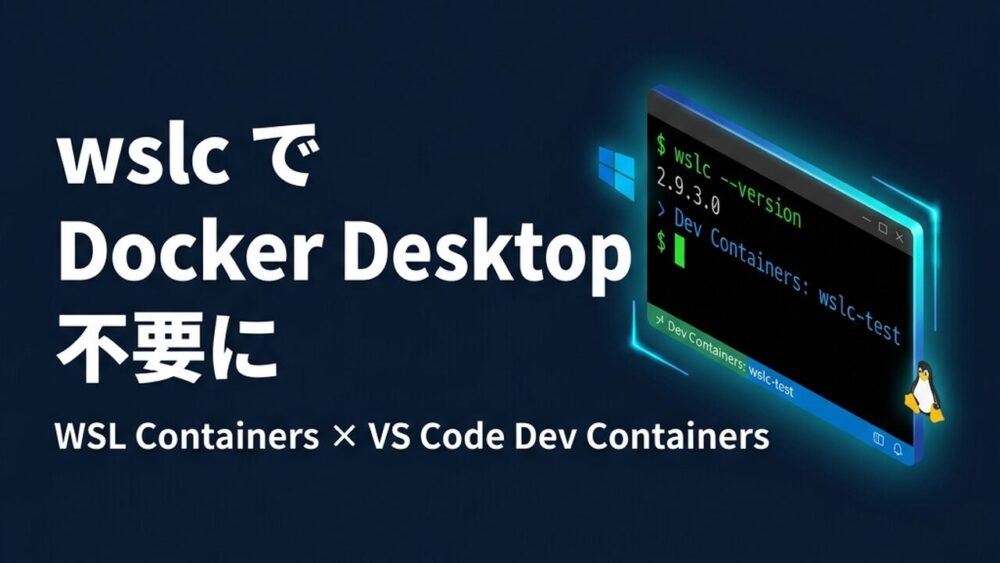
2.9.3.0
手順3:VS Code Dev Containers 拡張機能をプレリリース版に切り替える
VS Code の Dev Containers 拡張機能は、バージョン 0.462.0-pre-release 以降から wslc に対応しています。検証時は、標準版(安定版)のままでは動作しなかったため、拡張機能をプレリリース版に切り替えました。正式版の公開後に安定版で動作するかは、筆者は確認していません。
- VS Code の左側バーにある「拡張機能」アイコンをクリックします
- 検索欄に「Dev Containers」と入力します
- 「Dev Containers」が表示されたら選択し、詳細画面を開きます
- 右側の設定アイコン(歯車マーク)をクリックし、「Switch to Pre-Release Version」をクリックします
インストール後は VS Code を再起動してください。
手順4:VS Code の settings.json に dockerPath を設定する
VS Code に wslc をコンテナランタイムとして認識させるため、設定ファイルを変更します。
コマンドパレット(Ctrl + Shift + P)を開き、「Open User Settings (JSON)」と入力して選択します。開いた settings.json に以下の行を追記してください。
{
  "dev.containers.dockerPath": "wslc"
}
すでに他の設定がある場合は、既存の波カッコ内に追加してください。
手順5:devcontainer.json を作成してコンテナを起動する
Dev Containers を使うには、プロジェクトフォルダに .devcontainer/devcontainer.json というファイルを用意する必要があります。
プロジェクトフォルダ(例: C:\projects\myapp)の直下に .devcontainer フォルダを作成し、その中に devcontainer.json を作成します。
{
  "name": "wslc-test",
  "image": "mcr.microsoft.com/devcontainers/base:ubuntu"
}
ファイルを保存したら、VS Code でそのプロジェクトフォルダを開きます。コマンドパレット(Ctrl + Shift + P)を開き、「Dev Containers: Reopen in Container」を選択します。
初回はイメージのプル(ダウンロード)が発生するため、数分かかる場合があります。
手順6:コンテナ内に入れたことを確認する
コンテナへの接続が成功すると、VS Code の左下に青いバッジが表示され、「開発コンテナー: wslc-test」のような文字が表示されます。
筆者の環境では、以下の確認コマンドを実行してコンテナ内に入れていることを検証しました。
OS情報を確認します。
cat /etc/os-release
出力結果:
PRETTY_NAME="Ubuntu 26.04 LTS"
NAME="Ubuntu"
VERSION_ID="26.04"
VERSION="26.04 LTS (Resolute Raccoon)"
VERSION_CODENAME=resolute
ID=ubuntu
ID_LIKE=debian
カーネルバージョンを確認します。
uname -a
出力結果:
Linux 79e379e8b616 6.18.35.2-microsoft-standard-WSL2 #1 SMP PREEMPT_DYNAMIC Wed Jun 17 23:14:00 UTC 2026 x86_64 GNU/Linux
Docker Desktop が起動していない状態で、Ubuntu 26.04 LTS(Resolute Raccoon)のコンテナ内に正常に入れていることを確認できました。
うまくいかない場合の確認ポイント
wslc --version でコマンドが見つからないと言われる
WSL を更新した直後、PowerShell や Windows Terminal を開いたまま確認すると、環境変数の PATH が古いままでコマンドが認識されないことがあります。ターミナルを完全に閉じてから再度開き直してください。
Dev Containers の起動に失敗する
次の点を順番に確認してください。
- Dev Containers 拡張機能がプレリリース版(0.462.0-pre-release 以降)になっているか
settings.jsonに"dev.containers.dockerPath": "wslc"が正しく記述されているか.devcontainer/devcontainer.jsonが正しいフォルダ構成で作成されているかwslc --versionがターミナルで正常に出力されるか
また、Docker Desktop が起動している場合はいったん停止してから試してみてください。競合が発生する場合があります。
イメージのプル中にエラーになる
初回はイメージのダウンロードに時間がかかります。ネットワーク接続を確認してから、再度「Reopen in Container」を試してみてください。
wslc に戻す方法・設定を元に戻す方法
wslc を試したあとで Docker Desktop に戻したい場合は、settings.json の dev.containers.dockerPath の行を削除するか、値を docker に変更してください。
{
  "dev.containers.dockerPath": "docker"
}
よくある質問
wslc は Docker Compose に対応していますか?
2026年10月時点では対応していません(筆者の3.0.1環境で wslc compose は「認識されないコマンド」でした)。Microsoftは wslc compose の対応を次の開発の中心に挙げています。docker-compose.yml を多用している環境では、そのままの移行は難しい場合があります。シンプルな単一コンテナ構成の検証から始めることをおすすめします。
Docker Desktop と wslc を共存させることはできますか?
技術的には両方インストールされた状態にできますが、dev.containers.dockerPath の設定でどちらを使うか切り替えることになります。同時に両方を動かすと競合が発生する可能性があるため、使用時はどちらか片方を有効にするのが安全です。
wslc はいつ正式リリースになりましたか?
2026年9月29日(現地時間)に、WSL 3.0.1で正式版(GA)になりました。
wslc は企業環境でも使えますか?
公式ブログによると、Microsoft Intuneで機能全体の利用可否(Allow WSL containers access)とイメージの取得元レジストリの許可リストを設定できます。また、Microsoft Defender for Endpointのプラグインがコンテナに対応しています。導入前に自社の要件に合うか検証することをおすすめします。
wslc で GPU は使えますか?
wslc run にはGPUをコンテナに渡す --gpus オプションがあります。実際にGPUを使えるかどうかは、GPU・ドライバー・コンテナイメージによって異なるため、筆者の環境での検証はこの記事では行っていません。
まとめ
この記事では、wslc(WSL Containers)を導入してVS Code Dev Containersと連携する手順を解説しました。
筆者の環境では、Docker Desktop を一切起動しない状態で、Dev Containers が Ubuntu 26.04 LTS のコンテナ内に正常に接続できることを確認しました。設定変更は settings.json の1行と、Dev Containers 拡張機能のプレリリース版への切り替えだけで済むため、既存の Dev Containers 環境に対して非常にスムーズに適用できます。
Docker Compose など一部の機能には、2026年10月時点でも対応していない点に注意が必要です。ただし、シンプルな単一コンテナ構成の Dev Containers 環境であれば、今すぐ Docker Desktop を置き換える候補として十分に検討できる段階に来ていると感じています。
まずはテスト用のプロジェクトで試してみることをおすすめします。
本格的なサーバー運用ならVPSがおすすめ
自宅のPCで構築した環境をインターネット上に公開して本番運用するなら、初期費用無料で導入しやすい「さくらのVPS」などのクラウド環境が便利です。
PR

次に読むおすすめ記事
WSL2とDockerを使ったWindows開発環境の構築手順や高速化設定、トラブル解決を体系的に学びたい方は、以下の完全ガイドもあわせて参考にしてください。