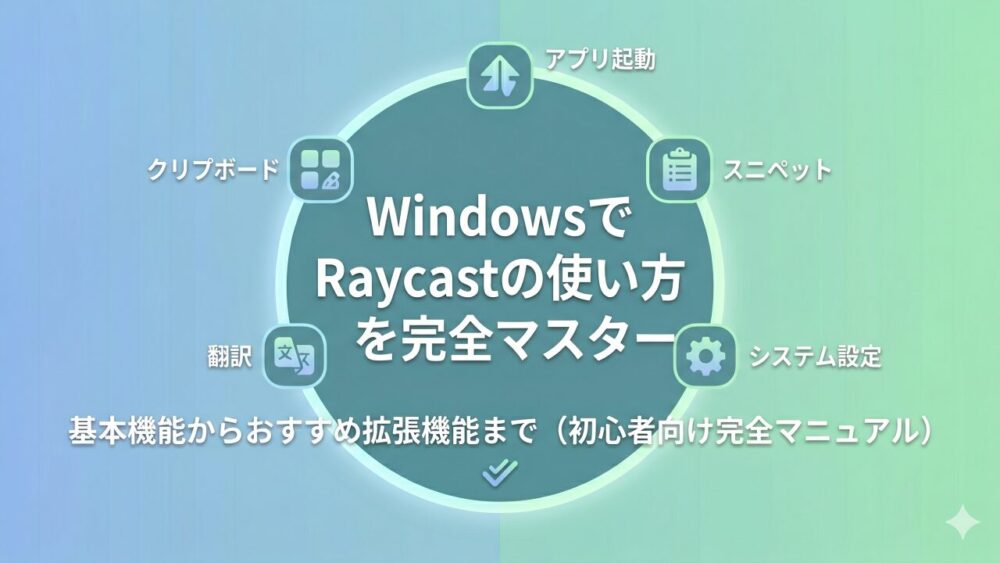
Mac環境において、作業効率を劇的に向上させる「神ツール」として大人気のランチャーアプリ「Raycast」が、ついにWindows環境でも利用可能になりました。
この記事では、RaycastをWindowsで使うためのインストール手順にはじまり、初心者の方が「困った時にはここを見れば解決できる」ように、詳細な基本機能の使い方やアクションパネルの概念、おすすめの拡張機能(Extensions)までを網羅的に解説します。Windows標準のスタートメニューや検索機能では届かなかった圧倒的な操作体験を手に入れましょう。
- この記事で行うこと
- 前提条件・対象読者
- Raycastとは?なぜ導入するべきか
- 料金プランについて
- インストール手順
- Windows版でのショートカットキーについて(PowerToys Runとの重複回避策)
- 【超重要】アクションパネル(Ctrl + K)という概念
- Raycast内で使えるキーボード操作(早見表)
- Settings(設定画面)の開き方
- 基本設定のカスタマイズ
- 基本機能の使い方(完全マニュアル)
- おすすめの必須拡張機能(Extensions)
- Windows向け主要ランチャーとの比較(PowerToys Run / Flow Launcher)
- Mac版とWindows版の違いについて(Raycast 2.0での機能統合)
- まとめ
- 次に読むおすすめ記事
- 参考情報
この記事で行うこと
前提条件・対象読者
Raycastとは?なぜ導入するべきか
Raycastは、キーボードからの文字入力だけであらゆるPC操作を瞬時に完結させる、超高機能なランチャーアプリです。 アプリの起動、ファイル検索、計算、クリップボード履歴の呼び出しなど、日常的な作業がすべてRaycastという一つの窓(コマンドパレット)から実行できます。
最大の強みは以下の3点です。
料金プランについて
Raycastは無料プランでも十分に実用的です。導入前に料金体系を把握しておきましょう。 2026年8月の「Raycast 2.0」正式版リリースに伴い、Windows版もMac版と共通の料金体系に統一されました。 最新の情報は公式サイト( https://www.raycast.com/pricing )で確認できます。
| プラン | 月額料金 | 主な内容 |
|---|---|---|
| Raycast(無料) | $0 | Clipboard History、Quicklinks、Calculator、Snippets、Emoji Picker、Window Management等のコア機能がすべて利用可能。Raycast Notesは5件まで。拡張機能のインストールも無制限。 |
| Raycast Pro | $8/月(年払い$96) | 無料プランの全機能に加え、Windowsでも正式対応したDictation(音声入力)、Raycast AI(OpenAI/Anthropic/Perplexity/Google等の各モデル)が無制限に利用可能。Cloud Sync(端末間設定同期)、Translator、Raycast Notes無制限、Clipboard History無制限、カスタムテーマなども利用可能。 |
| Pro + Advanced AI | $16/月(年払い$192) | Proプランの全機能に加え、各AIプロバイダーの最上位モデル(o1、Claude 3.7 Sonnet等の拡張推論)が利用可能。 |
この記事で解説する基本機能や拡張機能のほとんどは、無料プランの範囲内で利用できます。 まずは無料で試してみて、AI機能やDictation(音声入力)、複数端末間でのCloud Syncが必要だと感じた時点でProプランを検討するのがおすすめです。
インストール手順
WindowsでRaycastを利用するための手順は以下の通りです。
- Raycastの公式サイト( https://www.raycast.com/ )にアクセスし、「Windows」のページからインストーラーをダウンロードします。Microsoft Storeからもダウンロード可能です。
- コマンドラインに慣れている方は、PowerShellを開いて
winget install raycastを実行する方法もあります。 - ダウンロードしたインストーラーを実行し、画面の指示に従ってインストールを完了させます。
- インストール完了後、Raycastを起動すると初期画面が表示されます。環境を同期させるため、アカウントを作成するかログインを行ってください。
Windows版でのショートカットキーについて(PowerToys Runとの重複回避策)
WindowsでRaycastを利用する際、まず直面しやすい問題が「ショートカットキーの衝突」です。 Raycastのデフォルトの呼び出しショートカットは「Alt + Space」になりますが、これはマイクロソフト公式の支援ツール「PowerToys」に含まれるランチャー「PowerToys Run」の標準ショートカットと同じです。両方をインストールしていると正常に呼び出せません。
回避策としては以下のいずれかを行ってください。
なお、日本語Windows環境では「Ctrl + Space」がIME(日本語入力)のオン/オフに割り当てられていることが多いため、こちらも避けたほうが無難です。
【超重要】アクションパネル(Ctrl + K)という概念
各機能の使い方を解説する前に、Raycastを使う上で絶対に覚えておかなければならないのが「アクションパネル」です。
Raycastで何かを検索したり選択した状態で「Ctrl + K」を押すと、その対象に対して「どんなアクションを起こすか」の選択肢が右下にリストとして現れます。 例えばファイルを検索して見つけた時、Enterを押せば「ファイルを開く」になりますが、Ctrl + Kを押せば「ファイルのパスをコピーする」「別のアプリで開く」「ゴミ箱に入れる」といった多様な操作に分岐できます。
Raycastでは、「検索・選択」→「Ctrl + Kでアクションを実行」という流れが基本になりますので、必ず覚えておいてください。
Raycast内で使えるキーボード操作(早見表)
Raycastを操作する際に頻繁に使うキーボード操作の一覧です。迷ったらこの表を参照してください。
| キー操作 | 動作 |
|---|---|
| Alt + Space(またはカスタム設定キー) | Raycastを呼び出す/閉じる |
| 文字入力 | コマンドやアプリ名を検索 |
| ↑ / ↓ | 検索結果リスト内の選択を移動 |
| Enter | 選択中の項目を実行・決定 |
| Ctrl + K | アクションパネルを開く(最重要) |
| Esc | 検索をクリア/前の画面に戻る/閉じる |
| Ctrl + Y | Quick Look(ファイルのプレビュー表示) |
| Tab | コマンドの詳細画面へ移動 |
| Ctrl + P | ストア等でフィルターを適用 |
Settings(設定画面)の開き方
Raycastの設定画面には、以下のいずれかの方法でアクセスできます。
基本設定のカスタマイズ
Raycast(Settings)を開くと、より自分の手に馴染むように設定をカスタマイズできます。
General
最も基本的な動作の設定です。
| 設定項目 | 設定内容・説明 |
|---|---|
| Open at Login | Windowsの起動時(ログイン時)にRaycastを自動的に立ち上げるかどうかを設定します。 |
| Show in System Tray | タスクバーのシステムトレイ(タスクトレイ)にRaycastのアプリアイコンを表示するかどうかを設定します。 |
| Raycast Hotkey | Raycastを呼び出すための基本ショートカットキー(例:Ctrl + Shift + Space など)を指定します。 |
| Follow System Appearance | Raycastのテーマ(ライト/ダーク)を、Windowsシステムのテーマカラーに自動で連動させるかを設定します。 |
| Window Mode | Raycastを開いた際のウィンドウの基本スタイルを、シンプルな「Compact」か、より情報量の多い「Expanded」から選択します。 |
Shortcuts
非常に重要な設定画面です。各コマンドに対して、グローバルショートカット(Raycastが開いていない状態でも特定のキーボードの組み合わせで直接その機能を呼び出す設定)や、エイリアス(Raycast内で短く入力するための略称。例えばClipboard Historyに「cb」などのエイリアスを設定)を割り当てられます。 ※Mac版にはこの画面に「Extensions」タブが存在し、拡張機能の管理画面がありますが、現在のWindows版ではそのUIが表示されていない場合があります。ただし、拡張機能自体はStoreからインストールして利用可能です。
Keyboard
Raycast内でのキーボード操作やショートカット入力に関する詳細な振る舞いを設定します。
| 設定項目 | 設定内容・説明 |
|---|---|
| Escape Key Behavior | 検索画面でEscキーを押した時の挙動(検索結果のクリア、前の画面に戻る、ウィンドウを閉じる等)を設定します。 |
| Escape Key Closes Window | メイン画面以外のウィンドウ(AI Chat、Notes、Settingsなど)を開いている際、Escキーで閉じるかどうかを設定します。 |
| Auto-switch Input Source | Raycastを開いたときに指定した入力ソース(日本語や英語など)に自動切り替えし、閉じると元に戻すように設定できます。 |
| Navigation Bindings | コントロールパネルの操作にEmacsのキーバインドなどを割り当てる設定です。 |
| Page Navigation Keys | ページが複数にまたがる画面での「戻る」「進む」に使うキーボード操作を設定します。 |
| Hyper Key | 指定した物理キー単体を、「Ctrl + Alt + Shift + Win」キーを全押しした状態(Hyper Key)として動作させるキーマップ設定です。従来はAutoHotkey等のツールが必要でしたが、Raycastだけで完結できる画期的な機能です。 |
| Include Shift (⇧) / Replace occurrences… | Hyper Keyに関連した特殊装飾キーのシンボル置き換えなどの詳細設定です。 |
Advanced
アプリケーションの各種動作の詳細や、エクスポート、ネットワークに関する高度な設定を行います。
| 設定項目 | 設定内容・説明 |
|---|---|
| Show Raycast on | マルチモニター環境で、Raycastを呼び出す画面をどこにするか(マウスカーソルのある画面など)を設定します。 |
| Pop to Root Search | ウィンドウを閉じてから何秒経過したら、初期の検索(ルート)画面にリセットするかを設定します。 |
| Favicon Provider | 検索結果に表示させるお気に入りアイコン(ファビコン)を取得するプロバイダーを指定します。 |
| Root Search Sensitivity | メイン画面での検索感度を設定し、検索結果に表示される数を制御します。低いと広くヒットし、高いと厳密になります。 |
| Open Folders in Tabs | フォルダーを開く際、新しいエクスプローラーのウィンドウではなく既存のタブで開くかどうかを設定します。 |
| Export Passphrase / Scheduled Backup | Raycastの設定データをエクスポートする際の暗号化パスフレーズや、自動バックアップのスケジュールを設定します。 |
| Use System Proxy Settings | 通信時にWindowsのシステムプロキシ設定をそのまま使用するかどうかを設定します。 |
| Additional Certificate Authority | 独自のセキュリティ証明書を追加し、特定のネットワーク制限下での通信エラーを回避します。 |
Organizations
所属している組織やチームでのアカウント管理、連携を設定する画面です。
基本機能の使い方(完全マニュアル)
Raycastには標準で多くの機能が搭載されています。Settingに表示される一覧に沿って、初心者にもわかりやすい具体的な利用シーンとともに使い方を解説します。
AI
Raycastに内蔵されたAIアシスタント機能です(無料プランでは50メッセージまで利用可能)。 使い方:Raycastを開き、「AI」と入力するか直接質問を打ち込み始めるとサジェストされます。わざわざブラウザでChatGPTなどを開かなくても、パレット上でそのまま質問し、回答を得られます。プログラミングのコード生成、長文の要約、ちょっとした翻訳など、手元ですぐに相談できるのが強みです。
Applications
インストールされているアプリケーションのランチャー機能です。 使い方:「chrome」や「excel」など数文字入力し、候補が出たらEnterで起動します。スペルミスなどの曖昧な入力(ファジー検索)にも強いため、「eccel」と間違えて打っても正しくExcelを提案してくれます。
Browser
ブックマークの検索や、ブラウザの操作を行います。 使い方:ブラウザに登録してあるブックマークを直接検索して開くことができます。頻繁に見るSaaSのダッシュボードや社内ポータルなどに、マウスを使わず一発でアクセスできます。
Calculator
強力な計算機能です。 使い方:Raycastの検索窓に直接「120 * 45 / 3」と入力すると、リアルタイムで計算結果が表示されます。Enterを押すとその結果がクリップボードにコピーされます。 また、単位変換や通貨変換にも対応しています。「100USD in JPY」と入力すれば最新のレートで日本円に変換し、「10am in PST to JST」と入力すれば時差計算まで行ってくれます。過去の計算結果は3ヶ月間保持され、よく参照する結果はピン留めしておくことも可能です。
Clipboard History
過去にコピーしたテキストや画像の履歴を管理する機能です。 使い方:「Clipboard History」と入力して呼び出すと、過去にコピーした内容が一覧表示されます(画像やカラーコードも保存されます)。再度使いたい要素を選んでEnterを押すとペーストされます。Windows標準のクリップボード履歴(Win + V)よりも動作が機敏で、テキストの検索が可能なため、数時間前にコピーした内容でも文字の一部を入力して即座に探し出すことができます。よく使う定型文がある場合はCtrl + Kから「Pin(固定)」しておくことも可能です。
Developer
開発者にとって便利な計算や変換を行うツール群です。 使い方:例えば「Base64 Encode」と入力し、テキストをエンコードしたり、JSONのフォーマットを直したり、UUIDを瞬時に生成したりできます。開発中のちょっとした検証を行いたい時に、専用のサイトをわざわざ開く手間が省けます。
Emoji & Symbols
絵文字や特殊記号を検索して入力する機能です。 使い方:「Emoji」と呼び出して「smile」や「check」など関連するキーワードを英語で入力すると、該当する絵文字が表示されます。Windows標準の絵文字パネルよりも検索性に優れ、動作も軽量です。
File Search
Windows内のファイルやフォルダを検索する機能です。 使い方:「File Search」コマンドからキーワードを入力して目的のファイルを探します。Windowsには「Everything」という強力な専用検索ソフトがありますが、日常的に数日前に作成したドキュメントやダウンロードフォルダ内の直近のファイルを開く程度であれば、RaycastのFile Searchのほうがアクセスが素早く、アクションパネル(Ctrl + K)から直接パスをコピーするといった使い方ができるため、大変重宝します。 さらに、検索結果上でファイルを選択して「Ctrl + Y」を押すと、アプリを起動せずにその場でファイルの中身をプレビューできる「Quick Look」機能も搭載されています。
Games
息抜き用のミニゲーム機能です。 使い方:少し頭を休めたい時に呼び出せます。シンプルなスネークゲームなどが用意されています。
Navigation
Raycast自体のメニュー操作をキーボードで行うための機能です。
Quicklinks
頻繁にアクセスするウェブサイトのURLやフォルダへのアクセスを、自分専用の短いコマンドとして登録する機能です。 使い方:例えば「myblog」と入力するだけでブログの管理画面が開くように設定できます。また、URLの一部に「{query}」を含めることでカスタム検索エンジンが作れます。Amazonの検索URLを登録して「amz マウス」と打てば、直接ブラウザでAmazonのマウスの検索結果画面を開くといった応用が可能です。
Raycast / Raycast Settings
チュートリアルの確認やアップデートの実施、アプリの各種設定画面を呼び出します。ここからショートカットの変更などを行います。
Raycast for Teams
チーム向けプランで提供される機能で、チーム内での共有スニペットやクイックリンク、拡張機能の設定を同期する機能です。
Raycast Notes
マークダウンに対応したシンプルなメモ機能です(無料プランでは5件まで)。 使い方:思いついたアイデアや電話中のメモなど、ファイルとして保存するまでもない内容をサッと書き留めます。画面の端に常に手前に表示させる(フローティング)ことも可能なため、資料を見ながらのメモに最適です。
Run
コマンドライン引数などのシステムコマンドを実行する機能です。環境変数などを直接参照して実行したい時に利用します。
Screenshots
画面上のスクリーンショット関連の機能です。すぐにキャプチャを撮って、そのまま別の場所に貼り付けたり管理したりできます。
Script Commands
自作のスクリプト(PowerShell、Python、C#、Node.jsなど)をRaycastから直接実行できるようにする機能です。システムの特定のフォルダを一括で掃除するスクリプトなどをコマンド化して登録しておけます。Mac版ではBashやAppleScriptが主流ですが、Windows版ではPowerShellなどWindows環境に適した言語がサポートされています。
Snippets
よく使う挨拶文、メールの定型文、コードのテンプレートなどを登録しておく機能です。 使い方:例えば「お世話になっております。」という定型文に「;ose」というキーワードを設定します。どのテキストエディタやメール画面でも「;ose」と入力した瞬間に、そのキーワードが登録しておいた定型文に自動で置き換わります。「{date}」などの動的な変数を使うことで、本日の日付を自動挿入することも可能です。非常に利用頻度が高くなる機能です。
System Action
システムの基本的な制御を行う機能です。 使い方:「Sleep Displays」で画面をスリープさせたり、「Empty Trash」でゴミ箱を空にしたり、「Restart」でPCを再起動させたりできます。マウスでスタートメニューを開いて電源アイコンをクリックする、といった手順をすべて省略できます。
Translator
素早いテキスト翻訳機能です(Proプランで利用可能)。 使い方:「Translate」と呼び出し、翻訳したいテキストを入力するか貼り付けると瞬時に翻訳が表示されます。別アプリで英語の文章を選択してコピーし、Raycastを呼び出してTranslateを開くだけで意味がわかるので、重いブラウザの翻訳タブを使う必要がなくなります。
Typing Practice
タイピングの練習機能です。少し時間があるときなどにタイピング速度の向上を図れます。
Window Management
ディスプレイ上でのアプリケーションウィンドウの配置をキーボードで操作する機能です。 使い方:「Left Half」でウィンドウを画面左半分に、「Maximize」で最大化、「Center」で中央に配置などが行えます。作業中にマウスをウィンドウの端に持って行き、慎重にリサイズする手間から解放されます。これらによく使うショートカットキー(例:Ctrl + Alt + 左矢印など)を割り当てておくと完璧です。 Windows 11(24H2以降)では、仮想デスクトップの切り替えにもキーバインドを割り当てられるなど、Windows特有の最適化も進んでいます。
Window Settings
Window Management機能の詳細なマージン設定などを調整する項目です。
おすすめの必須拡張機能(Extensions)
Raycastの真価は、世界中の開発者が作成したサードパーティ製の拡張機能にあります。 ここではRaycastを導入したら入れておきたいおすすめの拡張機能と、その導入手順を解説します。
拡張機能の導入手順
拡張機能の追加手順は全く難しくありません。以下のステップで進めます。
- Raycastを開き、「Store」と入力してストア画面を開きます。
- 目当ての拡張機能の名前(例:Notion)を検索します。Ctrl + Pを押すとカテゴリでフィルタリングすることも可能です。
- リストから選び、Enterを押してインストールします。
- インストール後、初めてそのコマンドを呼び出すとAPIキーの入力やブラウザでの認証(OAuth認証など)を求められます。画面の指示に従ってログインを済ませれば完了です。
※ストアにはWindows非対応の拡張機能(Mac専用のAppleScript等に依存するもの)も含まれています。各拡張機能の詳細画面で対応プラットフォームを確認してからインストールしてください。
初心者にもおすすめの拡張機能10選
1. Notion
Notion内の特定ページを素早く検索して開いたり、アプリを開かずにRaycast上から直接新しいタスクやメモをデータベースに即座に追加できます。Notion特有の「画面が開くまで少し待つ」時間が不要になります。
初回設定時に「Internal Integration Secret」というトークンの取得が必要です。以下の手順で取得できます。
Internal Integration Secretの取得方法:
- ブラウザで Notionの開発者ページ( https://www.notion.so/profile/integrations )にアクセスし、ログインします。
- 左メニューの「Internal integrations」をクリックし、「Create a new integration」ボタンをクリックします。
- 「Integration name」に任意の名前(例:Raycast連携)を入力し、「Associated workspace」で連携したいワークスペースを選択して「Create」をクリックします。
- 作成が完了すると「Internal integration secret」が表示されるので、「Show」ボタンでトークンを表示し、コピーします。
- コピーしたトークンを、Raycast側のNotion拡張機能の設定画面に貼り付けます。
- 最後に、Notion側でアクセスを許可したいページやデータベースを開き、右上の「・・・」メニューから「コネクト」→ 作成したインテグレーション名を選択して接続を許可します。この手順を忘れるとRaycastからページが検索できませんので注意してください。
| 設定項目 | 設定内容・説明 |
|---|---|
| Internal Integration Secret | 上記の手順で取得したシークレットキーを入力します。 |
| Open Page in | Notionのページを開く際のデフォルトアプリ(Notionデスクトップアプリやブラウザなど)を選択します。 |
| Show properties in page previews | 検索結果のプレビュー画面に、対象のNotionページのプロパティ(属性)を表示するかどうかを設定します。 |
2. GitHub
自分にアサインされているPull Requestのステータスを確認したり、レビューの依頼を手元から完了できます。ブラウザでGitHubのリポジトリを開く時間をゼロにします。
拡張機能をインストールした後の初回設定画面には多くの項目がありますが、以下を参考に設定を行ってください。
| 設定項目 | 設定内容・説明 |
|---|---|
| GitHub Token | GitHubのパーソナルアクセストークンを入力します。「repo」「read:org」「read:user」などの権限(スコープ)が含まれている必要があります。 |
| Default Search Terms | IssueやPull Requestを検索する際のデフォルトの検索条件(例:author:@me)を指定します。 |
| Number of search results | 検索結果の最大表示件数(デフォルトは50件)です。件数を少なくするほど動作が高速になります。 |
| Clone Path | リポジトリをクローン(ダウンロード)する際の、標準の保存先フォルダパスを指定します。 |
| Repository Clone Protocol | リポジトリをクローンする際の通信プロトコル(HTTPSなど)を選択します。 |
| Open PRs in browser by default | チェックを入れると、Pull Requestの詳細をRaycast内ではなく、直接ブラウザで開くようになります。 |
| PRs include team review requests | 自分のPull Requestだけでなく、所属チーム宛のレビューリクエストが含まれるPull Requestも表示するかどうかを選択します。 |
| Repository Filter Mode | 検索や表示の対象とするリポジトリの絞り込み方法(全てのリポジトリなど)を設定します。 |
| Repository List | 表示または除外したいリポジトリ名がある場合、カンマ区切りで指定します。 |
3. Google Translate
標準のTranslator(Proプラン機能)とは別に、無料プランでも使える翻訳拡張機能です。精度や言語対応の幅が広く、長文を読解する際に重宝します。
| 設定項目 | 設定内容・説明 |
|---|---|
| Primary Language | 翻訳元のデフォルト言語(Auto-Detect:自動検出がおすすめ)を指定します。 |
| Secondary Language | 翻訳先のデフォルト言語(EnglishやJapaneseなど)を指定します。 |
| Automatically fill input with selected text | オンにすると、別アプリでテキストを選択した状態で呼び出した際、自動的にそのテキストが入力欄にセットされます。 |
| Default Action | 翻訳後の基本アクション(クリップボードへのコピーなど)を指定します。 |
| HTTP Proxy URL | 翻訳リクエストに使用するHTTPプロキシURLがある場合は指定します。 |
4. Kill Process
メモリを大量に消費しているアプリやフリーズしたプロセスをリストアップし、Raycast上から直接強制終了(Kill)できます。これがあればWindowsのタスクマネージャーの出番はほとんどなくなります。
| 設定項目 | 設定内容・説明 |
|---|---|
| Auto-Refresh | プロセスリストの自動更新間隔(ミリ秒)を指定します。0で無効になります(最小1000)。 |
| Search Process Paths | 実行ファイルのフルパスも検索対象に含めるかどうかを設定します。 |
| Search Process PID | プロセスID(PID)でも検索できるようにするかどうかを設定します。 |
| Prioritize Apps | 通常のバックグラウンドプロセスよりも、アプリアイコンを持つ標準アプリのプロセスを上部に優先表示させます。 |
| Show PID | 画面にプロセスIDを表示させます。 |
| Show Process Path | 画面にプロセスのフルパスを表示させます。 |
| Close Window | プロセス終了実行後に、Raycastのウィンドウを自動で閉じるかどうかを設定します。 |
| Clear Search Bar | プロセス終了実行後に、検索バーに入力したテキストをクリアするかどうかを設定します。 |
| Go Back to Root Search | プロセス終了実行後に、Raycastの初期メニュー画面に戻るかどうかを設定します。 |
| Never Ask for Confirmation | プロセスを強制終了する際の確認ダイアログをスキップ(非表示)させます。 |
5. ChatGPT / OpenAI
OpenAIのAPIキーをお持ちの場合、これを連携させることでRaycast上から直接高度なChatGPTと対話ができるようになります。Raycast標準のAI機能とは別に、自分のAPIキーで利用できるため、無料プランのメッセージ制限を気にせず使いたい方に最適です。非常に設定項目が多いですが、基本的には最上部の「API Key」のみ入力で動作します。
| 設定項目 | 設定内容・説明 |
|---|---|
| API Key | OpenAIから取得したご自身のAPIキーを入力します。 |
| Enable streaming completions | 回答が生成される過程を逐次(ストリーミング)表示させます。 |
| Enable auto-save conversation | AIとの会話履歴を自動的に保存します。 |
| Enable pause history | 会話履歴の保存を一時停止します。 |
| Enable auto-load selected text | 別のアプリで選択中のテキストを、自動的にAIへの質問入力欄に読み込ませます。 |
| Enable full text input initially | 初めて質問する際から、長文入力に適した広いフォーム画面を使用します。 |
| Enable text-to-speech for every response | AIの全回答を自動で音声読み上げさせます。 |
| Enable custom model name | 標準モデルAPIにない独自のカスタムモデル名を許可します。 |
| Change API Endpoint / API Endpoint | デフォルトのOpenAIの通信先エンドポイントからカスタムエンドポイントへ変更したい場合に設定します。 |
| Change Vision Model / Vision Model Name | 画像認識(Vision)に使用するデフォルトモデル(例:gpt-4oなど)を変更・指定します。 |
| 各種 Proxy 設定 | 企業などでプロキシ環境を使用する場合、ホストやポート、パスワードなどの各種認証情報を入力します。 |
| 各種 Azure OpenAI 設定 | 標準のOpenAI APIではなく、Microsoft AzureのOpenAIサービスを利用する場合のエンドポイント等を指定します。 |
6. Color Picker
現在画面に表示されている任意の場所の色をスポイトで取得し、そのカラーコード(HEX値やRGBなど)をクリップボードにコピーできます。デザイナーやフロントエンド開発者だけでなく、資料作成時にカラーコードを揃えたい場面でも便利です。PowerToysのColor Pickerの代替としても使えます。
7. Todoist
人気のタスク管理ツール「Todoist」と直接連携します。ブラウザやアプリを開かずに、Raycastからタスクの追加・検索・完了操作がすべてキーボードで完結します。日々のタスク管理のスピードが格段に上がります。
8. Bitwarden / 1Password
パスワードマネージャーとの連携拡張機能です。ログイン情報を素早く検索し、パスワードをコピーしてサイトに貼り付ける操作がRaycast上で完結します。毎回ブラウザの拡張やパスワードアプリを開く手間を省けます。
9. YouTube
YouTubeを開いてから検索窓に入力するのではなく、Raycast上で「YouTube 動画名」と検索して直接動画ページにジャンプできます。チュートリアル動画を探す時などに素早くアクセスできます。
10. Spotify Player
現在再生中の曲のコントロール(再生、停止、次へ)だけでなく、特定のプレイリスト名の検索と再生開始までもがキーボードだけで完結するようになります。作業BGMのコントロールにマウスが不要になります。
Windows向け主要ランチャーとの比較(PowerToys Run / Flow Launcher)
Windows環境には、すでにMicrosoft公式の「PowerToys Run」や、オープンソースの「Flow Launcher」といった有力なランチャーが存在します。Raycastとこれらの違いを比較表に整理しました。
| 比較項目 | Raycast for Windows | PowerToys Run | Flow Launcher |
|---|---|---|---|
| 主な特徴 | コマンドパレット統合・SaaS連携・AI統合 | Microsoft公式・シンプルで軽量 | オープンソース・コミュニティ製プラグイン豊富 |
| UI・操作感 | 洗練されたモダンUI・アクションパネル(Ctrl+K) | シンプルな検索バー | プラグインごとに検索プリフィックスを使用 |
| SaaS拡張機能 | 豊富(GitHub, Notion, Todoist等) | なし(ローカル機能中心) | プラグイン形式で一部対応 |
| クリップボード履歴 | 高度な検索・プレビュー・画像対応 | なし(OS標準 Win+V と併用) | プラグインで対応可能 |
| AI機能統合 | Chat / Quick AI / 各種プロバイダー連携 | なし | 一部プラグインで対応 |
| 導入おすすめ層 | 開発者・デザイナー・キーボード操作派 | 標準機能のみでシンプルに使いたい方 | OSSで細かくカスタマイズしたい方 |
Mac版とWindows版の違いについて(Raycast 2.0での機能統合)
2026年8月、Windows版はパブリックベータを終了し、Mac版と同一バージョンの「Raycast 2.0」として正式リリースされました。これにより、従来Mac版限定だった機能の多くがWindows環境でも利用可能になり、両OS間の機能差はほぼ解消されています。
| 機能カテゴリ | Mac版 | Windows版(Raycast 2.0最新) | 補足 |
|---|---|---|---|
| コア機能(ランチャー、検索、スニペット、計算等) | すべて実装済み | すべて実装済み(Mac版と完全同等) | ファイル検索、クイック計算、スニペット展開など、日常の基本操作は完全に共通化されています。 |
| 音声入力(Dictation) | 実装済み(Raycast Pro) | 実装済み(Raycast Pro) | 従来Windows版では未実装でしたが、Raycast 2.0で正式対応。高精度な音声入力が利用可能になりました。 |
| AI機能(Chat / Quick AI) | 実装済み(Raycast Pro) | 実装済み(Raycast Pro) | 正式リリースに伴いPro機能へ移行。OpenAIやAnthropic、Google等の最新AIモデルを直接呼び出せます。 |
| ウィンドウ管理 | macOS標準の画面分割と統合 | Windows 11向けに仮想デスクトップ操作やタブ統合をネイティブ実装 | Windows版はOSネイティブの仮想デスクトップAPIと深く統合されており、非常に軽快です。 |
| システム設定・コンパネ制御 | Wi-Fi、Bluetooth、スリープ等をサポート | Windows 11の設定カタログ全体・コントロールパネル項目を直接検索可能 | HDR切り替えや環境変数編集など、Windowsならではの深い設定項目もカバーしています。 |
| Hyper Key(修飾キーのリマッピング) | 設定または外部ツールで対応 | Raycast単体でネイティブサポート | Caps LockキーをHyperkey(Shift+Ctrl+Alt+Win)化する機能を標準搭載しています。 |
| ゲーム・ストアアプリ連携 | 各種Macアプリに対応 | Steam、Epic Games、Riot、Ubisoft、Microsoft Storeアプリに対応 | 「Show in File Explorer」から保護されたアプリやゲームディレクトリも直接開けます。 |
| サードパーティ拡張機能の互換性 | すべての拡張機能が動作可能 | Web API・Node.jsベースの拡張機能はすべて動作可能 | GitHub、Notion、Todoistなど主要SaaS拡張は共通して動作します(AppleScript依存の一部を除く)。 |
Raycast 2.0の登場によって、Windows版は単なる「Macツールの移植」の枠を超え、Windowsネイティブの仮想デスクトップや設定カタログ、ゲームランチャーとの統合など、Windows環境ならではの強みを備えた完成度の高い統合環境へと進化しました。
まとめ
Raycastは、一度その操作感に慣れてしまうと「これなしではPCを操作したくない」と思えるほど強力なツールです。 特に今回紹介した「アクションパネル(Ctrl + K)」の使い方と、「拡張機能(Extensions)」によるSaaS連携を活用すれば、日々の単調な作業時間を大幅に削減できます。
無料プランでもコア機能はすべて利用でき、拡張機能も自由にインストールできるので、まずは気軽に試してみることをおすすめします。もし操作に迷ったり、新しい機能を探したくなったりした場合は、いつでもこの記事に戻ってきて基本機能の使い方や設定を振り返ってみてください。Raycastを使いこなし、最高のWindows作業環境を構築しましょう。
次に読むおすすめ記事
WSL2とDockerを使ったWindows開発環境の構築手順や高速化設定、トラブル解決を体系的に学びたい方は、以下の完全ガイドもあわせて参考にしてください。