WSL2や最新のWSL 3.0(WSL containers環境を含む)を利用して開発を行っていると、Windows側から「Linux環境内のソースコードや出力ファイル、画像をエクスプローラーで直接開いて確認したい」という場面が頻繁に発生します。
また、逆に「WSLのターミナルで作業している現在のディレクトリを、コマンド一発でWindowsのエクスプローラーでポップアップ表示させたい」「WindowsのCドライブにあるファイルをLinuxのターミナルから直接扱いたい」と感じる方も多いはずです。
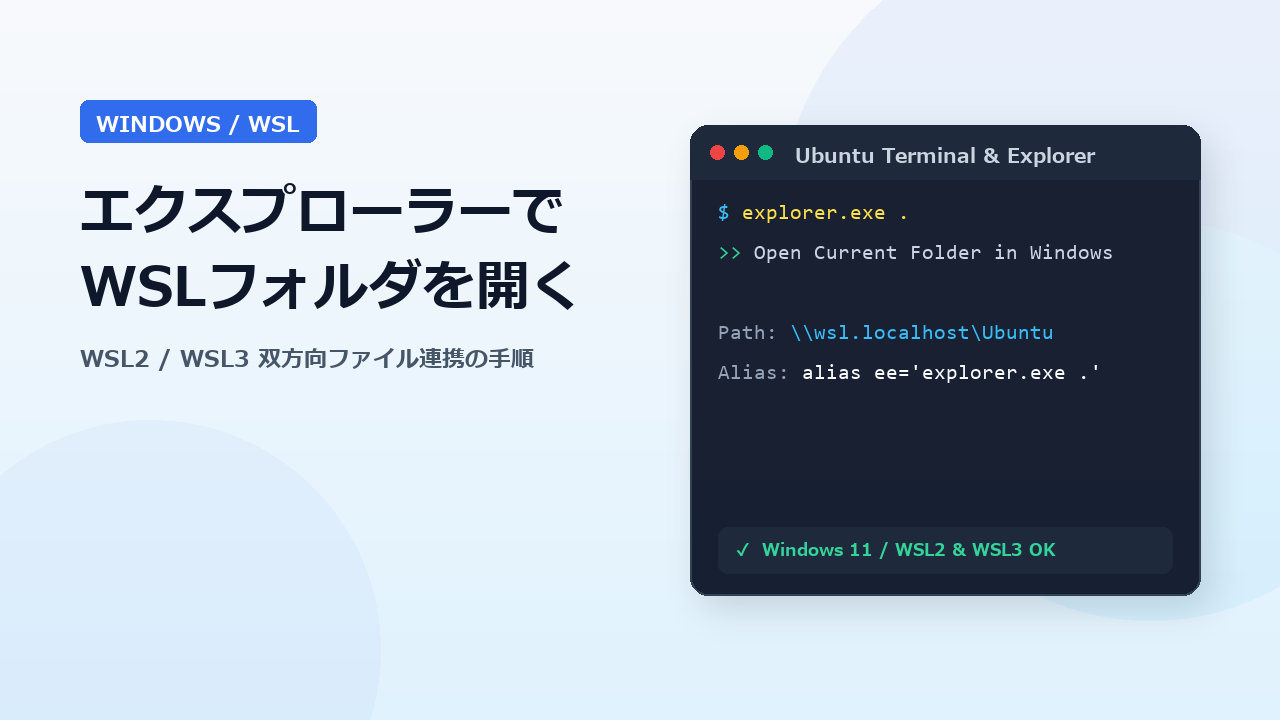
結論として、WSL2およびWSL 3.0では、WindowsとLinuxのファイルシステムが高度に統合されており、エクスプローラーのアドレスバーに特定のパスを入力するか、ターミナルから explorer.exe . と実行するだけで双方向に自由に行き来できます。
この記事では、Windows 11およびWindows 10環境で、エクスプローラーを使ってWSL(Ubuntuなど)のディレクトリを開く具体的な手順、ターミナルから1秒で開くコマンド、エラーが出たときの対処法までを分かりやすく解説します。
この記事で行うこと
- エクスプローラーのアドレスバーからWSL2・WSL3のLinuxディレクトリを開く手順を確認する
- Windows 11のエクスプローラー左側メニュー(Linuxアイコン)からのアクセス方法を理解する
- WSLのターミナルから
explorer.exe .で現在のフォルダを開く方法を実践する explorer.exe: command not foundエラーが発生した場合の原因と解決策(PATH設定)を把握する- 毎回コマンドを打たずに一瞬で開くためのエイリアス設定(
eeコマンドなど)を導入する - WSLのターミナルからWindows側のCドライブ(
/mnt/c/)にアクセスする基本手順を確認する
前提条件・対象読者
| 項目 | 内容 |
|---|---|
| 対象OS | Windows 11、Windows 10 |
| 対応バージョン | WSL 2、WSL 3.0以降(Ubuntu 20.04、22.04、24.04 LTS、26.04 LTSなど) |
| 必要ツール | Windows Terminal、PowerShell、またはWSL上のBashシェル |
| 対象読者 | WSL内のファイルをWindows側で確認・編集したい方、エクスプローラー連携を効率化したい方 |
本記事の手順は、Windows 11環境上のWSL 2およびWSL 3.0.1(Ubuntu 24.04 LTS)にて動作確認を行っています。
1. Windows側からエクスプローラーでWSLのディレクトリを開く方法
Windows側からWSL(Ubuntu等)の内部ファイルへアクセスする方法には、主に以下の2種類があります。どちらもWindows標準のエクスプローラーから利用可能です。
方法1:アドレスバーに「\\wsl.localhost\」または「\\wsl$\」と入力する
エクスプローラーを起動し、上部のアドレスバーに以下のいずれかのパスを入力してEnterキーを押します。
\\wsl.localhost\
または従来の表記でもアクセス可能です。
\\wsl$\
パスを入力してEnterを押すと、インストールされているディストリビューションの一覧(例: Ubuntu や docker-desktop など)がフォルダーとして表示されます。その中に入れば、Linuxのルートディレクトリ(/)やユーザーのホームディレクトリ(/home/<ユーザー名>/)にあるファイルを、Windowsの一般的なフォルダーとまったく同じ感覚で閲覧・編集・コピーできます。
なお、Windows 11環境では、従来の \\wsl$\ よりも \\wsl.localhost\ の方がネットワーク名前解決のオーバーヘッドが少なく、推奨されています。
方法2:エクスプローラーの左側ナビゲーション「Linux」アイコンから開く
Windows 11のエクスプローラーでは、左側のナビゲーションウィンドウに「ペンギンのアイコン(Linux)」が自動的に表示されます。
この「Linux」をクリックするだけで、コマンドやパスを入力することなく、導入済みのUbuntuなどのフォルダーへダイレクトにアクセスできます。日常的に何度も開く場合は、よく使うプロジェクトフォルダー(例: /home/<ユーザー名>/projects)をエクスプローラーの「クイックアクセス」や「お気に入り」にピン留めしておくと便利です。
2. WSLのターミナルからカレントディレクトリをエクスプローラーで開く方法
WSLのターミナル(Bashなど)でコーディングやコマンド操作を行っている最中に、「今いるディレクトリをWindowsのエクスプローラーで開きたい」という場合は、以下のコマンドを実行します。
explorer.exe .
末尾の .(ピリオド)は「カレントディレクトリ(現在いる場所)」を意味します。これを実行すると、Windowsのエクスプローラーが自動的にポップアップし、今ターミナルで作業していたディレクトリが開きます。
特定のフォルダーを指定して開くことも可能です。例えば、ホームディレクトリを開きたい場合は以下のように入力します。
explorer.exe ~
なぜLinuxのターミナルからWindowsの「explorer.exe」が起動できるのか?
WSL2およびWSL 3.0では、Linux側の環境変数 PATH に対して、Windows側の実行可能ファイルパス(/mnt/c/Windows や /mnt/c/Windows/System32 等)がデフォルトで自動的に共有・追加される仕様になっています。
そのため、Linuxのシェル上からWindowsネイティブのプログラム(explorer.exe や code、notepad.exe など)を直接呼び出すことができます。
3. 「explorer.exe: command not found」と表示される場合の対処法
explorer.exe . を実行した際に、以下のようなエラーメッセージが表示されて起動できない場合があります。
explorer.exe: command not found
このエラーが発生する主な原因は、何らかの理由でLinux側の環境変数 PATH からWindows側のパスが外れているためです。
原因1:環境変数PATHに「/mnt/c/Windows」が含まれていない
まずは現在の環境変数 PATH の中身を確認します。
echo $PATH
表示された文字列の中に /mnt/c/Windows(または /mnt/c/windows)が含まれていない場合、Linuxは explorer.exe がどこにあるか見つけられません。
一時的にPATHを通すには、以下のコマンドを実行します。
export PATH=$PATH:/mnt/c/Windows
恒久的に適用したい場合は、ホームディレクトリの .bashrc(または使用しているシェルの設定ファイル)を開き、末尾に設定を追記します。
echo 'export PATH=$PATH:/mnt/c/Windows' >> ~/.bashrc
source ~/.bashrc
追記後、再度 explorer.exe . を実行して正常にエクスプローラーが開くか確認してください。
原因2:/etc/wsl.conf でWindowsのPATH引き継ぎが無効化されている
WSLの設定ファイル /etc/wsl.conf で、Windows側のPATH共有設定が無効化されているケースもあります。
ファイルの中身を確認します。
cat /etc/wsl.conf
もし以下のように appendWindowsPath = false と記述されている場合、Windows側のパスが一切引き継がれません。
[interop]
appendWindowsPath = false
Windowsコマンドとの相互運用を利用したい場合は、この行を削除するか、true に変更して保存します。その後、WindowsのPowerShell側から wsl --shutdown を実行してWSLを再起動すると設定が反映されます。
4. エクスプローラー起動を1秒に短縮するエイリアス設定
毎回 explorer.exe . と14文字入力するのは手間がかかります。シェルのエイリアス(別名)を設定しておくことで、わずか2文字で現在のフォルダーを開けるようになります。
.bashrcにエイリアスを登録する手順
ホームディレクトリの .bashrc をテキストエディタで開きます。
nano ~/.bashrc
ファイルの末尾に、以下のエイリアス設定を追記します(ここでは ee という短い名前に設定する例です)。
alias ee='explorer.exe .'
ファイルを保存してエディタを終了したら、設定をシェルに再読み込みさせます。
source ~/.bashrc
これで、ターミナル上で ee と入力してEnterを押すだけで、現在作業中のディレクトリが瞬時にWindowsのエクスプローラーで開くようになります。
5. WSLのターミナルからWindows側のCドライブにアクセスする方法
逆に、WSLのターミナルから「Windows側のデスクトップやダウンロードフォルダー、Cドライブにあるファイル」を操作したい場合の手順も確認しておきましょう。
WSLでは、Windowsのローカルドライブが /mnt/ 配下に自動的にマウントされています。
- Cドライブ:
/mnt/c/ - Dドライブ:
/mnt/d/
例えば、WindowsのCドライブ直下にある temp フォルダーへ移動したい場合は、以下のコマンドを実行します。
cd /mnt/c/temp
Windows側のユーザーフォルダー(デスクトップなど)へ移動する場合は以下のようになります(ユーザー名 はご自身のWindowsアカウント名に置き換えてください)。
cd /mnt/c/Users/ユーザー名/Desktop
ファイル配置に関するパフォーマンス上の重要注意点
Windows側とLinux側のファイルは自由に行き来できますが、Git管理するソースコードやNode.js/Python等のプロジェクトファイルは、必ずWSLのLinux領域(/home/<ユーザー名>/...)配下に配置することを強く推奨します。
Windows領域(/mnt/c/...)に置いたファイルをWSLから読み書きすると、ファイルシステム変換のオーバーヘッドが発生し、ビルドやパッケージインストールの速度が著しく低下します。エクスプローラーでの参照やファイルの受け渡しにとどめ、実際の開発作業はLinux側のファイルシステム内で行うのがベストプラクティスです。
まとめ
WSL2およびWSL 3.0におけるエクスプローラー連携のポイントは以下のとおりです。
- Windows側から開く場合は、エクスプローラーのアドレスバーに
\\wsl.localhost\と入力するか、左側メニューの「Linux」アイコンをクリックする - WSLのターミナルから開く場合は、
explorer.exe .を実行する command not foundになる場合は、環境変数PATHに/mnt/c/Windowsが含まれているか確認する.bashrcにalias ee='explorer.exe .'を登録しておくと、日々の作業効率が大幅に向上する- 開発プロジェクトのソースコードは、パフォーマンス向上のためWindows側ではなく必ずWSLのLinux領域(
/home/...)内に置く
日常の開発フローに合わせてエクスプローラー連携を活用し、快適な開発環境を整えてみてください。

