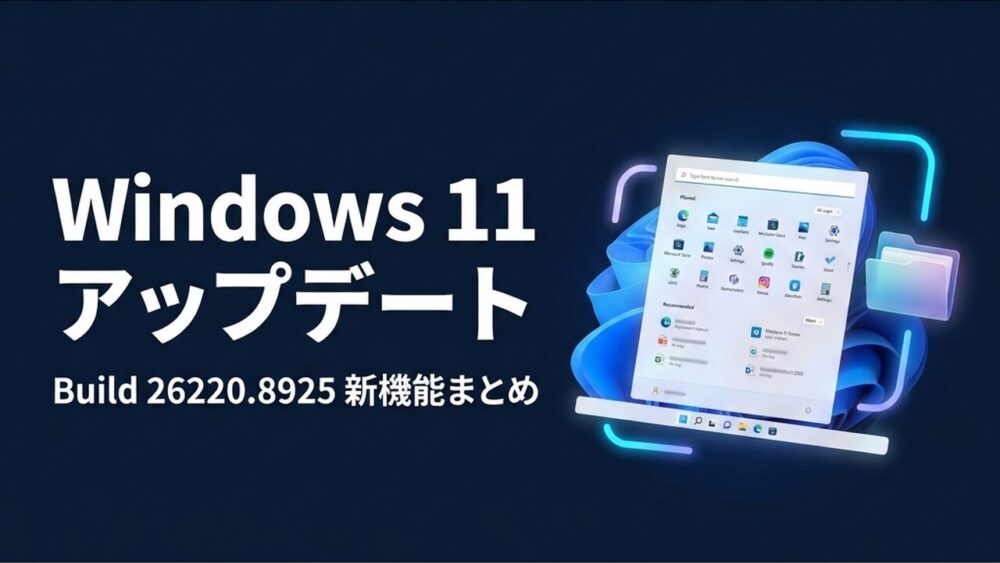
Windows 11を使っていて、スタートメニューやエクスプローラーの操作性にもっと自由度が欲しいと感じることはないでしょうか。
特にスタートメニューは、よく使うアプリと最近使ったファイルが混在しており、人によっては「不要な情報を非表示にしたい」「サイズをもう少し小さく(あるいは大きく)調整したい」といった悩みがありました。
2026年7月20日(米国時間)に、Windows Insider Programのベータチャネル向けに「Windows 11 Insider Preview Build 26220.8925」が配信されました。このアップデートでは、スタートメニューの大幅なカスタマイズ機能や、エクスプローラーでのファイルサイズ表示の改善など、日常の操作が快適になる多くの改修が含まれています。
この記事では、今回のアップデートで追加された主な新機能や変更点を、初心者の方にも分かりやすく整理してご紹介します。
この記事で行うこと
Windows 11 Insider Preview Build 26220.8925のアップデートで追加・改善された機能のまとめと、それぞれの機能の使い方や設定方法について解説します。
前提条件
今回のアップデート内容は、Windowsの先行テストプログラムである「Windows Insider Program」の参加者向けに配信されたものです。
| 項目 | 内容 |
|---|---|
| 対象OS | Windows 11 (version 25H2) |
| 対象チャネル | Beta Channel(ベータ チャネル) |
| ビルド番号 | Build 26220.8925 |
※これらの機能はベータチャネルでテストされた後、問題がなければ今後のWindows 11の一般向けアップデート(version 25H2など)で順次正式に配信される予定です。
スタートメニューの5つの強化ポイントと設定手順
今回のアップデートで最も大きな変更が行われたのがスタートメニューです。以前よりも自由にレイアウトや個人情報をコントロールできるようになりました。
設定画面の開き方
これらのカスタマイズを行うための設定画面は、以下の手順で開くことができます。
手順1:キーボードの「Win + I」キーを同時に押すか、スタートメニューから「設定」アプリを起動します。 手順2:左メニューから「個人用設定」を選択し、右側の項目から「スタート」をクリックします。
1. メニューサイズ(大・小・自動)の選択肢が追加
スタートメニュー自体の表示領域の大きさを選べるようになりました。 これまでは画面の解像度に合わせて自動で調整されていましたが、今回のアップデートから「サイズ」という項目が追加され、「小(Small)」「大(Large)」のいずれかにサイズを固定できるようになります。
設定方法:「設定 > 個人用設定 > スタート」画面の「サイズ」プルダウンメニューから、「小」「大」または「自動」を選択します。
2. セクション単位の表示・非表示のトグルスイッチ追加
スタートメニューに表示される「ピン留め済み」「最近(以前のおすすめ)」「すべてのアプリ」のセクションを、個別に表示するか非表示にするか、スイッチで切り替えられるようになりました。 たとえば、「ピン留めしたアプリだけを表示させ、履歴はすっきり隠したい」といった設定が簡単に行えます。
設定方法:「設定 > 個人用設定 > スタート」画面に表示される以下のトグルスイッチを切り替えます。
- 「ピン留め済みアプリを表示する」のオン/オフ
- 「最近開いた項目を表示する」のオン/オフ
- 「すべてのアプリリストを表示する」のオン/オフ
3. 「おすすめ」から「最近」への名称変更
スタートメニューの下部にあった「おすすめ(Recommended)」というセクション名が、「最近(Recent)」に変更されました。 これによって、「最近開いたファイルや、新しくインストールしたアプリが表示される場所」であることが、名前から直感的に伝わりやすくなりました。
4. プロフィール名と画像の非表示オプション
スタートメニューの左下に表示されるユーザーのアカウント名とプロフィール画像を、非表示にできるオプションが追加されました。 オンライン会議で画面を共有する際や、プレゼンテーションを行う際に、うっかり本名や個人用のアイコン画像が周囲に見えてしまうのを防ぐのに役立ちます。
設定方法:「設定 > 個人用設定 > スタート」画面で、「スタートメニューにアカウント情報を表示する」というトグルスイッチをオフにします。
5. 「設定」画面のアップデート
これらの新しいカスタマイズ機能の追加に伴い、設定画面も整理されました。 「設定 > 個人用設定 > スタート」のページを開くと、上記のサイズ調整や各セクションの表示・非表示の設定がモダンなUIで分かりやすく操作できるようになっています。
エクスプローラーの使いやすくなった変更点
ファイル操作を行うエクスプローラーでも、長年要望の多かった便利な機能追加と改善が行われています。
ファイルサイズ表示の自動単位切り替え
これまでは、エクスプローラーで表示されるファイルサイズは基本的にすべて「KB(キロバイト)」単位で表示されていました。そのため、容量の大きなファイルは桁数が多くなりすぎて読みづらいという欠点がありました。 今回のアップデートから、ファイルサイズに応じて自動的に「KB」「MB(メガバイト)」「GB(ギガバイト)」の適切な単位に切り替わって表示されるようになり、容量の把握がしやすくなりました。
中クリック(ホイールクリック)で新しいタブを開く機能
エクスプローラーのアドレスバーや、ホーム画面に表示されているフォルダを、マウスのホイールボタン(中クリック)で押すと、そのフォルダが直接「新しいタブ」として開くようになりました。 タブを複製したり、別画面を起動したりする手間が省けるため、ファイルの整理や移動がスムーズになります。
その他の追加機能と改善点
スタートメニューとエクスプローラー以外にも、細かい使い勝手の向上とバグの修正が含まれています。
高精度タッチパッドのコントロール強化と設定手順
ノートパソコンなどの高精度タッチパッドの設定画面に、スクロール速度とズーム速度を調節できる項目が新しく追加されました。 さらに、素早く操作したときにスクロールが加速する「加速スクロール」機能も導入され、縦に長いウェブページや書類の閲覧が快適になりました。
設定方法: 手順1:「設定」アプリ(Win + Iキー)を開きます。 手順2:「Bluetooth とデバイス」>「タッチパッド」を選択します。 手順3:「スクロールとズーム」セクションを展開し、表示される「スクロール速度」や「ズーム速度」のスライダーを左右に動かして調整します。
アカウントフライアウトのモダン化
画面の右上などから開くアカウント設定のフライアウトメニューがモダンなデザインに変更されました。 また、Microsoft 365などの有料サービスを契約している場合、その加入状態を示すサブスクリプションバッジがメニュー内に分かりやすく表示されるようになっています。
主なバグ修正
- 前回のプレビュービルドにおいて、アップデートのインストール時にエラーコード「0xc0000409」が発生して失敗する不具合が解消されました。
- パソコンを再起動すると、マウスポインター(カーソル)のサイズ設定が元に戻ってしまう問題が修正されました。
まとめ
Windows 11 Build 26220.8925のアップデートは、日常的に触れる機会の多いスタートメニューやエクスプローラーの利便性をぐっと高める内容となっています。
特にスタートメニューのレイアウト調整や、エクスプローラーのファイルサイズ単位の最適化は、多くのユーザーにとって恩恵の大きい改修です。ベータチャネルでのテストを経て、近いうちに一般のWindows 11ユーザーにも広く配信されるのが非常に楽しみな機能群と言えます。
次に読むおすすめ記事
WSL2とDockerを使ったWindows開発環境の構築手順や高速化設定、トラブル解決を体系的に学びたい方は、以下の完全ガイドもあわせて参考にしてください。