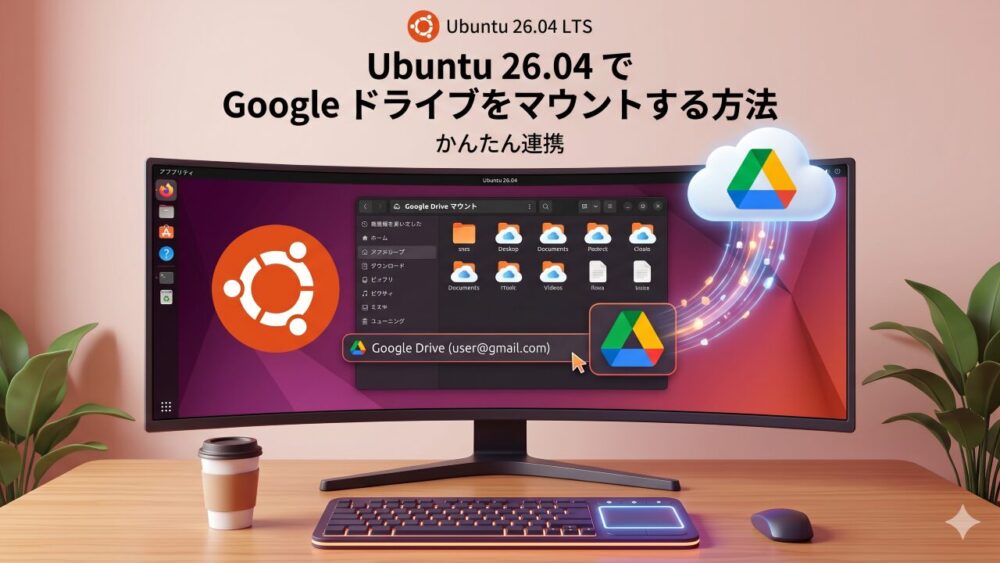
Ubuntu 26.04 LTSにアップグレードしたら、今まで使えていたGoogleドライブのマウントが消えていた――そんな経験をしていませんか?
Ubuntu 26.04(GNOME 50)では、これまで「設定」>「オンラインアカウント」から簡単に接続できていたGoogleドライブの統合機能が公式に廃止されました。WindowsやMacではGoogle公式のデスクトップアプリが使えますが、Linuxには公式クライアントが存在しないため、自分で代替手段を構築する必要があります。
この記事では、代替ツール「google-drive-ocamlfuse」を使って、最もつまずきやすいGCP(Google Cloud Platform)のOAuth設定から、PC起動時の自動マウント、複数アカウントの管理、トラブルシューティングまで、この1ページだけで完結する完全ガイドとして解説します。
そもそもなぜ廃止されたのか? 背景と技術的な理由
従来の仕組み
Ubuntu(GNOMEデスクトップ環境)では、「GNOME Online Accounts(GOA)」という機能を通じて、設定画面からGoogleアカウントにログインするだけでNautilus(ファイルアプリ)のサイドバーにGoogleドライブがマウントされていました。
この裏側では libgdata というライブラリがGoogleのAPIとの橋渡しを担っていました。
廃止に至った経緯
GNOME 50(Ubuntu 26.04が採用)のリリースにあたり、GNOME開発チームはこの機能の削除を決断しました。理由は以下の通りです。
- libgdataのメンテナンスが約4年間停止していた
- libgdataが依存していた通信ライブラリ(libsoup2)にセキュリティ上の脆弱性が複数報告されていた
- GNOMEプロジェクトがメンテナーを公募したが、引き継ぐ開発者が現れなかった
- 最終的にlibgdataプロジェクト自体がアーカイブ(凍結)された
その結果、GNOME Online Accountsの「ファイル」トグルが無効化され、Googleドライブのマウント機能だけが削除されました。なお、メール・連絡先・カレンダーの同期は引き続き利用可能です。
Ubuntu 24.04 LTSなど旧バージョンを使用中の方は引き続きこの機能を利用できますが、今後のセキュリティ更新は期待できません。
Windows / Mac / Linuxで何が違うのか? Googleドライブの対応状況
Googleドライブの利用環境はOSによって大きく異なります。この違いを理解しておくと、Linux特有の設定作業が必要な理由がわかります。
OS別の対応比較
| 項目 | Windows / macOS | Linux(Ubuntu) |
|---|---|---|
| Google公式デスクトップアプリ | あり(Google Drive for desktop) | なし |
| インストール方法 | 公式サイトからインストーラをダウンロード | サードパーティ製ツールを自力で導入 |
| ファイル同期の方式 | ストリーミング方式 or ミラーリング方式を選択可 | FUSE経由でクラウド上のファイルにアクセス |
| オフラインアクセス | ミラーリング方式なら全ファイルがローカルに保持される | 基本的にオンライン時のみ利用可能 |
| GCPのOAuth設定 | 不要(公式アプリが処理) | 必要(自分でAPIキーを作成) |
| 複数アカウント対応 | アプリのUI上で切り替え可能 | ラベル機能で手動設定 |
Linuxユーザーが知っておくべきポイント
- Googleは公式にLinux向けデスクトップクライアントを提供していない。これは2026年4月現在も変わりません。
- WindowsやMacの「ストリーミング」は、ファイルをクラウドに置いたまま仮想ドライブとしてアクセスする方式です。必要なファイルだけがダウンロードされるため、ローカルのディスク容量を節約できます。
- Linuxで使うgoogle-drive-ocamlfuseも基本的にはストリーミングに近い動作です。ファイルへのアクセス時にGoogle Drive APIを呼び出してデータを取得します。ただし、公式アプリと違いキャッシュの最適化が限定的なため、大量のファイル操作ではレスポンスが遅くなる場合があります。
- google-drive-ocamlfuseはサードパーティ製のオープンソースツールです。利用にあたり、OAuthを通じてご自身のGoogleアカウントへのアクセスを許可することになります。信頼性と安全性は高いツールですが、公式アプリとは異なる点を理解しておきましょう。
手順①:GCPでのAPI有効化とOAuth設定(最重要ステップ)
ここが今回の設定で最も重要かつ、最もつまずきやすいステップです。GCPの利用は無料で、数分で完了します。
1. プロジェクトの作成とAPIの有効化
- Google Cloud Console にアクセスし、Googleアカウントでログインします。
- 画面左上のプロジェクト選択プルダウンから「新しいプロジェクト」を作成します(例:Ubuntu-GDrive)。プロジェクト名は自由ですが、後で何のために作ったかわかる名前にしておきましょう。
- 左側のメニュー(三本線アイコン)から「APIとサービス」>「有効なAPIとサービス」を開きます。
- 画面上部の「+ API とサービスの有効化」をクリックします。
- 検索窓で「Google Drive API」を検索し、表示された「Google Drive API」をクリックして「有効にする」を押します。
2. OAuth 同意画面の設定(新UI対応・テストユーザー登録が鍵)
2025年以降、GCPのUIが大幅に刷新されています。最新のGoogle Authプラットフォームの画面構成に沿って設定を行います。
- 左側のメニューから「OAuth 同意画面」(または「開始」)をクリックします。
- ステップ1:ブランディング / アプリ情報
– アプリ名: 任意の名前を入力(例:MyUbuntuDrive)
– ユーザーサポートメール: ご自身のGmailアドレスをプルダウンから選択
– デベロッパーの連絡先情報: ご自身のGmailアドレスを入力
– 入力が終わったら、一番下の「保存して次へ」をクリックします。
- ステップ2:オーディエンス / 対象(ここが最重要)
– ユーザータイプ: 「外部 (External)」を選択します。
– テストユーザーの追加: ここが最も重要です。この設定を忘れると、後のブラウザ認証で「403: access_denied」エラーが発生し、先に進めなくなります。「+ユーザーを追加」をクリックし、Googleドライブをマウントしたい自分のGmailアドレスを確実に追加してください。
– 一番下の「保存して次へ」をクリックします。
- ステップ3:データアクセス
– ここは何も変更せずに「保存して次へ」をクリックして完了させます。
3. クライアントIDとシークレットの取得
- 左側のメニューから「認証情報」(または「クライアント」)をクリックします。
- 画面上部の「+ 認証情報を作成」から「OAuth クライアント ID」を選択します。
- アプリケーションの種類で「デスクトップ アプリ」を選択します。名前はデフォルトのままでも構いません。
- 「作成」をクリックします。
- 画面に表示された「クライアント ID」と「クライアント シークレット」の文字列をテキストエディタ等にコピーして保存しておきます。この2つの値はこの後のコマンドで使います。
手順②:Ubuntuへのツール導入と初回認証
GCPでの準備が整ったら、次はUbuntu側のターミナルを開いて作業を行います。
1. google-drive-ocamlfuseのインストール
ターミナルを開き、以下のコマンドを1行ずつ順に実行します。
sudo add-apt-repository ppa:alessandro-strada/ppa
sudo apt update
sudo apt install google-drive-ocamlfuse
2. 初回認証コマンドの実行
先ほどGCPで取得した「クライアント ID」と「クライアント シークレット」を使って、以下のコマンドを実行します。角括弧は不要です。取得した文字列をそのまま貼り付けてください。
google-drive-ocamlfuse -id YOUR_CLIENT_ID -secret YOUR_CLIENT_SECRET
実行例:
google-drive-ocamlfuse -id 123456789012-xxxxxxxxxx.apps.googleusercontent.com -secret GOCSPX-yyyyyyyyyyyyyyyy
3. ブラウザでの承認プロセス
コマンドを実行すると自動的にブラウザが立ち上がり、Googleのログイン画面が表示されます。
- GCPの「テストユーザー」に登録したGmailアカウントを選択してログインします。
- 「Google 側で確認されていません」という警告画面が表示されます(テストモードでは必ず表示されます)。左下の「詳細」をクリックし、展開された文章の下部にある「○○○ に移動(安全ではないページ)」をクリックして続行します。これは自分で作成したアプリなので安全です。
- アクセス権限のリクエスト画面で「許可」(または「続行」)をクリックします。
- ブラウザに「Access token retrieved correctly.」と表示されれば認証は成功です。ターミナルに戻って次のステップに進みましょう。
手順③:マウントの実行と自動起動設定
認証が完了したら、UbuntuのファイルマネージャでGoogleドライブを使えるようにします。
1. マウント用フォルダの作成と手動マウント
Nautilus上に表示させるための「空の受け皿」となるフォルダを作成し、マウントコマンドを実行します。
mkdir ~/GoogleDrive
google-drive-ocamlfuse ~/GoogleDrive
Nautilus(ファイルアプリ)を開き、ホームディレクトリの GoogleDrive フォルダ内にクラウド上のファイルが表示されていれば成功です。
Tips: フォルダをNautilusのサイドバーにドラッグ&ドロップすると、ブックマークとして登録でき、いつでもワンクリックでアクセスできるようになります。
2. PC起動時の自動マウント設定
現在のままでは、PCを再起動するたびにマウントが解除されてしまいます。以下のコマンド群をターミナルにすべてまとめてコピー&ペーストし、Enterキーを押してください。
mkdir -p ~/.config/autostart

cat << 'EOF' > ~/.config/autostart/google-drive.desktop
[Desktop Entry]
Type=Application
Exec=google-drive-ocamlfuse /home/YOUR_USERNAME/GoogleDrive
Hidden=false
NoDisplay=false
X-GNOME-Autostart-enabled=true
Name=Google Drive
Comment=Mount Google Drive on startup
EOF
注意:Exec= の行にある YOUR_USERNAME は、ご自身のUbuntuのユーザー名に置き換えてください。ユーザー名がわからない場合は、ターミナルで whoami コマンドを実行すると確認できます。
3. アンマウント(取り外し)方法
一時的にGoogleドライブの接続を解除したい場合は、以下のコマンドを使用します。
fusermount -u ~/GoogleDrive
手順④:複数のGoogleアカウントをマウントする(応用)
仕事用と個人用など、複数のGoogleアカウントのドライブを同時にマウントしたい場合は、ラベル機能を使います。
セットアップ
アカウントごとにラベル名とマウントポイントを分けて、それぞれ認証を行います。
# 仕事用アカウントの認証とマウント
google-drive-ocamlfuse -label work -id YOUR_CLIENT_ID -secret YOUR_CLIENT_SECRET
mkdir ~/GoogleDrive-Work
google-drive-ocamlfuse -label work ~/GoogleDrive-Work

# 個人用アカウントの認証とマウント
google-drive-ocamlfuse -label personal -id YOUR_CLIENT_ID -secret YOUR_CLIENT_SECRET
mkdir ~/GoogleDrive-Personal
google-drive-ocamlfuse -label personal ~/GoogleDrive-Personal
各ラベルの設定情報は ~/.gdfuse/[ラベル名]/ ディレクトリに個別に保存されます。一度認証が完了すれば、次回以降は -id と -secret の指定は不要です。
自動起動への追加
手順③と同じ要領で、アカウントごとに .desktop ファイルを作成してください。
トラブルシューティング
「403: access_denied」エラーが出る
最も多いトラブルです。GCPのOAuth同意画面で、テストユーザーにご自身のGmailアドレスが追加されていることを確認してください。テストモード(公開前の状態)では、明示的に登録されたユーザーしか認証できません。
「invalid_client」エラーが出る
クライアントIDまたはクライアントシークレットの入力ミスが考えられます。GCPの「認証情報」ページで正しい値を再度コピーし、コマンドを実行し直してください。また、google-drive-ocamlfuseのバージョンが古い場合にも発生します。バージョン 0.7.32 以上を使用してください。
認証をやり直したい
保存された認証トークンが破損した場合や、アカウントを変更したい場合は、設定ディレクトリを削除してから再認証します。
# アンマウント
fusermount -u ~/GoogleDrive

# 設定ファイルを削除(defaultラベルの場合)
rm -rf ~/.gdfuse/default

# 再認証
google-drive-ocamlfuse -id YOUR_CLIENT_ID -secret YOUR_CLIENT_SECRET
google-drive-ocamlfuse ~/GoogleDrive
ファイルの変更がすぐに反映されない
google-drive-ocamlfuseは、デフォルトで60秒間隔でサーバーの変更をチェックしています。別のデバイスで変更した内容がすぐに表示されない場合は、しばらく待つか、一度アンマウントして再マウントしてください。
APIのレート制限(Rate Limit Exceeded)に引っかかる
Google Drive APIには1日あたりのリクエスト数に上限があります。ファイルインデクサーやバックアップツールがマウントポイントを頻繁にスキャンしていると、この上限に達することがあります。Nautilusの検索インデクサー(tracker)がマウントポイントを対象にしていないか確認しましょう。
デバッグログを確認する
問題の原因がわからない場合は、デバッグモードで起動すると詳細なログが出力されます。
google-drive-ocamlfuse -debug ~/GoogleDrive
ログファイルは ~/.gdfuse/default/gdfuse.log に保存されます。エラーメッセージの特定に役立ちます。
補足:rcloneという選択肢について
google-drive-ocamlfuse以外にも、rclone というツールでGoogleドライブをマウントすることができます。どちらを選ぶかは用途次第です。
| 項目 | google-drive-ocamlfuse | rclone mount |
|---|---|---|
| 用途 | Googleドライブ専用 | 40以上のクラウドストレージに対応 |
| 設定の難易度 | やや簡単 | やや複雑(CLI操作が中心) |
| キャッシュ制御 | 基本的・自動 | VFSキャッシュで細かく調整可能 |
| パフォーマンス | 日常のファイル操作には十分 | 大量ファイルやメディア配信に強い |
| 向いている人 | デスクトップで手軽に使いたい人 | サーバー用途やパフォーマンスを重視する人 |
日常的にNautilusからファイルを閲覧・編集する用途であれば、google-drive-ocamlfuseの方がセットアップが簡単で扱いやすいでしょう。メディアサーバーの構築や大規模なファイル管理が目的であれば、rcloneの検討をおすすめします。
まとめ
Ubuntu 26.04ではGNOME Online AccountsによるGoogleドライブの統合機能が廃止されましたが、google-drive-ocamlfuseを使えば、これまでと同じようにNautilusからGoogleドライブのファイルにアクセスできます。
設定の流れを振り返ります。
- GCPでプロジェクトを作成し、Google Drive APIを有効化
- OAuth同意画面でテストユーザーに自分のGmailを登録(403エラー回避のため)
- 認証情報からクライアントIDとシークレットを取得
- Ubuntuにgoogle-drive-ocamlfuseをインストールし、取得したキーで認証
- マウントフォルダを作成し、自動起動を設定
最初のGCP設定がやや手間に感じるかもしれませんが、一度設定してしまえば、あとはPC起動のたびに自動でGoogleドライブが使える快適な環境が手に入ります。
本格的なサーバー運用ならVPSがおすすめ
自宅のPCで構築した環境をインターネット上に公開して本番運用するなら、初期費用無料で導入しやすい「さくらのVPS」などのクラウド環境が便利です。
PR

次に読むおすすめ記事
Ubuntu・Linuxの初期設定から開発環境のセットアップ、GRUBトラブル修復、サーバー構築まで体系的に学びたい方は、以下の完全ガイドもあわせて参考にしてください。