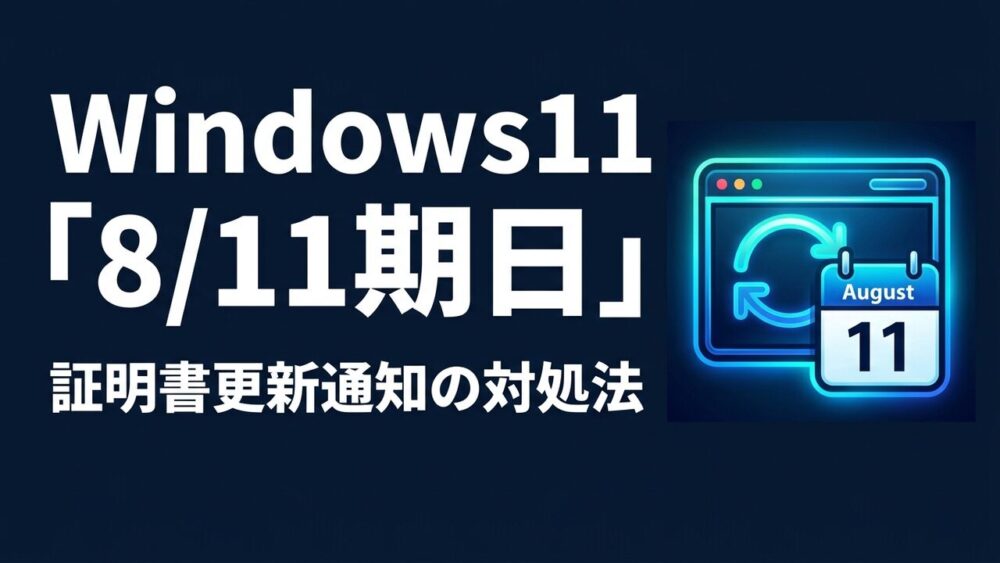
Windows 11でPCを起動した際、画面右下に「8/11という日付が期日である」というポップアップ通知が表示され、驚かれた方も多いのではないでしょうか。
通知をクリックすると Microsoft 公式の解説ページ(Windows Insider Preview Certificate Renewal Expiration)が開きますが、指示通り Windows Update を開いて更新プログラムのチェックを行っても「最新の状態です」と表示され、「何か操作しなければいけないのか?」と対応に困ってしまうケースが多発しています。
この記事では、このポップアップ通知が表示された技術的な原因、データやセキュリティへの影響、Windows Update で更新が表示されない理由と、具体的な確認・対処手順を分かりやすく解説します。
この記事で行うこと
- 「8/11期日」の証明書更新ポップアップが表示された原因の把握
- winver コマンドを使った現在の OS ビルドと有効期限の確認方法
- Windows Update で「最新の状態です」と表示される場合の対処ステップ
- 期限切れ(8月11日)までに必要な対応と注意点の整理
前提条件と検証環境
| 項目 | 内容 |
|---|---|
| 対象OS | Windows 11 Pro / Home(Windows Insider Preview 参加環境) |
| 対象ビルド | OS ビルド 26220.8925 等、2026年8月11日(日本時間8月12日)に証明書期限を迎えるビルド |
| 検証日 | 2026年7月 |
なぜ「8/11期日」のポップアップ通知が表示されるのか?
原因:Windows Insider Previewのフライト証明書の定例更新
この通知は、ご利用の Windows 11 が Windows Insider Preview(評価・開発者向けプログラム)のビルドで動作している場合に表示されます。
Insider Preview の各ビルドには、システムを安全に保護し、常にサポート対象の最新バージョンへ更新を促すための暗号化証明書(フライト証明書)が組み込まれています。現在インストールされているビルドの証明書有効期限が 2026年8月11日(米国時間)に設定されているため、Microsoft から注意喚起の通知が届いています。
セキュリティリスクやデータ消滅の心配はありません
この証明書更新は Microsoft による計画的な定期保守作業です。セキュリティ上の脆弱性やトラブルによる緊急対応ではありません。
また、更新を行っても個人ファイル、インストール済みのアプリケーション、Windows のライセンス認証が消えたり影響を受けたりすることは一切ありません。
Windows Update で「最新の状態です」と表示される理由
通知の指示通り「設定」>「Windows Update」を開いて「更新プログラムのチェック」を押しても、「最新の状態です」と表示されて新しい更新が降ってこない場合があります。
これは故障やエラーではなく、Microsoft が新しい証明書を含んだビルドをユーザー全員へ一斉に配信するのではなく、**段階的ロールアウト(順次配信)**を行っているためです。
現在ご利用の PC は「新しいビルドの配信順番待ち」の状態であるため、Windows Update 上では「最新の状態です」と判定されます。
確認と対処の4ステップ
対応が必要かどうか判断し、解決するための手順を順番に説明します。
手順1:winver で現在のビルドと有効期限を確認する
すでにバックグラウンドで自動更新が完了し、通知の残りだけが表示されていた可能性もあります。まずは現在の正確な有効期限を確認します。
- キーボードの
Win + Rキーを同時に押して「ファイル名を指定して実行」を開きます。 winverと入力して Enter キーを押します。- 表示された「Windows のバージョン情報」ダイアログ内の「評価版です。有効期限…」の記述を確認します。
有効期限が 2027 年などに延長されているか、有効期限の表記自体が消えている場合は、すでに更新が完了しています。特別な操作は不要です。
有効期限が「2026/08/12 3:09」(日本時間)など 8 月 11 日〜12 日付近になっている場合は、以下の手順に進みます。
手順2:「オプションの更新プログラム」をチェックする
通常の新機能更新ではなく、オプション側の更新として待機している場合があります。
- 「設定」(
Win + I)>「Windows Update」を開きます。 - 「詳細オプション」をクリックします。
- 「オプションの更新プログラム」という項目があるか確認し、選択可能な更新があればチェックを入れてインストールします。
手順3:「Windows Insider Program」の設定状態を確認する
- 「Windows Update」画面内にある「Windows Insider Program」をクリックします。
- プレビュー ビルドの受信が「一時停止」になっていないか、またはチャネル設定にエラーメッセージが出ていないか確認します。
手順4:数日おきに「更新プログラムのチェック」を行って配信を待つ
上記を確認しても更新が見つからない場合は、Microsoft からの配信順番待ちです。
有効期限(8月11日)までは余裕がありますので、焦ってPCの初期化などを行う必要はありません。2〜3日おきに Windows Update の「更新プログラムのチェック」をクリックして様子を見てください。順次、新しい証明書を含んだビルドがダウンロード可能になります。
8月10日を過ぎても更新が来ない場合の対処法
万が一、8月10日を過ぎても新しいビルドが配信されない場合は、以下の対処を検討してください。
- Insider チャネルの変更: 「Windows Insider Program」の設定画面から、別のチャネル(Beta チャネルや Dev チャネル等)へ変更して更新を再チェックする。
- ISO ファイルからの上書き更新: Microsoft の Windows Insider Preview 公式ダウンロードページから最新の ISO ファイルを取得して上書きインストールする。
基本的には配信を待つことで自動的に解決するため、まずは慌てずに Windows Update のチェックを継続してください。
まとめ
- ポップアップ通知は Windows Insider Preview の証明書有効期限(8/11)に伴う Microsoft の定例案内です。
- 個人データやライセンスへの影響はなく、セキュリティ上の緊急障害でもありません。
- Windows Update で「最新の状態です」と出るのは、新ビルドが順次配信(ロールアウト)中だからです。
winverで有効期限を確認しつつ、数日おきに更新チェックを行って新ビルドの配信を待ちましょう。
次に読むおすすめ記事
WSL2とDockerを使ったWindows開発環境の構築手順や高速化設定、トラブル解決を体系的に学びたい方は、以下の完全ガイドもあわせて参考にしてください。