Windows 11 や Windows 10 を起動した際、Googleドライブなどのクラウドストレージの同期処理に5分以上かかり、スタートアップフォルダ(shell:startup)に登録しているアプリの起動がずっと待たされて困った経験はないでしょうか。
毎朝PCを立ち上げてすぐに作業を開始したいのに、Googleドライブの重い同期処理が完了するまで普段使うツールが立ち上がらない状態は、大きなストレスになります。
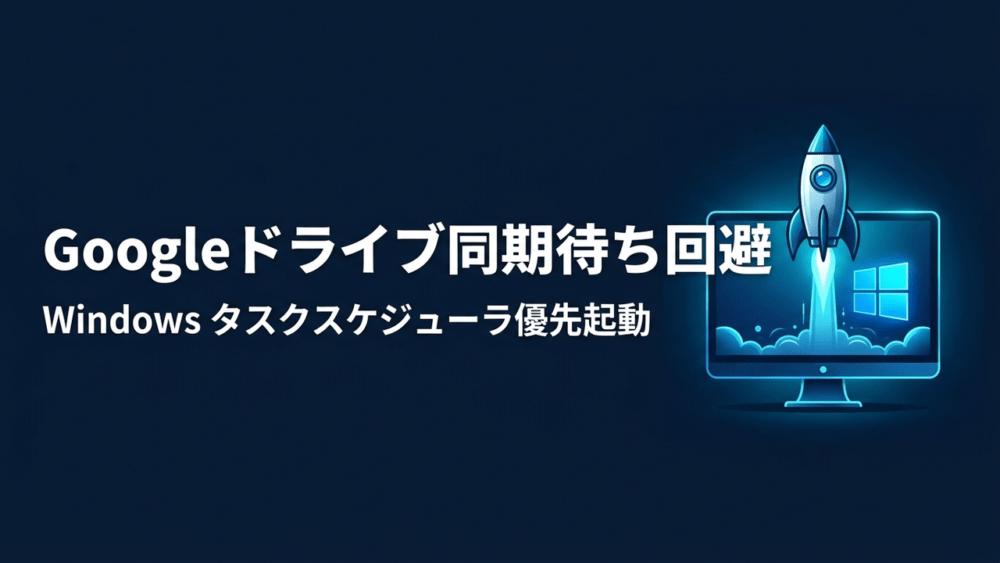
この記事では、Windows標準のタスクスケジューラ機能を活用し、Googleドライブの同期処理より前に目的のアプリをログオン直後へ優先起動させる具体的な手順を解説します。
この記事で行うこと
前提条件
| 項目 | 内容 |
|---|---|
| 対象OS | Windows 11 / Windows 10 |
| 必要権限 | 管理者権限(ローカルAdministratorグループのユーザー) |
| 使用するツール | タスクスケジューラ(Windows標準機能) |
なぜスタートアップ(shell:startup)ではアプリ起動が待たされるのか?
Windows標準のスタートアップ機能(shell:startup フォルダや、タスクマネージャーのスタートアップアプリ一覧)は、OS起動時におけるアプリの読み込み順序や優先順位を細かく制御できない仕様になっています。
そのため、Googleドライブやバックアップツールなどのバックグラウンド同期処理が優先して開始されると、システムリソースやI/O処理が占有され、後続のスタートアップアプリの立ち上げが数分間保留されてしまいます。
一方、Windowsの「タスクスケジューラ」を利用してトリガーを「ログオン時」に設定すると、ユーザーがWindowsにサインインした直後のタイミングを捉えて、Googleドライブの同期処理よりも優先的に目的のプログラムを呼び出すことが可能になります。
手順:タスクスケジューラを使ってアプリを優先起動する
アプリを優先的に起動させる手順は以下の3ステップで進めます。
ステップ1:既存のスタートアップ登録を解除する
タスクスケジューラで起動設定を作成する前に、スタートアップフォルダからの二重起動を防ぐため、既存の自動起動登録を解除しておきます。
- Win + R キーを押し、ファイル名を指定して実行ダイアログに shell:startup と入力して Enter を押します。
- 開いたスタートアップフォルダ内から、優先起動したいアプリのショートカットを削除します。
- Ctrl + Shift + Esc キーでタスクマネージャーを開き、「スタートアップ アプリ」タブを確認します。対象アプリが有効になっている場合は、右クリックして「無効化」を選択します。
ステップ2:タスクスケジューラでログオン時起動タスクを作成する
次に、タスクスケジューラでログオン時に実行される基本タスクを作成します。
- Win + R キーを押し、taskschd.msc と入力して Enter を押し、タスクスケジューラを起動します。
- 右側の操作パネルにある「基本タスクの作成」をクリックします。
- 「名前」欄に任意のタスク名(例: 優先起動アプリ_作業用)を入力し、「次へ」をクリックします。
- トリガーの選択画面で「ログオン時」を選択し、「次へ」をクリックします。
- 操作の選択画面で「プログラムの開始」を選択し、「次へ」をクリックします。
- 「プログラム/スクリプト」欄の「参照」ボタンをクリックし、優先起動したいアプリの実行ファイル(.exe)のパスを選択します。
- 「完了」をクリックして基本タスクの作成を完了します。
ステップ3:「最上位の特権で実行する」と作業フォルダを設定する
作成したタスクのプロパティを修正し、管理者権限でのスムーズな起動と作業ディレクトリの誤認識を防止します。
- タスクスケジューラの中央ペイン(タスクスケジューラ ライブラリ)から、先ほど作成したタスクを探してダブルクリック(または右クリックして「プロパティ」)を開きます。
- 「全般」タブの最下部にある「最上位の特権で実行する」にチェックを入れます。これにより、管理者権限が必要なアプリでもユーザーアカウント制御(UAC)のプロンプトで停止せずスムーズに起動します。
- 「操作」タブを開き、登録したプログラムを選択して「編集」ボタンをクリックします。
- 「開始(オプション)」欄に、プログラムの設置先フォルダのパス(例: C:\Program Files\YourApp\)を入力し、「OK」をクリックします。ここを指定しておかないと、作業フォルダが System32 と判定されアプリが正常に起動しない場合があります。
- 「OK」をクリックしてプロパティ画面を閉じます。
うまくいかない場合の確認ポイント
設定後にPCを再起動・サインアウトして動作確認を行い、アプリが自動起動しない場合は以下の項目を確認してください。
設定を元に戻す方法
設定したタスクを無効化、または削除して元の状態に戻す手順です。
- taskschd.msc でタスクスケジューラを開きます。
- タスクスケジューラ ライブラリから作成したタスクを選択します。
- 一時的に止めたい場合は右側の「無効」をクリックします。完全に削除したい場合は「削除」をクリックします。
- 必要に応じて、shell:startup フォルダへ元のアプリのショートカットを配置し直します。
よくある質問(FAQ)
Q1: Googleドライブ以外の同期ツール(OneDriveやDropboxなど)でも同様の問題が起きますか?
はい。OneDriveやDropbox、iCloudなどのクラウドストレージサービスも起動時に大量のローカルファイル変更をスキャンするため、同様にスタートアップアプリの遅延を引き起こすことがあります。今回のタスクスケジューラによる対処法はすべての常駐ツールに対して有効です。
Q2: ログイン後、さらに数秒〜数分遅らせてアプリを起動したい場合はどう設定すればいいですか?
タスクのプロパティから「トリガー」タブを開き、「ログオン時」のトリガーを編集します。「詳細設定」内にある「遅延時間を指定する」にチェックを入れ、5秒や1分などの任意の時間を指定することで、タイミングを自由にコントロールできます。
まとめ
Windows起動時にGoogleドライブの同期処理によってスタートアップアプリの立ち上げが遅れる現象は、タスクスケジューラを活用することで簡単に解決できます。
起動の順番やタイミングを適切に制御し、PC立ち上げ後の作業環境を快適に整えましょう。
参考情報
次に読むおすすめ記事
WSL2とDockerを使ったWindows開発環境の構築手順や高速化設定、トラブル解決を体系的に学びたい方は、以下の完全ガイドもあわせて参考にしてください。