【変更履歴】
NotebookLMで複数のノートブックを運用していると、自分のプロフィール、所有しているIT機器、ブログの執筆ルール、AIへの共通指示などを、毎回ソースとして登録し直すのが手間になります。
特に、共通情報を少し修正しただけなのに、各ノートブックで古いソースを削除して再アップロードする運用になっていると、ノートブックの数が増えるほど管理がつらくなります。
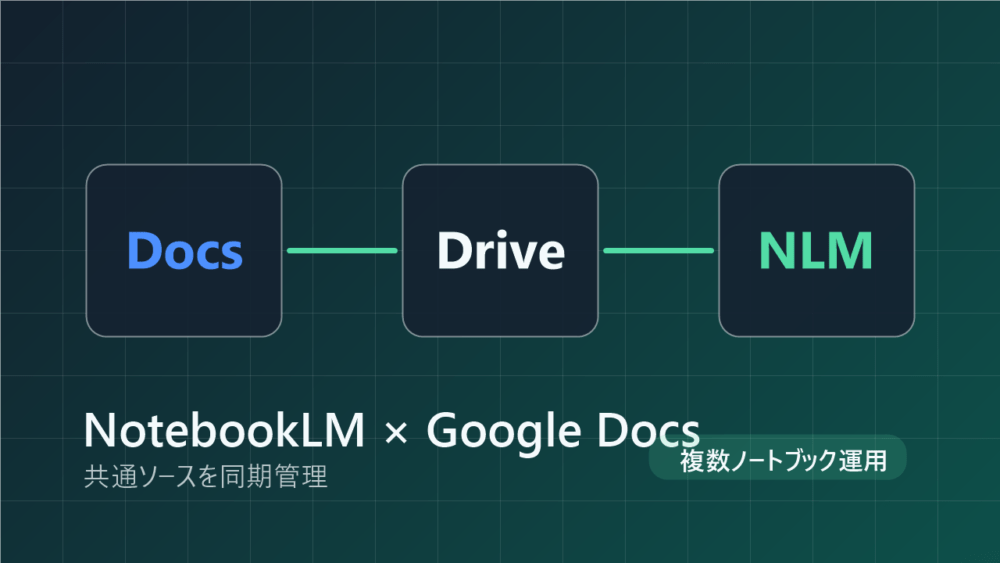
この記事では、NotebookLMの共通ソースをGoogleドキュメントで管理し、複数ノートブックから同じ情報を参照しやすくする方法を解説します。Markdownファイルとの違い、自動同期の仕組みと注意点、Googleドキュメントのタブ機能を使ったソース枠の節約方法もあわせて整理します。
- この記事でわかること
- まず結論:共通情報はGoogleドキュメントで管理するのがおすすめ
- 前提条件
- Googleドキュメントで共通ソースを管理するメリット
- Markdownファイルも使えるが、更新運用には注意が必要
- Googleドキュメントのタブ機能でソース枠を節約する
- 手順1:Googleドライブに共通ソース用フォルダを作成する
- 手順2:Googleドキュメントに共通情報を書く
- 手順3:NotebookLMの各ノートブックにソースとして追加する
- 手順4:自動同期によりGoogleドキュメントの変更が自動反映される
- 自動更新されない場合の確認ポイント
- NotebookLMのソース数制限
- この運用が向いているケース
- よくある質問
- まとめ
- 次に読むおすすめ記事
- 参考情報
この記事でわかること
まず結論:共通情報はGoogleドキュメントで管理するのがおすすめ
NotebookLMで複数ノートブックに同じ基本情報を読み込ませたい場合は、Googleドライブ上に共通管理用のGoogleドキュメントを作り、それを各ノートブックのソースとして追加する方法がおすすめです。
理由は、Googleドキュメント側を編集すると、NotebookLM側のソースが自動的に同期して更新されるためです。
MarkdownファイルもNotebookLMのソースとして利用できます。ただし、ローカルファイルとしてアップロードしたMarkdownは、更新時にNotebookLM上のソースも自動で追従するわけではありません。継続的に内容を更新する共通情報であれば、Googleドキュメントのほうが運用しやすい場面が多いです。
前提条件
この記事では、以下のような使い方を想定しています。
| 項目 | 内容 |
|---|---|
| 対象サービス | NotebookLM |
| 管理する情報 | 自分の属性情報、IT環境、執筆ルール、共通プロンプトなど |
| 保存場所 | Googleドライブ |
| 推奨形式 | Googleドキュメント |
| 確認日 | 2026年5月17日 |
NotebookLMの仕様やプラン別制限は変更される可能性があります。公開後も、公式ヘルプの内容が変わっていないか定期的に確認するのがおすすめです。
Googleドキュメントで共通ソースを管理するメリット
Googleドキュメントを共通ソースとして使う主なメリットは、更新管理がしやすいことです。
Google Drive経由で自動同期される
NotebookLMでは、Googleドライブから追加したGoogleファイルについて、元のファイルが更新されると、NotebookLM側が変更を自動的に検知して同期する機能が追加されています。
Googleドキュメントの中身を書き換えるだけで、NotebookLM側のソースも自動で最新の内容に更新されるため、ユーザーが毎回手動で同期ボタンをクリックしたり、再アップロードしたりする手間は不要です。
ローカルからアップロードしたファイルの場合は、アップロード時点の静的コピーとして扱われます。そのため、内容を更新したい場合は、古いソースを削除して新しいファイルを追加し直す運用が必要になります。
複数ノートブックで同じ情報を使い回しやすい
共通のGoogleドキュメントを1つ用意しておけば、複数のNotebookLMノートブックから同じファイルをソースとして追加できます。
たとえば、以下のような情報を1つの共通ドキュメントにまとめておくと便利です。
NotebookLMに「この人はどのような環境で作業しているのか」「どの前提で回答すればよいのか」を渡しやすくなるため、ノートブックごとの回答品質を安定させやすくなります。
Markdownファイルも使えるが、更新運用には注意が必要
NotebookLMは、Markdownファイルをソースとして追加できます。Markdown自体がNotebookLMで使えないわけではありません。
ただし、継続的に更新する共通ソースとして考えると、Markdownファイルには次のような注意点があります。
| 管理方法 | メリット | 注意点 |
|---|---|---|
| Googleドキュメント | 自動同期に対応。複数ノートブックで使い回しやすい | 削除やアクセス権限の変更も自動で反映される(詳細は後述) |
| Markdownファイル | テキストで管理しやすい。Git管理と相性がよい | ローカルアップロードの場合、更新時に再アップロードが必要になりやすい |
| レイアウトを固定しやすい | 更新頻度が高い共通情報にはやや重い | |
| コピー&ペースト | すぐに追加できる | 元データとの対応関係を管理しにくい |
Markdown記法で情報を整理したい場合は、Googleドキュメント内にMarkdown風の見出しや箇条書きを書く方法もあります。
たとえば、Googleドキュメント内に以下のような形で書いておくと、NotebookLMに渡す情報を構造化しやすくなります。
# プロフィール

- 名前:
- 職種:
- 主な関心領域:

# IT環境

- メインPC:
- OS:
- ブラウザ:
- エディタ:

# AIへの共通指示

- 回答は日本語で行う
- 不確かな情報は断定しない
- 操作手順は初心者にも追える粒度で説明する
Googleドキュメントの見出し機能を使っても、Markdown風のテキストとして書いても構いません。大事なのは、NotebookLMが参照しやすいように情報のまとまりを明確にしておくことです。
Googleドキュメントのタブ機能でソース枠を節約する
共通情報が増えてきた場合は、Googleドキュメントのタブ機能を使って1つのドキュメント内で情報を分ける方法も便利です。
たとえば、以下のようにタブを分けます。
| タブ名 | 書く内容 |
|---|---|
| 01_プロフィール | 自分の属性、職種、興味分野 |
| 02_IT環境 | PC、スマートフォン、周辺機器、利用サービス |
| 03_ブログ方針 | 文体、記事構成、SEO方針 |
| 04_AI共通指示 | 回答ルール、禁止事項、優先してほしい判断基準 |
NotebookLMの公式ヘルプでは、GoogleドキュメントやGoogleスプレッドシートの複数タブのデータは、1つのソースとして取り込まれると説明されています。
そのため、情報を複数ファイルに分けてソース数を消費するよりも、1つのGoogleドキュメント内でタブ整理したほうが、ソース上限を節約しやすくなります。
ただし、サブタブなどの細かい階層については取り込みに制限が出る可能性があります。重要な情報は深い階層に入れすぎず、NotebookLMで実際に読み取れているか確認しておくと安心です。
手順1:Googleドライブに共通ソース用フォルダを作成する
まず、GoogleドライブにNotebookLM共通ソース用のフォルダを作成します。
フォルダ名は、あとから見ても用途がわかるものにしておくと管理しやすいです。
例:
NotebookLM_共通ソース
AI_共通コンテキスト
ブログ執筆_共通情報
複数の用途でNotebookLMを使う場合は、仕事用、ブログ用、個人メモ用のようにフォルダを分けてもよいでしょう。
手順2:Googleドキュメントに共通情報を書く
次に、Googleドキュメントを作成して、NotebookLMに渡したい共通情報を書きます。
最初から完璧に作り込む必要はありません。まずは、よく使う情報を短く整理しておき、NotebookLMで使いながら少しずつ更新していくのがおすすめです。
書き方の例:
# このソースの目的

このドキュメントは、NotebookLMで複数ノートブックに共通して読み込ませる基本情報です。

# プロフィール

- 職種:
- 得意分野:
- よく扱うテーマ:

# IT環境

- メインPC:
- OS:
- ブラウザ:
- エディタ:
- よく使うクラウドサービス:

# 回答時に重視してほしいこと

- 初心者にもわかる粒度で説明する
- 最新情報が必要な内容は公式情報を確認する
- 不確かな情報は推測として扱う
個人情報、社外秘情報、認証情報、APIキー、パスワードなどは書かないようにしてください。NotebookLMに渡す情報は、AIに参照させても問題ない範囲に限定するのが安全です。
手順3:NotebookLMの各ノートブックにソースとして追加する
Googleドキュメントを作成したら、NotebookLMの各ノートブックにソースとして追加します。
基本的な流れは次の通りです。
- NotebookLMを開きます
- 共通ソースを使いたいノートブックを開きます
- ソース追加画面を開きます
- Google Driveから対象のGoogleドキュメントを選択します
- ソースとして追加されたことを確認します
追加後は、NotebookLMに「このソースの内容を前提に回答してください」と明示すると、共通情報を活かした回答を得やすくなります。
手順4:自動同期によりGoogleドキュメントの変更が自動反映される
Googleドライブから追加したGoogleドキュメントを更新すると、NotebookLM側のソースが自動的に最新化されます。手動での同期操作は不要になりました。
自動同期の主な仕様と挙動は次の通りです。
変更の自動検知と反映
Googleドキュメントを編集して保存すると、NotebookLMがそれを自動で検知してノートブック内のソースデータを更新します。自分でノートブックを開いて更新ボタンを押す必要はありません。
ファイル削除時の挙動
Googleドライブ上のGoogleドキュメントをゴミ箱に移動したり完全に削除したりすると、その変更もNotebookLMに自動で同期されます。対象のドキュメントは、各ノートブックのソース一覧からも自動的に削除されます。
アクセス権限変更時の挙動
Googleドキュメントの共有設定が変更され、あなたのアカウントから閲覧権限が失われた場合、そのドキュメントはNotebookLMのソースとして機能しなくなります。
ただし、ソース一覧から完全に消えるわけではなく、リンク付きのソースとしてリストに残ります。再び権限が付与されれば、自動的にソースとして機能するようになります。
自動更新されない場合の確認ポイント
Googleドキュメントを更新したのにNotebookLM側に内容が反映されない、あるいはエラーになる場合は、次の点を確認してください。
ローカルからアップロードしたMarkdown、PDF、テキストファイルなどは、Googleドキュメントのように元ファイルと同期される前提ではありません。更新頻度が高い情報は、最初からGoogleドキュメントで管理するほうが迷いにくいです。
NotebookLMのソース数制限
2026年5月17日時点の公式ヘルプでは、NotebookLMのソース数やノートブック数にはプランごとの違いがあります。
| プラン区分 | ノートブック数 | ソース数 |
|---|---|---|
| 通常利用 | 100個/ユーザー | 50個/ノートブック |
| 一部の有料プラン | 200個/ユーザー | 100個/ノートブック |
| Pro相当の上位プラン | 500個/ユーザー | 300個/ノートブック |
| Ultra相当の上位プラン | 500個/ユーザー | 600個/ノートブック |
また、1ソースあたり最大50万語、アップロードファイルは最大200MBという制限があります。
このあたりの制限は変更される可能性があります。記事公開時や大きな仕様変更があったタイミングでは、公式ヘルプで最新情報を確認してください。
この運用が向いているケース
Googleドキュメントで共通ソースを管理する方法は、次のようなケースに向いています。
一方で、Gitで厳密に履歴管理したい場合や、エディタでMarkdownを書きたい場合は、Markdownを原本として管理し、公開・同期用にGoogleドキュメントへ反映する運用も選択肢になります。
よくある質問
MarkdownファイルはNotebookLMで使えないのですか?
使えます。NotebookLMはMarkdownファイルをソースとしてサポートしています。
ただし、ローカルアップロードしたMarkdownファイルは、Googleドキュメントのように元ファイルと同期される前提ではありません。頻繁に更新する共通情報であれば、Googleドキュメントのほうが扱いやすいです。
Googleドキュメントを編集すればNotebookLMに自動反映されますか?
自動反映されます。
Googleドキュメントを編集して保存すると、NotebookLM側が変更を自動検知し、ノートブック内のソース情報に自動的に同期されます。ユーザー自身で同期操作を行う必要はありません。
共通ソースには何を書けばよいですか?
NotebookLMに毎回渡したい前提情報を書きます。
たとえば、自分のプロフィール、利用しているIT機器、作業環境、ブログの文体、AIへの共通指示、避けたい表現などです。ただし、パスワードやAPIキー、社外秘情報などは含めないようにしてください。
GoogleドキュメントのタブはNotebookLMで読み込まれますか?
公式ヘルプでは、GoogleドキュメントやGoogleスプレッドシートの複数タブのデータは1つのソースとして取り込まれると説明されています。
ただし、サブタブなどの深い階層や複雑な構成は、期待どおりに読み込まれない可能性があります。重要な情報はシンプルな構造にして、NotebookLM上で参照できているか確認しましょう。
まとめ
NotebookLMで複数ノートブックに共通情報を使い回すなら、Googleドライブ上のGoogleドキュメントで共通ソースを管理する方法が実用的です。
MarkdownファイルもNotebookLMのソースとして利用できますが、更新頻度が高い共通情報では、自動同期に対応しているGoogleドキュメントのほうが管理しやすく運用に向いています。
特に、自分のプロフィール、IT環境、ブログ方針、AIへの共通指示などを1つのGoogleドキュメントにまとめておくと、ノートブックごとの回答品質を安定させやすくなります。必要に応じてタブ機能も使いながら、ソース数を節約しつつ管理しやすい形に整えておきましょう。
次に読むおすすめ記事
生成AIの最新モデル比較やAIエージェント(Antigravity/Codex)、コーディング支援ツールの活用法を体系的に学びたい方は、以下の完全ガイドもあわせて参考にしてください。