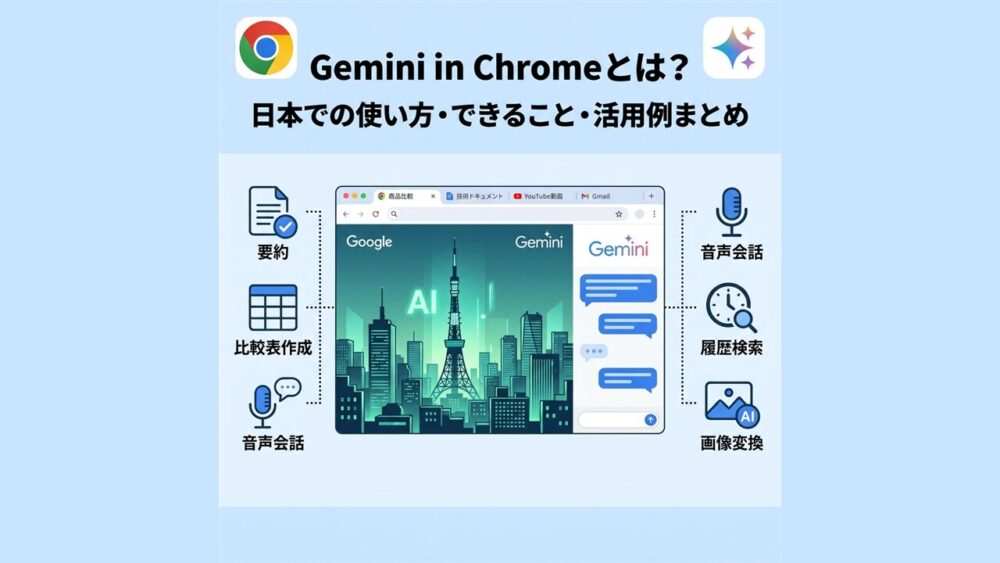
2026年4月21日、Googleは日本向けに「Gemini in Chrome」の提供開始を発表しました。GoogleのAIモデル「Gemini 3.1」を活用し、Chromeのサイドパネルから直接AIアシスタントを利用できる機能です。
私のWindows 11環境でも、2026年5月1日にようやくChrome右上に「Geminiに相談」ボタンが表示されました。発表日になったら全ユーザーへ一斉に表示される機能ではなく、段階的に展開されるため、表示タイミングには差が出る点に注意してください。
本記事では、Gemini in Chromeで何ができるのか、まず試してほしい使い方、無料ユーザーと有料ユーザーの違い、米国と日本の提供状況、基本操作、実践的な活用例、そして現時点ではまだ期待しすぎない方がよい未実装機能まで、できるだけ網羅的に整理します。
Gemini in Chromeとは
Gemini in Chromeは、Google Chromeに統合されたAIアシスタント機能です。
従来のGemini Webアプリは、gemini.google.comを別タブで開いて使うものでした。一方、Gemini in Chromeは、Chromeの右上に表示されるGeminiアイコンやサイドパネルから呼び出し、いま見ているページや共有したタブの内容をコンテキストとして使えるのが大きな違いです。
つまり、単なる「ブラウザからGeminiを開くショートカット」ではありません。
Gemini in Chromeでは、例えば以下のようなことができます。
ただし、現時点で何でも自動操作してくれる「完全なブラウザ操作エージェント」と考えるのは危険です。基本は、ページを読ませて、要約・比較・整理・下書き・調査補助をしてもらう機能と捉えるのが現実的です。
Gemini in Chromeの提供開始時期と展開状況
Gemini in Chromeは、地域・言語・OS・アカウント種別ごとに段階的に展開されています。
主な展開履歴
| 日付 | 内容 |
|---|---|
| 2025年5月 | Google I/O 2025でGeminiのChrome統合が発表。初期は米国のGoogle AI Pro / Ultraユーザーや英語環境を中心に展開。 |
| 2025年9月18日 | Googleが米国のMac / Windowsデスクトップ向けに、より広くGemini in Chromeを展開すると発表。複数タブ、Googleサービス連携、将来のエージェント機能なども説明。 |
| 2026年4月14日 | Skills in Chromeが発表。よく使うAIプロンプトを保存し、Gemini in Chromeから再利用できる機能。ただしChrome言語がEnglish-USのユーザー向けに順次展開。 |
| 2026年4月21日 | Google Japan Blogで、日本を含む複数地域向けにGemini in Chrome提供開始を発表。日本のMac、Windows、Chromebook Plusユーザー向けにデスクトップで順次展開。 |
| 2026年5月1日 | 筆者のWindows 11環境で「Geminiに相談」ボタンの表示を確認。 |
| 2026年6月10日 | ラテンアメリカ・アフリカ・中東を含むより多くの地域(デスクトップ版・iOS版)にGemini in Chromeが展開。ただし欧州連合(EU)は引き続き対象外。 |
| 2026年6月下旬(予定) | Android版ChromeにGemini in Chromeが順次リリース予定。初期展開はAndroid 12以降・4GB以上のRAMを搭載したデバイスから。 |
Gemini in Chromeが表示されないときの対処法
今回、私の環境では2026年5月1日に表示されましたが、公式発表は2026年4月21日です。
この約10日のズレは、Gemini in Chromeが段階的なロールアウトで提供されているためです。
表示されない場合は、まず以下を確認してください。
特に、GoogleのAI機能は国・言語・アカウント・年齢・管理ポリシー・Chromeのチャンネル・サーバー側フラグで表示が変わることがあります。
利用条件
2026年5月1日時点で、日本の一般ユーザーが利用する場合の目安は以下です。
| 項目 | 条件・注意点 |
|---|---|
| OS | デスクトップ版Chrome(Mac、Windows、Chromebook Plus)。2026年6月下旬よりAndroid版Chromeにも順次展開予定(Android 12以降・4GB以上のRAMが条件)。iOS版は日本では2026年6月時点で利用不可。 |
| 年齢 | Gemini関連機能の利用条件に従う。多くの高度なGemini機能は18歳以上が前提。 |
| アカウント | ChromeにGoogleアカウントでログインしている必要あり。 |
| シークレットモード | 利用不可または制限あり。少なくとも履歴検索などはシークレットモードでは利用不可。 |
| 会社・学校アカウント | 管理者側の設定に依存。利用できない場合がある。 |
| Chromeバージョン | 最新版推奨。 |
| 言語 | 日本では日本語環境でも主要機能を順次利用可能。Skillsは当初English-US向けだったが、2026年6月時点では日本語環境でも実験的に利用できる場合がある。 |
| ネット接続 | 基本的に必要。Gemini in Chromeはクラウド側のGeminiを利用する。 |
| 対応地域 | 欧州連合(EU)はGDPR規制の関係でGemini in Chromeの対象外。日本は対象地域。 |
なお、Googleヘルプの一部ページでは「米国」「English (United States)」などの条件が残っていることがあります。これはグローバルヘルプの更新タイミングや地域別ページの差による可能性があるため、日本での可否は2026年4月21日のGoogle Japan Blogの発表もあわせて見るのがよいです。
日本と米国の機能比較
2026年5月1日時点の整理です。Gemini in Chromeは変化が速いため、あくまで記事執筆時点のスナップショットとして見てください。
| 機能 | 概要 | 米国 | 日本 |
|---|---|---|---|
| Gemini in Chromeサイドパネル | Chrome右上のGeminiアイコンから開くAIアシスタント | 利用可能 | 2026年4月21日から順次展開。筆者は2026年5月1日にWindows 11で確認 |
| 現在のタブ共有 | 表示中ページの内容をGeminiに共有して質問・要約 | 利用可能 | 利用可能 |
| 複数タブ共有 | 最大10個の最近開いたタブを共有し、横断比較・集約 | 利用可能 | 順次利用可能。環境差あり |
@geminiアドレスバーショートカット | オムニボックスからGemini Webアプリへ質問を送る | 利用可能 | 利用可能。ただしGemini in Chrome本体とは別機能 |
| Gemini Live | サイドパネルから音声でGeminiと会話 | 順次利用可能 | 順次利用可能の可能性。表示されない環境あり |
| 音声によるページナビゲーション | Live中に「ここまでスクロール」「この内容を探して」などを依頼 | 順次利用可能 | 順次展開。PDFは音声ナビゲーション対象外 |
| Chrome履歴検索 | 以前見たページを自然文で探す | 利用可能 | 日本公式ブログでも過去ページ参照に言及。環境差あり |
| Google Workspace連携 | Gmail、カレンダー、Docs、Drive、Keep、Tasksと連携 | 順次利用可能 | 順次利用可能。Googleアカウント設定と連携許可に依存 |
| Google検索・Maps・YouTubeの公開情報利用 | YouTube動画、地図、検索情報などを回答に利用 | 利用可能 | 利用可能 |
| Nano Banana 2画像変換 | Web上の画像をもとに画像生成・変換 | 利用可能 | 日本語環境でも利用可能。2026年5月時点で日本公式ブログに案内あり |
| Personal Intelligence | Gmail・フォト・検索履歴などGoogleアプリの情報をもとにパーソナライズされた回答を提供 | 利用可能(Google AI Pro / Ultra向け) | 利用可能(Google AIサブスクリプション加入が条件の場合あり) |
| Auto Browse(自動ブラウジング) | Geminiがユーザーの代わりにWebページを操作して複数ステップのタスクを代行 | Google AI Pro / Ultra向けに先行提供 | 日本での一般提供は限定的。順次展開待ち |
| Skills in Chrome | プロンプトを保存して再利用するワンクリックAIワークフロー | 利用可能 | 当初はEnglish-US向けだったが、2026年6月時点では日本語環境でも実験的に利用できる場合がある。chrome://flags/から有効化が必要なケースあり |
| Skills Library | Googleが用意した定型Skill集 | 利用可能 | Skillsが有効な環境で利用可能。日本語環境ではロールアウト状況に依存 |
| Android版Chrome | モバイルでGemini in Chromeを使う | 利用可能 | 2026年6月下旬より順次リリース予定(Android 12以降・4GB以上RAM) |
| DOMの自由な直接操作 | 任意のボタンをクリック、フォーム入力、購入確定まで自律実行 | 一般提供なし | 一般提供なし |
| 完全オフライン利用 | ローカルLLMだけでGemini in Chromeを使う | 一般提供なし | 一般提供なし |
重要:DOM操作はまだ期待しすぎない
「Gemini in Chromeなら、AIがWebページを自動でクリックしてフォーム入力までやってくれるのでは?」と期待したくなります。
しかし、2026年5月1日時点で日本の一般ユーザーが使えるGemini in Chromeは、基本的にはページ内容を理解して回答するAIアシスタントです。
Gemini Liveの音声ナビゲーションでは、ページ内の該当箇所へスクロールしたり、関連箇所を探したりする機能が順次提供されています。ただし、任意サイトのボタンを押し、フォームを埋め、購入や予約まで完了するような汎用RPA機能とは別物です。
将来的なエージェント機能はGoogleが開発中と説明していますが、日本の通常環境で安定して使える機能として記事に書くには、まだ時期尚早です。
基本的な使い方
1. Chrome右上の「Geminiに相談」をクリックする
Chrome右上にGeminiのアイコン、または「Geminiに相談」ボタンが表示されていれば、クリックしてサイドパネルを開きます。
初回は利用開始の確認や権限確認が表示される場合があります。
2. 現在のタブを共有する
Gemini in Chromeは、現在開いているページの内容を使って回答できます。
ページ共有中は、タブやページ周辺に共有中であることを示す表示が出る場合があります。
共有を止めたい場合は、Geminiの入力欄付近にある「現在のタブ」や「共有停止」に相当するボタンから停止します。
3. 複数タブを共有する
複数ページを比較したい場合は、Geminiパネルからタブを追加できます。
Googleヘルプでは、現在のタブに加えて、最大10個の最近開いたタブを共有できると説明されています。
使い方の例:
- 比較したい商品ページを複数タブで開く
- Gemini in Chromeを開く
- 「タブを追加」またはタブ管理ボタンから対象タブを追加
- 「この3つの商品を価格、スペック、保証、レビュー傾向で比較表にして」と依頼する
また、タブを右クリックして「Geminiと共有」する操作が使える環境もあります。
そのほか、プロンプト入力欄で@を入力すると、開いているタブの候補が表示され、そこから共有したいタブを選択できます。タブ名を覚えていなくても、入力中に候補から探せるので便利です。
4. @geminiショートカットを使う
Chromeのアドレスバーで以下のように入力できます。
@geminiその後、Tabキーまたはスペースキーを押してプロンプトを入力すると、Gemini Webアプリに遷移して回答を得られます。
注意点として、これはGemini in Chromeのサイドパネル機能とは別です。現在のタブ内容をそのまま共有してサイドパネルで相談する機能ではなく、Gemini Webアプリへのショートカットです。
5. キーボードショートカット
Windowsでは以下のショートカットが使えます。
| 操作 | Windows | Mac |
|---|---|---|
| Gemini in Chromeを開く・閉じる | Alt + G | Ctrl + G |
| タブとGeminiウィンドウの間を移動 | Alt + Shift + G | Ctrl + Command + G |
ショートカットはChrome設定から変更できます。なお、デフォルトのキー割り当ては環境やChromeバージョンによって異なる場合があります。
設定場所の目安:
- Gemini in Chromeのメニューを開く
- Chrome設定を開く
- AI関連設定またはGemini in Chrome設定を開く
- ショートカットの編集を行う
6. モデルを切り替える
Gemini in Chromeの上部にモデル名が表示されている場合、そこからモデルを切り替えられます。
ただし、選択できるモデルはアカウント、地域、Google AIプラン、Google側のロールアウト状況によって変わります。
たとえば、無料ユーザーでは軽量・標準モデルが中心、有料のGoogle AI Pro / Ultraユーザーではより高性能なモデルや高い利用上限が使える可能性があります。
7. Googleアプリ連携を管理する
Gemini in Chromeでは、Google Workspace連携を許可すると、Gmail、Googleカレンダー、Googleドキュメント、Googleドライブ、Google Keep、Google Tasksなどの情報を使えるようになります。
連携管理の目安:
- Gemini in Chromeのメニューを開く
- Chrome設定または接続済みアプリ管理を開く
- Google Workspace連携をオン・オフする
Google検索、Googleマップ、YouTubeなどの公開情報は、Geminiが回答補助に利用する場合があります。MapsやYouTubeの公開情報利用には、Geminiアプリのアクティビティ設定が関係する場合があります。
8. 権限を確認する
Gemini in Chromeでは、以下のような権限を管理できます。
特に、ページ内容を共有したくない場合は、ページコンテンツ共有をオフにしておくと安心です。「Geminiにブラウズを許可」は、Geminiがユーザーに代わってWebページを操作する機能の許可設定です。この機能を使う場合は、操作内容の確認を求められる安全設計になっています。
無料ユーザーと有料ユーザーの違い
2026年5月1日時点では、Gemini in Chrome自体は日本でも無料ユーザーへ順次展開されています。
ただし、有料のGoogle AI Pro / Ultraに加入している場合、Gemini全体として以下のような違いが出る可能性があります。
| 項目 | 無料ユーザー | Google AI Pro / Ultraユーザー |
|---|---|---|
| Gemini in Chromeの利用 | 順次利用可能 | 順次利用可能。初期展開では有料ユーザーが優先された時期あり |
| 利用上限 | 標準的な上限 | より高い上限や優先アクセスが付く可能性 |
| 選択できるモデル | 標準モデル中心 | Pro系モデルなど高性能モデルを選べる可能性 |
| エージェント機能 | 基本的に対象外 | 米国など一部地域でテスト対象になる可能性 |
| 画像生成・高度機能 | 制限あり | 上限や優先度が高い可能性 |
| Workspace連携 | アカウントと設定次第 | アカウントと設定次第 |
ここで注意したいのは、Gemini in Chromeの全機能がGoogle AI Pro加入者だけのものではないという点です。
日本向けの2026年4月21日の発表では、ChromeのAI機能として日本のデスクトップユーザーに順次展開すると説明されています。
一方で、より高性能なモデル選択、利用回数、将来のエージェント機能、画像生成などは、Google AIプランによって差が出る可能性があります。
「Proモデルを選べるか」は環境差が出る
Gemini in Chromeにはモデル切り替え機能がありますが、表示されるモデル名はアカウントごとに変わる可能性があります。
Google AI Proプラン加入者であればPro系モデルを選べる可能性がありますが、無料ユーザーでも時期や地域によって利用できるモデルが変わるため、記事公開後も定期的に確認した方がよいです。
まず試してほしいプロンプト3選
Gemini in Chromeを初めて使うとき、何を試せばよいか迷うことがあります。まずは以下の3つを試してみてください。
1. 今見ているページを要約する
何かニュース記事や技術記事を開いた状態で、Gemini in Chromeを開いて以下を入力します。
このページを結論・根拠・注意点の3点で要約してください。ページの内容を理解したうえで要約してくれるので、長文記事を読む前の下調べに便利です。
2. 英語ページを日本語で説明してもらう
英語の公式ドキュメントや技術記事を開いた状態で以下を入力します。
このページを日本語で説明してください。専門用語は残しつつ、初心者にもわかるように補足してください。翻訳ツールとは違い、ページの文脈を踏まえた自然な日本語説明が得られます。
3. 複数タブの商品を比較する
比較したい商品ページを2、3個開き、それぞれのタブを共有して以下を入力します。
共有しているタブの商品を、価格・仕様・保証・レビュー傾向で比較表にしてください。複数タブの共有は、Gemini in Chromeならではの機能です。別タブでGeminiを開くよりも、コピペの手間がなくスムーズに比較できます。
主な利用シーン
Gemini in Chromeは、「検索する前」「読んでいる途中」「複数タブを比較している途中」に強い機能です。
1. 長い記事・論文・公式ドキュメントの要約
長文ページを読む前に、要点だけ把握できます。
このページの要点を5つに整理してください。
重要な注意点と、初心者が誤解しやすい点も分けてください。
2. 難しい技術記事の翻訳・噛み砕き
英語の公式ドキュメントや技術記事を、日本語で理解できます。
このページを日本語で説明してください。
専門用語は残しつつ、初心者にもわかるように補足してください。
3. 複数商品の比較
ECサイトやメーカー公式ページを複数開き、比較表を作れます。
共有しているタブの商品を比較してください。
価格、サイズ、重さ、保証、メリット、デメリット、向いている人を表にしてください。
4. YouTube動画の内容把握
長い動画の要点や、特定トピックの位置を探す用途に向いています。
このYouTube動画の要点を時系列で整理してください。
特に、設定手順が説明されている箇所を探してください。
5. Googleマップと連携した調査
場所の候補を調べたり、旅行・出張の計画を立てたりできます。
この周辺で、徒歩10分以内・評価4.0以上・静かに作業できそうなカフェを候補にしてください。6. Gmailやカレンダーとの連携
Gmailの要約、予定作成、タスク化に使えます。
このメールの内容を要約して、対応が必要なタスクを3つに分けてください。
必要ならGoogle Tasksに追加する前提で、タスク名も作ってください。
7. 閲覧履歴から「あのページ」を探す
ページ名やURLを覚えていなくても、自然文で過去に見たページを探せます。
先週見た、Gemini in Chromeのショートカットについて説明していたGoogleのヘルプページを探してください。履歴検索は、個人Googleアカウント、Chrome履歴同期、シークレットモードではないことなどが条件になります。
8. 画像の変換・生成
日本向け公式ブログでは、Nano Banana 2による画像変換も紹介されています。
この家具画像を、明るい北欧風のリビングに置いたイメージにしてください。この商品写真を、ブログのアイキャッチに使いやすい横長構図に変換してください。使い方の例・プロンプト集
ここからは、ジャンルごとに厳選したプロンプト例を紹介します。自分の用途に近いものから試してみてください。
ページ要約
このページの結論、根拠、注意点を分けて整理してください。技術ドキュメント理解
この公式ドキュメントを、実装手順だけに絞って整理してください。このページのAPI仕様から、最低限必要なパラメータと任意パラメータを表にしてください。英語ページの読解
この英語ページを自然な日本語で要約してください。
固有名詞と専門用語は英語表記も残してください。
複数タブ比較
共有しているタブを比較し、違いが一目でわかる表にしてください。買い物・比較検討
この商品ページを見て、メリット、デメリット、購入前の注意点を整理してください。レビューでよく言及されている不満点を抽出してください。旅行・外出計画
この観光地ページをもとに、半日コースを作ってください。
移動時間、食事、休憩も入れてください。
学習・試験勉強
このページを教材として、理解度チェック問題を10問作ってください。ブログ執筆
このページを参考に、ブログ記事の構成案を作ってください。
導入、本文、注意点、まとめに分けてください。
仕事・事務作業
このページの内容から、社内共有用の要約を作ってください。このページに書かれているタスクを、担当者・期限・確認事項に分けてください。Gmail連携
このメールスレッドを要約して、返信すべき内容を整理してください。Googleカレンダー・Tasks・Keep連携
このページのイベント情報から、カレンダー登録用のタイトル、日時、場所、説明文を作ってください。このページの要約をGoogle Keepに追加してください。「このページの要約をGoogle Keepに追加して」というプロンプトを何度も繰り返し使ったため、Skillに登録しました。
調べた記事やドキュメントの要約をKeepに溜めておけば、あとからブログ執筆や社内共有の素材としてすぐに使えます。こうした「毎回同じ依頼を繰り返す」パターンこそ、Skill化の候補です。
YouTube
この動画の内容を、章立てで要約してください。画像変換・アイデア出し
この画像をもとに、ブログのアイキャッチ案を3パターン提案してください。さらに踏み込んだ使い方
このページの内容を、意思決定に使える「判断基準」に変換してください。
重要度、確認方法、リスクを表にしてください。
NotebookLMとの連携で調べ物をストックする
Gemini in Chromeのサイドパネルで行ったチャット内容は、Web版Geminiのチャット履歴にも自動で保存されています。これを利用すると、調べた内容をNotebookLMのソースとして直接蓄積できます。
手順の目安:
- Web版のGeminiを開き、チャット履歴から該当の会話を選択する
- 回答の下部にある3点リーダーアイコンをクリックする
- メニューから「ノートブックに追加」を選択する
- 保存先のNotebookLMプロジェクトを指定する
ブラウジング中にサイドパネルでWebページの要約や調査を行い、重要な情報だけをNotebookLMに溜めていくことで、記事執筆やリサーチの効率を劇的に上げる強力なワークフローが構築できます。
できないこと・注意点
Gemini in Chromeは便利ですが、万能ではありません。
1. ページ内容の読み取りには限界がある
Geminiが読めるのは、共有されたページやタブの情報です。
ログイン後のページ、動的に読み込まれるページ、PDF、画像中心のページ、動画のみのページでは、取得できる情報に限界がある場合があります。
2. 共有していないタブの内容は原則使わない
複数タブを比較したい場合は、対象タブを明示的に共有する必要があります。
「開いているすべてのタブを勝手に読んで判断してくれる」と考えない方がよいです。
3. AIの回答は必ず検証する
Gemini in Chromeは、ページ内容をもとに回答しますが、要約ミス、読み取り漏れ、解釈違いが起こる可能性があります。
特に以下は必ず元ページで確認してください。
4. 機密情報の共有に注意する
ページ内容共有をオンにすると、そのページの内容がGeminiの回答に使われます。
業務上の機密情報、個人情報、顧客情報、未公開資料を扱う場合は、会社のポリシーやGoogle Workspace管理者の設定を確認してください。
5. 送信・予定追加などは確認ステップがある
Googleは、メール送信やカレンダー予定追加などの機密性が高い操作では、ユーザー確認を入れる安全設計を説明しています。
これは安心材料ですが、逆に言えば「AIが完全自動で何でもやってくれる」わけではありません。
6. Skillsは日本語環境では未提供の可能性が高い
Skills in Chromeは、便利な定型プロンプト保存機能です。
しかし、Googleの公式発表では、Chromeの言語がEnglish-USのユーザー向けにMac、Windows、ChromeOSへ順次展開とされています。
そのため、2026年5月1日時点で日本語設定のChromeにSkillsが表示されない場合、それは不具合ではなく、ロールアウト条件の問題である可能性が高いです。
なお、chrome://flags/からSkills関連の実験的フラグを有効化すると表示される場合があります。ただし、Flagsは正式提供前のテスト機能を含むため、一般ユーザー向けの安定機能として紹介するのではなく、自己責任の実験手順として扱うのが安全です。
今後実装が期待される機能
Skills in Chrome(日本語環境では2026年5月時点で未提供)
Skillsは、Gemini in Chromeで使ったプロンプトを保存し、再利用できる機能です。
例えば、毎回以下のように入力している場合:
このページを要約し、重要ポイント、注意点、ブログに使える見出し案に分けてください。これをSkillとして保存すれば、次回以降は/を入力するか、メニューから選んで実行できます。
Skills Libraryでは、Googleが用意した定型ワークフローも使えるようになります。
Skillsの基本的な使い方
Skillsが表示されている環境では、Gemini in Chromeの入力欄から/を入力することで、保存済みSkillを呼び出せます。
基本的な流れは以下です。
- Chrome右上の「Geminiに相談」を開く
- Gemini in Chromeの入力欄に
/を入力する - 保存済みSkill、またはSkills Libraryの候補を選ぶ
- 必要に応じて対象タブを追加する
- Skillを実行する
- 結果を確認し、必要なら追加質問する
例えば、商品比較Skillを使う場合は、比較したい商品ページを複数タブで開いたうえで、/から商品比較系のSkillを選びます。
新しいSkillを作成する方法
新規にSkillを作成する場合は、Gemini in ChromeのSkills管理画面、または/入力後に表示される管理メニューから作成します。
環境によってUI名は変わる可能性がありますが、考え方は次の通りです。
- Gemini in Chromeを開く
- 入力欄で
/を入力する - Skills一覧またはコンパスアイコンを開く
- 「新しいSkillを作成」または同等のメニューを選ぶ
- Skill名を入力する
- 実行したいプロンプトを登録する
- 必要に応じて説明文や対象タブの使い方を追記する
- 保存する
Skillに登録するプロンプトは、毎回そのまま実行される「作業テンプレート」です。
例:
現在共有されているページを読み、以下の形式で整理してください。

1. 3行要約
2. 重要ポイント
3. 注意点
4. ブログ記事に使える見出し案
5. 読者が誤解しそうな点
今のチャット結果をSkillとして保存する方法
Skillsは、毎回同じような依頼をしているチャットから保存する使い方が便利です。
例えば、Gemini in Chromeで以下のように依頼したとします。
このページを要約し、重要ポイント、注意点、ブログに使える見出し案に分けてください。この結果が使いやすければ、チャット履歴からSkillとして保存できます。
手順の目安:
- Gemini in Chromeで通常どおりプロンプトを実行する
- 期待どおりの結果が出たら、チャット履歴内のメニューを開く
- 「Skillとして保存」または同等の項目を選ぶ
- Skill名を付ける
- 必要に応じてプロンプト文を調整する
- 保存する
- 次回以降、
/から保存したSkillを呼び出す
保存前にプロンプトを少し汎用化しておくと、別ページでも使いやすくなります。
例えば、悪い例は以下です。
このGemini in Chromeの記事を要約してください。これだと特定記事に寄りすぎます。
Skill化するなら、以下のように汎用化した方が便利です。
現在共有されているページを要約し、重要ポイント、注意点、読者向けの補足、ブログ記事に使える見出し案に分けてください。Skills Libraryを使う方法
Skills Libraryは、Googleが用意した定型Skill集です。
使い方の目安:
- Gemini in Chromeの入力欄で
/を入力する - コンパスアイコン、またはSkills Libraryを開く
- 目的に近いSkillを探す
- そのまま実行する、または自分用に編集して保存する
Skills Libraryの例としては、商品比較、レシピ分析、ギフト選び、長文ドキュメントの情報抽出などが想定されます。
chrome://skills/browseとは
chrome://skills/browseは、Gemini in ChromeのSkills Libraryを直接開くためのChrome内部ページです。
ここで注意したいのは、chrome://skills/browse自体が「1つのSkill」なのではなく、Googleが用意した既存Skillを一覧・追加するためのライブラリ画面だという点です。
Google公式のSkills発表では、Googleが共通タスク向けのSkills Libraryを提供すると説明されています。一方で、公式記事本文では主な導線として「Gemini in Chromeで/を入力し、コンパスアイコンから管理する」方法が案内されています。
そのため、chrome://skills/browseは以下のように扱うのが安全です。
chrome://skills/browseを使える条件
chrome://skills/browseを開いてSkills Libraryが表示されるには、少なくとも以下の条件を満たしている必要があります。
2026年5月1日時点では、Googleの公式発表でSkillsはChrome言語がEnglish-USのユーザー向けに順次展開とされています。
そのため、日本語設定のChromeでchrome://skills/browseを開いても、404、空の画面、または利用できない旨の表示になる可能性があります。
chrome://skills/browseから既存Skillを追加する方法
Skills Libraryが表示される環境では、以下の流れで既存Skillを追加できます。
- Chromeのアドレスバーに
chrome://skills/browseと入力する - Skills Libraryが表示されることを確認する
- Learning、Research、Shopping、Writing、ProductivityなどのカテゴリからSkillを探す
- 使いたいSkillを選ぶ
- 内容を確認する
- そのまま追加する、またはプロンプトを編集して自分用に調整する
- Gemini in Chromeの入力欄で
/を入力し、追加したSkillが表示されるか確認する
既存Skillは、まずそのまま使ってみて、出力形式や観点が自分の用途に合わなければ編集するのがよいです。
例えば、商品比較Skillなら、単にスペック比較をするだけでなく、以下のように自分用に寄せると使いやすくなります。
共有されている商品ページを比較してください。
価格、主な仕様、保証、レビュー傾向、初心者向けかどうか、購入前に確認すべき注意点を表にしてください。
最後に、私ならどれを選ぶべきかを理由付きで提案してください。
chrome://skills/browseが開けない場合
chrome://skills/browseが開けない場合は、以下を確認してください。
- Chromeを最新版に更新する
- ChromeにGoogleアカウントでログインする
- Gemini in Chromeが表示されているか確認する
- Chromeの言語をEnglish (United States)に変更して再起動する
chrome://skills/browseを再度開く- Gemini in Chromeの入力欄で
/を入力し、コンパスアイコンが出るか確認する - それでも表示されない場合は、アカウント側のロールアウト待ちと考える
会社・学校アカウントの場合は、管理者ポリシーでGemini in Chromeや生成AI機能が制限されている可能性があります。
日本で今すぐ試す方法: Flagsによる実験的な有効化
日本語環境でSkillsが標準表示されない場合でも、Chromeのテスト用設定から有効化できる場合があります。
これは実験的機能(Flags)です。動作が不安定になったり、Chromeの挙動が変わったり、セキュリティやプライバシーに影響したりする可能性があります。仕事用・本番用プロファイルではなく、検証用プロファイルで試すことをおすすめします。設定変更は自己責任で行ってください。
手順:
- Chromeのアドレスバーに
chrome://flags/と入力して開く - 検索窓に
Skillsと入力する - Gemini in ChromeまたはSkillsに関係しそうな項目を探す
- 該当項目を
Enabledに変更する - Chromeを再起動する
- Gemini in Chromeを開き、入力欄で
/を入力する - スラッシュコマンドやSkills関連メニューが表示されるか確認する
注意点:
想定される使い方:
日本語環境で正式に使えるようになったら、この記事も更新予定です。
エージェント機能
Googleは、将来的にGemini in Chromeが複数ステップの作業を支援するエージェント機能を開発中と説明しています。
例としては、食料品の注文、予約、面倒なWeb作業の短縮などが挙げられています。
ただし、2026年5月1日時点で、日本の一般ユーザーが自由に使える機能としては扱わない方が安全です。
なお、Google Chrome Helpでは「Ask Gemini in Chrome to complete tasks for you with auto browse」として、Geminiがユーザーの代わりにWebページを操作する機能が紹介されています。auto browseは、Chrome設定の権限管理から有効・無効を切り替えることができ、操作前にユーザーの確認を求める安全設計が取られています。
将来的に実装された場合でも、以下のような制御が重要になります。
DOM操作・フォーム入力支援
現時点では、Gemini in Chromeに「任意のWebページを自由に操作させる」機能は一般提供されていません。
将来的に、フォーム入力、画面内要素のクリック、複数ページにまたがる操作が可能になれば、かなり強力です。
一方で、セキュリティリスクも大きくなります。
特に、ページ内に埋め込まれた悪意ある指示でAIを誤誘導する「プロンプトインジェクション」は重要な課題です。
GoogleはGemini in Chromeの安全設計として、脅威検知、ユーザー確認、レッドチーム検証、自動更新などの多層防御を説明しています。
よくある質問(FAQ)
Q. Gemini in Chromeは無料で使えますか?
A. はい、2026年5月1日時点で、Gemini in Chromeの基本機能は無料ユーザーへも順次展開されています。ただし、選択できるAIモデルや利用上限には、Google AI Pro / Ultraプランの加入状況で差が出る可能性があります。
Q. Gemini in Chromeのボタンが表示されません。どうすればよいですか?
A. Chromeを最新版に更新し、Googleアカウントでログインしてください。それでも表示されない場合は、段階的なロールアウトのため、数日待ってから再確認してください。会社・学校アカウントの場合は、管理者がGemini機能を無効化している可能性があります。
Q. Gemini in ChromeとGemini Webアプリの違いは何ですか?
A. Gemini Webアプリはgemini.google.comで別タブを開いて使うものです。Gemini in Chromeは、ChromeのサイドパネルからAIを呼び出し、いま見ているページや複数タブの内容をそのままコンテキストとして使える点が大きな違いです。
Q. ページの内容をGeminiに共有するのは安全ですか?
A. Googleは、ユーザー確認・脅威検知・レッドチーム検証・自動更新などの多層防御を採用しています。ただし、業務上の機密情報や個人情報を含むページでは、会社のポリシーや管理者設定を確認したうえで利用してください。
Q. Skillsは日本語環境で使えますか?
A. 当初はChrome言語がEnglish-USのユーザー向けに先行展開されていましたが、2026年6月時点では日本語環境でも実験的に利用できる場合があることが報告されています。標準では表示されない場合、chrome://flags/からSkills関連項目を有効化することで使える環境があります。ただしFlags設定は正式提供前の実験機能のため、自己責任での利用となります。Googleが日本語環境への正式展開を進めているかどうかは、公式ブログの最新情報を確認してください。
Q. Gemini in ChromeはAIが自動でWebページを操作してくれますか?
A. 2026年5月1日時点では、任意のWebページを自由に操作する汎用RPA的な機能は一般提供されていません。auto browse機能(Geminiが代わりにWebページを操作する機能)は存在しますが、操作前にユーザー確認が入る安全設計で、完全自動ではありません。当面は、ページの要約・比較・整理を中心に使うのが現実的です。
変更履歴
この記事では、Gemini in Chromeの変化が速いことを前提に、変更履歴を残します。
| 日付 | 変更内容 |
|---|---|
| 2026-06-12 | 展開状況、利用条件、機能比較表、FAQを2026年6月時点の情報に更新。Android版Chrome展開予定(6月下旬)、ラテンアメリカ・アフリカ・中東への展開(6月10日)、EU非対応の明記、Skills日本語環境対応状況の更新、Personal IntelligenceおよびAuto Browse項目を追加。 |
| 2026-05-01 | chrome://skills/browseの位置付け、公式導線との違い、利用条件、既存Skillの追加方法、開けない場合の確認事項を追記。 |
| 2026-05-01 | Skillsの実験的有効化手順、Skill作成方法、チャット結果からSkillとして保存する方法、Skills Libraryの使い方を追記。 |
| 2026-05-01 | 初版作成。日本での提供開始、筆者環境での表示確認、機能一覧、利用方法、活用例、未実装機能を整理。 |
| 2026-04-21 | Google Japan Blogで日本向けGemini in Chrome提供開始が発表。デスクトップで順次利用可能と説明。 |
| 2026-04-14 | Skills in Chrome発表。Chrome言語English-US向けに順次展開と説明。 |
| 2025-09-18 | GoogleがChromeのAI強化を発表。米国英語環境を中心にGemini in Chrome、複数タブ、Googleサービス連携、将来のエージェント機能を説明。 |
今後、以下を確認でき次第追記します。
まとめ
Gemini in Chromeは、Chromeの中でGeminiを呼び出せるだけの小さな機能ではありません。
現在見ているページ、共有した複数タブ、Googleサービス、履歴、画像生成などを組み合わせ、ブラウザ作業の中にAIを自然に入り込ませるための大きなアップデートです。
一方で、2026年5月1日時点では、まだ「完全な自動操作エージェント」として見るのは早いです。
現実的には、まず以下の用途から使うのがよいです。
特に、ブログ執筆や技術調査を日常的に行う人にとっては、「別タブでGeminiを開いてコピペする」手間が減るだけでもかなり便利です。
今後、Skills、画像変換、エージェント操作、DOM操作が日本語環境でも安定して使えるようになれば、Chromeは単なるブラウザではなく、作業全体を支援するAIワークスペースに近づいていくはずです。
次に読むおすすめ記事
生成AIの最新モデル比較やAIエージェント(Antigravity/Codex)、コーディング支援ツールの活用法を体系的に学びたい方は、以下の完全ガイドもあわせて参考にしてください。

参考情報
- ブラウザで Gemini がもっと身近に。Gemini in Chrome を提供開始 – Google Japan Blog
- Use Gemini in Chrome – Google Chrome Help
- Ask Gemini in Chrome to complete tasks for you with auto browse – Google Chrome Help
- Use Gemini Live with Gemini in Chrome – Google Chrome Help
- Search your Chrome history with Gemini in Chrome – Gemini Apps Help
- Chrome: The browser you love, reimagined with AI – Google Blog
- Turn your best AI prompts into one-click tools in Chrome – Google Blog
- Gemini アプリでパーソナル インテリジェンスを日本でも提供開始 – Google Japan Blog