Windows 10のサポート終了などを機に、UbuntuなどのLinux OSへ移行する方が増えています。Linuxを使い始めてソフトウェアの更新(sudo apt update)を行うと、「’i386′ をサポートしない」という見慣れないエラー(警告)に遭遇することがあります。
特に、Google Chromeなどをインストールした後に発生しやすいこのメッセージ。実はシステムへの実害はないのですが、毎回表示されると気になってしまいますよね。
本記事では、Linux初心者向けにこの警告の根本的な原因と、設定ファイルを修正してスッキリ消すための手順をパターン別に分かりやすく解説します。
1. エラー(警告)の概要と原因
発生するメッセージの例
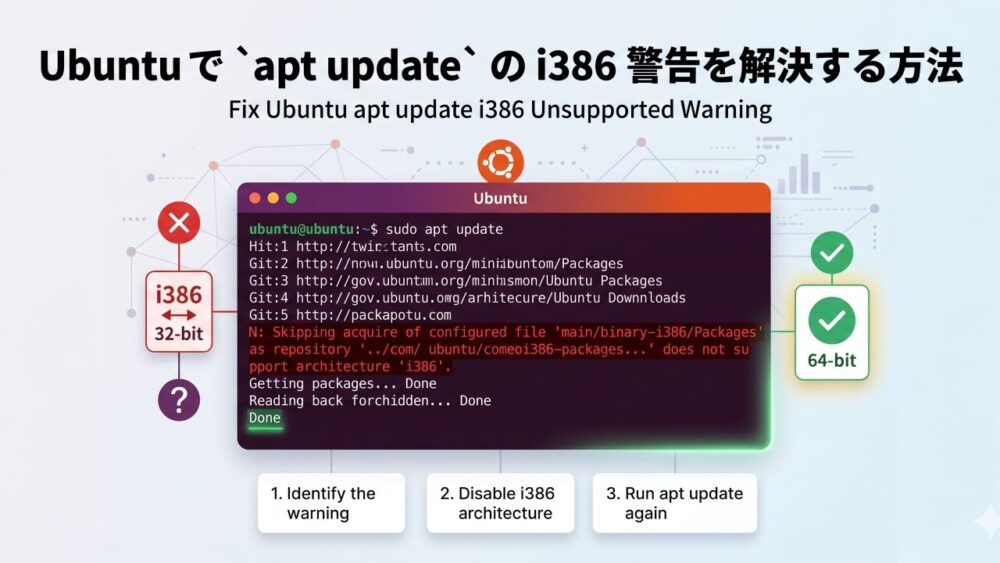
ターミナル(端末)で sudo apt update を実行した際、出力の最後に以下のような Notice(警告)が表示されることがあります。
Notice: リポジトリ 'https://dl.google.com/linux/chrome-stable/deb stable InRelease' がアーキテクチャ 'i386' をサポートしないため設定ファイル 'main/binary-i386/Packages' の取得をスキップ
なぜこの警告が出るの?(根本原因)
現在のUbuntu(パッケージ管理システムの apt や dpkg)は、標準設定で「64ビット版(amd64)」と「32ビット版(i386)」の両方のパッケージを探しに行く仕様になっています。
しかし、Google ChromeやDocker、その他多くのサードパーティ製ソフトウェアは、現在Linux向けには64ビット版(amd64)しか提供していないことがほとんどです。
そのため、OS側が「32ビット版(i386)のファイルはないかな?」と探しに行き、サーバー側から「そんなファイルはありませんよ」と返されることで、この「取得をスキップしました」という通知(Notice)が発生しているのです。
【影響について】 アップデート自体は正常に行われているため、システムへの実害はありません。しかし、毎回警告が出るのは目障りですよね。設定ファイルに「このリポジトリは64ビット版(amd64)だけを探しに行ってね」と明示してあげることで、この警告を消すことができます。
2. 原因となっている設定ファイルの特定方法
警告を出しているリポジトリの設定が、システム内のどのファイルに書かれているかを特定します。ターミナルを開いて確認してみましょう。
実行コマンド
ターミナルで以下の grep コマンドを実行し、設定ファイルを検索します。
grep -rn "リポジトリのURLの一部" /etc/apt/
実行例:
- Google Chromeの場合:
grep -rn "dl.google.com" /etc/apt/ - 他のアプリの場合: 警告メッセージに出ているURLの一部(ドメイン名など)を指定します。
> [!CAUTION] > 初心者が陥りやすい注意点 > コマンドをコピペして実行する際、末尾の /etc/apt/ の後に全角スペースが入ってしまうと、grep: /etc/apt/ : そのようなファイルやディレクトリはありません というエラーになってしまいます。スペースは必ず半角にしてください。
検索結果の見方
コマンドが成功すると、以下のように出力されます。
/etc/apt/sources.list.d/google-chrome.list:3:deb [arch=amd64] https://dl.google.com/linux/chrome-stable/deb/ stable main
一番左に表示されている /etc/apt/sources.list.d/... が、編集すべきファイルのフルパスです。 ファイルの拡張子(.list か .sources か)などによって、次のステップの修正方法が変わります。
3. 対処法:パターン別解決マニュアル
特定したファイルを nano などのテキストエディタを使って、管理者権限で修正します。
ファイルを開くコマンド例:
sudo nano ファイルのフルパス
*(例: sudo nano /etc/apt/sources.list.d/google-chrome.list)*
ご自身のファイルの内容に合わせて、以下のA~Cのいずれかの手順で修正してください。
パターンA:従来の .list ファイル(シンプルな記述)
最も昔からある、1行で記述された形式です。
- 特徴:
deb http://...またはdeb https://...のように始まります。 - 修正方法:
debとURLの間に[arch=amd64]を半角スペース区切りで追記します。 - 変更例:
- 【変更前】
deb https://dl.google.com/linux/chrome-stable/deb/ stable main - 【変更後】
deb [arch=amd64] https://dl.google.com/linux/chrome-stable/deb/ stable main
パターンB:従来の .list ファイル(既にオプションがある記述)
セキュリティ要件が厳しくなった近年のリポジトリでよく見られる形式です。
- 特徴:
deb [signed-by=/etc/...] http://...のように、既に[ ]で囲まれたオプションが存在します。 - 修正方法: 既存の
[ ]の中に、半角スペース区切りでarch=amd64を追記します。カンマ区切りはエラーになる場合があるので注意してください。 - 変更例:
- 【変更前】
deb [signed-by=/etc/apt/keyrings/repo-key.gpg] https://... main - 【変更後】
deb [arch=amd64 signed-by=/etc/apt/keyrings/repo-key.gpg] https://... main
パターンC:新しい .sources ファイル(deb822形式)
Ubuntu 24.04以降で標準となりつつある、複数行のブロックで構成される新しい形式です。
- 特徴: ファイルの拡張子が
.sourcesであり、Types: debのように改行して設定が書かれています。 - 修正方法: 設定のブロックの中に、新たに
Architectures: amd64という行を追記します。 - 変更例:
- 【変更前】
“text<br>Types: deb<br>URIs: https://dl.google.com/linux/chrome-stable/deb/<br>Suites: stable<br>Components: main<br>“ - 【変更後】
“text<br>Types: deb<br>URIs: https://dl.google.com/linux/chrome-stable/deb/<br>Suites: stable<br>Components: main<br>Architectures: amd64<br>“
> [!TIP] > nano エディタで修正が終わったら、Ctrl + O で保存し、Enter を押して確定後、Ctrl + X で終了します。
4. 修正後の確認作業
設定ファイルの保存が完了したら、再度アップデートコマンドを実行してエラーが消えたか確認しましょう。
sudo apt update
実行ログの最後に Notice: リポジトリ ... アーキテクチャ 'i386' ... の警告が表示されず、「パッケージはすべて最新です。」等のメッセージでクリーンに終了すれば成功です!
まとめ
今回は apt update 時に発生する「’i386′ をサポートしない」警告の原因と対処法を解説しました。
- 原因: OSが32ビット版(i386)のパッケージを探そうとしているが、サーバー側に64ビット版(amd64)しか存在しないため。
- 対処: 設定ファイルに
arch=amd64やArchitectures: amd64を追記して、64ビット版だけを探すように指定する。
Linuxの運用では、こうした小さな警告文の内容を理解し対処していくことで、システムへの理解が深まります。Windowsから移行されたばかりの方も、焦らず一つずつ解決していきましょう!
本格的なサーバー運用ならVPSがおすすめ
自宅のPCで構築した環境をインターネット上に公開して本番運用するなら、初期費用無料で導入しやすい「さくらのVPS」などのクラウド環境が便利です。
PR

次に読むおすすめ記事
Ubuntu・Linuxの初期設定から開発環境のセットアップ、GRUBトラブル修復、サーバー構築まで体系的に学びたい方は、以下の完全ガイドもあわせて参考にしてください。