Windows 11をお使いの中で、新しい機能をいち早く体験できる「Windows Insider Program」を利用している、またはこれから利用してみたいと考えている方は多いのではないでしょうか。
2026年7月、MicrosoftはWindows Insider Programの仕組みを大幅に刷新しました。これまでの複数のチャネルが整理され、よりシンプルで分かりやすい構成に生まれ変わっています。さらに、テストしたい機能を個別に管理できる画期的な設定項目も追加されました。
この記事では、新しくなったWindows Insider Programの仕組みや新機能である「機能フラグ」の使い方、性能や使い勝手、そして現在Insider Programを利用中の方にとって極めて重要な「セキュリティ証明書の有効期限」に関する注意点と対処法を説明します。
この記事で行うこと
前提条件
注意点:2026年8月11日までにアップデートが必要
現在いずれかのWindows Insiderチャネルをご利用中のデバイスにおいて、非常に重要なお知らせがあります。
プレビュービルドのシステム署名に使用されているセキュリティ証明書の有効期限が、2026年8月11日に満了します。この期限を過ぎて古いビルドのまま放置すると、システムが起動しなくなったり、動作に深刻な影響を与えたりする可能性があります。
トラブルを避けるため、8月11日より前の数週間以内に提供される新しいビルドを必ずインストールしてください。アップデートは通常通り、設定画面のWindows Updateから実行可能です。
1. 2026年7月の変更点:チャネルの簡素化
以前のWindows Insider Programには「Canary」「Dev」「Beta」「Release Preview」という複数のチャネルが存在し、どのチャネルを選ぶべきか迷う原因になっていました。
今回の刷新により、主に以下の3つのチャネルに整理されました。
Experimental(試験的)チャネル
従来のCanaryおよびDevチャネルを統合した位置づけです。開発中の最新機能を最も早くテストするためのチャネルであり、新しいアイデアの育成や長期的な機能開発が行われます。このチャネルではさらに「26H1」「26H2」「Future Platforms」などコアバージョンを選択できる詳細オプションも利用可能です。
Beta(ベータ)チャネル
一般公開が近い、比較的動作が安定した機能をプレビューするためのチャネルです。これまではBetaチャネル内でも一部のユーザーだけに機能が順次展開される段階的ロールアウト(CFR)が行われていましたが、今回の刷新により、Betaチャネルで公開された機能は基本的にすべてのBetaユーザーが即座に利用できるようになりました。
Release Preview(リリース プレビュー)チャネル
企業・法人ユーザーや、製品版のリリースに最も近い安定したビルドを試したい方向けのチャネルです。通常のチャネル選択画面からは省かれており、Windows Insider Programの「詳細オプション(Advanced Options)」から選択できます。廃止されたわけではなく、引き続き利用可能です。
また、製品版(リテールビルド)のWindowsを実行しているデバイスから、設定画面を通じて簡単にこれらのチャネルにオプトインし、柔軟に切り替えることができるよう機能改善されています。
2. 新機能「機能フラグ」でロールアウトを個別制御
これまで、Insider Programで新機能が発表されても、A/Bテスト(一部のユーザーから順番に有効化される仕組み)によって自分のデバイスにはなかなか機能が降ってこないという不満が多くありました。
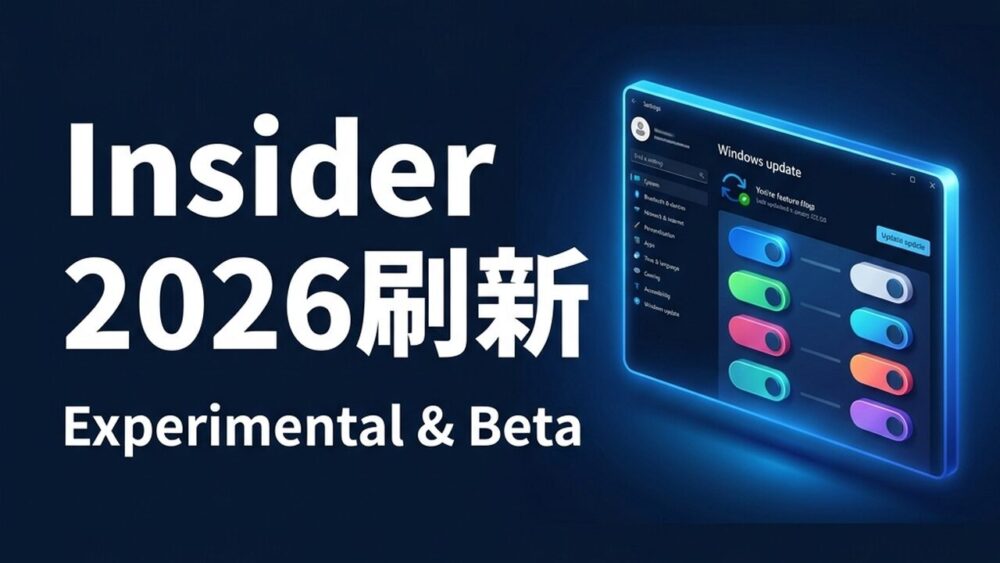
新しく追加された「機能フラグ(Feature flags)」設定を利用すれば、Microsoftがテスト提供している機能を自分で個別に有効化・無効化できるようになります。
設定画面の開き方と手順
- Windowsの「設定」アプリを開きます(キーボードの Windowsキー + I を押します)
- 左メニューから「Windows Update」を選択します
- 「Windows Insider Program」をクリックします
- 「機能フラグ(Feature flags)」をクリックし、表示されたリストから有効にしたい機能のトグルスイッチを切り替えます
- 設定を適用するために、指示に従ってデバイスを再起動します
※「機能フラグ」設定ページは、「Experimental(試験的)」チャネルのユーザーのみに表示されます。BetaチャネルやRelease Previewチャネルでは表示されません。
3. 利用条件とメリット・デメリット
新しいエクスペリエンスと機能フラグの利用条件および変更点は以下の通りです。
| 項目 | 内容 |
|---|---|
| 利用可能なチャネル | 全Insiderチャネル(機能フラグはExperimentalチャネルのみ) |
| 以前との違い | 4チャネルから3チャネルへ再編。Beta・Experimentalの2つをメインとし、企業向けRelease Previewが詳細設定経由で継続 |
| 良くなった点 | 新機能が自分に届くのを待つ必要がなくなり、自分で有効化をコントロールできる |
| 悪くなった点・注意点 | Experimentalチャネルは安定性が非常に低いため、メインPCでの使用には適さない |
まとめ
2026年7月のアップデートにより、Windows Insider Programはチャネル構成がシンプルになり、機能フラグという強力な制御機能を手に入れました。これにより、これまでサードパーティ製のツールを使わなければ有効化できなかった開発中機能を、OS標準の設定画面から安全かつ手軽に切り替えられるようになっています。
一方で、現在すでにプレビュー版を利用している方は、2026年8月11日のセキュリティ証明書の有効期限切れに備え、お早めに最新ビルドへのアップデートを済ませておくことをお勧めします。
次に読むおすすめ記事
WSL2とDockerを使ったWindows開発環境の構築手順や高速化設定、トラブル解決を体系的に学びたい方は、以下の完全ガイドもあわせて参考にしてください。