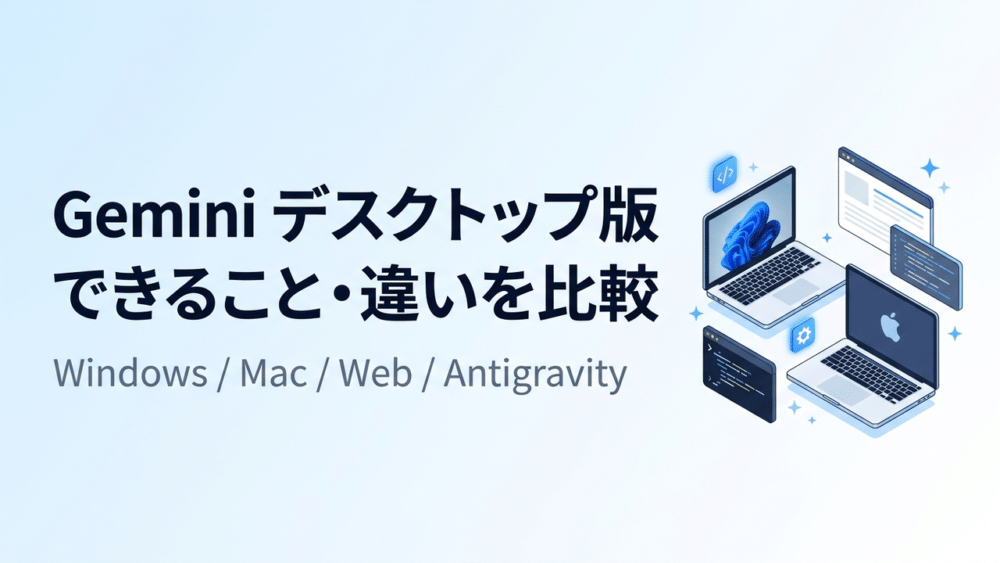
Web版Geminiの画面に「アプリをダウンロード」というリンクが表示され、クリックするとデスクトップ版Geminiの配布ページに移動します。「ウィンドウを共有して会話できる」「ローカルファイルも扱える」といった説明を見て、Web版・デスクトップ版・Antigravityで何が違うのか分からなくなった方も多いのではないでしょうか。
実は、デスクトップ版Geminiは「Windows版」と「Mac版」で、現時点で使える機能に差があります。Google公式のデスクトップ版ページでは、画面のコンテキスト共有やローカルファイルの整理といった機能が「macOS版のネイティブ機能」として紹介されており、Windows版については「今後順次提供される予定」と書かれています。
この記事では、Google公式ページ・公式ブログに書かれている内容だけを根拠に、Web版・Windows版アプリ・Mac版アプリ・Google Antigravityの「できること・できないこと」を整理します。公式に書かれていない部分は、確認できていないことを明記しています。
この記事で行うこと
- デスクトップ版Gemini(Windows版・Mac版)の違いを公式情報で整理する
- 「ウィンドウ(画面)を共有して会話できるのか」「ローカルファイルにアクセスできるのか」を確認する
- Web版・デスクトップ版・Antigravityの使い分けを目的別にまとめる
- Windows版の
Alt + Spaceショートカットで困ったときの対処を確認する
前提条件・対象読者
- 対応状況の最終確認日:2026年10月20日(機能は順次追加される可能性があります)
- 想定読者:Geminiを使っていて、デスクトップ版を入れるべきか迷っている方、Windows版とMac版の違いを知りたい方、Antigravityとの役割の違いを整理したい方
- 公式の根拠:Googleのデスクトップ版Gemini 公式ページと、Google公式ブログのThe Gemini app is now available for Windows(2026年9月10日公開)
1. Quick Reference:やりたいこと別早見表
まず結論を表にまとめます。「公式記載なし」は、公式ページに記載がなく、本記事では確認できていないという意味です。「できない」という意味ではありません。
| やりたいこと | Web版 | Windows版アプリ | Mac版アプリ |
|---|---|---|---|
| ショートカットで即呼び出し | ブラウザを開く必要あり | 対応(Alt + Space) | 対応(Option + Space) |
| 開いている画面の内容を共有して質問 | 公式記載なし | 公式記載なし(今後順次提供予定のネイティブ機能) | 対応(⌘ + ⌘) |
| ローカルファイルを整理して要約 | 公式記載なし | 公式記載なし | 対応(「タスク」機能) |
| 他のアプリ上で音声入力し文章を整える | 公式記載なし | 公式記載なし | 対応 |
| Antigravityをワンクリックで起動 | 公式記載なし | 公式記載なし | 対応 |
| Gmail・Googleドライブなど連携 | 対応 | 対応 | 対応 |
| 画像・動画生成(Nano Banana・Gemini Omni) | 対応 | 対応 | 対応 |
Gmail・Googleドライブ連携や画像・動画生成は、公式ページ・公式ブログにデスクトップ版の機能として記載がありますが、一部の機能はGoogle AIサブスクリプションへの登録が必要で、提供状況は異なる場合があります。
2. 疑問に対する答え:ウィンドウ共有とローカルファイル
Q. デスクトップ版Geminiでウィンドウを共有して会話できますか?
公式ページには「画面を共有するだけで、Geminiがそのコンテキストに基づいて、エラーのデバッグからグラフの分析、作業内容の把握までサポートします」と書かれています。ただし、これは「macOSで利用可能な追加機能」のセクションで紹介されている機能です。
公式のよくある質問でも、macOSアプリの機能として「両方のCommandキー(⌘ + ⌘)を押して画面のコンテキストを共有し、状況に応じた回答を得る」ことが挙げられています。そのうえで「さらに多くのネイティブ機能が、今後Windowsにも順次提供される予定です」と書かれています。
つまり、2026年10月20日時点の公式情報から読み取れるのは次の内容です。
- Mac版:画面コンテキストの共有に対応している
- Windows版:公式ページ・公式ブログに、画面共有機能の記載はない(今後の提供予定という扱い)
Windows版でも画面共有ができるかどうかは、実際にアプリを更新して確認する必要があります。公式ブログにも「Windows向けのネイティブ機能は今後順次ロールアウトされる」と書かれているため、アップデートで追加される可能性があります。
Q. ローカルファイルにアクセスできますか?
公式ページでは、Mac版の「タスク」機能として「フォルダを整理したり、ローカルファイルの内容をGoogleドキュメントやスプレッドシートにまとめたりできる」と紹介されています。
Windows版については、公式ブログの機能紹介(キーボードショートカット、Gemini Spark、Google アプリ連携、画像・動画生成)にローカルファイル操作の記載はありません。
なお、チャットにファイルを手動で添付して質問する使い方は、デスクトップ版・Web版ともにGeminiアプリの基本機能の範囲ですが、本記事では添付の対応形式や上限までは確認していません。詳細はGemini アプリのヘルプをご確認ください。
> ここでいう「ローカルファイルにアクセスできる」は、Mac版の「タスク」のようにアプリが自分でファイルを整理・要約する動作を指します。プログラムのコードを書き換えて、テストを回すような開発用途は、後述するAntigravityの領域です。
Q. Windows版とMac版は何が違いますか?
| 項目 | Windows版 | Mac版 |
|---|---|---|
| 対応OS | Windows 10以降(x64およびARM64) | macOS Sequoia(15.0)以降、Appleシリコン搭載のMacBook |
| 呼び出しショートカット | Alt + Space(カスタマイズ可) | Option + Space(ミニチャット)、Option + Shift + Space(フル機能のチャット)(カスタマイズ可) |
| 常駐場所 | タスクバー・システムトレイ | メニューバー・Dock |
| 公式に記載のあるネイティブ機能 | 公式ブログでは Alt + Space、Gemini Spark、Google アプリ連携、画像・動画生成を紹介 | 画面コンテキスト共有、他アプリでの音声入力、タスクによるローカルファイル整理、Antigravity起動 |
| 提供開始 | 2026年9月10日(公式ブログ) | Windows版より先行して提供(本記事では提供日を確認していません) |
利用できる機能は状況によって異なる、と公式ページにも明記されています。実際の画面の表記や設定項目は、アプリのバージョンによって変わる可能性があります。
3. Web版・デスクトップ版・Antigravityの役割の違い
Geminiアプリ(Web版・デスクトップ版)は、チャットで質問したり文章を作ったりする「対話型のAIアシスタント」です。一方、Google Antigravityは、ソフトウェア開発向けの「AIエージェントの制御アプリ」で、役割が異なります。
| 目的 | 向いているツール | 補足 |
|---|---|---|
| 調べ物・文章作成・要約をブラウザで気軽に行いたい | Web版Gemini | インストール不要 |
| 作業中のアプリを開いたまま、一瞬でAIを呼び出したい | デスクトップ版Gemini | Alt + Space(Windows)/Option + Space(Mac) |
| 画面を見せながら質問したい、ローカルファイルをまとめたい | Mac版Geminiアプリ(公式記載の範囲) | Windows版は今後順次提供予定 |
| ブラウザで閲覧中のページについて質問したい | Gemini in Chrome | Chromeのサイドパネルで利用 |
| プロジェクトのコードを読み書きし、コマンド実行まで任せたい | Antigravity(デスクトップ/CLI) | エージェントがローカルで作業する |
Antigravityは、Mac版Geminiアプリから「ワンクリックで起動してアプリの作成、コードの記述、アイデアのプロトタイピングを行える」と公式ページで紹介されています。つまり、Geminiアプリは日常用の入口で、本格的な開発作業はAntigravityに引き継ぐという位置づけです。
Antigravityの導入や初期設定については、次の記事で詳しく解説しています。
利用できるモデルやプランの違いは、次の記事にまとめています。
ブラウザ内でGeminiを使う方法(Gemini in Chrome)は、次の記事で解説しています。
4. Windows版Geminiアプリの導入手順
手順1:公式の配布ページを開く
ブラウザで https://gemini.google/desktop を開きます。Web版Geminiの右上にある「アプリをダウンロード」リンクからも移動できます。
手順2:Windows版をダウンロードしてインストールする
「Windows 版をダウンロード」を選び、ダウンロードしたインストーラーを実行します。画面の指示に従ってインストールを完了させ、アプリを起動して、普段のGoogleアカウントでログインします。
※Windows 10以降(x64およびARM64)が対象です。職場・学校のGoogleアカウントは、管理者がアクセスを有効にしている場合に利用できます。
手順3:ショートカットで動作確認する
作業中のどの画面でも Alt + Space を押して、Geminiの入力画面が表示されれば導入完了です。タスクバーのアイコンや、システムトレイのGeminiアイコンからも起動できます。
同じGoogleアカウントでログインしていれば、デスクトップ版・Web版・モバイル版でチャット履歴とメモリーが同期されると公式ページに記載されています。
5. Alt + Space で困ったときの確認ポイント
Alt + Space は、Windowsがもともと持っている「ウィンドウのシステムメニューを開く」ショートカットと同じキーの組み合わせです。他のランチャー系アプリなどでも同じキーを使っている場合は、競合して意図しない動きになる可能性があります。
公式ページには、ショートカットキーは「Gemini アプリの設定でいつでもカスタマイズできます」と書かれています。
確認の流れ
1. タスクバーのGeminiアイコン、またはアプリ内の設定を開く
2. ショートカットの項目を探し、他のアプリと重ならないキーに変更する
3. 変更後、別のアプリを前面にした状態でも呼び出せるか試す
※設定画面の項目名や場所は、アプリのバージョンによって異なる場合があります。
6. よくある質問(FAQ)
Q1. Windows版でも画面共有はできますか?
公式ページ・公式ブログには、Windows版の画面共有機能の記載がありません。画面コンテキスト共有は、現時点ではMac版の機能として紹介されており、Windowsには今後順次提供される予定とされています。最新の状況は公式ページをご確認ください。
Q2. デスクトップ版はMacの方が高機能ですか?
公式に紹介されているネイティブ機能の数では、2026年10月20日時点でMac版の方が多い状況です。ただし、Windows版もネイティブ機能が順次追加される予定です。
Q3. デスクトップ版とWeb版で使えるモデルや機能は違いますか?
公式ブログには、Windows版アプリで「Geminiで普段使っている機能にアクセスできる」と書かれています。Gemini Sparkなどの一部機能は、Google AIサブスクリプションが必要で、提供状況は異なる場合があります。Gemini Sparkについては、次の記事で詳しく解説しています。
Q4. Antigravityはデスクトップ版Geminiの代わりになりますか?
用途が異なります。Antigravityは開発向けのエージェント制御アプリで、日常の調べ物や文章作成の入口としてはGeminiアプリが向いています。使い分けの目安は、前述の「目的別の使い分け表」をご確認ください。
Q5. Intel搭載のMacでも使えますか?
公式ページには「Apple シリコン搭載の MacBook で動作します」と書かれています。Intel搭載Macについての記載は、公式ページに見当たりませんでした。
まとめ
- デスクトップ版Geminiは、Windows版とMac版で現時点の機能が異なります。
- 公式ページでは、画面コンテキスト共有・ローカルファイル整理・他アプリでの音声入力・Antigravity起動が、Mac版の機能として紹介されています。Windows版は今後順次提供予定です。
- Windows版は
Alt + Spaceで即呼び出しできるデスクトップ版の第一歩で、公式ブログでも「ネイティブ機能は順次追加」と案内されています。 - 開発作業まで任せたい場合は、Antigravityと使い分けるのが現実的です。
機能は頻繁に更新されるため、導入前に公式ページで最新の提供状況を確認することをおすすめします。
次に読むおすすめ記事
生成AIの最新モデル比較やAIエージェント(Antigravity/Codex)、コーディング支援ツールの活用法を体系的に学びたい方は、以下の完全ガイドもあわせて参考にしてください。