
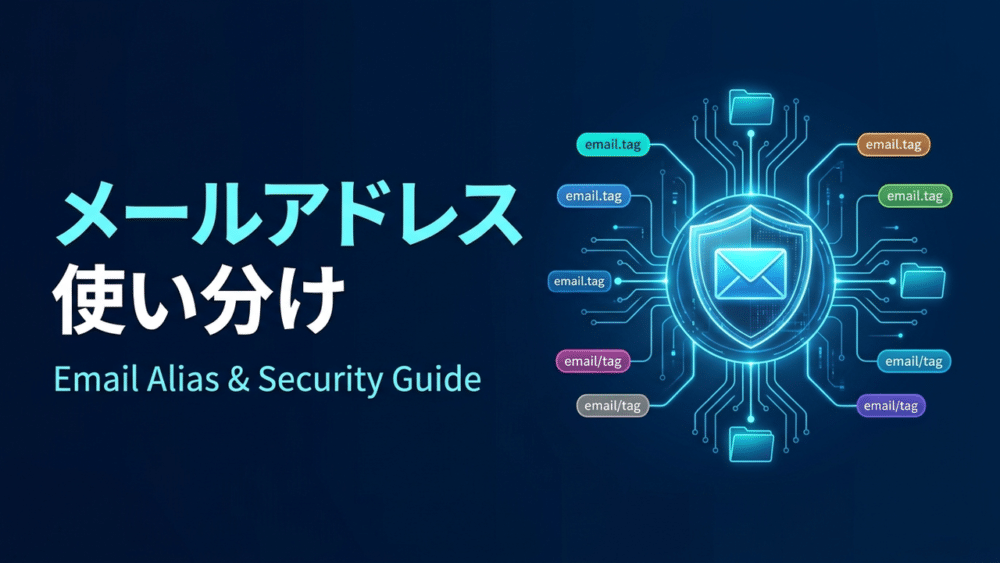
日常のWeb利用において、ネットショッピング、SNS、ネット銀行、各種クラウドサービスなど、ほぼすべてのサービスで登録時にメールアドレスの入力を求められます。多くの方が、昔から使っているたった1つのメインメールアドレスを、あらゆるWebサービスにそのまま登録し続けているのではないでしょうか。
しかし、セキュリティの観点から見ると、メールアドレスの1本化は非常に大きなリスクを抱えています。現在のWebサービスにおいて、メールアドレスは単なる「連絡先」にとどまらず、サービスにログインするための「共通ID」であり、パスワードを忘れた際に認証を行う「パスワード再設定用のマスターキー」としても機能しているためです。仮にどこか1つのサービスからメールアドレスとパスワードが流出した場合、他の重要サービスへの不正ログインや、巧妙な標的型フィッシング詐欺に直結します。
この記事では、総務省やIPA(情報処理推進機構)のセキュリティ指針、Google、Apple、Microsoft、Cloudflareの公式ドキュメントに基づき、メールアドレスの用途別「3分類」設計と、各種エイリアス機能(Gmailのプラスアドレス、Appleの「メールを非公開」、Outlook.comのサインイン拒否設定、独自ドメイン転送)の仕組み・具体的な活用手順を解説します。万が一の情報流出時にも被害を最小限に抑え、流出元を特定・遮断できる実践的なメール管理術を身につけましょう。
この記事で行うこと
- メールアドレスがWebサービスの「共通ID」かつ「再設定キー」になっている危険性を理解する
- メールアドレスの用途別「3分類」(重要用・日常用・登録用)の分離設計を把握する
- 主要なエイリアス機能(Gmail、Apple、Outlook.com、Cloudflare)の特徴と注意点を比較する
- サービスごとにエイリアスを使い分け、流出元を特定してピンポイントで遮断する運用法を実践する
- メインメールアドレス自体のセキュリティ(強固なパスワード、二段階認証、パスキー)を保護する
前提条件・対象読者
- 1つのメールアドレスをネット通販、SNS、金融機関などすべてのサービスで使い回している方
- 迷惑メールや不審なフィッシングメールが増えており、根本的な対策を行いたい方
- アカウント乗っ取りや個人情報流出への備えを、負担を増やさずに強化したい方
- 情報の基準日:2026年11月(各社の公式ドキュメントおよび公開仕様に基づきます。画面のUIや仕様は提供元のアップデートにより変更される場合があります)
注意点
- エイリアスやサブアドレスを使っても、それぞれのサービスで設定するパスワードを使い回していては防御効果が大幅に低下します。必ずサービスごとに異なる固有のパスワードを設定し、パスワードマネージャーを併用してください。
- 銀行や証券会社などの一部の金融機関では、エイリアス記号(
+など)を含むメールアドレスの登録をシステム側で制限している場合があります。その場合は無理に記号エイリアスを使わず、別個のアカウント(専用アドレス)を用意してください。 - エイリアスの転送先となるメインメールアカウントが乗っ取られた場合、すべてのエイリアス宛てのメールも第三者に閲覧されてしまいます。メインメールの多要素認証やパスキーによる保護は最優先で実施してください。
1. Quick Reference:主要エイリアス機能4方式の比較
メールアドレスをサービスごとに分ける手段として、代表的な4つの方式が存在します。それぞれの特徴、匿名性、運用負荷を比較し、自身の環境に合った方式を選定してください。
| 方式名 | 提供元 | 導入難易度 | 送信元アドレスの隠蔽度 | メールの送信・返信 | 主なメリット・注意点 |
|---|---|---|---|---|---|
| Gmail プラスアドレス | 非常に簡単(設定不要) | 低(親アドレスが推測可能) | 送信には設定が必要 | アドレスの末尾に +文字列 を足すだけで即時利用可能。一部サイトで + が登録エラーになる点に注意。 | |
| メールを非公開(Hide My Email) | Apple(iCloud+) | 簡単(iOS/macOS統合) | 高(完全なランダム文字列) | 返信可能(非公開アドレス経由) | Safariやアプリで自動生成可能。いつでも個別アドレスの受信停止や削除ができる。iCloud+有料プランが必要。 |
| Outlook.com エイリアス | Microsoft | 普通(設定画面で追加) | 中〜高(独立した別文字列) | 送信・返信可能 | 同時保有最大10個。連絡用エイリアスでの「サインイン許可」を外すことで、総当たり攻撃を完全にブロック可能。 |
| 独自ドメイン転送(Email Routing) | Cloudflare等 | やや高度(ドメイン管理) | 高(独自ドメインの任意文字列) | 受信転送が中心 | service@yourdomain.com を無制限に発行可能。キャッチオール機能で事前登録不要。年間のドメイン維持費が必要。 |
2. なぜメールアドレスの「1本化」が致命的なリスクになるのか?
インターネットを利用し始めた頃に作成したメールアドレスを、10年以上にわたってすべてのWeb登録に使い続けているケースは珍しくありません。しかし、現代のセキュリティ環境において、単一アドレスへの依存は極めて脆弱な状態を生み出します。
2-1. Webサービスの「共通ID」かつ「パスワード再設定キー」という二重の役割
現代のWebサービスの多くは、ユーザー登録の際に独自のIDではなく「メールアドレス」をログインIDとして採用しています。
メールアドレスが1つしかない場合、すべてのサービスで「ログイン用のID(ユーザー名)」が共通化されていることになります。攻撃者から見れば、標的のメールアドレスが判明した時点で、すべての部屋(サービス)の「鍵穴の形」を把握したのと同じ状態です。
さらに重大なのが、メールアドレスが「パスワード再設定キー」を兼ねている点です。多くのWebサービスでは、ログインパスワードを忘れた場合、登録されたメールアドレス宛に「パスワード再設定用リンク」や「ワンタイム認証コード」を送信する仕組みをとっています。
もしもメインのメールアカウントが第三者に不正アクセスされた場合、攻撃者はそのメールボックスを踏み台にして、登録されているすべてのサービスのパスワードを片っ端から再設定し、アカウントを瞬時に乗っ取ることが可能です。
2-2. リスト型アカウントハッキング(パスワードリスト攻撃)の標的
独立行政法人 情報処理推進機構(IPA)の注意喚起にもある通り、サイバー犯罪者はダークウェブなどで流通している「流出したIDとパスワードの組み合わせリスト」を入手し、自動化ツールを使って他のWebサービスへ総当たりでログインを試みます。これを「パスワードリスト攻撃(リスト型アカウントハッキング)」と呼びます。
セキュリティ対策が万全な大手企業を利用していても、過去に一度だけ利用した小規模なECサイトや個人ブログ、古いキャンペーン応募サイトなどから情報が流出するリスクは常に存在します。
同じメールアドレスを全サイトで使い回していると、セキュリティの甘い1箇所から情報が漏洩した瞬間、ネットショッピング、SNS、動画配信サービス、さらには金融機関までが一斉に攻撃の危険に晒されます。
2-3. スパム・標的型フィッシングの温床と「流出元の特定不能」
すべての登録に同じメールアドレスを使っていると、ある日突然、大量の迷惑メールや怪しい投資勧誘、精巧なフィッシングメールが届くようになります。
このとき最大の問題となるのが、「どのサービスから自分のメールアドレスが流出したのか、あるいは名簿業者に販売されたのかが全く特定できない」という点です。
流出元が分からないため、原因となったサービスへの問い合わせや退会処理も行えず、防衛策としては「メインのメールアドレス自体を変更し、何十もの登録サービスを一から変更して回る」という膨大な労力を強いられることになります。
3. 用途別メールアドレスの「3分類」分離設計
メールアドレスのリスクを分散する最も確実な基本戦略は、用途に応じてアドレスを明確に分離することです。完全に個別のアカウントを何十個も作ると管理が破綻するため、まずは以下の「3つのカテゴリ」に整理することをおすすめします。
3-1. 【重要アカウント用】金銭・インフラ・管理用(外部非公開)
もっとも保護レベルを高めるべき、個人のデジタル資産の根幹となるメールアドレスです。
登録対象
- ネット銀行、証券会社、暗号資産取引所、クレジットカードのWeb明細
- クラウドサービスのルートアカウント(Google Workspace、AWS、Microsoftアカウントの管理用)
- パスワードマネージャー(Bitwarden、1Password等)のマスターアカウント
- メインPCやスマートフォンの管理アカウント(Apple Account、Google アカウント)
運用の鉄則
- 友人や仕事相手への私用・業務連絡には絶対に使用しない。
- 名刺、SNSのプロフィール、Webサイトの問い合わせフォームなど、公開の場に一切露出させない。
- 最低でも16文字以上の複雑な固有パスワードと、パスキーまたはハードウェアセキュリティキーによる多要素認証を設定する。
このアドレスの存在自体を攻撃者に知られないようにすることで、リスト型攻撃の対象リストに載る確率を限りなくゼロに近づけることができます。
3-2. 【日常・連絡用】仕事・知人・信頼できる大手サービス
日常生活で円滑なコミュニケーションを取り、信頼できる大手サービスを利用するためのメールアドレスです。
登録対象
- 家族、友人、同僚との個別連絡や学校・自治体からの連絡
- 実績があり、強固なセキュリティ対策が講じられている大手Webサービス(Amazon、楽天市場、大手携帯キャリア等)
- 定期的に利用する有料サブスクリプションサービス
運用の鉄則
- 人とやり取りするアドレスであるため、一定の露出は避けられません。
- そのため、サービスごとにパスワードを厳格に分離し、二段階認証を必ず有効にして運用します。
3-3. 【登録・お試し用】メルマガ・キャンペーン・初回利用サービス
情報流出やスパム化のリスクが相対的に高い、Web上の雑多な用途を引き受けるためのメールアドレス(またはエイリアス)です。
登録対象
- 無料メルマガの購読、資料請求、プレゼントキャンペーンへの応募
- 一度きりしか使わない可能性があるWebサービスやアプリの初回登録
- オンラインフォーラム、質問サイト、ゲームのコミュニティ登録
運用の鉄則
- スパムが押し寄せても日常の連絡に影響が出ないよう、完全にメインアドレスから切り離す。
- 後述するエイリアス機能や独自ドメイン転送を活用し、不要になったらいつでも破棄・受信停止できるように設計する。
4. 主要なエイリアス機能の仕組みと具体的な活用手順
用途別にアドレスを分ける際、アカウントそのものを何個も新規作成して別々にログインするのは、通知の見落としやパスワード管理の面で大きな負担になります。
そこで役立つのが「エイリアス(別名)機能」です。受信トレイは1つのままで、外部サービスに登録するアドレスだけを自由に変えることができます。代表的な4つのサービスにおける仕組みと活用手順を解説します。
4-1. Gmailの「+」エイリアスと「ドット」仕様
GoogleのGmailには、追加の契約や複雑な設定を行わずに、その場でアドレスのバリエーションを作り出せる標準機能が備わっています。
「+」記号を使ったプラスアドレスの仕組み
Gmailのアカウント名(@ より前の部分)の末尾に、半角プラス記号 + と任意の半角英数字を付け加えるだけで、すべて元の受信トレイに届きます。
メインのアドレス:
example@gmail.com

作成できるエイリアスの例:
example+shopping@gmail.com
example+newsletter@gmail.com
example+service2026@gmail.com
Googleの公式ヘルプにも記載されている通り、この機能を利用するために事前の登録申請や設定作業は一切必要ありません。Webサイトの登録フォームに直接入力するだけで機能します。
ピリオド(ドット)の仕様
Gmailでは、アカウント名に含まれるピリオド . は文字として認識されず、無視される仕様となっています(Google公式ヘルプ「Gmail アドレスでのピリオドの扱い」)。
たとえば、以下の3つのアドレス宛てに送信されたメールは、すべて同一のアカウントに届きます。
exampleuser@gmail.com
example.user@gmail.com
e.x.a.m.p.l.e.u.s.e.r@gmail.com
他人がドット違いのアドレスを取得することはできないため、文字の区切りを見やすくしたい場合や、ドットの位置を変えてサービスごとに登録を分ける手法として使えます。
Gmailエイリアスの注意点
- 一部のWebサイトでは、メールアドレスの入力フォームに
+記号が含まれていると「不正なメールアドレス形式です」と判定され、登録を拒否されるケースがあります。 +より前の部分を見れば元のメインアドレスが丸わかりになるため、攻撃者にベースアドレスを逆算される弱点があります。- エイリアス名義でメールを送信・返信したい場合は、PC版Gmailの
設定>すべての設定を表示>アカウントとインポート>他のメール アドレスを追加から手動でエイリアスを登録する必要があります。
4-2. Appleの「メールを非公開(Hide My Email)」
Appleが提供する「メールを非公開」は、プライバシー保護と使い勝手の両面において非常に洗練された機能です。有料プランである iCloud+(またはApple One)の加入者が利用できます。
仕組みと特徴
Webサイトへの登録時や「Appleでサインイン」を利用する際、Appleのシステムがその場でランダムな一意のアドレス(例: random123@privaterelay.appleid.com や ...icloud.com)を自動生成します。
そのアドレス宛てに届いたメールは、Appleのプライベートメールリレーを経由して、自身のApple Accountに登録されている実アドレスへ自動転送されます。相手企業にはランダムなアドレスしか伝わらないため、本物のアドレスが一切漏洩しません。
具体的な作成・管理手順
iPhoneやiPad、Mac、Webブラウザ(iCloud.com)から直感的に管理できます。
- iPhoneの
設定アプリを開きます。 - 画面上部の
[自分の名前(Apple Account)]をタップし、iCloudを選択します。 メールを非公開をタップします。+ 新しいアドレスを作成をタップすると、ランダムなアドレスが生成されます。メモ(どのサービス向けか)を入力して保存します。- SafariでWebサイトの会員登録フォームを開いた場合、キーボード上に「メールを非公開」の提案が自動表示され、1タップで新規生成と入力を完了できます。
転送されてきたメールに対して「返信」を行った場合も、Appleのリレー機能によって自動的に非公開アドレスが差出人として処理されるため、相手に自分の本名やメインアドレスが知られる心配がありません。
4-3. Outlook.comのエイリアスと「サインイン拒否設定」
Microsoftが提供する無料のWebメールサービス(Outlook.com や Hotmail)には、セキュリティ防御として非常に強力なエイリアス管理機能が備わっています。
エイリアスの仕様
Microsoft アカウントでは、1つのアカウントに対して最大10個のアクティブなエイリアスを同時に保有できます(公式ドキュメントより、ローリング12ヶ月間に最大10個まで作成可能)。
@outlook.jp や @outlook.com などのドメインで、メインアドレスとは完全に異なる文字列のアドレスをサブとして追加できます。
サインイン設定(サインイン プリファレンス)による鉄壁の防御
Outlook.comの最大の強みは、「どのエイリアスでアカウントへのサインインを許可するか」を個別に設定できる点です。
通常、メールアドレスが外部に流出すると、攻撃者はそのアドレスをログインIDとしてパスワードの総当たり攻撃を仕掛けてきます。しかし、Outlook.comでは以下の手順でログイン経路を遮断できます。
- ブラウザでMicrosoft アカウントの管理ページ(
account.microsoft.com)にサインインします。 - 上部メニューの
あなたの情報からアカウント情報の編集(またはサインイン方法の管理)を開きます。 - 新しいエイリアス(例:
login-secret-2026@outlook.com)を作成し、これをログイン専用アドレスとします。 - ページ下部にある
サインイン設定の変更をクリックします。 - エイリアスの一覧が表示されるので、普段外部への連絡やWebサービスの登録に使っているアドレスのチェックを外し、秘密のログイン専用アドレスだけにチェックを残して保存します。
この設定を行うと、外部に公開しているメールアドレスを入力してサインインを試みても、「そのアカウント名は存在しません」というエラーメッセージが表示され、パスワード入力画面にすら進めなくなります。
万が一外部サービスから連絡用アドレスが漏洩しても、Microsoft アカウント本体への不正アクセス試行を門前払いで完全にシャットアウトできる画期的なセキュリティ設定です。
4-4. Cloudflare Email Routingによる独自ドメイン転送
技術的な自由度を重視する方や、Webサービスごとに完全に独立したアドレスを無制限に使い分けたい方には、Cloudflareが提供する「Cloudflare Email Routing」が適しています。
仕組みと特徴
自身で取得した独自ドメイン(例: yourdomain.com)のDNSをCloudflareで管理し、そのドメイン宛てに届いたすべてのメールを、普段使っているGmailやOutlookなどの受信トレイに転送する無料サービスです。
Cloudflareの公式仕様として、ドメインあたり最大200件のルーティングルール、アカウントあたり最大200件の転送先アドレスを登録できます。また、メッセージサイズは最大25MiBまで対応しています。
キャッチオール(Catch-all)ルールの威力
Cloudflare Email Routingの最大の利点は、Apexドメインで利用できる「キャッチオール(Catch-all)」機能です。
キャッチオールを有効にしておくと、事前にCloudflare側で個別アドレスを登録していなくても、そのドメイン宛てに届いたメールがすべて自動的に転送されます。
サービス登録時に思いつきでアドレスを入力:
amazon@yourdomain.com
github@yourdomain.com
serviceA@yourdomain.com
このように、Webサイトの会員登録画面でその場で考えたアドレスを即座に入力するだけで、設定画面を開くことなく一意のアドレスを無限に発行できます。
独自ドメイン転送の注意点
Cloudflare Email Routingは「受信転送」に特化したサービスです。届いたメールに対してそのまま返信すると、転送先のメインアドレス(Gmailなど)が差出人として相手に表示されてしまいます。
返信が必要な連絡には使わず、「Webサービスからの認証コードや通知を受け取るための専用アドレス」として割り切って運用するか、Cloudflare Workersを活用した高度な送信スクリプトを設定する必要があります。
5. スパム・流出発生時の「特定」と「ピンポイント遮断」運用
サービスごとに異なるエイリアスを設定して運用していると、万が一どこかの企業でデータ漏洩が発生した際に、その真価が発揮されます。
5-1. 受信ヘッダー・宛先から流出元サービスを突き止める仕組み
ある日、不審な投資勧誘や架空請求のフィッシングメールが受信トレイに届いたとします。
メールの受信ヘッダーや「宛先(To:)」欄を確認してください。もし宛先が example+serviceA@gmail.com や serviceA@yourdomain.com になっていた場合、原因は一目瞭然です。
- 「サービスA」の運営元サーバーが不正アクセスを受けてユーザーデータが流出した
- または、「サービスA」の利用規約に基づき(あるいは規約違反で)提携の名簿業者にメールアドレスが提供・転売された
他のサービスには一切教えていない固有のアドレス宛てに届いているため、どのサービスの登録情報が原因であるかを高い確度で特定できます。
5-2. メインアドレスを変更せずにエイリアス単位で遮断する手順
流出元が特定できたら、メインのメールアドレスを変更することなく、その流出ルートだけを外科手術のようにピンポイントで切断します。
Apple「メールを非公開」の場合
- iPhoneの
設定>[自分の名前]>iCloud>メールを非公開を開きます。 - 一覧から流出したサービス用のアドレスを探してタップします。
メールの転送を停止をオンにするか、アドレスを削除を選択します。- 以降、そのアドレス宛てに送信されたメールはすべてAppleのサーバー側で破棄され、手元の受信トレイには1通も届かなくなります。
Gmailの場合
- PC版Gmailの検索バー右側にある検索オプションアイコンをクリックします。
To(宛先)欄に、流出したエイリアス(例:example+serviceA@gmail.com)を入力します。フィルタを作成をクリックします。受信トレイをスキップ(アーカイブする)および削除するにチェックを入れ、フィルタを作成します。- これにより、流出したエイリアス宛てのスパムメールは自動的にゴミ箱へ直行し、通知も鳴らなくなります。
Cloudflare Email Routingの場合
- Cloudflareダッシュボードの
Email Routing>Routing Rulesを開きます。 Create ruleをクリックし、流出したアドレス(例:serviceA@yourdomain.com)を登録します。- アクションとして
Drop(破棄)を選択して保存します。 - キャッチオールの転送対象から外れ、そのアドレス宛てのメールは受信トレイに届く前に遮断されます。
このように、メインのアドレスは守られたまま、問題のアドレスだけを即座に無効化できるのがエイリアス運用の最大のメリットです。
6. 本丸を守る:メインメールアカウント自体のセキュリティ強化
どれほど緻密にエイリアスを使い分けても、最終的な転送先である「メインメールアカウント」が侵害されてしまっては、すべての防壁が一瞬で崩壊します。メインメールは個人のデジタルライフにおける最大の重要拠点ですので、以下の多層防御を必ず施してください。
6-1. パスワードマネージャーによる一意・強固なパスワード
メインメールアカウントのパスワードは、他のどのサービスとも絶対に重複させてはなりません。
- パスワード生成ツールを使い、英大文字・小文字・数字・記号を組み合わせた16文字以上のランダムなパスワードを設定してください。
- 記憶に頼るのではなく、Bitwardenや1Passwordなどの専用パスワードマネージャーに保管し、マスターパスワードで安全に保護します。
6-2. 二段階認証(2FA / 多要素認証)の徹底
パスワードだけの「単一要素認証」は非常に危険です。必ず二段階認証(2要素認証)を有効化してください。
- SMS認証(携帯電話宛てのショートメッセージ)は、SIMスワップ詐欺やフィッシングによる傍受リスクが存在するため、最善の選択肢ではありません。
- 認証アプリ(Google Authenticator、Microsoft Authenticator等)による時間制限付きコード(TOTP)や、物理的なハードウェアセキュリティキー(YubiKey等)を認証要素として設定することを強く推奨します。
6-3. パスキー(Passkey)への移行
Google、Apple、Microsoftは、従来のパスワードを不要にする次世代認証技術「パスキー(Passkey)」の導入を推進しています。
パスキーは、スマートフォンの生体認証(指紋認証・顔認証)や画面ロックの解除によってログインを行う仕組みです。FIDO2規格に準拠した公開鍵暗号方式が使われており、ブラウザが本物のWebサイトの正規ドメインと暗号鍵を自動照合するため、偽のフィッシングサイトに暗証情報が送信されるリスクが技術的に排除されています。
Google アカウントやApple Accountの設定からパスキーを登録し、より安全で快適なログイン環境へ移行することをおすすめします。
6-4. 復旧用連絡先の棚卸しとSIMスワップ対策
アカウントがロックされた場合やパスワードを忘れた際に使われる「再設定用メールアドレス」や「再設定用電話番号」の管理も見直しましょう。
- 何年も前に解約したスマートフォンの古い電話番号や、使わなくなったキャリアメールが復旧用連絡先として残っていないか確認してください。
- 他人がその解約済み番号を再契約した場合、復旧機能を使ってあなたのアカウントにアクセスされてしまう危険性があります。
- 現在確実に自分が管理している安全な予備アドレスと電話番号だけを登録し、不要な連絡先は削除してください。
うまくいかない場合の確認ポイント
エイリアスやメール分離の設定を行う中で、想定通りに動作しない場合は以下の項目を確認してください。
Webサイトの会員登録でGmailの「+」アドレスがエラーになる場合
- 原因:サービス側のメールアドレス書式チェックが厳しく、RFC規格上は有効な + 記号を不当に弾いている可能性があります。
- 対処法:ピリオドの位置を変えたアドレス(ex.ample@gmail.com)を試すか、Appleの「メールを非公開」やOutlook.comの別名エイリアス、独自ドメイン転送を利用してください。
Cloudflare Email Routingでメールが転送されてこない場合
- 原因:DNSの MX レコードや SPF レコードが正しく設定されていないか、転送先アドレスの承認(認証メール内のリンククリック)が完了していないケースが大半です。
- 対処法:Cloudflareの管理画面で転送先アドレスのステータスが Verified(確認済み)になっているか、DNS設定に競合する他のメールサーバーのMXレコードが残っていないかを確認してください。
エイリアス宛てのメールに返信したら本名やメインアドレスが相手に伝わってしまった場合
- 原因:メーラー(メールソフト)のデフォルト差出人がメインアドレスのまま送信されています。
- 対処法:Gmailの場合は設定の「他のメール アドレスを追加」で送信設定を行い、返信時に差出人プルダウンでエイリアスを選択しているか確認してください。Appleの「メールを非公開」であれば、標準のメールアプリから返信することで自動的に非公開アドレスが差出人になります。
よくある質問(FAQ)
Q1. エイリアスを使うとメールの管理が面倒になりませんか?
受信トレイ自体は1つにまとまっているため、別々のアカウントに毎回ログインし直す必要はありません。むしろ、Gmailなどのフィルタ機能を使って「+shopping 宛てのメールは自動でショッピング用フォルダに振り分ける」といった自動整理が行えるようになるため、メール管理の手間は大幅に軽減されます。
Q2. 無料の使い捨てメール(捨てアドサービス)を使うのは危険ですか?
一時的な確認コードを受け取るだけであれば便利ですが、長期的に利用するWebサービスには絶対に使用してはいけません。パスワード再設定が必要になった際にメールが受け取れなくなってアカウントが永久に凍結されるリスクがあるほか、同じ使い捨てアドレスが他のユーザーに再割り当てされて第三者にログインされる危険性があります。
Q3. 会社の業務メールでもエイリアス機能は使えますか?
Google WorkspaceやMicrosoft 365などの法人向けサービスを導入している組織であれば、管理者のポリシーによってエイリアス機能が許可されている場合があります。ただし、企業のセキュリティポリシーやメールアーカイブの規定に抵触する可能性があるため、個人判断で外部サービス登録に利用する前に、必ず社内の情報システム部門やセキュリティ管理者に確認してください。
Q4. 独自ドメインのメール転送を使うデメリットはありますか?
ドメインの年間更新費用(年間1,000円〜2,000円程度)が継続的に発生する点が唯一の金銭的コストです。また、ドメインの更新手続きを忘れて失効してしまうと、そのドメイン宛てのメールが一切届かなくなり、第三者にドメインを取得されて乗っ取られるリスクがあります。クレジットカードの自動更新を設定し、失効を防ぐ管理を徹底してください。
まとめ
メールアドレスは、現代のインターネット社会においてすべてのサービスをつなぐ重要な鍵です。たった1つのアドレスを漫然と使い回す習慣を見直し、適切な分離とエイリアス運用を取り入れることで、情報流出時の被害を最小限に抑えることができます。
- メールアドレスはWebサービスの「共通ログインID」であり「再設定キー」でもあるため、1本化は極めて危険です。
- アカウントは「重要用(金銭・インフラ)」「日常・連絡用」「登録・お試し用」の3つに分離して設計しましょう。
- Gmailのプラスアドレス、Appleの「メールを非公開」、Outlook.comのサインイン拒否設定、Cloudflareの独自ドメイン転送など、環境に合ったエイリアスを活用してください。
- サービスごとに異なるエイリアスを使っていれば、スパムや不審メールが届いた際に流出元を特定でき、該当アドレスだけをピンポイントで遮断できます。
- エイリアス運用の土台となるメインメールアカウントには、16文字以上の固有パスワード、二段階認証(認証アプリやセキュリティキー)、パスキーを設定して万全の保護を施してください。
次に読むおすすめ記事
- 個人でできるセキュリティ対策まとめ|情報漏洩から身を守る完全ガイド
- 個人情報が流出したら?確認方法と今すぐやるべき対策|パスワード・パスキー・カード
- パスワードマネージャー入門|選び方・移行手順・マスターパスワードの決め方
- 二段階認証の種類と選び方|SMS・認証アプリ・パスキー・物理キーを比較
参考情報
- 総務省:国民のためのサイバーセキュリティサイト – 推測できる簡単なパスワードを利用しないようにしよう
- 独立行政法人 情報処理推進機構(IPA):情報セキュリティ安心相談窓口
- Google ヘルプ:Gmail アドレスでのピリオドの扱い / 別のアドレスやエイリアスからメールを送信する
- Google アカウント ヘルプ:2 段階認証プロセスを有効にする / パスキーでログインする
- Apple サポート:iCloud+ の「メールを非公開」を設定して使用する
- Microsoft サポート:Outlook.com でメール エイリアスを追加または削除する
- Cloudflare Docs:Email Service / Email Routing