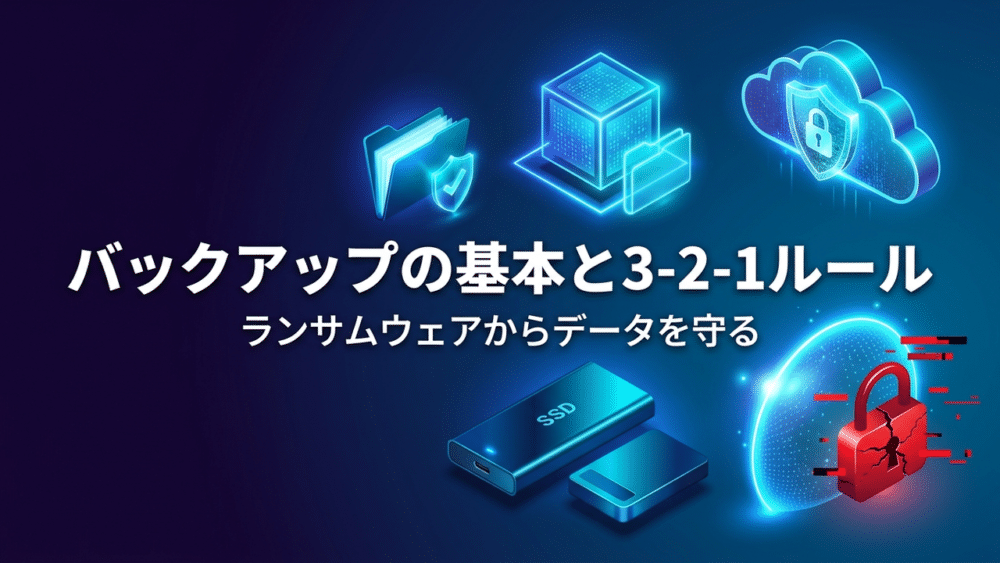
大切な家族の写真、仕事の重要書類、家計簿や制作データなど、パソコンやスマートフォンに保存されているデータは失われたら二度と取り戻せないものが数多くあります。
データの消失は、ハードディスクやSSDの経年劣化による物理的故障、水濡れや紛失といった事故だけでなく、現代では「ランサムウェア(身代金要求型ウイルス)」による暗号化の被害が個人にも及んでいます。
ランサムウェアに感染すると、パソコン内のファイルが一斉に暗号化されて開けなくなり、「元に戻したければ身代金(暗号資産等)を支払え」と脅迫されます。警察やセキュリティ機関が警告している通り、身代金を支払ってもデータが復元される保証はなく、さらなる要求につながる危険があります。
データ消失や暗号化から日常を取り戻すための最も確実な備えが「正しいバックアップの運用」です(なお、データを盗み出して公開すると脅す二重恐喝を防ぐには、OS更新などの感染予防もあわせて行う必要があります)。
本記事では、米国のCISAや日本のIPAなど公的セキュリティ機関が推奨する「3-2-1バックアップルール」の基礎と、ランサムウェア時代における個人向けの具体的なバックアップ構成、バックアップ自体の暗号化、定期的な復元テストのやり方を詳しく解説します。
なお、セキュリティ対策全体の体系的な進め方については、個人でできるセキュリティ対策まとめ|情報漏洩から身を守る完全ガイドをご覧ください。
この記事で行うこと
- データ消失の3大原因と、常時接続した外付けHDDがランサムウェアに巻き込まれる仕組みを理解する
- 公的機関(CISA・IPA)が推奨する「3-2-1バックアップルール」とオフライン隔離の重要性を把握する
- 個人で無理なく続けられる「外付けSSD + クラウドストレージ」の実践構成を設計する
- 外付けドライブ紛失時の流出を防ぐ「バックアップ自体の暗号化」と注意点を理解する
- いざという時に「復元できない」事態を防ぐための定期的なリストア(復元)テスト手順を確認する
前提条件・対象読者
- パソコンやスマートフォンの写真・書類データのバックアップをまだ取っていない方
- 外付けHDDやNASを常にパソコンへ接続しっぱなしにしてバックアップしている方
- ランサムウェア感染や突然のPC故障に備えて、安全なデータ保護体制を整えたい方
- 情報の基準日:2026年11月(CISA
#StopRansomwareガイドおよびIPAの公開資料に基づきます)
1. データ消失の3大原因とランサムウェアの脅威
データが突然失われる原因は、主に以下の3パターンに大別されます。
| 原因分類 | 具体的な発生例 | 必要なバックアップの要件 |
|---|---|---|
| 物理的故障・誤操作 | ストレージの寿命、落下、水没、誤削除 | 別媒体(外付けドライブやクラウド)へのコピーと世代管理 |
| 自然災害・盗難 | 火災、浸水、地震、外出先での端末置き忘れ・盗難 | 物理的に離れた場所(オフサイト・クラウド)への保管と暗号化 |
| サイバー攻撃(ランサムウェア) | 不審なファイル実行や脆弱性悪用による一斉暗号化 | ネットワークやPCから切り離した「オフライン保管」と変更履歴 |
1-1. ランサムウェア時代の新常識:「常時接続の外付けHDD」は危険
「外付けHDDを常にパソコンのUSBポートに挿しっぱなしにしている」「家庭内NAS(ネットワーク接続HDD)の共有フォルダを常時マウントしている」というバックアップ方法をとっている方は少なくありません。
物理的な故障への備えとしては有効ですが、ランサムウェアに対しては大きな弱点となります。IPAの注意喚起でも指摘されている通り、近年のランサムウェアは感染するとパソコン本体だけでなく、USB接続された外付けドライブやネットワーク上の共有フォルダ(NAS)、同期設定された領域を自動的に探索し、バックアップファイルも含めて一緒に暗号化・削除しようとします。
そのため現代のバックアップでは、「バックアップデータを攻撃者の手の届かない状態(オフライン・世代管理)に置く」という設計が不可欠です。最新の脅威動向については、IPA情報セキュリティ10大脅威2026をわかりやすく解説|組織と個人の対策も参考にしてください。
2. セキュリティ機関が推奨する「3-2-1バックアップルール」とは
米国のCISA(サイバーセキュリティ・インフラセキュリティ庁)や日本のIPA(情報処理推進機構)の資料でも紹介されているデータ保護の基本原則が「3-2-1ルール」です。
【3-2-1バックアップルールの基本構造】
[3] データのコピーを「3つ」持つ(元データ 1つ + バックアップ 2つ)
 │
 ├── [2] 保存媒体を「2種類」の異なるメディアに分ける(例: 内蔵SSD + 外付けドライブ / クラウド)
 │
 └── [1] バックアップのうち「1つ」は物理的に離れた場所(オフサイト・クラウド)やオフラインで保管する
2-1. 「3」:データを3つ保持する
パソコンやスマホの本体ストレージにあるオリジナルデータ(1つ目)に加え、バックアップデータを2つ作成し、合計3つのコピーを維持します。これにより、1箇所が故障・破損しても残り2箇所が残り、復旧中にバックアップの1つにトラブルが起きてもデータを失うリスクを抑えられます。
2-2. 「2」:2種類の異なるメディアで保存する
すべて同じ種類の媒体や同じ機器内に保存していると、機器固有のトラブルや寿命によって同時に使えなくなるおそれがあります。 内蔵SSD、外付けポータブルSSD/HDD、クラウドストレージなど、異なる仕組み・媒体に分散して保存します。
2-3. 「1」:1つは離れた場所(オフサイト)+オフラインで保管する
すべてのデータを自宅の同じ机の上に置いていると、火災や水害、落雷による過電圧、空き巣による盗難が発生した際にすべて同時に失われてしまいます。 少なくとも1つは、クラウドストレージのように地理的に離れたデータセンター(オフサイト)に保管します。さらにランサムウェア対策として、外付けドライブは普段PCから切り離す「オフライン(エアギャップ)保管」を組み合わせることが推奨されています。
3. 個人でできる!現実的でおすすめな3-2-1構成例
個人や家庭でコストと手間のバランスを取りながら3-2-1ルールを実践するには、市販の外付けSSD(またはHDD)とクラウドストレージを組み合わせる方法が現実的です。
3-1. おすすめの組み合わせ構成
- コピー1(元データ): パソコンまたはスマートフォンの内蔵ストレージ
- コピー2(ローカル・オフライン): 外付けポータブルSSD(または外付けHDD)
- コピー3(オフサイト): クラウドストレージ(Microsoft OneDrive、Google ドライブ、iCloud Drive、Dropbox 等)
3-2. 実践のポイント1:外付けSSDは「バックアップ時だけ接続」する
ランサムウェアによる同時暗号化を防ぐための最もシンプルで効果的な対策は、物理的な切り離し(オフライン化)です。
外付けSSDを常時パソコンに接続したままにせず、以下のような運用ルールにします。
- 週1回や月2回など、決まったタイミングで外付けSSDをPCのUSB端子に接続する
- バックアップソフトやファイルコピーで重要データのバックアップを実行する
- 完了したら、タスクバーの「ハードウェアの安全な取り外し」を実行してUSBケーブルを抜く
- 外付けSSDを保管場所へしまう
この「接続してバックアップを取り、終わったら抜く」という習慣をつけるだけで、万が一平日にPCがランサムウェアに感染しても、抜いてある外付けSSDが同時に暗号化される事態を防げます(なお、PCがすでに潜伏感染している可能性もゼロではないため、外付けSSD側でも日付別フォルダや複数世代を残す運用にするとより安全です)。
3-3. 実践のポイント2:クラウドストレージの「バージョン履歴」と二段階認証
クラウドストレージは、自宅が被災したりPCが故障したりしてもデータが守られる「オフサイト保管」を自動で実現してくれます。
さらに、主要なクラウドサービス(OneDrive、Google ドライブ、Dropbox等)には「バージョン履歴(変更履歴)」機能と「クラウド上のごみ箱」機能が備わっています(保存期間や世代数は各サービスのプランにより異なります)。 仮にパソコン側でファイルが暗号化・破損してクラウドへ同期されてしまった場合でも、Webブラウザからクラウドの管理画面を開き、暗号化される前の日時のバージョンへ巻き戻せる場合があります。
ただし、クラウドアカウント自体に不正ログインされてバックアップを削除されないよう、クラウドアカウントには必ず強固な二段階認証・パスキーを設定しておいてください。手順は二段階認証の種類と選び方|SMS・認証アプリ・パスキー・物理キーを比較で解説しています。
3-4. 実践のポイント3:外付けドライブ自体の暗号化(紛失・盗難対策)
見落とされやすいのが、バックアップを入れた外付けSSDやUSBメモリそのものが盗難・紛失に遭うリスクです。暗号化されていない外付けドライブを紛失すると、バックアップしていた重要書類や個人情報が第三者にそのまま見られてしまいます。
- Windows Proエディション等を利用している場合は
BitLocker To Goで外付けドライブを暗号化する - ドライブメーカーが提供するパスワードロック・ハードウェア暗号化機能(AES 256bit対応等)や、暗号化アーカイブ機能を活用する
※外付けドライブを暗号化した場合は、復号用のパスワードやBitLocker回復キーを忘れるとバックアップを開けなくなるため、パソコン本体の回復キーと同様に別場所で厳重に管理してください。Windows本体の暗号化と回復キーについては、Windows PCの基本セキュリティ設定|更新・Defender・暗号化の確認をご覧ください。
4. 最も見落としがちな落とし穴:「復元テスト(リストア確認)」
CISAやIPAのガイドラインでも強調されている通り、バックアップで最も多い失敗は「バックアップを取っていたつもりだったが、いざ故障したときに復元できなかった」というケースです。
- バックアップ対象フォルダの指定が間違っており、肝心の最新フォルダが空だった
- バックアップファイルの暗号化パスワードや回復キーが分からず開けない
- 専用バックアップソフトの独自形式で保存しており、新しいPCでの復元手順が分からない
こうした事態を防ぐため、バックアップ環境を作った直後、および半年に1回程度の頻度で「復元テスト」を実施してください。
4-1. 簡単な復元テストの手順
- 外付けSSDまたはクラウドストレージのバックアップ先を開く
- テスト用に写真やPDF、Office文書など数個のファイルを選ぶ
- デスクトップ上に新規作成した「復元テスト用フォルダ」へコピー(復元)する
- 復元したファイルを実際に開いて、中身が最新か、破損や文字化けがないか確認する
- 確認が完了したらテスト用フォルダを削除し、外付けSSDを安全に取り外す
実際に自分の手でファイルを戻せることを確認しておくことで、万が一のトラブル時にも落ち着いて復旧作業を行えます。
5. よくある間違い・注意点(アンチパターン)
5-1. ❌ 「クラウド同期=完全なバックアップ」と思い込む
OneDriveやGoogle ドライブのデスクトップ同期機能は便利ですが、PC側で誤ってファイルを削除したり上書きしたりすると、その変更がクラウド側にも即座に反映(同期)されます。 クラウドのごみ箱やバージョン履歴には保管期限(例: 30日間などサービスにより異なる)があるため、長期保存したい重要データは、同期フォルダとは別に外付けSSDへオフライン保存しておく二段構えが安全です。
5-2. ❌ ランサムウェア感染が疑われるPCにバックアップ用SSDを繋ぐ
もしパソコンの画面に脅迫メッセージが出たり、ファイルの拡張子が不審なものに書き換わったりしている最中に、確認しようとしてバックアップ用の外付けSSDをそのPCへ接続してはいけません。接続した瞬間に外付けSSDの中身まで暗号化されてしまう危険があります。 感染が疑われる場合は、まずPCをネットワーク(Wi-Fi / LANケーブル)から切り離し、別の安全な端末を使ってクラウドデータの確認や復旧準備を行ってください。
6. よくある質問(FAQ)
Q1. バックアップ用の外付けストレージは「SSD」と「HDD」のどちらがよいですか?
日常的なバックアップ速度や落下衝撃への強さを重視する場合は「外付けSSD」が扱いやすく便利です。一方、数テラバイト(TB)以上の大容量データを安価に保存したい場合は「外付けHDD」が向いています。なお、SSDは長期間(数年以上)一度も通電せずに放置するとデータが揮発・劣化する可能性があるため、半年に1回程度のバックアップ更新・復元テストを兼ねて定期的に接続・確認することをおすすめします。
Q2. スマートフォンの写真や連絡先はどうバックアップすればよいですか?
iPhoneの場合は「iCloudバックアップ」、Androidの場合は「Google One(Googleアカウント)バックアップ」を有効にしておくことで、Wi-Fi接続時や充電中にクラウドへ自動バックアップされます。それに加えて、失いたくない大切な写真・動画は定期的にパソコン経由で外付けSSDへコピーしておくと、クラウドアカウントのロックアウトや容量超過が起きても安心です。
7. まとめ
バックアップは、機器の故障やランサムウェア被害に遭ったときに大切な思い出や生活基盤を守る「最後の砦」です。
- 元データ1つ+バックアップ2つの「合計3つのコピー」を持つ(3-2-1ルール)
- 内蔵ドライブ、外付けSSD、クラウドストレージなど「2種類以上のメディア」に分散する
- 自宅外にデータが保たれる「クラウド(オフサイト)」と、普段ケーブルを抜いておく「外付けドライブ(オフライン)」を組み合わせる
- クラウドの「バージョン履歴」とアカウントの「二段階認証」を確認する
- 半年に1回は「復元テスト」を行い、実際にファイルが開けるか確かめる
すべてを一度に完璧にしようと気負う必要はありません。まずは最も失いたくない写真や重要書類のフォルダを選び、外付けSSDとクラウドの2箇所へコピーするところから始めてみましょう。
次に読むおすすめ記事
- 個人向けセキュリティ対策の全体像を把握する:
個人でできるセキュリティ対策まとめ|情報漏洩から身を守る完全ガイド - Windows PCの更新・ウイルス対策・ドライブ暗号化を確認する:
Windows PCの基本セキュリティ設定|更新・Defender・暗号化の確認 - ランサムウェアなど最新のセキュリティ脅威と対策を知る:
IPA情報セキュリティ10大脅威2026をわかりやすく解説|組織と個人の対策 - クラウドストレージを守る二段階認証・パスキーを設定する:
二段階認証の種類と選び方|SMS・認証アプリ・パスキー・物理キーを比較
参考情報
- CISA(米国サイバーセキュリティ・インフラセキュリティ庁):StopRansomware.gov / #StopRansomware Guide
- IPA(独立行政法人 情報処理推進機構):日常における情報セキュリティ対策 / 情報セキュリティ10大脅威 解説資料(基本的対策・バックアップ)