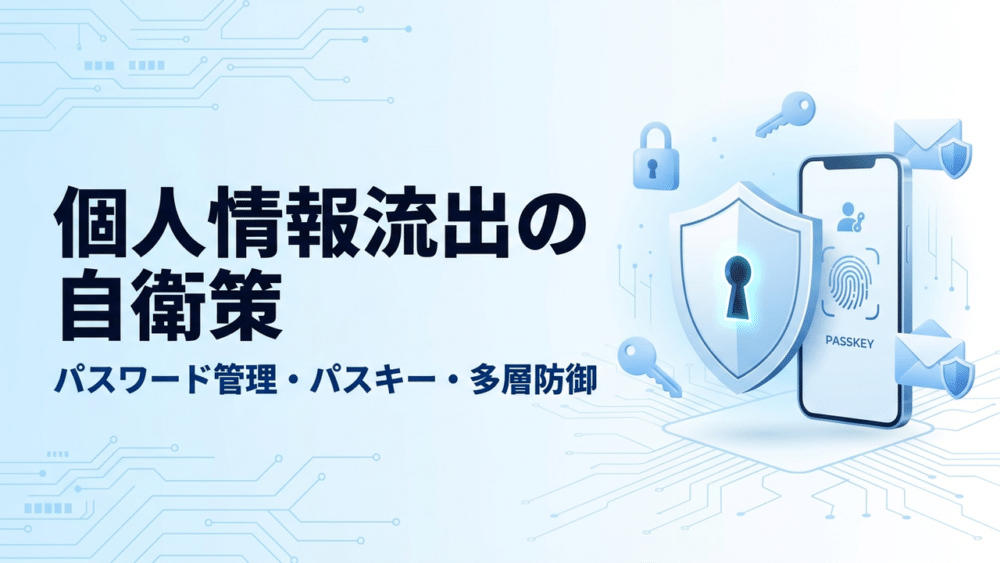
企業やWebサービスからの個人情報流出を知らせるニュースが、連日のように報道されています。
登録先から「個人情報流出に関するお詫びとお知らせ」というメールが突然届き、「自分の情報も漏れてしまったのか」「今すぐ何をすればいいのか」と不安を感じている方も多いのではないでしょうか。
どれだけ個人が用心していても、利用先の企業が外部からサイバー攻撃を受けたり設定ミスを起こしたりすれば、ユーザー側で流出そのものを防ぐことは困難です。
だからこそ現代のセキュリティ対策では、「情報を完全に漏洩させない」という非現実的な目標ではなく、「万が一どこか1つのサービスから情報が流出しても、他の大切なアカウントや金銭被害に延焼させない(被害を局所化する)」という多層防御の考え方が不可欠です。
この記事では、今まさに流出の疑いや通知があって困っている方に向けた緊急の初動対応から、流出した情報別の緊急度、そして平時から構築しておくべき実用的な自衛策(パスワード管理、パスキー、メールや決済の分離)まで、体系的に解説します。
なお、大規模な流出事故の公表直後には、そのニュースに便乗した偽のメールやSMS(フィッシング詐欺)が届くケースが多発します。通知メール内のリンクからログインすることは避け、必ずブラウザのブックマークや公式アプリから事故情報を確認してください。
- この記事で行うこと
- 前提条件・対象読者
- 1. 緊急対応:個人情報流出が発覚したときに最初にやること
- 2. 流出した情報別の緊急度と取るべきアクション
- 3. 防御の基本方針:侵害を前提とした「多層防御」で被害を局所化する
- 4. 平時の自衛策クイックリファレンス
- 5. ステップ1:現状確認(Have I Been Pwnedで漏洩状況を調べる)
- 6. ステップ2:アカウント防御(パスワードマネージャーとパスキー)
- 7. ステップ3:アイデンティティ防御(入口の分散とメール機能の使い分け)
- 8. ステップ4:金銭防御(クレジットカードと決済情報の保護)
- 9. よくある質問(FAQ)
- 10. まとめ
- 次に読むおすすめ記事
- 参考情報
この記事で行うこと
- 個人情報流出の発覚時に最初に行うべき緊急初動フローを把握する
- 流出した情報の種類に応じた緊急度と適切な対応を整理する
- セキュリティで重視される「多層防御」と「侵害を前提とした防御」の考え方を理解する
- 対策の優先度と効果がひと目でわかるクイックリファレンスを確認する
- 自分のメールアドレスが流出していないか診断ツールで安全に確認する
- パスワードマネージャーやパスキーを導入してアカウント乗っ取りを防ぐ
- メールアドレスの使い分けや決済保護を活用して個人情報の露出を抑える
前提条件・対象読者
- 特別なプログラミングやIT専門知識は不要です
- パソコン(Windows / Mac)やスマートフォン(iOS / Android)を利用しているすべてのユーザーを対象としています
- 企業の流出通知を受け取って対処法を知りたい方や、パスワードの使い回しに不安がある方に適しています
1. 緊急対応:個人情報流出が発覚したときに最初にやること
利用しているサービスから流出通知が届いた場合や、ニュースで利用サービスの漏洩事故を知った場合は、慌てずに以下の6ステップで初動対応を行います。
- 流出元企業の公式発表を確認する:どのような原因で、いつ、誰の情報が流出したのかの一次情報を確認します。
- 流出した情報の種類を特定する:氏名や住所だけなのか、メールアドレスやパスワード、クレジットカード情報まで含まれているのかを確認します。
- パスワードが含まれる場合は直ちに変更する:流出元のサービスにログインし、パスワードを新しいランダムな文字列に変更します。
- 同じパスワードを使い回していた他サービスも直ちに変更する:流出元と同じパスワードを使っているサービスをすべて洗い出し、特にGoogle、Apple、銀行、主要通販サイトなど重要なアカウントから優先的に変更します。
- クレジットカード情報が含まれる場合はカード会社へ確認する:利用明細に不審な請求がないか確認し、カード会社の案内に従って利用停止や再発行を検討します。
- 便乗したフィッシング詐欺に警戒する:「情報流出に伴うパスワード再設定」などを装った偽メールや偽SMSが急増するため、メール内のリンクは開かず、公式アプリや検索から直接アクセスします。
2. 流出した情報別の緊急度と取るべきアクション
個人情報が流出したからといって、すべてが直ちにアカウント乗っ取りにつながるわけではありません。
流出した情報の種類によって危険性と取るべきアクションが大きく異なります。
| 流出した情報 | 緊急度 | 想定される主なリスク | 取るべきアクション |
|---|---|---|---|
| 氏名・住所 | 中 | 不審な郵送物、訪問、電話などによる詐欺や勧誘 | 不審な郵送物や身に覚えのない連絡に注意する |
| メールアドレス | 中 | 迷惑メールの増加、標的型フィッシング | 届いた不審なメールのリンクを開かない、フィルタ設定 |
| 電話番号 | 中 | 迷惑電話、SMS詐欺(スミッシング) | 不審なSMS内のリンクを開かない、着信拒否 |
| ID+パスワード | 高 | リスト型攻撃による他サイトへの不正ログイン | 流出先および使い回し先全サービスのパスワード即時変更 |
| クレジットカード情報 | 高 | 不正決済、カードの不正利用 | 明細確認、カード会社への相談、必要に応じた利用停止 |
| 本人確認書類(免許証等) | 非常に高 | 名義悪用、なりすましによる契約 | 流出した書類の種類と範囲を確認し流出企業の案内に従う、必要に応じて警察相談窓口(#9110)や消費生活センターへ相談 |
IDとパスワードの組み合わせが流出した場合は、攻撃者が自動化ツールを使って他サイトへのログインを試みる(クレデンシャルスタッフィング攻撃)ため、迅速な対応が必要です。
3. 防御の基本方針:侵害を前提とした「多層防御」で被害を局所化する
セキュリティ対策を考える上で最も重要なのは、「流出は外部で起きるため、個人ではコントロールできない」という事実を受け入れることです。
攻撃者が狙うのは個人端末だけでなく、膨大な顧客データを抱える企業のサーバーやクラウド基盤です。どれほど強固なパスワードを設定していても、預けた企業側の不備で漏れてしまえば防ぎようがありません。
そこで目指すべきなのが、セキュリティ分野で重視される「多層防御(Defense in Depth)」や「侵害を前提とした防御(Assume Breach)」の考え方を取り入れた被害の局所化です。
従来の対策と現代の自衛策には、以下のような違いがあります。
| 観点 | 従来の対策(非推奨・限界あり) | 現代の自衛策(推奨) |
|---|---|---|
| 基本思想 | 情報を完全に漏らさない | 漏洩は起こり得る前提で延焼を防ぐ |
| パスワード管理 | 記憶に頼り、数ヶ月ごとに定期変更する | パスワードマネージャーでサービスごとに固有のランダムなパスワードを生成・管理する |
| アカウント防御 | パスワードのみ(単一要素) | パスキーまたは認証アプリ(多要素認証) |
| メールアドレス | 1つの主要アドレスを全サイトに登録 | エイリアスやリレー機能でサイトごとに分離 |
| 決済対策 | カード明細を月末に紙で確認する | 利用ごとの即時アプリ通知やバーチャルカード |
かつて推奨されていた「パスワードの定期変更」は、現在では総務省のセキュリティ指針や米国NIST(国立標準技術研究所)のガイドラインにおいて、原則不要とされています。
定期変更を強制すると、数字を1つ増やすだけのような単純なパターン化や、複数サイトでの使い回しを誘発し、かえって危険になるためです。
ただし、実際にパスワードが流出した疑いや、不正アクセスの兆候・侵害の証拠がある場合には、直ちにパスワードを変更する必要があります。
目指すべきゴールは、「あるサイトでパスワードやメールアドレスが流出しても、攻撃者がその情報を使って他のサービスへ一切ログインできない状態」を作ることです。
4. 平時の自衛策クイックリファレンス
日常的に実践できる対策を、優先度と難易度別にまとめました。
まずは優先度「高」のアカウント防御から着手することをおすすめします。
| 優先度 | 対策項目 | 主な効果 | 導入の難易度 |
|---|---|---|---|
| 高 | パスワードの使い回し完全停止 | リスト型攻撃による他サイトへの延焼を強力に防止 | 低(ツール導入のみ) |
| 高 | パスワードマネージャーの導入 | 複雑なパスワードを覚える負担を解消 | 低〜中 |
| 高 | 主要アカウントへの認証アプリ(TOTP)設定 | パスワードが漏洩しても不正ログインを阻止 | 低 |
| 高 | 対応サービスでのパスキー(Passkey)有効化 | フィッシング耐性を備えた強固な認証を実現 | 低 |
| 中 | Have I Been Pwnedでの診断・確認 | 既知の流出履歴を把握しパスワードを刷新 | 極めて低 |
| 中 | クレジットカードの即時利用通知設定 | 利用直後に通知を受け取り不正利用に早期に気づく | 低 |
| 中 | メールエイリアス・リレーの活用 | 流出元の特定とスパム遮断が容易になる | 中 |
| 低 | 使い捨てバーチャルカードの利用 | 加盟店からの実カード番号流出リスクを低減 | 中 |
5. ステップ1:現状確認(Have I Been Pwnedで漏洩状況を調べる)
最初に行うべきは、「過去に自分のメールアドレスが流出したことがあるか」の現状把握です。
Have I Been Pwned(HIBP)は、セキュリティ対策そのものではなく、現状を客観的に診断するための確認ツールとして活用します。
Have I Been Pwnedを活用した安全な調査手順
過去の大規模なデータ侵害情報を集約している無料サービス「Have I Been Pwned(HIBP)」を利用します。過去の侵害事件で、自分のメールアドレスが公開されたデータに含まれているかを確認できます。
手順1:Webブラウザで https://haveibeenpwned.com/ にアクセスします。
手順2:検索ボックスに、普段利用しているメールアドレスを入力し、「pwned?」ボタンをクリックします。
手順3:検索結果画面を確認します。
画面が緑色で「Good news — no pwnage found!」と表示された場合、データベースに登録された既知の漏洩事件には含まれていません。
画面が赤色で「Oh no — pwned!」と表示された場合、過去に利用していた特定のサービスからメールアドレスが漏洩した履歴があります。
検索結果の注意点
赤色でヒットした場合、画面下部にスクロールすると、どのサービスから、何年何月に、その侵害事件で報告されている情報項目(メールアドレス、ハッシュ化されたパスワード、氏名など)を確認できます。
ただし、以下の2点に注意してください。
- HIBPは漏洩したパスワードそのものを画面に表示する仕組みではありません。侵害されたメタデータ(事件名や情報項目)を照合して提示するサービスです。
- HIBPに登録されていない最新の漏洩や未公開のインシデントまで「安全」と判断できるわけではありません。緑色の表示であっても油断せず、後述のアカウント防御を徹底することが大切です。
もし過去に漏洩が起きたサービスと同じパスワードを現在も使い回している心当たりがある場合は、早急に別の安全なパスワードへ変更してください。
6. ステップ2:アカウント防御(パスワードマネージャーとパスキー)
アカウントを守るための核心は、「パスワードの使い回しを完全に排除すること」と「パスキーや追加認証の導入」です。
パスワードマネージャーで「覚えない・使い回さない」を実現する
人間が数十個から数百個のアカウントに対して、それぞれ固有で複雑なパスワードを記憶することは不可能です。
自力で覚えようとするからこそ、同じ文字列を使い回したり、誕生日や単純な単語を組み合わせてしまったりします。
パスワードマネージャーを導入すれば、マスターパスワードを1つ覚えるだけで、残りの全サイトに対して「十分に長く、サービスごとに異なるランダムなパスワード」を自動生成・自動入力できるようになります。
代表的な選択肢には以下があります。
- ブラウザ標準の管理機能(Google パスワード マネージャー、Apple キーチェーン):追加アプリ不要で最も手軽に始められます
- 専用のクラウド型マネージャー(Bitwarden、1Password等):Windows、Mac、iPhone、Androidなど異なるOS間でも安全に同期できます
専用クラウド型マネージャーの多く(Bitwardenなど)は、手元端末で暗号化を行ってからクラウドへ送信する「ゼロ知識暗号化(Zero-Knowledge Architecture)」を採用しており、運営側であっても平文のパスワードを閲覧できない設計になっています(導入時は各ツールのセキュリティ仕様をご確認ください)。
なお、職場のパソコンなどでGoogle Chromeのパスワード保存機能がグループポリシーにより制限されている場合の対応手順は、Google Chromeのパスワード保存制限を回避する方法 で解説しています。
認証方式のセキュリティ強度比較
パスワードに加えて設定する追加認証にも、強度に大きな差があります。
| 認証方式 | 仕組み | セキュリティ強度 | フィッシング耐性 |
|---|---|---|---|
| パスワード単独 | 記憶した文字列のみ | 低(流出時に即乗っ取り) | なし |
| SMS認証(電話番号) | 認証コードがショートメッセージで届く | 中(SIMスワップや盗聴の懸念あり) | なし |
| 認証アプリ(TOTP) | 30秒ごとに更新される6桁の数字を入力 | 高(手元端末が必要) | 低〜中(偽画面への誤入力リスク) |
| パスキー(Passkey) | 端末の生体認証(指紋・顔)と公開鍵暗号 | 非常に高い(パスワード不要) | 極めて高い(偽サイトでは機能しない) |
パスキーでは、ユーザー側の認証器が公開鍵暗号を利用して認証を行います。サービス側には公開鍵が登録され、秘密鍵を使った認証情報そのものがフィッシングサイトへ送信されることはありません。また、ドメインごとに鍵が厳密に紐づいているため、攻撃者が用意した偽の詐欺サイトにアクセスしてしまっても認証情報は渡りません。
また、GoogleアカウントやAppleアカウント等を通じて複数端末間で安全に同期できる「同期型パスキー(Synced Passkeys)」の普及により、機種変更時の利便性も大幅に向上しています。
優先すべき認証設定のステップ
- パスキーに対応しているサービス(Google、Apple、Amazon、主要通信キャリア等)では、パスキーを優先的に設定します。あわせて、万が一端末を紛失した場合に備え、アカウント復旧方法やバックアップ用認証手段もあらかじめ確認してください。なお、証券会社・銀行・主要ID等の認証方式や設定優先度の一覧は、パスキー対応サービス一覧|証券・銀行の認証方式と設定優先度を解説 で詳しくまとめています。
- パスキーに未対応のサービスでは、Google Authenticator や Microsoft Authenticator などの認証アプリ(TOTP)による追加認証を設定します。
- SMS認証しか選択肢がないサービスでも、パスワード単独よりは安全性が高いため、設定を有効にしておきます。
7. ステップ3:アイデンティティ防御(入口の分散とメール機能の使い分け)
攻撃者がアカウントの存在を確認する第一の手がかりは「メールアドレス」です。
メインのアドレスをあらゆるWebサイトに登録していると、1箇所の流出から迷惑メールや標的型フィッシング攻撃の標的にされやすくなります。
メールエイリアスとリレー機能の役割の違い
メールアドレスの露出を抑える方法には、主に以下の2種類があり、用途が異なります。
| 方法 | 代表的なサービス | 主な目的 | メリットと注意点 |
|---|---|---|---|
| プラスエイリアス | Gmailの + 記号 | 流出元の識別・仕分け | 手軽に作成可能だが、本体のアドレスは推測可能 |
| メールリレーサービス | Apple「メールを非公開」、SimpleLogin、Addy.io | 本来のアドレスの秘匿 | ランダムな転送用アドレスで本来のアドレスを相手に知らせずに済む |
- Gmailのプラスエイリアス:
username+shopping@gmail.comのように登録することで、どのサービスからメールが届いたか(または流出したか)を特定・仕分けできます。ただし、+の前の部分から本体アドレス(username@gmail.com)が推測できるため、アドレス自体の秘匿を目的とするものではありません。 - メールリレーサービス:Appleの「メールを非公開(Hide My Email)」や SimpleLogin などのサービスは、完全にランダムな転送専用アドレスを発行します。サービス側に本来のメールアドレスが渡らないため、本命アドレスの秘匿に役立ちます。
万が一あるサービスからメールアドレスが流出して迷惑メールが届くようになった場合でも、そのサービス専用のアドレスを無効化することで、メール経由の被害を遮断しやすくなります。
8. ステップ4:金銭防御(クレジットカードと決済情報の保護)
流出情報の中で最も直接的な実害につながるのが、クレジットカードなどの決済情報です。
ECサイトへのカード情報保存や利用において、以下の設定を行っておくことで被害を未然に防げます。
1. カード利用時の即時通知設定
大半のクレジットカード会社や銀行アプリでは、「カードが利用された瞬間にスマホへプッシュ通知やメールを送る」機能が提供されています。
この設定を有効にしておけば、万が一第三者に不正利用された場合でも、利用直後に通知を受け取ることで不審な決済に早期に気づき、カード会社へ速やかに連絡して利用停止や補償手続きを進めることができます。
2. 使い捨てバーチャルカードの活用(補助的対策)
RevolutなどのFintechサービスでは、アプリ上で使い捨ての「バーチャルカード番号」を発行できます。
実カード番号とは異なる番号を加盟店に提示できるため、万が一加盟店側からカード情報が漏洩した場合でも、手元の実カード番号が流出するリスクを抑えられます。
ただし、使い捨てバーチャルカードには以下の注意点があります。
- 定期課金(サブスクリプション)やホテルのデポジットなど、一部の決済では利用できない場合があります
- サービスやプラン、地域によって利用条件が異なるため、日常のすべての決済を置き換えるのではなく、初めて利用する通販サイト等での補助的な手段として活用するのが現実的です
3. 不要なサイトにカード情報を保存しない
頻繁に利用しないWebサイトでは、購入時に「このカード情報を保存する」のチェックを外し、都度入力するか、Apple Pay や Google Pay などのトークン化の仕組みを利用した決済手段を活用するのが賢明です。
9. よくある質問(FAQ)
Q1. 無料のウイルス対策ソフトやOS標準機能だけで十分ですか?
現代のWindows(Windows Defender)やmacOS、スマートフォンOSには、極めて強力なセキュリティ機能が標準で備わっています。
企業のサーバーからのデータ漏洩そのものを、個人の端末に導入したウイルス対策ソフトで防ぐことはできません。そのため、万が一の外部流出に備えてパスワードの使い回しをなくし、パスキーや認証アプリ(TOTP)を設定しておくことが、アカウント乗っ取りの被害を防ぐための重要な盾となります。
Q2. パスワードマネージャー自体が攻撃されたら全滅しませんか?
多くの主要なパスワードマネージャーでは、手元の端末側で保管データを暗号化し、サービス運営側が保管庫の平文を直接参照できない「ゼロ知識」設計が採用されています。ただし、暗号化方式やアカウント復旧の仕組みはサービスごとに異なるため、導入時は各ツールの仕様を確認してください。
だからこそ、パスワードマネージャーの「マスターパスワード」の管理が極めて重要になります。
- マスターパスワードは他サービスと使い回さず、長いパスフレーズなど、覚えやすく十分な長さを持つ固有の文字列にする
- パスワードマネージャー自身のアカウントに認証アプリやハードウェアキーによる多要素認証(MFA)を必ず設定する
- 利用しているサービスが提供しているリカバリーコードや緊急アクセス方法を確認し、安全な場所で大切に保管する
この3点を徹底することで、パスワードマネージャー自体が原因となるリスクを大きく低減できます。
Q3. 流出通知が届きましたが、実害がなさそうなら放置しても大丈夫ですか?
放置するのは非常に危険です。速やかに対処することをおすすめします。
流出した情報(IDとパスワードの組み合わせ)は、ダークウェブ等でリスト化され、「クレデンシャルスタッフィング(リスト型アカウントハッキング)」と呼ばれる自動化攻撃によって、世界中の主要サービスで手当たり次第にログイン試行されます。
放置していると、数週間〜数ヶ月後に身に覚えのない場所でポイントが不正利用されたり、アカウントが乗っ取られたりする原因になります。
10. まとめ
企業の個人情報流出ニュースが絶えない時代において、個人ができる最も確実な自衛策は、「流出を完全に防ぐこと」ではなく、「1件の流出を大規模な被害につなげない多層防御」を構築することです。
すべての対策を一度に完璧にこなす必要はありません。
まずは、以下の3つの中からできるものを1つ選んで、今日から試してみてください。
- 普段よく使う主要メールアドレスを Have I Been Pwned で診断してみる
- GoogleやApple、Amazonなどの主要アカウントで「パスキー」を有効化してみる
- ブラウザや専用ツールのパスワードマネージャーを使って、使い回しているパスワードを1つだけ固有のランダム文字列に変更してみる
1つのサービスが破られても全体が崩れない仕組みを少しずつ整えていくことが、長期間にわたってデジタル社会を安全に過ごすための最大の盾となります。
次に読むおすすめ記事
証券会社や銀行、OSアカウント、ECサイトなど主要サービスのパスキー・2段階認証対応状況や「パスワードログインの無効化」の可否を優先度別に確認したい方は、以下の記事もあわせて参考にしてください。
また、IPA「情報セキュリティ10大脅威 2026」から学ぶ最新の攻撃手口と組織・個人の対策、およびブラウザのパスワード管理設定については、以下の解説記事も参考にしてください。
- 家庭内セキュリティ対策ガイド|Wi-Fiルーター・PC・スマホ・スマート家電の守り方
- IPA情報セキュリティ10大脅威2026をわかりやすく解説|組織と個人の対策
- Google Chromeの「パスワードを保存できるようにする」がグループポリシーで制限された状態でパスワードを保存する方法
参考情報
- 総務省 国民のためのサイバーセキュリティサイト:設定と管理のポイント(パスワード)
- NIST SP 800-63B:Digital Identity Guidelines(Authentication and Lifecycle Management)
- Have I Been Pwned:Check if your email has been in a data breach
- FIDO Alliance:パスキー(Passkeys)の概要と技術仕様
- Apple サポート:iPhoneで「メールを非公開」を使用する
- Bitwarden:Zero-Knowledge Encryption White Paper