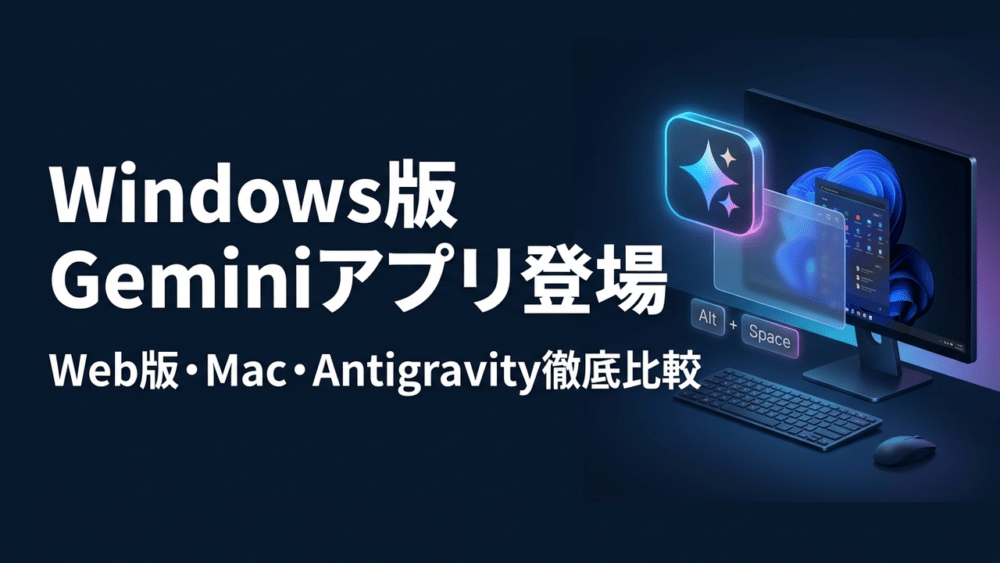
米Googleより2026年9月10日(現地時間)、Windows向けの公式デスクトップアプリ「Gemini app for Windows(以下、Windows版Geminiアプリ)」が正式リリースされました。Windows 10およびWindows 11に対応し、公式サイト(gemini.google/desktop)から世界中でダウンロード可能です。
2026年4月にMac版が先行して公開されて以来、Windows環境のユーザーからも公式デスクトップアプリの登場が待ち望まれていました。しかし実際に登場してみると、「ブラウザのWeb版と何が違うのか?」「ローカルのファイルを操作できないならWeb版で十分ではないか?」「Googleの検索アプリやWindows標準ショートカットとキーが被って困る」といった疑問や戸惑いの声も多く上がっています。
この記事では、新登場したWindows版Geminiアプリの導入方法と基本機能をはじめ、Web版、Mac版、Google Antigravity、そして先行していたWindows版Googleアプリとの違いを多角的に比較します。デスクトップ版を導入する実質的なメリットと今後の展望まで、エンジニア・実務ユーザーの視点でわかりやすく解説します。
この記事で行うこと
前提条件・対象読者
1. Windows版 Gemini Desktop アプリの概要とセットアップ
Windows版Geminiアプリは、作業中のウィンドウの上に重ねて呼び出せるデスクトップ専用クライアントです。
インストール手順
アプリのインストールは公式サイトからインストーラーをダウンロードして行います。
手順1:ブラウザで公式配布ページ(https://gemini.google/desktop)にアクセスします。 手順2:「Windows 版をダウンロード」ボタンをクリックし、セットアップファイルを取得します。 手順3:ダウンロードしたファイルを実行し、画面の指示に従ってインストールを完了させます。 手順4:アプリを起動し、普段使用しているGoogleアカウントでログインします。
インストールが完了すると、バックグラウンドに常駐し、タスクバーの通知領域(システムトレイ)にもアイコンが表示されます。
2. 徹底比較:Web版・Mac版・Antigravity・Googleアプリとの違い
Geminiに関連するツールやGoogle公式アプリは複数存在するため、それぞれの位置づけと役割を比較表に整理しました。
| 項目 | Windows版 Geminiアプリ | Web版(gemini.google.com) | Mac版 Geminiアプリ | Google Antigravity | Googleアプリ(Windows版) |
|---|---|---|---|---|---|
| リリース時期 | 2026年9月10日 | 継続提供中 | 2026年4月15日 | 2026年大型刷新 | 2026年4月14日(先行版) |
| 主な起動方法 | Alt + Space(オーバーレイ) | ブラウザでURLを開く | Option + Space | エディタ・CLI・タスク実行 | Alt + Space(検索バー) |
| 動作基盤 | デスクトップ専用ラッパー | Webブラウザ(Chrome等) | macOSネイティブ | 自律エージェント基盤 | デスクトップ検索ランチャー |
| ローカルPC操作 | 不可(現時点) | 不可 | 不可(一部外部連携あり) | 完全対応(コマンド・編集) | 部分対応(ファイル検索) |
| Googleアプリ連携 | 対応(Workspace拡張) | 対応(Workspace拡張) | 対応(Workspace拡張) | API経由・MCP連携 | 検索・Drive統合 |
| 主なターゲット | 一般・ビジネスユーザー | 全ユーザー | macOSユーザー | エンジニア・開発者 | PC全般の検索ユーザー |
各ツールとの違いについて、より詳しく見ていきましょう。
① Web版との違い:モデル性能は同じだが「作業フロー」が異なる
利用可能なAIモデル(Gemini 3.8 Flash、Gemini 3.7、Gemini Spark等)や、画像生成(Nano Banana)、動画生成(Gemini Omni)、Google Workspace連携(GmailやGoogle Driveの検索)といったコア機能は、基本的にWeb版と同一です。
デスクトップ版の最大の違いは「作業の流れ(フロー)を中断させないこと」にあります。ブラウザで作業していると、数十個開いたタブの中からGeminiのタブを探したり、新しくタブを開いてURLを打ち込んだりする手間が生じます。
Windows版アプリを導入すると、どのアプリケーション(Excel、Word、VS Code、PowerPointなど)を開いていても、Alt + Space を押すだけで画面中央にGeminiの入力ウィンドウが最前面オーバーレイで表示されます。調べ物が終われば Esc キーや画面外クリックですぐ元の作業に復帰できます。
② Mac版との違い:ショートカットと先行機能の差
Mac版は2026年4月に先行してリリースされており、起動ショートカットには Option + Space が割り当てられています。macOS版では数ヶ月間のアップデートを通じて、Canvaなどの外部アプリ連携やmacOS向けのシステム親和性が先行して最適化されています。
Windows版は2026年9月に登場したばかりのファーストバージョンであり、起動ショートカットは Alt + Space です。現時点ではWeb版の機能群をデスクトップ上で快適に呼び出す構成となっており、Windows固有のディープな機能(エクスプローラーとの連携やWindows設定の制御など)は今後のアップデートで段階的に提供される予定となっています。
③ Google Antigravity との違い:日常アシスタント vs 自律型開発環境
名前に同じGoogleのAI技術を含んでいるため混同されやすいですが、Gemini DesktopとGoogle Antigravityはターゲットと用途がまったく異なります。
ローカル環境のプログラムコードを編集したり、ビルドエラーを自動修正したりする開発用途であれば、Gemini DesktopではなくAntigravityを使用するのが適切です。
④ Googleアプリ(Windows版)との違い:AIチャット vs 総合検索ランチャー
Googleは2026年4月、Windows向けに「Googleアプリ(Google app for Windows / Google Essentials)」を公開していました。
Googleアプリは、Web検索、PC内のローカルファイル検索、Googleレンズによる画像検索を統合した「MacのSpotlightやRaycastに近い検索ランチャー」です。
一方で今回登場したGeminiアプリは、AIとの対話やエージェント機能(Gemini Spark)、クリエイティブ生成に特化した専用クライアントです。
3. 【要注意】Alt + Space ショートカットの競合問題と解決手順
Windows版Geminiアプリを導入したユーザーの間で、最も大きな混乱を招いているのがデフォルトの起動ショートカットキー Alt + Space です。
なぜショートカットの競合が起きるのか?
このキーバインドには、3つの重大な重複リスクがあります。
- Windows標準の「システムメニュー」との重複: Windowsには初代から、アクティブウィンドウのシステムメニュー(元のサイズに戻す、移動、サイズ変更、最小化、最大化、閉じる)を開くショートカットとして
Alt + Spaceが割り当てられています。キーボードだけでウィンドウを整列・最大化させていたユーザーにとって、この操作がGeminiに奪われる現象が発生します。 - 先行する「Googleアプリ for Windows」との完全重複: 先述したGoogle検索アプリも、デフォルトの呼び出しキーが
Alt + Spaceに設定されています。両方をインストールしている場合、どちらのアプリが起動するか競合が起きます。 - PowerToys Run や Raycast との重複: 生産性向上ツールであるMicrosoft PowerToysの「PowerToys Run」や、Windows版「Raycast」などを
Alt + Spaceに設定している場合、ランチャー同士の衝突が起こります。
ショートカットの競合を解消する手順
競合が発生して意図しない動作になる場合は、Geminiアプリの設定からショートカットキーを変更するか、不要な常駐アプリ側の設定を見直します。
手順1:タスクバー右下の通知領域(システムトレイ)にあるGeminiアイコンを右クリックし、「設定」を選択します(またはGeminiウィンドウ右上の歯車アイコンをクリック)。 手順2:「一般」または「ショートカット」の項目を開きます。 手順3:「Geminiを開くショートカット」にカーソルを合わせ、好みのキーバインド(例:Ctrl + Shift + Space や Win + Shift + G など、他と被らない組み合わせ)を押して再設定します。 手順4:「保存」をクリックして設定を適用します。
先行するGoogleアプリ側のショートカットを変更したい場合は、Googleアプリ側の設定メニューを開き、ホットキー設定を別のキーに変更するか、スタートアップ起動を無効化してください。
4. デスクトップアプリを使うメリットはあるのか?
「ローカルのファイルを自動操作したり、ターミナルコマンドを実行したりできないなら、Web版のままで良いのではないか?」という疑問は非常に自然な指摘です。
現時点のWindows版Geminiアプリは、技術的にはWeb版をラップしたデスクトップアプリケーション(PWAやWebViewを拡張した構成)に近く、Claude DesktopのようなローカルMCPサーバーの直接読み込みや、ローカルファイルへの自律アクセス機能はまだ備わっていません。
それでも、デスクトップアプリを導入する価値はあるのでしょうか? 実際に検証して見えたメリットと、Web版のままで良い人の条件を整理しました。
デスクトップ版を導入する3つのメリット
- コンテキストスイッチ(思考の中断)の激減: 作業中にAIへちょっとした質問(英語メールの言い換え、関数の引数確認、プレゼンのキャッチコピー案出し)をしたい時、ブラウザに切り替えて新しいタブを開くだけで数秒の思考のロスが生じます。
Alt + Space(または独自設定キー)で作業画面の上にそのままオーバーレイ表示させ、用が済んだらすぐ消せる快適さは、毎日の作業効率を大きく底上げします。 - メインブラウザの負荷・タブ事故からの完全独立: ChromeやEdgeで大量のタブを開いて作業していると、ブラウザの再起動やクラッシュに巻き込まれてGeminiのチャット履歴や作業中のプロンプトが消えてしまうことがあります。独立した専用アプリとして動作させることで、ブラウザのタブ整理やリソース消費を気にせず利用できます。
- 将来的なデスクトップネイティブ機能への先行準備: Google公式ブログでも「今回のリリースはWindows版の出発点であり、デスクトップならではの機能を順次追加していく」と明言されています。今後、画面上のコンテキスト認識(開いている画面を見ながらの指示)や、Windowsローカルとのより深い連携機能がこのデスクトップアプリを基盤として配信される予定です。
逆に「Web版のままで十分」なケース
以下のようなユーザーは、無理にデスクトップアプリをインストールせず、現状のWeb版(またはChrome拡張機能)のままで問題ありません。
5. よくある質問(FAQ)
Q1. Windows版Geminiアプリの利用は無料ですか?
アプリ本体のダウンロードおよび基本的なチャット機能は無料で利用できます。ただし、常時自律エージェント機能である「Gemini Spark」や、高品質動画生成機能である「Gemini Omni」などの一部高度機能を利用するには、「Google AI Pro」などの有料サブスクリプション契約が必要です。
Q2. デスクトップのローカルファイルをドラッグ&ドロップで読み込ませることはできますか?
はい、ファイルを手動でGeminiのチャット入力欄にドラッグ&ドロップしてアップロードし、要約やデータ抽出を行わせることは可能です。できないのは「AIが自律的にPC内のフォルダをスキャンしてファイルを書き換える」ようなOS自動操作です。
Q3. ショートカットキーを押してもGeminiが起動しません。
バックグラウンドでGeminiアプリが終了しているか、管理者権限で実行されている別のアプリが最前面にある場合、キー入力がインターセプトされて起動しないことがあります。タスクマネージャーでGeminiプロセスが実行中か確認し、改善しない場合はGeminiアプリを一度終了して再起動してください。
まとめ
Windows版Gemini Desktopアプリは、Web版で提供されている高度なAI機能(Gemini Spark、Gemini Omni、Workspace連携など)を、デスクトップ上で作業を中断することなく瞬時に呼び出せるようにしたツールです。
現段階ではローカルファイルを自動操作する自律エージェントではありませんが、「ブラウザのタブ迷子をなくし、必要な時に一瞬でAIを呼び出す」という体験価値は非常に高く、日々の作業スピードを高めてくれます。
ショートカットキー Alt + Space の競合に注意しながら、自分の作業スタイルに合わせてキーバインドを調整し、日常の頼もしいアシスタントとして活用してみてください。
次に読むおすすめ記事
生成AIの最新モデル比較やAIエージェント(Antigravity/Codex)、コーディング支援ツールの活用法を体系的に学びたい方は、以下の完全ガイドもあわせて参考にしてください。