
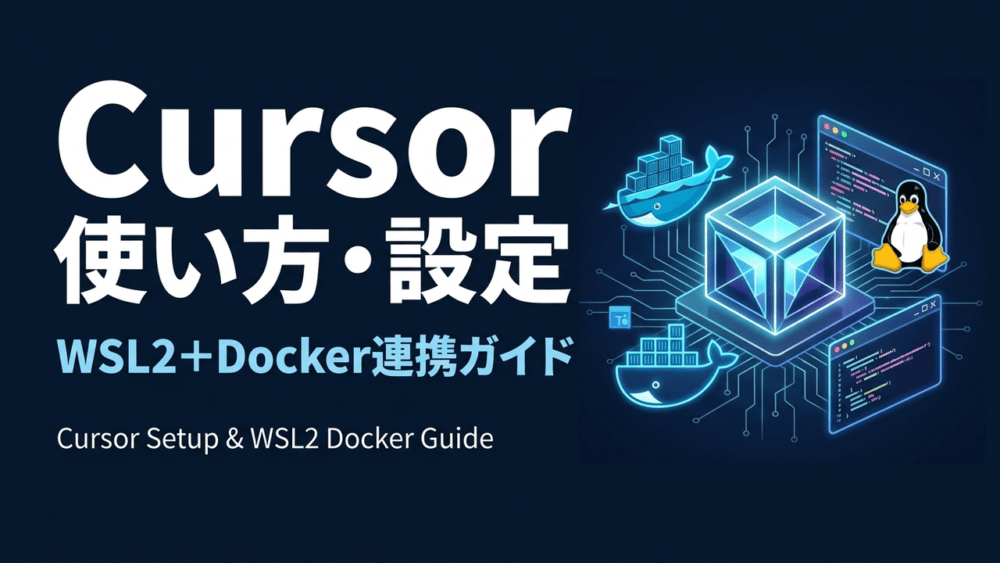
ソフトウェア開発におけるAIの活用が急速に進む中で、いま世界中のエンジニアから圧倒的な支持を集めているAIコードエディタが「Cursor(カーソル)」です。
Cursorは、MicrosoftのVisual Studio Code(VS Code)をベースに開発されており、VS Codeの使い慣れたキーバインドや拡張機能、テーマをそのまま引き継ぎながら、エディタ全体に最先端のAI機能がシームレスに統合されているのが最大の特徴です。
しかし、Windows環境で日常的に開発を行っているエンジニアにとって、「いま使っているWSL2(Ubuntu)やDockerコンテナの開発環境は、Cursorでもそのまま動くのか?」「設定移行でつまずかないか」「社内コードがAIの学習に使われないか心配」といった疑問や不安を感じる方も少なくないのではないでしょうか。
結論からお伝えすると、CursorはVS Codeと全く同じ仕組みでWSL2およびDocker(Dev Containers)とシームレスに連携でき、Windows開発者にとってまさに最強のコーディング環境を構築できます。
この記事では、Cursorの基本的な特徴やVS Codeからの移行・初期設定、日本語化から、WSL2およびDockerとの具体的な連携手順、現場で役立つショートカット活用法、トラブルシューティングまでをステップ順に分かりやすく解説します。
この記事で行うこと
- Cursorの主要機能(Codebase Indexing、Composer/Agent)の特徴理解
- Windowsへのインストール、VS Code設定・拡張機能の引き継ぎ、日本語化
- プライバシーモードの確認と料金プラン・モデル選択の基礎
- WSL2(Ubuntu)との連携手順およびファイル配置の注意点
- Docker(Dev Containers)環境でのコンテナ連携手順
- 開発効率を最大化する4大ショートカットとトラブルシューティング
前提条件・対象読者
- 対象OS: Windows 11 または Windows 10
- 前提環境: WSL2(Ubuntu)が導入済みであること、Docker Desktop(またはWSL2内Docker)が利用可能であること
- 対象読者: VS Codeを使っていてCursorへの移行を検討しているエンジニア、Windows+WSL2/Docker環境で快適なAI開発を行いたい方
1. Cursorとは?VS Codeとの違いと革新機能
Cursorは、Anysphere社が開発するAIファーストのコードエディタです。単にAIとチャットができるプラグインを追加したエディタではなく、エディタのコア部分からAIとの共同作業を前提に設計されています。
従来のVS Code+AI拡張機能(GitHub Copilotなど)と比較して、Cursorが圧倒的に優れている点は主に以下の4つです。
特徴1:VS Codeの完全なフォークと操作互換性
CursorはVS Codeのオープンソースコードをベースに構築されているため、画面レイアウト、設定項目、ショートカットキー、そしてVS Code Marketplaceにある膨大な拡張機能がそのまま利用できます。VS Codeを日常的に使っているエンジニアであれば、操作に迷うことなく初日から違和感ゼロで使いこなせます。
特徴2:プロジェクト全体の文脈を理解する「Codebase Indexing」
通常の大規模言語モデル(LLM)は、一度に入力できる情報量(トークン数)に限界があるため、開いている1ファイル程度しか参照できません。
しかしCursorは、リポジトリ全体のコードを自動的に解析・インデックス化する機能を備えています。チャット欄で @codebase と指定して質問すると、関連する複数のファイルをAIが自ら探し出し、プロジェクト全体のアーキテクチャや依存関係を理解した上で極めて精度の高い回答を返してくれます。
さらに、外部の公式ドキュメントを参照させる @Docs や、最新情報をWeb検索させる @Web など、AIに与えるコンテキスト(文脈)を柔軟に制御できます。
特徴3:複数ファイルを自律横断して修正する「Composer / Agent」
Cursorの真骨頂とも言える機能が、画面内にポップアップする強力なエージェント機能「Composer(コンポーザー)」です。
「ユーザー認証機能を追加して、ルーティングとDBモデル、テストコードも一緒に作成して」と指示するだけで、AIが関係する複数のファイルを自動で特定し、それぞれのファイルへの差分(Diff)を一括して生成・提案してくれます。開発者はその差分を目視確認して、ワンクリックで適用(Accept)するか破棄(Reject)するかを選ぶだけです。
特徴4:ターミナルエラーのワンクリック自動修正
ターミナルでビルドエラーやテスト失敗、ライブラリの不足エラーが発生した際、エラー出力の横に表示される「Fix with AI」ボタンをクリックするだけで、エラー原因の解説と解決するための修正コマンド、またはソースコードの修正箇所を即座に提示してくれます。
2. Cursorのインストールと初期設定
Windows環境へのCursorの導入と、最初に行うべき推奨設定の手順です。
インストーラーのダウンロードとセットアップ
- Cursor公式サイト(https://www.cursor.com/)にアクセスします。
- トップページの「Download for Windows」ボタンをクリックし、インストーラー(
Cursor User Setup.exe)をダウンロードします。 - ダウンロードしたファイルを実行し、画面の指示に従ってインストールを完了させます。
初回起動時のVS Code設定引き継ぎ
インストール完了後にCursorを初めて起動すると、初期設定ウィザードが表示されます。
ここで「Keyboard Shortcuts」の選択や、「Import Extensions from VS Code(VS Codeの拡張機能・設定のインポート)」を求められます。
「Use VS Code settings」および「Import」を選択すると、現在PCにインストールされているVS Codeの設定、キーボードショートカット、インストール済み拡張機能がワンクリックですべてCursorへコピーされます。これにより、ゼロから環境を作り直す手間が一切かかりません。
日本語化の手順(Japanese Language Pack)
Cursorは初期状態では英語表記になっています。日本語メニューで使用したい場合は、以下の手順で日本語化パックを導入します。
- Cursorの画面左側にある拡張機能アイコン(四角いブロックのマーク)をクリックするか、ショートカットキー
Ctrl + Shift + Xを押します。 - 検索バーに
Japanese Language Packと入力します。 - Microsoft公式の「Japanese Language Pack for Visual Studio Code」が表示されるので、「Install」をクリックします。
- インストール完了後、画面右下に表示される再起動(Restart)ボタンをクリックするか、Cursorを再起動すると、メニューや設定画面が日本語化されます。
プライバシーモードの確認(コードのAI学習回避)
仕事のソースコードや機密性の高いファイルを扱うエンジニアにとって、コードがAIモデルの学習データとして使われないようにすることは必須のセキュリティ要件です。
Cursorには、ユーザーのコードを一切学習に使用せず、サーバー側にも保存しない「Privacy Mode(プライバシーモード)」が標準で用意されています。
- 画面右上の歯車アイコン(Cursor Settings)をクリックします。
- 左メニューの「General」タブを開きます。
- 「Privacy Mode」という項目を確認します。
- ここが有効(On)になっていることを確認します。現在のバージョンでは初期状態で有効になっていることが多いですが、実務で使用する前には必ず目視で確認しておくことを推奨します。
料金プランとクレジットの仕組み
Cursorの個人向けプランは、無料の「Hobby」と月額20ドルの「Pro」を中心に構成されています。
- Hobby(無料プラン):
- 基本的なAIチャットやTab補完、Agent機能を一定の利用枠内で利用可能。
- 初回登録時にProプランの14日間無料トライアルが利用できます。
- Proプラン(月額20ドル):
- 日常的なコーディングを支援するAutoモードやTab補完を無制限に利用可能。
- Claude 3.7 Sonnet、Claude 3.5 Sonnet、GPT-4oなどのフロンティアモデルを呼び出すための月額クレジットプール(月20ドル相当)が付与されます。
- 複数ファイルを跨いで自律修正を行うComposer / Agent機能やコードベース全体のインデックス生成が高速かつ快適に動作します。
モデルの使い分けとおすすめ設定
Cursor独自の設定画面(ショートカットキー Ctrl + Shift + J、または画面右上の歯車アイコン)の「Models」タブから、利用したいAIモデルを柔軟に選択・切り替えできます。
- 日常のコード補完・軽量な相談:
- 通常のコーディング作業は、モデルを自動最適化してくれる「Auto」モードや、高速な「GPT-4o」「Gemini Flash」系を利用すると待ち時間なくスムーズに進みます。
- 複雑なアーキテクチャ設計・高度なリファクタリング:
- 論理的推論力とコード生成精度を重視する場合は「Claude 3.7 Sonnet」や「Claude 3.5 Sonnet」を指定すると、複数ファイルの依存関係や型定義を破綻させずに正確な修正を行えます。
3. WSL2(Ubuntu)とCursorの連携手順
Windows環境で開発を行う場合、Node.jsやPython、Dockerなどの実行環境はWSL2(Ubuntu)側に構築するのがベストプラクティスです。CursorはVS Codeと全く同じ手順でWSL2環境へ接続できます。
手順1:拡張機能「WSL」をインストールする
- Cursorを起動し、拡張機能マーケットプレイス(
Ctrl + Shift + X)を開きます。 - 検索バーに
WSLと入力します。 - Microsoft公式の「WSL」拡張機能(
ms-vscode-remote.remote-wsl)を選択し、「Install」をクリックします。
手順2:WSL2ターミナルからCursorを起動する
拡張機能のインストールが完了したら、Windows TerminalなどからWSL2(Ubuntu)のシェルを開きます。
プロジェクトが存在するディレクトリに移動し、以下のコマンドを実行します。
cd ~/my-project
cursor .
初回実行時には、WSL2内部にCursor Serverが自動的にダウンロード・インストールされ、数秒後にWindows側のCursorウィンドウが立ち上がります。
画面の左下ステータスバーに「WSL: Ubuntu」と緑色(または青色)で表示されていれば、WSL2への接続は成功です。
【最重要】ファイルシステムの配置ルール(速度低下の回避)
WSL2環境で開発する際、最も初心者が陥りやすい罠が「パフォーマンスの極端な低下」です。
Windows側のドライブ(/mnt/c/...)にあるプロジェクトフォルダをWSL2経由で開くと、WindowsとLinuxのファイルシステム境界を跨ぐオーバーヘッドが発生し、ファイル読み書きやGit操作、Cursorのコードベースインデックス生成が著しく遅くなります。
プロジェクトのソースコードは、必ずWSL2ネイティブのファイルシステムである /home/[ユーザー名]/ 配下に配置して開くように徹底してください。
4. Docker / Dev Containersとの連携手順
チーム開発や複数言語のバージョン管理において、Dockerコンテナ内で開発環境を完結させる「Dev Containers(開発コンテナ)」の利用が標準化しています。CursorでもDev Containersを快適に動かすことができます。
前提条件の確認
CursorでDocker環境を利用する前に、以下の準備が完了していることを確認します。
- Windows側でWSL2が正常に稼働していること
- Docker Desktopの「Settings > Resources > WSL Integration」で、利用しているUbuntuディストリビューションが有効化されていること(またはWSL2内に直接Dockerエンジンが導入されていること)
手順1:拡張機能「Dev Containers」を導入する
- Cursorの拡張機能マーケットプレイスを開きます。
- 検索バーに
Dev Containersと入力します。 - Microsoft公式の「Dev Containers」拡張機能をインストールします。
手順2:コンテナ内でプロジェクトを開く
リポジトリ内に .devcontainer/devcontainer.json が配置されているプロジェクトをCursorで開くと、画面右下に「Reopen in Container(コンテナで再度開く)」という通知が表示されます。
この通知をクリックするか、Ctrl + Shift + P でコマンドパレットを開き、以下を実行します。
Dev Containers: Reopen in Container
Dockerイメージのビルドとコンテナの立ち上げが自動で実行され、コンテナの内部にCursorが接続されます。
画面左下のステータスバーに「Dev Container: [プロジェクト名]」と表示されれば完了です。
コンテナ内でのCursor AIの動作
Dev Containers環境に接続している場合でも、Cursorのインラインコード生成(Ctrl + K)やチャット(Ctrl + L)、Composer(Ctrl + I)は全く遜色なく動作します。
コンテナ内にインストールされているPythonやGo、Node.jsのライブラリ、言語サーバー(LSP)のエラー情報もAIが正しく読み取ってコード補完を行ってくれるため、ローカルマシンを汚すことなく最先端のAI開発体験を享受できます。
5. 実務で役立つCursorの4大ショートカット
Cursorを導入したら、まず以下の4つのショートカットキーを覚えるだけで、日常のコーディングスピードが劇的に変わります。
1. インライン生成・編集(Ctrl + K)
エディタ上でコードを選択して Ctrl + K を押すと、その場にプロンプト入力バーが表示されます。
- 「この関数にエラーハンドリングを追加して」
- 「TypeScriptの型定義を厳格にして」
- 「この処理をテストコードにして」
指示を入力してEnterを押すと、コードが直接インラインで書き換わり、Diff(差分)が表示されます。Ctrl + Enter で適用、Ctrl + Backspace でキャンセルできます。何も選択せずに空行で Ctrl + K を押せば、新規コードをゼロから生成させることも可能です。
2. AIチャット(Ctrl + L)
画面右側にAIチャットパネルを開きます。
現在開いているファイルの内容を前提として、「このコードの挙動を分かりやすく解説して」「このエラーログの原因は何ですか?」といった対話形式の質問ができます。
コードの特定行を選択した状態で Ctrl + L を押すと、そのコードブロックだけをチャット欄に引用して質問できます。
3. Composer / エージェント起動(Ctrl + I)
画面中央に強力なマルチファイル編集パネル「Composer」を起動します。
新しいコンポーネントの追加や、機能変更に伴う複数ファイルのリファクタリングを一括で行いたいときに使用します。エージェントモードを有効にすると、必要なコマンドの実行やファイル作成まで自律的に提案してくれます。
4. ターミナルコマンド生成(ターミナルで Ctrl + K)
ターミナルパネル内で Ctrl + K を押すと、行いたい作業の自然言語から適切なシェルコマンドを提案してくれます。
「直前のコミットを取り消すGitコマンド」「ポート3000を使っているプロセスを終了するコマンド」など、記憶が曖昧なコマンドをブラウザ検索することなくその場で安全に生成・実行できます。
6. よくあるトラブルと対処法(FAQ)
WSL2で「cursor: command not found」と表示される
WSL2のターミナルで cursor . を実行した際にコマンドが見つからない場合は、Windows側のインストールパスがWSLのPATH環境変数に正しく引き継がれていない可能性があります。
対処法:
- Windows側でCursorを一度完全に終了し、再起動します。
- Cursor上で
Ctrl + Shift + Pを押し、「Shell Command: Install ‘cursor’ command in PATH」を実行します。 - WSL2側の
~/.bashrcや~/.zshrcに、Windows側のCursor実行ファイルへのパス(通常は/mnt/c/Users/[ユーザー名]/AppData/Local/Programs/cursor/resources/app/bin)が通っているか確認します。(※インストール先はCursorのバージョンやインストール形式により若干異なる場合があります)
Dev Containersの起動が途中で止まる・タイムアウトする
コンテナの初回ビルド時にネットワークタイムアウトが発生することがあります。
対処法:
- WSL2内部でDockerサービスが正常に稼働しているか確認します(
docker psを実行してみる)。 - Docker Desktopの設定でWSL統合が外れていないか確認します。
- Dockerの不要なキャッシュを削除(
docker system prune)してから、再度「Rebuild Container」を試みます。
AIのレスポンスが遅い・エラーが出る
時間帯やモデルの混雑状況によって、AIの回答生成が遅延する場合があります。
対処法:
- Cursor独自設定画面(
Ctrl + Shift + Jまたは画面右上の歯車アイコン)を開き、「Models」タブを選択します。(※VS Code自体の全体設定Ctrl + ,とは別画面です) - デフォルトで使用しているモデル(例:Claude 3.7 Sonnet)を、一時的に別の高速なモデル(Claude 3.5 SonnetやGPT-4o)に切り替えて試します。
7. まとめ:Windows+WSL2+Cursorで最強の開発基盤を整える
Windows環境におけるソフトウェア開発は、「WSL2+Docker」によってLinuxネイティブの安定性と分離性を手に入れました。そして現在、そこに「Cursor」という強力なAIエディタが加わったことで、設計・コーディング・テスト・デバッグの全工程がこれまでにない次元へ加速しています。
VS Codeの資産(キーバインドや拡張機能)を100%継承できるため、移行コストやリスクはほぼゼロです。
まずは無料プラン(Hobby)からインストールして、普段使っているWSL2プロジェクトを cursor . で開き、インライン編集(Ctrl + K)の快適さを体感してみてください。
本格的なサーバー運用ならVPSがおすすめ
自宅のPCで構築した環境をインターネット上に公開して本番運用するなら、初期費用無料で導入しやすい「さくらのVPS」などのクラウド環境が便利です。
PR

次に読むおすすめ記事
生成AIモデルの比較やAIエージェントの自律運用について体系的に学びたい方は、以下の完全ガイドを参考にしてください。

WSL2やDockerの詳しい構築手順やネットワーク設定、パフォーマンス最適化については、以下のまとめ記事で詳しく解説しています。