
Web開発やプロトタイプ作成で、画面デザインやUIコンポーネントをゼロからコーディングする作業は時間がかかるものです。特にHTMLやCSS、Tailwind CSSのクラス指定に慣れていない初心者にとって、意図通りのデザインを構築するのは簡単ではありません。
こうした開発の手間を劇的に解消するAIツールとして、Vercelが提供するv0(ブイゼロ)が注目を集めています。v0は、日本語のチャットで指示を出すだけで、ReactやTailwind CSS、そして人気コンポーネントライブラリであるshadcn/uiを組み合わせた高品質なUIを自動生成してくれるサービスです。
この記事では、v0で何ができるのか、無料プランの範囲と使い方、および生成されたデザインを実際のNext.jsプロジェクトに反映させる全手順まで丁寧に解説します。
この記事で行うこと
前提条件と動作環境
v0は完全にウェブブラウザ上で動作するクラウドサービスです。そのため、パソコンへのインストール作業や、高スペックなグラフィックボード(GPU)などは必要ありません。
以下の環境があれば誰でも利用を開始できます。
| 項目 | 要件 |
|---|---|
| 利用ブラウザ | Google Chrome, Edge, Safari, Firefox などの最新版 |
| アカウント | Vercelアカウント、GitHubアカウント、またはGoogleアカウントのいずれか |
| 対象OS | Windows, macOS, Linux (ブラウザが動けば可) |
注意点
v0で生成されたコードは、最新のNext.jsやReact、Tailwind CSS、およびshadcn/uiを利用することを前提に記述されています。そのため、古いバージョンのプロジェクトや、CSSフレームワークを使用していないプロジェクトにコピーした場合は、見た目が崩れたりエラーが発生したりする原因になります。導入する既存プロジェクトの構成を確認しておいてください。
また、作成したコンポーネントを一般公開する(パブリッシュする)と、そのページのURLを知っている人なら誰でもデザインやコードを閲覧できるようになります。個人情報や機密性の高いテキストをプロンプトやダミーデータとして入力しないよう注意してください。
無料プラン(Freeプラン)の仕組みと賢い使い方
v0には無料で利用できる「Freeプラン」が用意されており、アカウントを登録するだけで利用可能です。ただし、無料プランには以下の制限があります。
無料枠を無駄遣いしないためのコツとして、1回のメッセージで「シンプルに」などの抽象的な表現ではなく、「青を基調とした3カラムのダッシュボードで、ヘッダーに検索窓を配置してください」のように、レイアウトやデザインの指示をできるだけ具体的にまとめて送信するのがおすすめです。
補足:利用するAIモデルの選び方
v0のプロンプト入力欄の近くにあるメニューから、生成に使用するAIモデルを選択できます。それぞれの特徴は以下の通りです。
補足:用途に合わせた「プロジェクト」の使い分け
画面上部のメニューから「プロジェクト」を選択できます。v0では生成したチャットスレッドを以下の2種類のプロジェクトに分けて管理できます。
まずは「Draft」で実験的にUIを作り、慣れてきたら実際の開発リポジトリとプロジェクト連携して使うのがスムーズです。
手順1:v0のアカウントを作成する
v0の利用を開始するため、まずはログインを行います。
- ブラウザでv0の公式サイト( https://v0.dev )にアクセスします。
- 画面右上にある「Sign Up」または「Login」ボタンをクリックします。
- ログイン方法として、GitHub、Google、またはメールアドレスを使用したVercelアカウントでのサインインを選択します。
- 画面の指示に従って連携を許可すると、v0のダッシュボード画面が表示されます。
これで準備は完了です。
手順2:日本語プロンプトでUIを生成する
ログインが完了したら、さっそくUIを生成してみましょう。画面中央にあるプロンプト入力欄に指示を入力します。
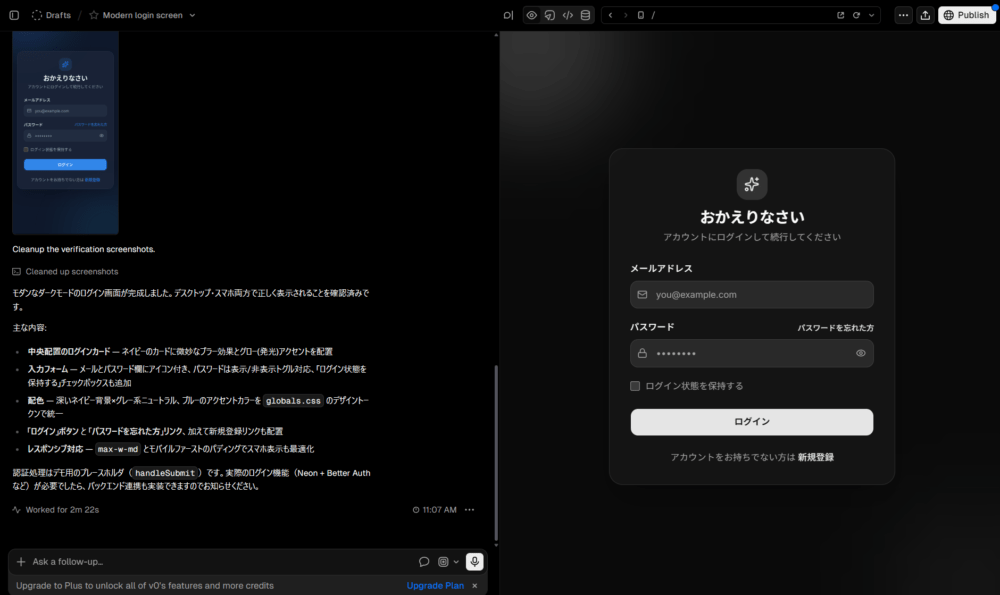
今回は例として、以下のプロンプトをそのままコピーして入力欄に貼り付け、送信ボタン(またはEnter)を押してください。
モダンなログイン画面を作成してください。
- 画面中央にログインカードを配置
- メールアドレスとパスワードの入力フォーム
- 「ログイン」ボタンと「パスワードを忘れた方」のリンク
- 全体的にダークモードを意識したネイビーとグレーの配色
- レスポンシブ対応(スマホ表示にも対応)
メッセージを送信すると、右側のプレビュー画面でリアルタイムにUIが構築されていく様子が表示されます。数十秒ほど待つと、完成したログイン画面のプレビューが出現します。
手順3:対話形式でUIを修正・調整する
出来上がったデザインをさらに自分好みに調整します。
v0は一度生成して終わりではなく、チャットの続きで指示を出すことで部分的な修正が可能です。
例えば、生成されたログイン画面に対して、さらに以下のような追加指示を出してみてください。
ログインボタンの色を鮮やかなエレクトリックブルーに変更し、角を少し丸くしてください。また、フォームの上に「Welcome Back」という見出しを追加してください。
指示を送信すると、変更した箇所だけが再生成され、新しいプレビュー画面に更新されます。このように対話を繰り返すことで、思い通りのデザインにブラッシュアップしていきます。
手順4:Next.jsプロジェクトにUIを組み込む
完成したデザインを手元のNext.jsプロジェクトに反映させます。これには「手動コピー」と「CLIによる自動追加」の2つの方法があります。
ここでは、最も推奨される「shadcn CLI」を使用した手順を解説します。この方法を使うと、コンポーネントが依存している他の細かな部品(ボタンや入力フォームなど)も一括でインストールされます。
1. プロジェクト側でshadcn/uiを初期化しておく
この操作は、手元のプロジェクトで初めてshadcnを実行するときだけ必要です。プロジェクトのルートディレクトリでターミナルを開き、以下を実行します。
npx shadcn@latest init
設定項目の選択肢が表示されるので、プロジェクトの構成(TypeScriptの利用有無やTailwind CSSの設定など)に合わせて選択し、初期化を完了させます。
2. v0のコンポーネントを追加する
v0の画面右上にある「Share」または「Publish」ボタンをクリックし、生成された共有用のURLをコピーします。
次に、手元のプロジェクトのターミナルで以下のコマンドを実行します。URLの部分は、コピーした実際のURLに置き換えてください。
npx shadcn@latest add https://v0.dev/chat/b/xxxxxxx
コマンドを実行すると、v0で作成したログイン画面のコードが、プロジェクト内の components フォルダ配下に自動で追加されます。必要な依存ライブラリ(アイコンやスタイルのコンポーネントなど)も同時にインストールされるため、自分でインストールコードを叩く手間が省けます。
これだけで、v0でデザインした画面がそのまま手元のNext.jsアプリで動作するようになります。
うまくいかない場合の確認ポイント
生成や統合が正常に動作しない場合は、以下の点を確認してください。
まとめ
Vercelのv0を利用することで、これまで何時間もかかっていたHTML/CSSのレイアウト構築やReactコードの記述を、わずか数分の対話だけで終わらせることができるようになります。
まずはプロトタイプとしてv0で大枠を作り、細かいビジネスロジックは手元でコーディングしていく開発スタイルを取り入れることで、Webサイト制作やアプリ開発の効率を大きく向上させることができます。無料プランですぐに使えますので、まずは手軽なUI生成から体験してみてください。
次に読むおすすめ記事
生成AIの最新モデル比較やAIエージェント(Antigravity/Codex)、コーディング支援ツールの活用法を体系的に学びたい方は、以下の完全ガイドもあわせて参考にしてください。