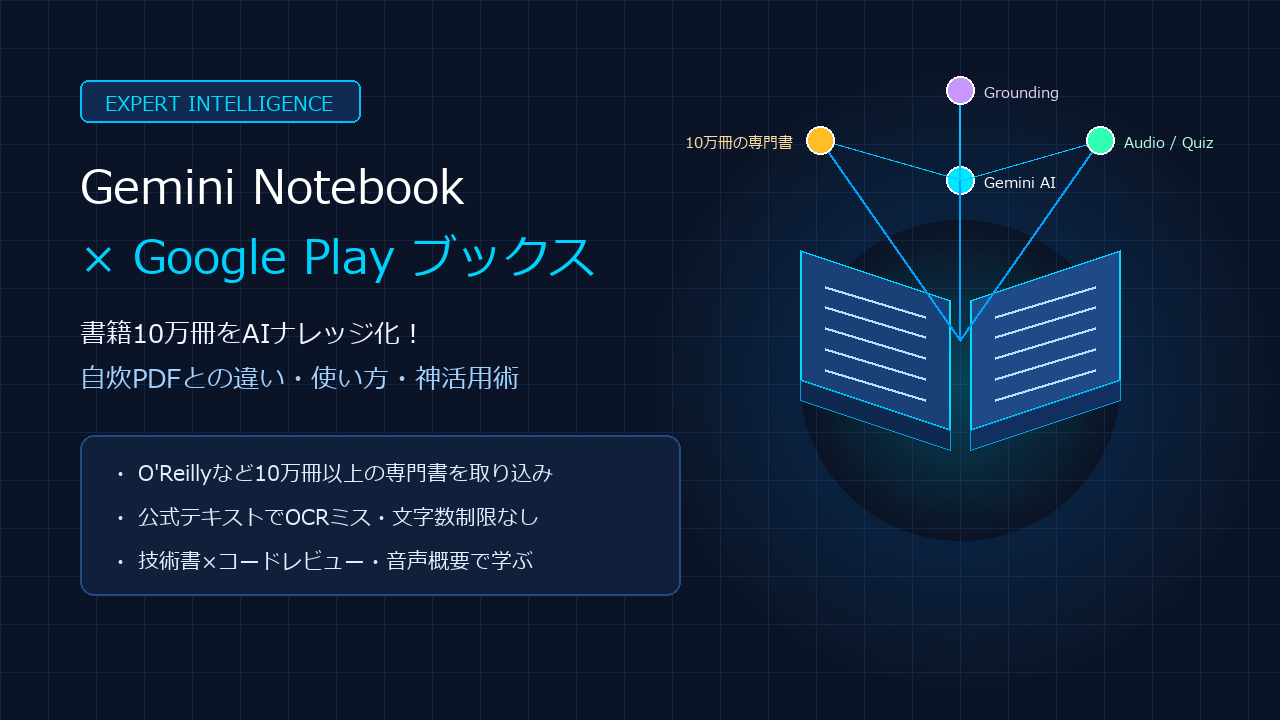
2026年8月、米GoogleはAIリサーチツール「Gemini Notebook」(旧NotebookLM)において、Google Play ブックスで購入した電子書籍を情報ソースとして直接追加できる新機能「Expert Intelligence」を発表しました。
提供開始時点で、O’Reilly MediaやPenguin Random House、Macmillan Publishersなど主要出版社の10万冊以上の電子書籍が対応しています。
これまでもGemini Notebook(NotebookLM)には、自炊したPDFや論文をアップロードしてAIと対話する機能がありましたが、「PDF化やOCRの手間がかかる」「ページ数や文字数制限に引っかかる」「図表の読み取りが崩れる」といった悩みを抱えていた方も多いのではないでしょうか。
今回の公式連携により、購入した専門書や技術書をクリック数回でGemini Notebookに取り込み、AIによる正確な解説や要約、音声概要の生成、自作コードとのクロス分析などが驚くほどスムーズに行えるようになりました。
この記事では、Google Play ブックス連携機能の概要から、従来の自炊PDFとの徹底比較、具体的な使い方、実務や学習を劇的に効率化するおすすめの活用シーンまでを分かりやすく解説します。
この記事でわかること
- Gemini NotebookとGoogle Play ブックス連携機能(Expert Intelligence)の概要
- 従来の「自炊PDFアップロード」と「公式電子書籍連携」の徹底比較
- Google Play ブックスの書籍をGemini Notebookに追加する手順
- 実務・スキルアップに直結するおすすめ活用法6選
- 利用時の注意点とよくある質問(FAQ)
そもそも新機能「Expert Intelligence」とは?
Googleが発表した「Expert Intelligence」は、信頼性の高い専門的な情報源をGoogleのAIツール群へシームレスに統合する取り組みです。その第1弾として実装されたのが、今回の「Google Play ブックス × Gemini Notebook」連携です。
主な特徴
徹底比較:公式書籍連携 vs 従来の「自炊PDFアップロード」
これまで電子書籍をGemini Notebookで活用する場合、紙の本を裁断・スキャンしてPDF化(いわゆる自炊)するか、DRMフリーの電子書籍をPDF変換してアップロードするのが一般的でした。
公式のGoogle Play ブックス連携と従来の自炊PDFには、以下のような大きな違いがあります。
| 比較項目 | 公式Google Play ブックス連携 | 従来の自炊PDFアップロード |
|---|---|---|
| 取り込みの手間 | 購入後、画面から選択するだけで即完了 | 裁断、スキャン、OCR、PDF変換に多大な時間が必要 |
| テキストの正確性 | 出版社公式のリッチテキストで誤字や崩れなし | OCRミス、段組み崩れ、ルビ混入のリスクあり |
| 容量・文字数制限 | 1冊まるごとをソースとして追加可能(ノートブック全体でのソース数制限あり) | 1ファイル上限(50万語/200MB)による分割が必要な場合あり |
| コード・数式の保持 | プログラミングコードや数式が崩れにくい | PDF変換時にインデントや記号が壊れやすい |
| 著作権と共有 | 各自が購入していればチームで安全に共同利用可能 | PDFファイルの社内配布は著作権法違反のリスク大 |
| 対応書籍の範囲 | Google Play ブックスの対象タイトル(10万冊〜) | 手元にあればどの本でも取り込み可能 |
| コスト | Google Play ブックスでの電子書籍購入が必要 | すでに持っている紙の本を活用可能 |
公式連携の圧倒的なメリット
自炊PDFの場合、特にIT技術書などで「コードのインデントが消える」「アンダースコアや記号が文字化けする」といったOCR起因のエラーが頻発していました。
公式連携では、出版社の元データがそのまま反映されるため、プログラミング言語の構文や技術用語が正確に保たれます。また、分厚い専門書でもページ分割をする必要がなく、ノートブックに丸ごと読み込ませられる点も大きな強みです。
Gemini NotebookにGoogle Play ブックスの書籍を追加する手順
実際にGoogle Play ブックスの書籍をGemini Notebookに取り込んでみましょう。操作は非常にシンプルです。
手順1:Google Play ブックスで対象書籍を確認・購入する
Google Play ブックスのストアを開き、読みたい書籍の詳細ページを開きます。
詳細情報の中にある「ツール」項目に「Gemini Notebook」のバッジが表示されているか確認してください。このバッジが付いている書籍が連携対象となります。確認できたら購入またはライブラリに追加します。
手順2:Gemini Notebookで新規ノートブックを作成する
ブラウザでGemini Notebook(notebook.google.com)にアクセスし、「新しいノートブック」を作成します。
手順3:ソース追加画面で「Google Play ブックス」を選択する
ノートブック作成後のソース追加ダイアログ、または左側パネルの「ソースを追加」ボタンをクリックします。
ソースの選択肢の中に「Google Play ブックス」が表示されるので、それをクリックします。
手順4:購入済み書籍を選択してインポートする
Googleアカウントに紐付いている対象書籍の一覧が表示されます。取り込みたい書籍にチェックを入れて「挿入」をクリックすると、ノートブックのソースとして即座に追加されます。
これで準備は完了です。書籍の全内容をもとにしたAIとの対話が可能になります。
実務・学習を加速させる!おすすめ活用法6選
Google Play ブックスの書籍を取り込むことで、具体的にどのような使い方ができるのか、実務や自己研鑽で特に効果的な6つの活用法を紹介します。
1. 技術書 × 自社コード・設計書のクロス分析(AIコードレビュー)
最もおすすめなのが、O’Reillyなどの技術書と、自分が書いているプログラムコードや設計書を同じノートブックに放り込む使い方です。
ソース1に「The Art of Readable Code」(リーダブルコード英語原書)や「Microservices Patterns」などの英語技術書を登録し、ソース2に「自作のPythonスクリプト」や「API設計書」を追加します。
なお、2026年8月時点のExpert Intelligence連携は英語書籍が中心のため、日本語訳版がPlay ブックスで対応しているかどうかは書籍詳細ページの「ツール」バッジで個別に確認してください。
プロンプト例: 「ソース1の書籍で推奨されているエラーハンドリングのベストプラクティスに基づき、ソース2のコードで改善すべき箇所を3点指摘してください」
これにより、世界的な名著の知見を持ったシニアエンジニアが、自分のコードをマンツーマンでコードレビューしてくれるような体験が得られます。
2. 複数の専門書を横断比較(シンセシス学習)
同じテーマについて書かれた異なる著者の本を2〜3冊ノートブックに追加し、比較分析させる手法です。
例えば、クラウドアーキテクチャやプロジェクトマネジメントに関する書籍を複数登録し、それぞれの著者のアプローチの違いを整理させます。
プロンプト例: 「アジャイル開発における見積もり手法について、Aの本の著者とBの本の著者の主張の違いを比較表にしてまとめてください」
1冊の本に偏ることなく、多角的な視点から本質を深く理解できるようになります。
3. 音声概要(Audio Overviews)による通勤ポッドキャスト化
Gemini Notebookの目玉機能である「音声概要(Audio Overviews)」を使えば、難解な分厚い本を2人のAIホストによる対話形式のポッドキャスト音声に変換できます。
英語の原書や分厚いビジネス書でも、重要なコンセプトや議論のハイライトを自然な会話として要約してくれます。
生成された音声をスマホで再生すれば、通勤中や家事の合間に「耳から専門書をインプット」することが可能です。
4. 実務用チートシート・インフォグラフィックの自動生成
本を読んでも、いざ実務で使おうとすると「あのコマンド何だっけ?」「どの手順だっけ?」となりがちです。
Gemini Notebookを使えば、書籍内の手順やコマンド、チェックリストだけを抽出して、実務ですぐ使えるチートシートを作成できます。
プロンプト例: 「本書の第4章と第5章で解説されているトラブルシューティングの手順を、障害発生時にチェックすべき順番でMarkdownのチェックリストにまとめてください」
手元に置いておける実用的な虎の巻が一瞬で完成します。
5. 章ごとの理解度テスト・クイズ生成(資格・試験対策)
技術書や専門書を読んだ後の理解度チェックとして、AIに問題を作成させる使い方も非常に強力です。
プロンプト例: 「第3章の内容から、重要な概念に関する4択クイズを5問作成してください。回答後に正解と解説を表示する形式にしてください」
受け身の読書から能動的なアウトプット学習へと切り替えることで、知識の定着率が飛躍的に高まります。
6. チームでの安全な「AI駆動型 輪読会・勉強会」
社内やコミュニティでの勉強会・輪読会にも最適です。
ノートブックの共有機能を使えば、参加者全員が同じノートブック上でメモや質問を共有できます。各自が事前に読んだ上で疑問点を書き込み、AIにディスカッションのたたき台を出してもらうことで、密度の濃いディスカッションが行えます。
全員がGoogle Play ブックスで書籍を購入していれば著作権上の問題もクリアできるため、コンプライアンス面でも安心です。
利用時の注意点とよくある質問(FAQ)
Q1. Kindleなど他のストアで購入した電子書籍は連携できますか?
連携できるのは、Google Play ブックスで購入またはライブラリに追加した対応書籍のみです。Amazon Kindleや楽天Koboなどの書籍を直接連携することはできません。他のストアの電子書籍を利用したい場合は、従来通りPDF等への書き出しが必要になります。
Q2. 共有相手が書籍を購入していなくてもノートブックを利用できますか?
利用できません。ノートブックを他者と共有した場合、共有された側のアカウントも同じ書籍をGoogle Play ブックスで購入・所有していないと、その書籍ソースの内容にはアクセスできない仕組みになっています。著作権保護のための安全な仕様です。
Q3. 無料のGoogleアカウントでも利用できますか?
利用可能です。Gemini Notebook自体は無料アカウントでも利用できます。ただし、取り込む書籍自体の購入代金は別途必要になります。
Q4. 日本語の書籍はすべて対応していますか?
2026年8月時点では、Expert Intelligence連携の対象書籍は主にO’Reilly、Penguin Random House、Macmillanなどの英語圏大手出版社が中心であり、日本語書籍はほとんど対応していません。日本語訳版の技術書であっても、Play ブックスの「ツール」バッジに「Gemini Notebook」が表示されない場合は連携対象外となります。購入前に詳細ページでバッジの有無を必ず確認するようにしてください。今後、日本語出版社への対応拡大が期待されますが、2026年8月時点では英語書籍がメインの機能として捉えておくのが適切です。
まとめ
Google Play ブックスとGemini Notebookの公式連携(Expert Intelligence)により、電子書籍は単に「読むだけのテキスト」から「AIと一緒に探求し、実務に即時適用できる生きたナレッジベース」へと進化しました。
自炊やOCRの手間に縛られることなく、良質な専門知識をAIのグラウンディングソースとして活用できるインパクトは絶大です。
まずはGoogle Play ブックスでお気に入りの技術書や専門書を探し、Gemini Notebookに取り込んでその快適さを体験してみてはいかがでしょうか。
次に読むおすすめ記事
生成AIの最新モデル比較やAIエージェント(Antigravity/Codex)、コーディング支援ツールの活用法を体系的に学びたい方は、以下の完全ガイドもあわせて参考にしてください。