以下のようなメールがGoogleから届いた方向けの記事です。
件名:[Action Required] Update your Gemini API billing in Google AI Studio by Oct 12, 2026
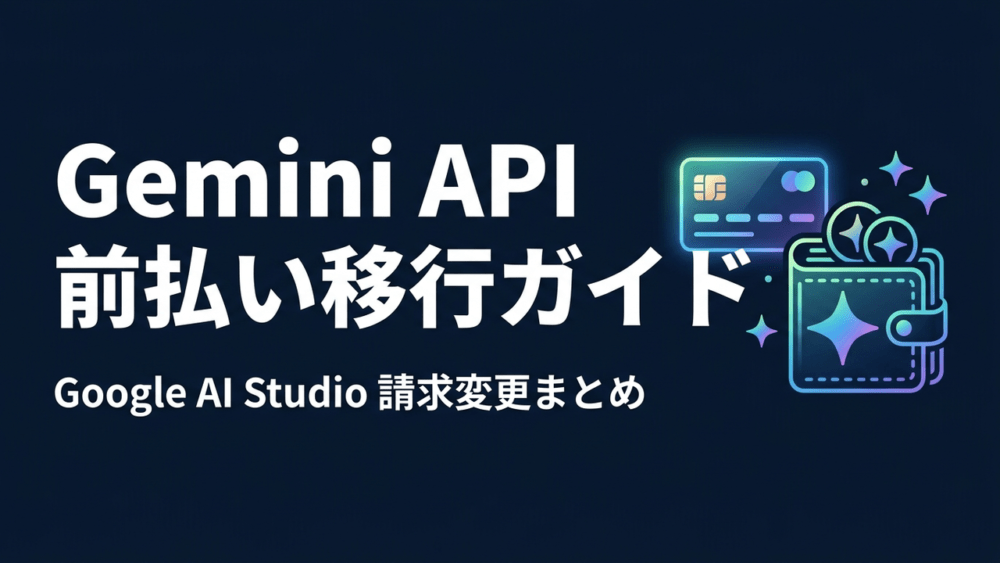
件名:[ご対応のお願い] 2026 年 10 月 12 日までに Google AI Studio で Gemini API のお支払い方法を更新してくださいGoogle AI StudioおよびGemini APIの請求方式に関して、Googleより重要な仕様変更が発表されました。このメールは、Gemini APIの有料機能を利用しているアカウントに対し、2026年10月12日までに請求方式を前払い(Prepay)へ切り替えるよう求める内容です。
従来の後払い(Postpay)方式から前払い(Prepay)方式への移行が求められており、期日までに対応を行わない場合、有料APIの利用が停止する可能性があります。
この記事では、どのようなユーザーが対応対象となるのか、前払いへの切り替え手順、チャージ金額の設定方法、そして「使わない月もお金がかかるのか?」といったよくある疑問までわかりやすく解説します。
この記事でわかること
結論:誰が対応すべき?対象者と影響範囲
今回の請求方式変更は、Google AI StudioにおけるGemini APIの利用が対象です。
対応が必要な人
現在有料枠でAPIキーを発行して利用している場合、2026年10月12日までに前払い(Prepay)への切り替えとクレジットの購入を完了する必要があります。
対応が不要な人
無料枠の範囲内で利用を継続する場合は、今回の前払い切り替え手続きは不要です。何も対応しなくても無料枠の利用が突然停止することはありません。
他のGoogle Cloud(GCP)サービスへの影響
今回の前払い化は「Google AI StudioにおけるGemini APIの利用」限定の仕様変更です。
プロジェクトに紐づく他のGoogle Cloudサービス(Cloud RunやBigQueryなど)の請求は、従来のPostpay(後払い)のまま維持されます。
前払い(Prepay)への切り替え手順
Google AI Studioの管理画面から直接手続きを行えます。
手順1:Google AI Studioの課金画面を開く
Google AI Studioにログインし、画面右上にある黄色い警告表示(Action Required…)の横にある「前払いに切り替える(Switch to Prepay)」ボタン、または設定メニューの「Billing」を選択します。
手順2:切り替えの確認
前払いへの変更に関する確認ダイアログが表示されます。内容を確認し、切り替え処理を進めます。
手順3:クレジット(残高)のチャージ金額を設定する
前払い方式を有効化してサービスを維持するには、あらかじめクレジットを購入しておく必要があります。
画面上には「¥5,000」「¥10,000」「¥20,000」などの代表的な選択肢ボタンが表示されますが、希望の金額に書き換えることが可能です。
- 「その他の金額」にチェックが入っていることを確認します。
- 入力枠(デフォルト表示:¥5,000)を直接クリックし、希望の金額(例:2000)を入力します。
最低チャージ金額は10ドル(約1,500〜2,000円相当)に設定されています。10ドルを下回る金額(例:100円や500円など)を入力すると決済エラーになりますので注意してください。
手順4:決済方法の確認と購入確定
登録済みのクレジットカード(または新しいお支払い方法)を選択し、購入を確定します。決済が成功すると、即座にアカウント残高(Prepay Balance)へ反映されます。
手順5:オートチャージ(自動リロード)の設定確認
課金画面(aistudio.google.com/billing)の「Available credits」カード内にある「Setup auto-reload(オートチャージを設定)」から確認・設定できます。
勝手な自動引き落としを防ぎたい場合は、auto-reloadを設定しないか、既に設定している場合は「Manage auto-reload」から解除してください。
よくある質問(FAQ)
Q1. 前払いに切り替えると、全く使わなかった月でも毎月10ドルなどの固定費がかかりますか?
いいえ、毎月の固定費や月額基本料金が発生するわけではありません。
前払い(Prepay)はサブスクリプション(月額定額制)ではなく、交通系ICカード(SuicaやPASMO)のような使い切り型のチャージ方式です。
APIを利用した分だけが残高から数セント単位で引き落とされます。全く使わなかった月(利用額0円の月)は追加の請求も引き落としも発生しません。
Q2. チャージ金額の初期表示が5,000円になっていますが、2,000円などに変更しても大丈夫ですか?
はい、問題ありません。
画面上の「¥5,000」などは代表的な選択肢に過ぎません。「その他の金額」を選択し、入力枠を「2000」に書き換えて購入を進めることができます。
ただし、システムの最低購入額が「10ドル相当」となっているため、10ドルを下回る金額を指定した場合はエラーとなります。
Q3. チャージしたクレジットに有効期限はありますか?
はい、購入した前払いクレジットには「1年間」の有効期限があります。
チャージしてから1年間まったくAPIを利用しなかった場合、残高が失効する点にはご注意ください。定期的に少しずつ利用するか、使い切れる分だけチャージするのがおすすめです。
Q4. 前払い切り替えを行わずに2026年10月12日を過ぎるとどうなりますか?
前払いへの切り替えを行わないまま期日を迎えると、有料 Gemini API の利用が停止します。
公式ドキュメントによると、残高が0になった場合(または前払い未設定の場合)は、その請求アカウントに紐づくすべてのプロジェクトのすべてのAPIキーが同時に機能停止します。連携アプリケーションからのリクエストが応答しなくなる(または認証エラーが返る)ため、有料枠を利用中の場合は期日前の切り替えを強く推奨します。
なお、残高切れとは別に、短時間の大量リクエストによるレート制限(429 Resource Exhausted)が発生した場合も同様のエラーが表示されます。Google AI StudioのDashboard > Usageから現在の残高とレート制限状況を確認できます。
まとめ
Google AI StudioのGemini API前払い(Prepay)移行における重要ポイントは以下の通りです。
有料APIを利用している方は、サービス中断を防ぐためにも早めにGoogle AI StudioのBilling画面から前払い設定を完了させておきましょう。
次に読むおすすめ記事
生成AIの最新モデル比較やAIエージェント(Antigravity/Codex)、コーディング支援ツールの活用法を体系的に学びたい方は、以下の完全ガイドもあわせて参考にしてください。