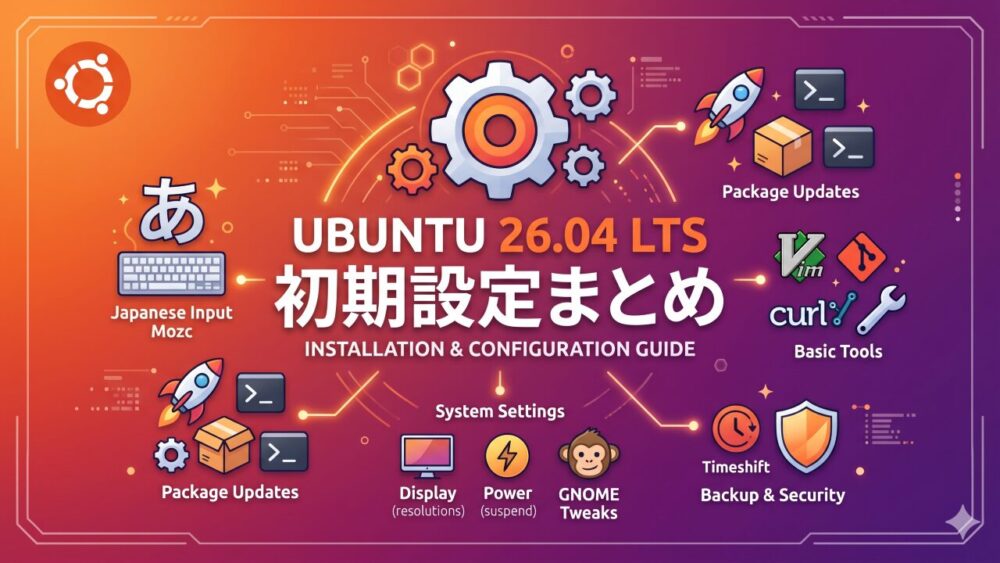
Ubuntu 26.04 LTS(Resolute Raccoon)をクリーンインストールした直後は、そのままでは使いにくい点がいくつかあります。何度かインストールを繰り返すうち、毎回同じ作業を手順化しておきたいと思うようになりました。この記事はその個人的なメモを公開したものです。
ここで紹介する設定の多くは Ubuntu 22.04 / 24.04 でもそのまま使えます。初期設定で何をすればいいか迷っている方の参考になれば幸いです。
なお、各手順では「ここで詰まりやすい」というポイントも合わせて記載しています。
- この記事で行うこと
- 前提条件・対象読者
- 1. 標準フォルダを日本語名から英語名に変更する
- 2. Google Chrome のインストール
- 3. 日本語入力の設定(fcitx5 + Mozc)
- 4. Neovim と tmux の導入
- 5. Antigravity CLI のインストール
- 6. Zsh をデフォルトシェルにする
- 7. GNOME 環境のカスタマイズ
- 8. Google Drive の利用設定
- 9. keyd によるキーリマップ
- 10. フォントのインストール(HackGen Nerd Fonts)
- 11. 開発ツール:Antigravity(デスクトップ版)のインストール
- 12. .gitconfig の設定
- まとめ
- 変更履歴
- 本格的なサーバー運用ならVPSがおすすめ
- 次に読むおすすめ記事
この記事で行うこと
- 標準フォルダ(ダウンロードやドキュメントなど)の英語名へのリネーム手順を解説します
- Google Chromeや日本語入力(fcitx5 + Mozc)の導入と自動起動設定を解説します
- GNOME Tweaksや拡張機能、高速ランチャー(Ulauncher)、ターミナル環境(Zsh/tmux/Neovim)を整備します
- コーディング用プログラミングフォント(HackGen Console NF)や開発ツールのセットアップ手順を整理します
前提条件・対象読者
- 対象OS:Ubuntu 26.04 LTS(クリーンインストール直後または24.04からアップグレード直後の環境)
- 対象読者:日常的な開発や操作が快適に行えるよう、日本語入力や各種ツールを一括で揃えたい方
- 前提環境:インターネット接続があり、sudo権限を持つユーザーアカウント
※Ubuntu 24.04からのOS全体のアップグレード手順を知りたい方は、【2026年】Ubuntu 24.04から26.04へのアップグレード手順と注意点 を先に確認してください。
1. 標準フォルダを日本語名から英語名に変更する
日本語環境でインストールすると、ホームディレクトリの標準フォルダが日本語名になります。ターミナルでのパス入力が不便なため、まず英語名に変更します。
| 変更前 | 変更後 |
|---|---|
| ドキュメント | Documents |
| ミュージック | Music |
| ダウンロード | Downloads |
| ピクチャー | Pictures |
| テンプレート | Templates |
| ビデオ | Videos |
| 公開 | Public |
| デスクトップ | Desktop |
# 設定ファイルのバックアップ
cp ~/.config/user-dirs.dirs ~/.config/user-dirs.dirs.bak

# 日本語フォルダ名を英語へリネーム
cd ~
mv ドキュメント Documents 2>/dev/null || true
mv ミュージック Music 2>/dev/null || true
mv ダウンロード Downloads 2>/dev/null || true
mv ピクチャー Pictures 2>/dev/null || true
mv テンプレート Templates 2>/dev/null || true
mv ビデオ Videos 2>/dev/null || true
mv 公開 Public 2>/dev/null || true
mv デスクトップ Desktop 2>/dev/null || true

# xdg-user-dirs の設定を英語に更新
LANG=C xdg-user-dirs-update --force

# 設定内容を確認
cat ~/.config/user-dirs.dirs
再起動後のログイン時に「標準フォルダ名を現在の言語に合わせて更新しますか?」というダイアログが表示されます。ここで「次回から表示しない」にチェックを入れてから「古い名前のままにする」をクリックしてください。「更新する」を選んでしまうと日本語名に戻ってしまうので注意が必要です。
2. Google Chrome のインストール
公式リポジトリからインストール(推奨)
sudo apt update
sudo apt install -y wget gnupg
sudo mkdir -p /etc/apt/keyrings
wget -qO- https://dl.google.com/linux/linux_signing_key.pub | gpg --dearmor | sudo tee /etc/apt/keyrings/google-linux-signing-key.gpg >/dev/null
sudo sh -c 'echo "deb [arch=amd64 signed-by=/etc/apt/keyrings/google-linux-signing-key.gpg] http://dl.google.com/linux/chrome/deb/ stable main" > /etc/apt/sources.list.d/google-chrome.list'
sudo apt update
sudo apt install -y google-chrome-stable
GPG キーの配置先は /etc/apt/keyrings/ です。古い記事では /etc/apt/trusted.gpg.d/ が使われていることがありますが、Ubuntu 22.04 以降は /etc/apt/keyrings/ が推奨されています。
.deb ファイルから手早くインストールする場合
wget https://dl.google.com/linux/direct/google-chrome-stable_current_amd64.deb
sudo apt install -y ./google-chrome-stable_current_amd64.deb
rm -f google-chrome-stable_current_amd64.deb
この方法でインストールすると、Google の apt リポジトリが自動的に追加され、以降は apt upgrade で Chrome も更新されます。
3. 日本語入力の設定(fcitx5 + Mozc)
Ubuntu 26.04 は Wayland セッションがデフォルトです。Wayland 環境での日本語入力には、Wayland に対応した fcitx5 の使用を推奨します。
インストール
sudo apt update
sudo apt install -y fcitx5 fcitx5-mozc fcitx5-config-qt fcitx5-configtool \
  fcitx5-frontend-gtk3 fcitx5-frontend-qt6
im-config -n fcitx5
im-config -n fcitx5 でシステムのインプットメソッドを fcitx5 に指定します。この設定はログアウト・再ログインまたは再起動しないと反映されません。コマンドを実行しただけでは有効になっていないことに注意してください。
ログイン時に自動起動の設定
「7. GNOME 環境のカスタマイズ」の「GNOME Tweaks のインストール」でGNOME Tweaksが使えるようになります。 「GNOME Tweaks」-「スタートアップアプリケーション」から「fcitx5」を自動実行のリストに追加します。
再起動後の設定
ログイン後、「Fcitx5 の設定」を開きます。
- 「入力メソッド」タブで「Mozc」を追加します。
- キーボードレイアウトは「キーボード – 日本語」を上に、「Mozc」をその下に配置するのが一般的です。
Wayland 環境では、GTK_IM_MODULE などの環境変数を手動で設定すると逆効果になる場合があります。設定ファイルに GTK_IM_MODULE=fcitx5 などを書いている場合は、一度削除して動作を確認してみてください。
キー設定のカスタマイズ
「Mozc の設定」から「キー設定の選択」を編集できます。私は次のように設定しています。
- 無変換キー:IME OFF
- 変換キー:IME ON
この設定にすると、ホームポジションから手を離さずに IME を切り替えられるため、入力がスムーズになります。
設定後はログアウト・再ログイン、または再起動して反映します。
4. Neovim と tmux の導入
ステップ1:最新版 Neovim のインストール(Snap を使用)
apt で入る Neovim はバージョンが古く、プラグインが動作しない場合があります。Ubuntu のバージョンに左右されず、確実に最新版(v0.10 以上)を導入できる Snap を使います。
# Snap で Neovim をインストール(--classic オプション必須)
sudo snap install nvim --classic

# PATH が通っているか確認
which nvim

# nvim コマンドが見つからない場合のみ、シンボリックリンクを作成
command -v nvim >/dev/null || sudo ln -s /snap/bin/nvim /usr/local/bin/nvim

# バージョン確認(NVIM v0.10.x 以上であれば成功)
nvim --version
--classic オプションは Snap の「厳格な隔離(strict confinement)」を外すためのもので、Neovim がシステムの Git や設定ファイルにアクセスするために必要です。このオプションがないとインストールに失敗します。
ステップ2:前提ツールのインストール
プラグインの自動ダウンロード・解凍に必要なツールを入れておきます。tmux もここで一緒にインストールします。
sudo apt update
sudo apt install unzip tar curl git tmux -y
ステップ3:nvim-tree(ツリービュー)の設定
Neovim の設定ファイルを作成し、プラグインマネージャー「lazy.nvim」を使ってファイルツリー表示プラグイン「nvim-tree」を導入します。
設定ファイルを作成・編集モードで開く
mkdir -p ~/.config/nvim
nvim ~/.config/nvim/init.lua
以下の Lua コードをすべて貼り付けて保存(:wq)する
-- リーダーキーをスペースに設定
vim.g.mapleader = " "

-- プラグインマネージャー「lazy.nvim」の自動インストール設定
local lazypath = vim.fn.stdpath("data") .. "/lazy/lazy.nvim"
if not vim.loop.fs_stat(lazypath) then
  vim.fn.system({ "git", "clone", "--filter=blob:none", "https://github.com/folke/lazy.nvim.git", "--branch=stable", lazypath })
end
vim.opt.rtp:prepend(lazypath)

-- プラグインの登録とセットアップ
require("lazy").setup({
  {
    "nvim-tree/nvim-tree.lua",
    dependencies = { "nvim-tree/nvim-web-devicons" }, -- アイコン表示用
    config = function()
      require("nvim-tree").setup()
    end,
  },
})

-- ショートカットキー設定: Ctrl + n でツリーを開閉
vim.keymap.set('n', '<C-n>', ':NvimTreeToggle<CR>', { silent = true })
保存して Neovim を起動し直すと、lazy.nvim が自動的にプラグインをダウンロードします。初回起動時はインターネット接続が必要です。
5. Antigravity CLI のインストール
これまで Google の AI コーディング補助ツールとして提供されていた「Gemini CLI」は、2026年6月18日をもってサービスが終了(廃止)となります。その後継・代替ツールとして、Go言語で開発された「Antigravity CLI」がリリースされました。
ここでは、後継である Antigravity CLI をインストールする手順を説明します。Node.js などのランタイムは不要になり、より軽量に動作するようになっています。
インストールコマンドの実行
ターミナルを開き、以下のスクリプトを実行してインストールします。
# インストールスクリプトのダウンロードと実行
curl -fsSL https://antigravity.google/cli/install.sh | bash

# ターミナルを再起動するか、以下のコマンドでPATHを反映
source ~/.bashrc

# インストールとバージョンの確認
agy --version
正常にインストールが完了すると、agy 2.0.x のようにバージョン情報が表示されます。もしコマンドが見つからない場合は、一度ターミナル(シェル)のセッションを再起動してから再度確認してください。
初回起動とGoogle認証
インストール完了後、以下のコマンドを入力して起動します。
agy
初回起動時は自動的にブラウザが立ち上がり、Google アカウントによるサインインとアクセス許可(認証)を求められます。画面の指示に従って認証を完了させてください。
なお、SSH 経由のリモート環境などでブラウザが自動で起動しない場合は、ターミナル上に認証用 URL が表示されます。その URL をローカルマシンのブラウザにコピー&ペーストして認証を完了させることができます。
6. Zsh をデフォルトシェルにする
Zsh のインストール
sudo apt update
sudo apt install -y zsh git curl
chsh -s "$(which zsh)"
chsh コマンドによるデフォルトシェルの変更は次回ログイン後に反映されます。今すぐ Zsh を使いたい場合は exec zsh を実行してください。
oh-my-zsh のインストール
以下のコマンドは、GitHub 上の oh-my-zsh 公式インストールスクリプトを取得して実行します。外部スクリプトをそのまま実行する形になるため、気になる場合は事前にスクリプトの内容を確認してから実行してください。
sh -c "$(wget -O- https://raw.githubusercontent.com/ohmyzsh/ohmyzsh/master/tools/install.sh)"
インストーラー実行後、~/.zshrc が作成されます。必要に応じて ZSH_THEME を変更してください。
zsh関連ツールのインストール
# 曖昧検索(Fuzzy Finder)ツール
sudo apt update && sudo apt install -y fzf

# zsh-autosuggestions: 入力履歴に基づく自動補完提案
git clone https://github.com/zsh-users/zsh-autosuggestions ${ZSH_CUSTOM:-~/.oh-my-zsh/custom}/plugins/zsh-autosuggestions

# zsh-syntax-highlighting: コマンドの構文ハイライト
git clone https://github.com/zsh-users/zsh-syntax-highlighting.git ${ZSH_CUSTOM:-~/.oh-my-zsh/custom}/plugins/zsh-syntax-highlighting
.zshrc のカスタマイズ
以下は私が .zshrc に追加している設定です。
# plugins部分の置き換え
plugins=(
git
z
fzf
zsh-autosuggestions
zsh-syntax-highlighting
)
# --- Custom Aliases ---
alias ll='ls -alF'
alias la='ls -A'
alias l='ls -CF'
alias gs='git status'
alias ga='git add'
alias gc='git commit'
alias gp='git push'
alias gd='git diff'
alias gb='git branch'
alias ..='cd ..'
alias ...='cd ../..'
alias -g G='| grep'
alias -g L='| less'
bindkey "^N" history-beginning-search-forward
bindkey "^P" history-beginning-search-backward
HISTSIZE=100000
# Zsh 標準のバージョン管理情報取得機能を有効化
autoload -Uz vcs_info
setopt PROMPT_SUBST
# プロンプト表示直前にブランチ情報を取得する
precmd() { vcs_info }
# Git ブランチ名の表示フォーマット( * ブランチ名 )
zstyle ':vcs_info:git:*' formats ' * %b '
# プロンプトの定義(${vcs_info_msg_0_} で Git ブランチ名を表示)
PROMPT='%K{cyan}%F{black} %n@%m %K{yellow}%F{cyan}%K{yellow}%F{black} %~ %K{red}%F{yellow}%K{red}%F{white}${vcs_info_msg_0_}%k%F{red}%f
%F{cyan}$%f '
# tmux + Neovim + Antigravity CLI を一括起動する dev 関数
function dev() {
# すでに tmux の中にいる場合は二重起動を防いでそのまま終了
if [ -n "$TMUX" ]; then
echo "すでに tmux の中にいます!"
return
fi
# フォルダ名をセッション名にする
local session_name=$(basename "$PWD" | tr '.' '_')
# セッションがなければ、新しく 3 ペインの画面を作る
tmux has-session -t "$session_name" 2>/dev/null
if [ $? != 0 ]; then
# 1. 裏でセッションを作る
tmux new-session -d -s "$session_name"
# 2. ペイン ID を取得しながら「左上下 / 右」に分割する
local left_top_pane=$(tmux display-message -p -t "$session_name:0" '#{pane_id}')
local right_pane=$(tmux split-window -h -t "$left_top_pane" -P -F '#{pane_id}')
local left_bottom_pane=$(tmux split-window -v -t "$left_top_pane" -P -F '#{pane_id}')
# 3. それぞれのペインにコマンドを送る
# 左上に Neovim
tmux send-keys -t "$left_top_pane" 'nvim .' C-m
# 右側に Antigravity CLI
tmux send-keys -t "$right_pane" 'agy' C-m
# 左上にカーソルを合わせておく
tmux select-pane -t "$left_top_pane"
fi
# 作ったセッションに入る
tmux attach -t "$session_name"
}
fzf はコマンド履歴などを曖昧検索できるツールで、Ctrl + R での履歴検索が格段に使いやすくなります。zsh-autosuggestions は過去の入力履歴をもとにコマンドを補完候補として薄く表示し、→ キーで確定できます。zsh-syntax-highlighting は入力中のコマンドをリアルタイムに色付けし、タイポの早期発見に役立ちます。Ctrl + P / N でコマンド履歴の前方・後方検索ができます。vcs_info を使うことで Git のブランチ名をプロンプトに表示します(__git_ps1 不要)。dev 関数は作業ディレクトリで実行すると、左上に Neovim、右に Antigravity CLI(agy)、左下を空きペインとして tmux を起動します。ペアプログラミングの作業環境を一発で整えるために使っています。
7. GNOME 環境のカスタマイズ
GNOME Tweaks のインストール
GNOME デスクトップの細かいカスタマイズ(フォントの変更、タイトルバーボタンの配置、アニメーションの無効化など)には GNOME Tweaks が必要です。
sudo apt install gnome-tweaks
Caps Lock を Ctrl として使う
Caps Lock はほとんど使わないため、Ctrl として機能するように変更します。ターミナルでの Ctrl + C や Ctrl + A(先頭に移動)などが打ちやすくなります。
- 「Tweaks」(調整)アプリケーションを起動する
- 「キーボードとマウス」を開く
- 「追加のレイアウトオプション」を開く
- 「Ctrl position」を展開し、「Caps Lock as Ctrl」にチェックを入れる
設定後、一度ログアウトして再ログインすると反映されます。再ログイン前は変更が反映されていません。
GNOME Shell 拡張機能のインストール
sudo apt-get update
sudo apt install gnome-shell-extension-manager
インストール後、Extension Manager から「Dash to Panel」を導入すると、Windows に近いタスクバー形式のレイアウトになり、作業しやすくなります。
8. Google Drive の利用設定
「設定」→「オンラインアカウント」→「Google」を選択してアカウントを連携すると、ファイルマネージャーから Google Drive にアクセスできるようになります。手順は直感的でほとんど迷いません。
ただし、Ubuntu 26.04 では Google Drive がローカルにマウントされる形式ではなくなっています(/run/user/.../gvfs/ 以下に表示されますが、通常のファイルパスとしては扱いにくい)。ローカルディレクトリとしてマウントしたい場合は以下の記事を参照してください。
Ubuntu 26.04 で Google Drive をマウントする方法
9. keyd によるキーリマップ
Windows の AutoHotKey のように、キー配置を自由に変更したい場合は keyd を使っています。keyd はカーネルレベル(evdev)で動作するため、Wayland / X11 を問わずシステム全体で安定して機能します。
ホームポジションを崩さずにカーソル移動を行う設定など、具体的な設定例は以下の記事にまとめています。
Linux で keyd を使ってホームポジションのままカーソル移動する
keyd の基本的な使い方
設定ファイルは /etc/keyd/default.conf です。変更後は sudo keyd reload で反映します。
万が一設定を誤って操作不能になった場合は、Backspace + Escape + Enter を同時に押すと keyd が停止します。この緊急脱出の仕組みを覚えておくと安心して設定を試せます。
10. フォントのインストール(HackGen Nerd Fonts)
HackGen とは
HackGen(白源)は、欧文プログラミングフォント「Hack」と日本語フォント「源柔ゴシック」を合成した日本人プログラマー向けのフォントです。数字の「0」と「O」、「1」と「l」が見分けやすく、漢字・ひらがな・カタカナも綺麗に表示されます。
Nerd Fonts 版には、ターミナル上でファイルアイコンやプログラミング言語のロゴを文字として表示するためのアイコンセットが組み込まれています。Neovim の nvim-tree などでアイコンを表示するために必要です。
なお、日本語環境では末尾が NFJ のバリエーション(日本語文字が優先されるよう設計)が適していますが、ここでは NF 版(Nerd Fonts 対応版)をインストールしています。
ダウンロードとインストール
リリースページ から最新版を確認してください。
ブラウザで zip ファイルをダウンロードした場合、以下のコマンドでインストールします。
cd ~/Downloads
unzip HackGen_NF_v2.10.0.zip
ls -l HackGen_NF_v2.10.0

sudo cp -r HackGen_NF_v2.10.0 /usr/local/share/fonts/HackGen_NF_v2.10.0
ls -l /usr/local/share/fonts/HackGen_NF_v2.10.0

# フォントキャッシュを更新
sudo fc-cache -fv

# インストール確認
fc-list | grep HackGen
ターミナルに設定する
- GNOME Tweaks を起動する
- 「フォント」カテゴリを選択する
- 「等幅テキスト」に
HackGen Console NFを設定する - ターミナルを再起動して反映を確認する
ターミナル自体のカラーテーマは、必要に応じて好みに合わせてカスタマイズしてください。
11. 開発ツール:Antigravity(デスクトップ版)のインストール
GUIを搭載したAIコーディングアシスタントである「Antigravity(デスクトップ版)」は、公式サイト of Linux セクションの手順に従ってインストールします。
12. .gitconfig の設定
Git のユーザー名・メールアドレスなどを設定した .gitconfig は、Google Drive にバックアップしてあるものを ~/.gitconfig に配置して復元しています。新しい PC やクリーンインストール後に素早く元の設定を再現できるため、設定ファイルのバックアップは習慣にしておくことをおすすめします。
まとめ
この記事では、Ubuntu 26.04 のクリーンインストール後に私が行っている初期設定をまとめました。
一通り設定が完了すると、日本語入力・ターミナル操作・開発ツールが揃った快適な作業環境になります。特に fcitx5 の再起動が必要な点、xdg-user-dirs のダイアログ操作、Neovim の Snap インストールでの --classic オプションなど、初見で詰まりやすいポイントが複数あるため、この記事が参考になれば幸いです。
設定内容は今後も変わることがあるため、随時更新していく予定です。
変更履歴
- 2026年5月21日:Gemini CLI の廃止(2026年6月18日サービス終了)に伴い、後継の Antigravity CLI (agy) のインストール手順へリライト。Zsh / tmux の一括起動関数 (dev()) も agy を呼び出すように修正。
本格的なサーバー運用ならVPSがおすすめ
自宅のPCで構築した環境をインターネット上に公開して本番運用するなら、初期費用無料で導入しやすい「さくらのVPS」などのクラウド環境が便利です。
PR

次に読むおすすめ記事
Ubuntu・Linuxの初期設定から開発環境のセットアップ、GRUBトラブル修復、サーバー構築まで体系的に学びたい方は、以下の完全ガイドもあわせて参考にしてください。
また、Ubuntuのアップグレード手順やストレージ連携については、以下の記事もあわせて参考にしてください。