Ubuntu 26.04では、標準のターミナルとして「Ptyxis」が使われています。
以前のUbuntuで使われていた「GNOME Terminal」では、設定画面から背景の透明度を変更できた記憶がある方もいるかもしれません。しかし、Ubuntu 26.04のPtyxisでは、初期状態の設定画面に透明化の項目が見当たらない場合があります。
この記事では、Ptyxisの背景を透明にする方法を、Ubuntu初心者の方にも分かるように説明します。
この記事で行うこと
Ptyxisの設定は、内部的にはGNOMEの設定データベースである「dconf」に保存されています。
設定画面に透明度の項目が表示されていなくても、dconfの値を直接変更すると、背景の透明度を設定できます。
今回変更するのは、Ptyxisのプロファイルにある opacity という値です。
opacity は「不透明度」という意味です。
1.0:完全に不透明0.85:少し透明0.7:かなり透明0.0:完全に透明
通常は、まず 0.85 くらいから試すのがおすすめです。
注意点
この手順では sudo は使いません。
Ptyxisの透明度設定は、現在ログインしているユーザーの設定として保存されます。そのため、管理者権限で実行する必要はありません。
また、作業前にPtyxisを起動しておいてください。Ptyxisのプロファイルがまだ作成されていない場合、後述するUUIDが取得できないことがあります。
手順1:dconfコマンドが使えるか確認する
まず、Ptyxisを開いて、次のコマンドを実行します。
dconf --version
バージョン番号が表示されれば、そのまま次へ進んでください。
もし次のように表示される場合は、dconfのコマンドが入っていません。
command not found: dconf
その場合は、次のコマンドでインストールします。
sudo apt update
sudo apt install dconf-cli
インストールが終わったら、もう一度次のコマンドを実行して確認します。
dconf --version
手順2:PtyxisのプロファイルUUIDを確認する
次に、Ptyxisの現在のプロファイルUUIDを確認します。
UUIDは、Ptyxisのプロファイルを識別するための文字列です。
次のコマンドを実行します。
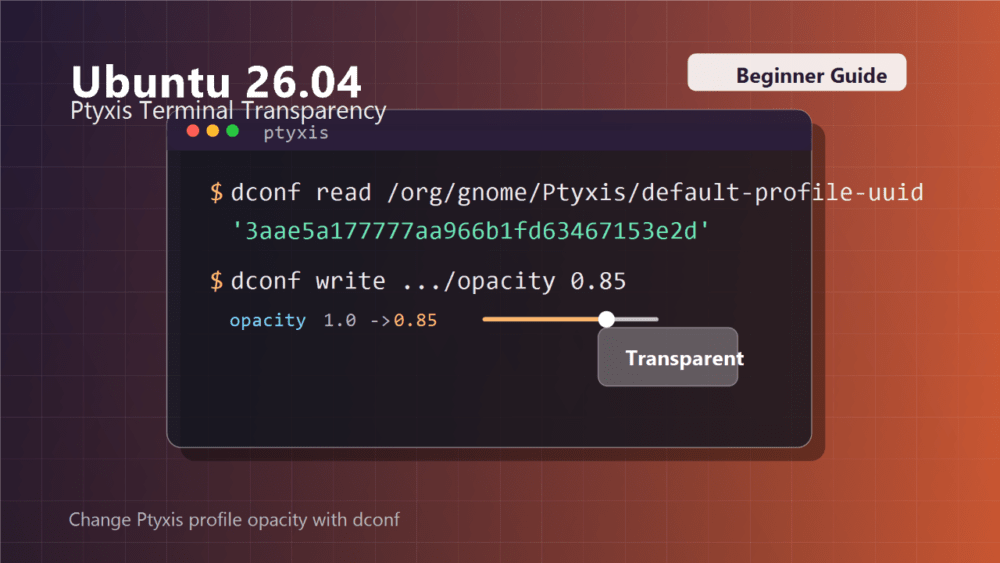
dconf read /org/gnome/Ptyxis/default-profile-uuid
次のような結果が表示されます。
'3aae5a177777aa966b1fd63467153e2d'
この '3aae5a177777aa966b1fd63467153e2d' のような文字列がUUIDです。
次の手順では、外側のシングルクォーテーション ' は付けずに使います。
例えば、表示結果が次の場合:
'3aae5a177777aa966b1fd63467153e2d'
次の手順で使うUUIDは、こちらです。
3aae5a177777aa966b1fd63467153e2d
手順3:透明度を設定する
次のコマンドを実行します。
<UUID> の部分は、先ほど確認したUUIDに置き換えてください。
dconf write /org/gnome/Ptyxis/Profiles/<UUID>/opacity 0.85
例えば、UUIDが 3aae5a177777aa966b1fd63467153e2d の場合は、次のようになります。
dconf write /org/gnome/Ptyxis/Profiles/3aae5a177777aa966b1fd63467153e2d/opacity 0.85
これでPtyxisの背景が少し透明になります。
手順4:Ptyxisを再起動する
設定はすぐに反映されることもありますが、反映されない場合があります。
その場合は、Ptyxisのウィンドウをすべて閉じて、もう一度Ptyxisを起動してください。
透明度を変更したい場合
もっと透明にしたい場合は、数値を小さくします。
例えば、0.75 にしたい場合は次のように実行します。
dconf write /org/gnome/Ptyxis/Profiles/<UUID>/opacity 0.75
反対に、透明度を弱くしたい場合は、数値を 1.0 に近づけます。
元に戻す方法
透明化をやめて元に戻したい場合は、opacity を 1.0 にします。
dconf write /org/gnome/Ptyxis/Profiles/<UUID>/opacity 1.0
または、設定値そのものをリセットすることもできます。
dconf reset /org/gnome/Ptyxis/Profiles/<UUID>/opacity
初心者の方は、まず 1.0 に戻す方法を使うのが分かりやすいと思います。
UUIDのコピーが不安な場合の方法
UUIDをコピーして貼り付けるのが不安な場合は、次の1行コマンドでも設定できます。
dconf write /org/gnome/Ptyxis/Profiles/$(dconf read /org/gnome/Ptyxis/default-profile-uuid | tr -d "'")/opacity 0.85
このコマンドは、現在のデフォルトプロファイルUUIDを自動で取得して、透明度を 0.85 に設定します。
ただし、初心者の方は、最初は手順2と手順3に分けて実行した方が、何をしているか確認しやすいです。
dconf-editorを使ってGUIで変更する方法
コマンド操作が苦手な場合は、dconf-editorを使ってGUIで変更することもできます。
まず、dconf-editorをインストールします。
sudo apt update
sudo apt install dconf-editor
インストール後、アプリ一覧から「dconf エディター」を起動します。
起動時に警告が表示される場合があります。dconf-editorはGNOMEの細かい設定を直接変更できるツールなので、この記事で説明している項目以外はむやみに変更しないようにしてください。
起動したら、次の場所を開きます。
/org/gnome/Ptyxis/Profiles/
その中に、PtyxisのプロファイルUUIDのフォルダがあります。
対象のUUIDフォルダを開き、opacity という項目を探します。
opacity を開いたら、次のように設定します。
- 「デフォルト値を使用する」をオフにする
- カスタム値に
0.85などを入力する - 適用する
設定後、Ptyxisを再起動すると反映されます。
複数のプロファイルを使っている場合
Ptyxisで複数のプロファイルを作っている場合、透明度はプロファイルごとに設定されます。
この記事の手順で変更されるのは、基本的には「デフォルトプロファイル」です。
別のプロファイルでも透明化したい場合は、そのプロファイルのUUIDに対して同じように opacity を設定してください。
プロファイルのUUID一覧は、次のコマンドで確認できます。
dconf read /org/gnome/Ptyxis/profile-uuids
まとめ
Ubuntu 26.04のPtyxisでは、設定画面に背景透明化の項目が表示されない場合でも、dconfを使って透明度を設定できます。
基本の流れは次の通りです。
dconf read /org/gnome/Ptyxis/default-profile-uuidでUUIDを確認するdconf write /org/gnome/Ptyxis/Profiles/<UUID>/opacity 0.85で透明度を設定する- 反映されない場合はPtyxisを再起動する
初心者の方は、まず 0.85 で試してみて、見え方に合わせて 0.8 や 0.75 などに調整するとよいでしょう。
本格的なサーバー運用ならVPSがおすすめ
自宅のPCで構築した環境をインターネット上に公開して本番運用するなら、初期費用無料で導入しやすい「さくらのVPS」などのクラウド環境が便利です。
PR

次に読むおすすめ記事
Ubuntu・Linuxの初期設定から開発環境のセットアップ、GRUBトラブル修復、サーバー構築まで体系的に学びたい方は、以下の完全ガイドもあわせて参考にしてください。