
| 日付 | 内容 |
|---|---|
| 2026/05/09 | 「無変換 + p」でスクリーンショットを撮る設定を追記。 |
| 2026/04/16 | 記事を大幅リライト。決定版として構成を刷新。Ubuntu 26.04 / 24.04 対応状況を追記。 |
| 2025/04/06 | 初回公開。keyd を使った基本的な無変換・変換キーのカスタマイズ手順を紹介。 |
Ubuntu 24.04 (Noble Numbat) や、次期LTSとして期待される Ubuntu 26.04 など、近年の Linux デスクトップ環境は次々と Wayland への移行を果たしています。
この変化により、従来 X11 環境で愛用されていた「xkeysnail」などの強力なキーマッピングツールが動作しなくなり、不便を感じている方も多いのではないでしょうか。
Windows 環境で AutoHotkey (AHK) を使いこなし、「ホームポジションから一歩も動かない」快適なコーディング・執筆環境を構築している IT エンジニアにとって、Linux への移行における最大の壁は「キーマッピングツールの互換性」かもしれません。
本記事では、Wayland 環境におけるキーカスタマイズの最適解である「keyd」を使い、無変換・変換キーを修飾キーとして活用する最強の設定方法を解説します。
Windowsでの設定方法はこちら
目次
- なぜ「keyd」なのか
- 実現するショートカット一覧
- 無変換キーとの組み合わせ(カーソル移動・編集系)
- 変換キーとの組み合わせ(大移動・ブラウザ操作・音量操作)
- 手順 1:keyd のインストール
- 手順 2:キーコードの特定(確認作業)
- 手順 3:設定ファイルの作成
- 手順 4:設定の反映
- 補足:IME(日本語入力)切り替えとの競合回避
- まとめ
なぜ「keyd」なのか
Wayland 環境で動作するツールはいくつかありますが、keyd は以下の点で非常に優れています。
- システムレベルで動作するため、デスクトップ環境(GNOME, KDE, Sway等)を問わず利用可能
- 設定がシンプルで、AutoHotkey のような柔軟な記述ができる
- 低レイテンシで、操作に違和感がない
- Ubuntu 24.04 および将来の Ubuntu 26.04 のような最新・次世代環境でも安定して動作する
実現するショートカット一覧
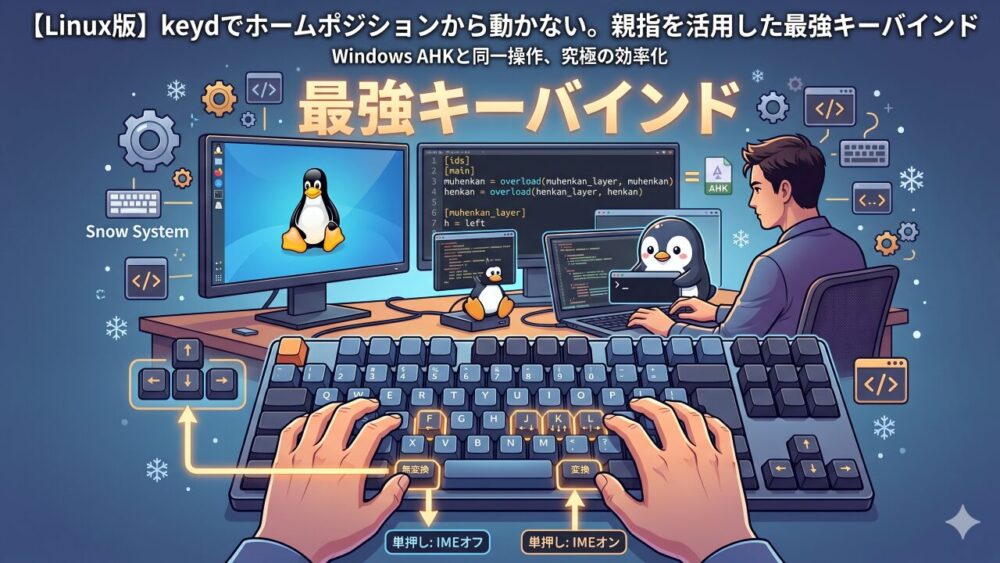
「親指」というもっとも自由な指が担当する「無変換」と「変換」キー。 これらを修飾キー(ShiftやCtrlのような役割)として使うことで、ホームポジションのまま全身の操作を手中に収めることができます。
無変換キーとの組み合わせ(カーソル移動・編集系)
無変換キーを「左親指の修飾キー」として活用し、上下左右の移動や文字削除を効率化します。
| 組み合わせ | 動作 | 説明 |
|---|---|---|
| 無変換 + h | ← | カーソル左移動 |
| 無変換 + j | ↓ | カーソル下移動 |
| 無変換 + k | ↑ | カーソル上移動 |
| 無変換 + l | → | カーソル右移動 |
| 無変換 + a | Home | 行頭にジャンプ |
| 無変換 + e | End | 行末にジャンプ |
| 無変換 + n | Backspace | 一文字削除(後ろ) |
| 無変換 + m | Delete | 一文字削除(前方) |
| 無変換 + s | Esc | エスケープ(Vim利用者にもおすすめ) |
| 無変換 + p | PrintScreen | 画面スクリーンショット |
| 無変換 + ; / : | Enter | 改行(親指Enterで小指の負担軽減) |
| 無変換 + o | Shift + End + Delete | カーソル位置から行末までを一気に削除 |
| 無変換 + u | Ctrl + ← | 単語単位で左へ移動 |
| 無変換 + i | Ctrl + → | 単語単位で右へ移動 |
| 無変換 + 1〜0 | F1〜F10 | ファンクションキー |
| 無変換 + – / ^ | F11 / F12 | ファンクションキー |
変換キーとの組み合わせ(大移動・ブラウザ操作・音量操作)
変換キーを「右親指の修飾キー」として活用し、ページスクロールや履歴移動を割り当てます。
| 組み合わせ | 動作 | 説明 |
|---|---|---|
| 変換 + h | Ctrl + Home | 文章の先頭にジャンプ |
| 変換 + l | Ctrl + End | 文章の最後にジャンプ |
| 変換 + j | Page Down | 1ページ分下にスクロール |
| 変換 + k | Page Up | 1ページ分上にスクロール |
| 変換 + u | Alt + ← | 戻る(ブラウザやファイルマネージャー等) |
| 変換 + i | Alt + → | 進む(ブラウザやファイルマネージャー等) |
| 変換 + ← | volumemute | ミュート |
| 変換 + ↓ | volumedown | 音量ダウン |
| 変換 + → | volumeup | 音量アップ |
手順 1:keyd のインストール
まずは、Wayland に対応した最新の keyd を導入します。多くのディストリビューションで利用可能ですが、ここでは Ubuntu を例にソースからビルドする方法を紹介します。
# ビルドに必要なツールをインストール
sudo apt update
sudo apt install git build-essential

# ソースを取得してビルド
git clone https://github.com/rvaiya/keyd
cd keyd
make
sudo make install

# サービスの有効化と起動
sudo systemctl enable keyd
sudo systemctl start keyd
keyd が正しく起動しているか、以下のコマンドでステータスを確認しましょう。
sudo systemctl status keyd
手順 2:キーコードの特定(確認作業)
使用しているキーボードによって、無変換キーや変換キーがどのキーコードとして認識されるかを確認します。
sudo keyd -m
このコマンドを実行した状態で各種キーを押すと、認識されている名称が表示されます。
- 一般的な日本語キーボードの例:
- 無変換キー: muhenkan
- 変換キー: henkan
- 「^」キー: equal (キーボードレイアウトにより異なる場合があります)
keyd virtual keyboard 0xxx:0xxx:bexxxxxx   muhenkan down
keyd virtual keyboard 0xxx:0xxx:bexxxxxx   muhenkan up
keyd virtual keyboard 0xxx:0xxx:bexxxxxx   henkan down
keyd virtual keyboard 0xxx:0xxx:bexxxxxx   henkan up
keyd virtual keyboard 0xxx:0xxx:bexxxxxx   = down
keyd virtual keyboard 0xxx:0xxx:bexxxxxx   = up
手順 3:設定ファイルの作成
keyd の設定は /etc/keyd/ 配下の .conf ファイルに記述します。 今回は /etc/keyd/default.conf を作成(または編集)します。
[ids]
*

[main]
# 独自のレイヤー名(muhenkan_layer / henkan_layer)を指定します
muhenkan = overload(muhenkan_layer, muhenkan)
henkan = overload(henkan_layer, henkan)

[muhenkan_layer]
# --- カーソル移動
h = left
j = down
k = up
l = right

# --- Home / End / Backspace / Delete / PrintScreen
a = home
e = end
n = backspace
m = delete
p = sysrq

# --- その他
s = esc
semicolon = enter
apostrophe = enter

# 5msの待機を入れて安定化
o = macro(S-end 5ms delete)

# --- 単語移動
u = C-left
i = C-right

# --- ファンクションキー
1 = f1
2 = f2
3 = f3
4 = f4
5 = f5
6 = f6
7 = f7
8 = f8
9 = f9
0 = f10
minus = f11
equal = f12

[henkan_layer]
# --- 画面移動
h = C-home
l = C-end
j = pagedown
k = pageup

# --- ブラウザ戻る・進む
u = A-left
i = A-right

# --- 音量操作
left = volumemute
down = volumedown
right = volumeup
手順 4:設定の反映
設定ファイルを保存したら、keyd サービスを再起動して設定を適用します。
sudo systemctl restart keyd
これで、設定が即座に反映されます。もし意図しない挙動になった場合は、設定ファイルを修正して再度このコマンドを実行してください。
補足:IME(日本語入力)切り替えとの競合回避
「無変換・変換キーを修飾キー化してしまうと、日本語入力のON/OFFができなくなるのでは?」と心配されるかもしれません。
本設定では、keyd の overload 機能を利用しているため、以下のような賢い挙動を実現しています。
- 単独でポンと押したとき:従来の「無変換」「変換」キーとして IME に通知されます。
- 他のキーと同時に押したとき:修飾キー(muhenkan\_layer および henkan\_layer)として認識され、ショートカットが発動します。
これにより、IME の設定で「無変換キーでIME OFF」「変換キーでIME ON」といった便利な設定を維持したまま、ホームポジションでの高速操作を両立させることが可能です。
まとめ
Wayland への完全移行が進む Ubuntu 24.04、そして 26.04 世代において、keyd を使ったキーカスタマイズは非常に強力な武器になります。
一度ホームポジションを崩さない操作に慣れてしまうと、もう標準の矢印キーに手を伸ばす生活には戻れません。まさに、Linux 上で AutoHotkey 級の「真の自由」を手に入れるための第一歩と言えるでしょう。
ぜひ、本記事の設定をベースに、自分だけの最強のキーボード環境を構築してみてください!
本格的なサーバー運用ならVPSがおすすめ
自宅のPCで構築した環境をインターネット上に公開して本番運用するなら、初期費用無料で導入しやすい「さくらのVPS」などのクラウド環境が便利です。
PR

次に読むおすすめ記事
Ubuntu・Linuxの初期設定から開発環境のセットアップ、GRUBトラブル修復、サーバー構築まで体系的に学びたい方は、以下の完全ガイドもあわせて参考にしてください。