iPhoneで撮影した写真や画面のスクリーンショットをWindowsパソコンで使いたいとき、どのような方法で送っていますか。
ケーブルでパソコンに繋いだら「デバイスに到達できません」とエラーが出たり、iCloudの無料5GB枠がすぐにパンクして警告メッセージが消えなくなったり、あるいはLINEの自分専用グループ宛てに写真を1枚ずつ手動送信している、といった経験を持つ方は非常に多いのではないでしょうか。
特に日本では「スマートフォンはiPhoneだが、パソコンはWindows」という組み合わせが圧倒的多数派です。MacとiPhoneであればAirDropで簡単に転送できますが、Windows環境ではOSの壁があるため、写真の共有に不便を感じてしまいがちです。
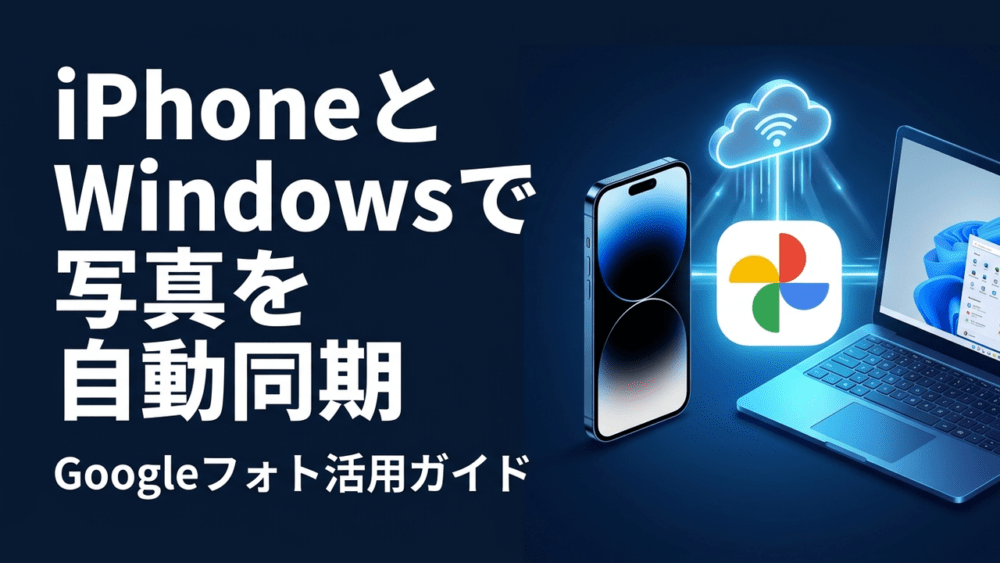
実は、iPhoneにGoogleフォトアプリをインストールしてバックアップ設定をオンにしておくだけで、撮影した写真は完全自動でクラウドに保存されます。あとはWindowsのブラウザからアクセスするだけで、ケーブルの抜き差しも手動送信の手間も一切なく、いつでも写真を確認・ダウンロードできます。
この記事では、iPhoneとWindowsの間でGoogleフォトを活用して写真連携を完全自動化する手順と、iOS特有のバックグラウンド同期停止への対策、写真が開けない場合のHEIC形式の扱い、そして15GBの容量管理まで分かりやすく解説します。
この記事で行うこと
前提条件・必要なもの
作業を始める前に、以下の環境が整っていることを確認してください。
| 項目 | 条件・推奨環境 |
|---|---|
| スマートフォン | iPhone(iOS 16以降推奨) |
| パソコン | Windows 10 または Windows 11(Webブラウザが動作すること) |
| アプリ | iOS版「Google フォト」アプリ |
| アカウント | Googleアカウント(Gmail等で使用しているものでOK) |
| インターネット環境 | Wi-Fi環境(大量の写真を同期する場合に推奨) |
なぜGoogleフォト連携が最適なのか?(他手法との比較)
iPhoneからWindowsに写真を送る方法はいくつか存在しますが、利便性や手間の少なさにおいてGoogleフォト経由の同期は圧倒的に優れています。主要な方法との違いを比較してみましょう。
| 共有方法 | 手間・操作 | 無料容量 | 主なメリット | デメリット・よくあるトラブル |
|---|---|---|---|---|
| Googleフォト(本記事) | 撮影後、完全自動 | 15GB | ケーブル不要、ブラウザで即閲覧・保存可能 | アプリのバックグラウンド制限に注意が必要 |
| 有線ケーブル接続 | ケーブルを繋ぎフォルダから手動コピー | なし(PC依存) | インターネット回線を使わない | 認識エラーが多発、フリーズしやすい |
| iCloud for Windows | 自動同期(アプリ常駐) | 5GB | Apple公式のWindows向けツール | 5GBはすぐ枯渇、同期遅延や不具合が多い |
| LINE・メール手動送信 | 1枚ずつ手動で送信・保存 | なし | 手軽で普段使い慣れている | 写真の枚数が多いと非効率、画質が圧縮される |
有線ケーブルによる接続は、iOSとWindowsのエクスプローラー間の相性問題でエラーが起きやすく、PC作業中のストレスになります。また、iCloudは無料枠が5GBしかなく、バックアップを有効にすると数週間で容量不足の警告が出ます。
その点、Googleアカウントは標準で3倍の15GBが無料で使え、Windows側には特別なソフトウェアを常駐させる必要もありません。普段使っているブラウザで開くだけで完結する手軽さが最大の魅力です。
手順1:iPhone側でGoogleフォトの自動バックアップを設定する
まずはiPhone側でGoogleフォトをセットアップし、写真が自動でアップロードされる状態を作ります。
1. Googleフォトアプリをインストールしてログイン
App Storeを開き、「Google フォト」アプリを検索してインストールします。
アプリを起動すると、写真へのアクセス許可を求められるため、「すべての写真へのアクセスを許可」を選択します。続いて、普段お使いのGoogleアカウントでログインしてください。
2. バックアップ機能をオンにする
- Googleフォトアプリの画面右上にある「プロフィールアイコン」をタップします。
- 「Google フォトの設定」を選択します。
- 一番上にある「バックアップ」をタップし、スイッチを「オン」に切り替えます。
これで、iPhoneのカメラロールにある写真がGoogleのクラウドストレージへ自動的にアップロードされるようになります。
3. バックアップの画質(サイズ)を選択する
同じ「バックアップ」の設定画面内にある「バックアップの画質」で、写真の保存品質を選びます。
- 保存容量の節約画質(推奨) 写真は最大1600万画素、動画は高画質(1080p)に自動圧縮されます。日常のスナップ写真やブログ・資料作成用途であれば、肉眼では元の画質とほぼ見分けがつかない美しさを保ちつつ、容量消費を大幅に抑えられます。
- 元の画質 撮影したままの解像度とデータ量で保存されます。RAW現像を行うプロの方や、一切の画質劣化を許容したくない場合に適していますが、15GBの無料枠を早く消費します。
日常のPC作業効率化が目的であれば、「保存容量の節約画質」を選択しておくのがおすすめです。
4. モバイルデータ通信時のバックアップ設定
外出先で撮影した写真をすぐにPCで使いたい場合は、同じ画面内の「モバイルデータ通信を使用してバックアップ」をオンにします。
ただし、外出先で動画をたくさん撮影した際にギガ(契約データ量)を消費したくない方は、写真のみ許可するか、オフにして「Wi-Fi接続時のみバックアップ」に設定しておくと安心です。
手順2:Windows側で写真を確認・ダウンロードする
iPhone側の設定が完了したら、Windows PC側から写真を確認してみましょう。Windows側に特別なアプリをインストールする必要はありません。
1. ブラウザでGoogleフォトを開く
Google ChromeやMicrosoft Edgeなどのブラウザを起動し、アドレスバーに https://photos.google.com/ と入力してアクセスします。
iPhoneのGoogleフォトアプリと同じGoogleアカウントでログインすると、iPhoneで撮影した写真が時系列順に並んで表示されます。
2. 写真を1枚ずつダウンロードする
使いたい写真をクリックして全画面表示にし、以下のいずれかの方法でWindowsへダウンロードします。
- 画面右上の「その他アイコン(縦の3点リーダー)」をクリックし、「ダウンロード」を選択する
- キーボードのショートカットキー
Shift + Dを押す
ブラウザのダウンロードフォルダに写真が保存されます。
3. 複数の写真をまとめてダウンロードする
複数の写真を選択して一括ダウンロードすることも可能です。
- 1枚目の写真の左上にマウスカーソルを合わせ、表示されるチェックマークをクリックします。
- 同時に保存したい他の写真のチェックマークをクリックして複数選択します(
Shiftキーを押しながらクリックすると範囲選択ができます)。 - 画面右上のその他アイコンから「ダウンロード」をクリックするか、
Shift + Dを押します。
選択した写真が1つのZIPファイルにまとめられてダウンロードされます。ダウンロード完了後、ZIPファイルを右クリックして「すべて展開」を行えば、フォルダ内にすべての写真が取り出せます。
知っておくべき注意点とトラブル対策
快適に運用するために、あらかじめ知っておくべき3つの注意点とトラブル対処法を解説します。
1. iOSの仕様でバックグラウンド同期が止まる原因と対策
iPhoneを使っていると、「写真を撮ったのにWindows側になかなか反映されない」という現象が起きることがあります。
これは不具合ではなく、iOSがバッテリー消費を抑えるために、バックグラウンドにあるアプリの通信を厳しく制限している仕様が原因です。以下の設定と運用で解決できます。
2. ダウンロードした写真が「.heic」でWindowsで開けない場合
iPhoneのカメラは、高画質かつ高圧縮な HEIF(拡張子 .heic)形式で写真を記録します。
GoogleフォトのWeb画面から1枚ずつダウンロードした場合は自動的に標準的な .jpg 形式に変換されることが多いですが、複数枚をZIPで一括ダウンロードした場合などに .heic のまま保存されることがあります。
WindowsでHEICファイルが開けない場合は、以下の2つのいずれかで解決できます。
- 解決策A:iPhone側のカメラ設定を最初からJPEG保存にする(根本対策) iPhoneの「設定」アプリを開き、「カメラ」>「フォーマット」を選択します。ここで「高効率」から「互換性優先」に変更すると、今後撮影する写真がすべて汎用的なJPEG形式で保存されるようになります。
- 解決策B:WindowsにHEIF拡張機能を導入する Microsoft Storeを開き、「HEIF 画像拡張機能」をインストールします。これにより、Windows標準のフォトアプリで
.heic形式の写真がそのまま開けるようになります。
3. 15GBの無料枠を圧迫しないための容量管理
Googleアカウントの無料ストレージ(15GB)は、Googleフォトだけでなく、Gmailのメール送受信やGoogleドライブのファイル保存と合算して消費されます。
容量が15GBに達してしまうと、写真の同期が止まるだけでなく、Gmailで新しいメールを受信できなくなるため注意が必要です。
特にGoogleの有料プランを検討しているエンジニアやPCヘビーユーザーには、ストレージが数TBに拡張されるだけでなく、広告なしで動画が見られるYouTube特典や最新のGeminiモデル、Google Cloudクレジットまで付帯する「Google AI Proプラン」が非常にコストパフォーマンスに優れています。
具体的な料金やファミリー共有・GCP特典の設定手順については、以下の記事で詳しく解説しています。

よくある質問(FAQ)
Q1. iPhone側で写真を削除すると、Googleフォトからも消えてしまいますか?
Googleフォトアプリ内から写真を削除すると、iPhoneの本体とGoogleフォトのクラウド双方から写真が消去されます。
もし「iPhoneの空き容量を増やしたいが、Googleフォト(PC側)には残しておきたい」という場合は、Googleフォトアプリの右上アイコンから「このデバイスから〇〇個のアイテムを削除(空き容量を増やす)」を実行してください。バックアップ済みの写真だけがiPhone端末から安全に削除され、クラウド上にはそのまま残ります。
Q2. Googleフォトに同期した写真は他人に勝手に見られませんか?
見られません。Googleフォトに保存された写真や動画は、あなた自身のGoogleアカウントにログインした本人のみに表示されるプライベートな領域です。共有アルバムを作成して意図的にリンクを送らない限り、第三者に公開されることはありません。
Q3. Windowsパソコン側にもGoogleフォトのソフトを入れる必要がありますか?
不要です。Webブラウザ(Google Chrome、Microsoft Edge等)で https://photos.google.com/ をブックマークしておくだけで、いつでも快適に利用できます。PCのストレージを消費したり常駐ソフトで動作が重くなったりする心配もありません。
まとめ
iPhoneとWindows PCの間で写真をやり取りするなら、Googleフォトの自動バックアップを活用するのが最も手軽で確実な選択肢です。
- iPhoneにGoogleフォトを入れてバックアップをオンにするだけで、撮影後の転送作業が不要になる
- Windows側はWebブラウザでアクセスするだけで、いつでも写真の閲覧・ダウンロードができる
- バックグラウンド同期が止まる場合は、「低電力モードの解除」と「撮影後にアプリを一度開く」運用でカバーできる
- 写真が開けないトラブルは、iPhoneの「互換性優先(JPEG)」設定で予防できる
- 無料の15GB枠を賢く使うため、「保存容量の節約画質」を活用する
有線ケーブルの接続エラーやiCloudの容量不足、手動送信の煩わしさに悩んでいた方は、ぜひ今日からGoogleフォトによるシームレスな同期を試してみてください。
次に読むおすすめ記事
Googleサービスのストレージ容量を拡張し、AIモデルやクラウドクレジットを使い倒したい方は、以下のGoogle AI Pro解説記事も参考にしてください。
Googleドライブの初期同期フォルダ名変更や、PCでの効率的なファイル同期テクニックを学びたい方は、以下の記事もあわせてどうぞ。