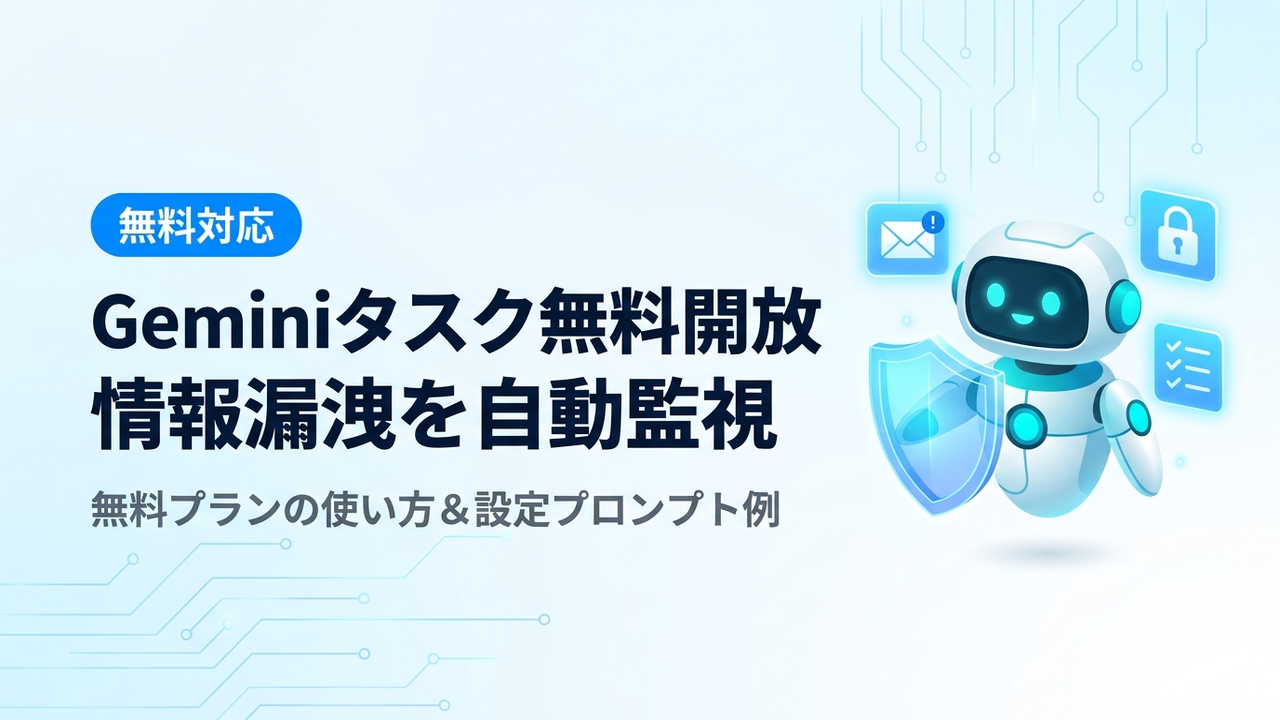
2026年11月17日、Googleはこれまで有料プラン向けだったGeminiの自律実行機能「タスク(Tasks in Gemini / 旧Gemini Spark)」を、日本を含む6カ国の無料ユーザーにも順次提供開始すると発表しました。
しかし、初めてタスク機能に触れる方の多くは「通常のチャットと何が違うのか」「具体的に何に使えばいいのか」と迷ってしまうのではないでしょうか。
実は今、最も実用的で今すぐ真似してほしい活用法のひとつが、自分が利用しているWebサービスの「情報漏洩・不正アクセスニュースの自動監視」です。昨今は企業へのサイバー攻撃や委託先からの情報流出が相次いでおり、手動でニュースを追い続けるのは限界があります。
この記事では、無料開放されたGeminiタスク機能の基本的なできること・使い方と無料版の制限事項を整理した上で、プログラムを一切書かずに毎日自動で情報漏洩をチェックしてメール通知させる実践的な設定手順とコピペ用プロンプトを詳しく解説します。
筆者が実際に体験した「アララ社の不正アクセス報道では見過ごしていたが、Geminiのアラートメールでビックカメラ約1,490万件の流出懸念だと即座に気づけた」という実例も交えて紹介しますので、ぜひ今日から取り入れてみてください。
この記事で行うこと
- 無料開放されたGeminiの「タスク機能」の特徴と、初心者におすすめの活用例を知る
- 無料プラン(およびPlus)と有料プラン(Pro / Ultra)におけるスケジュール機能の違いを確認する
- 信頼性の高い監視を実現するプロンプト設計の3つの鉄則(死活監視・件名判定・スキャン設計)を理解する
- 実在の主要サービスで構成した汎用プロンプトテンプレートを自分の利用サービスに合わせて設定する
- 実際に受信した「警告メール(NG)」と「正常メール(OK)」の実例と、警告時の初動対応を把握する
前提条件・対象読者
対象読者
- 無料開放されたGeminiの「タスク」機能を使ってみたいが、何に使えばいいか迷っている方
- 多数のWebサービスや証券・銀行口座を利用しており、情報漏洩や不正アクセスの被害をいち早く察知したい方
- 毎日のセキュリティニュースや企業リリースを一つひとつ手動で巡回する時間がない方
前提環境・利用要件(Google公式仕様)
- 年齢が18歳以上の個人用Googleアカウント(2026年11月時点では仕事用・学校用アカウントはタスク機能の対象外)
- 無料開放の対象地域(日本、米国、韓国、カナダ、オーストラリア、インド)での利用
- Googleアカウントの「履歴(Gemini アプリ アクティビティ)」がオンになっていること
- 利用環境がWeb版Gemini(
gemini.google.com)、Geminiモバイルアプリ(iOS / Android)、またはMac版Geminiアプリであること
Geminiの「タスク機能」とは?チャットとの違いと無料でできること
2026年11月17日のアップデートにより、日本国内の無料ユーザーでも新しいAIモデル「Gemini 4 Hydrogen」をベースとしたタスク機能が順次利用できるようになりました。
画面上の入力欄の下にあるトグルを「チャット」から「タスク」に切り替えるだけで、単なる一問一答ではなく、複数ステップにわたる作業をバックグラウンドで自律的に進めてくれるのが特徴です。
| 比較項目 | 通常のチャット | Gemini タスク(Tasks) |
|---|---|---|
| 動作スタイル | 質問に対してその場で回答を返す | 目標や期限・条件を伝えるとバックグラウンドで自律処理する |
| 得意な用途 | 文章作成、翻訳、単発の質問・相談 | 定期的な情報収集、受信トレイ整理、価格やニュースの監視 |
| 外部データ連携 | 指示された範囲で都度参照 | 接続済みアプリ、Web検索、スキル等を組み合わせて処理 |
| セキュリティ設計 | 通常のクラウド処理 | ハードウェア的に隔離された仮想マシン上で安全に実行 |
初めてタスク機能を使う人におすすめの活用例4選
「何から試せばよいかわからない」という方は、Google公式ヘルプでも紹介されている以下のような日常タスクから始めるのがおすすめです。
- 毎日のニュース・業界動向ダイジェスト:関心のあるAI技術や業界ニュースを毎日決まった時間帯に要約して届けてもらう
- 受信トレイの整理とToDoリスト化:溜まったニュースレターを要約・整理したり、重要なメールから緊急の「やることリスト」を作成したりする
- フライト・ホテル等の価格モニタリング:旅行予定の宿泊先や航空券の料金を監視し、予算内に下がったタイミングで知らせてもらう
- 利用サービスの情報漏洩・不正アクセス監視(本記事のメイン):自分がアカウントを持つ企業やサービスのセキュリティ事故を毎日自動チェックしてメール通知させる
この中でも、特に設定して放置するだけで日常の防衛力を大きく引き上げられるのが「情報漏洩の自動監視」です。
無料版と有料版(Pro / Ultra)のスケジュール機能の違い
タスク機能を使って定期的な自動監視を行う場合、契約しているプランによって設定できるスケジュールの種類や頻度に違いがあります。Google公式ヘルプの仕様は以下の通りです。
| 項目 | 無料プラン / Google AI Plus | Google AI Pro / Ultra |
|---|---|---|
| タスクのスケジュール頻度 | 夜間・日中・夕方など一般的な時間帯に1日1回まで | 1時間ごと・毎日・毎週など時刻指定(1日複数回も可) |
| Gmailモニター(メール受信トリガー) | 非対応 | 対応(特定条件のメール受信時に自動実行) |
| トピックモニター(イベント検知トリガー) | 非対応 | 対応(ニュースや金融等の特定イベント発生時に実行) |
| チャットの予約アクション(従来機能) | 同時有効最大10個まで作成可能 | 同時有効最大10個まで作成可能 |
無料プランでは、タスクのスケジュールは「朝(日中)」「夕方」「夜間」といった一般的な時間帯に1日1回までの実行となります。そのため、無料ユーザーの方はまず「1日1回(例:毎日夜または朝)」の監視タスクを1つ作るところから始めるのが最も手軽で確実です。
一方で、「1日3回(朝・昼・夜)で細かく時刻指定して監視したい」「ニュース検知をトリガーにしたい」という場合は、有料プラン(Google AI Pro / Ultra)を利用するか、通常のチャット欄から時刻を指定する「チャットのスケジュール(予約アクション:最大10個まで同時有効)」を併用して朝・昼・夜の3タスクに分ける運用が有効です。
なぜ個人の情報漏洩チェックはAIによる自動監視が必要なのか?
アカウント数の爆発と手動巡回の限界
ネット通販、メガバンク、ネット銀行、クレジットカード、証券会社、携帯キャリア、動画配信、SNSなど、私たちが日常的に利用しているWebサービスのアカウント数は、いまや一人あたり数十から100件を超えることも珍しくありません。
これらの企業やサービスが発表するセキュリティアドバイザリやニュースリリースを、毎日個別に巡回してチェックすることは時間的にも労力面でも現実的ではありません。
「委託先社名」で報道されるニュースの落とし穴
さらに厄介なのが、サイバー攻撃が「システムの運用やメール配信を請け負う委託先(サプライチェーン)」に対して行われたケースです。
第一報の報道では、委託先であるITベンダーやSaaS企業の社名だけが大きく報じられる傾向があります。その時点では、私たちが普段利用している身近なネットショップやサービスの名称がニュースの見出しに出てこないため、「自分には関係のない遠い業界の事件」としてスルーしてしまいがちです。
実体験:アララ社報道で見落としていたビックカメラの流出懸念
筆者自身、まさにこの落とし穴を経験しました。
2026年11月上旬、メール配信サービスを提供するアララ株式会社への不正アクセス事案がニュースで報じられていました。この時点では「メール配信システム会社のインシデントか」と認識しただけで、自分が利用しているサービスへの具体的な影響までは把握していませんでした。
しかし、今回構築したGeminiの自動監視タスクから届いた夜の定期アラートメールを開いて驚きました。そこには、ビックカメラグループ(ビックカメラ、コジマ、ソフマップ)のメールマガジン会員メールアドレス等、合計約1,490万件が流出した可能性がある旨の公式発表が、具体的な内容とURL付きで報告されていたのです。
Geminiが「アララ社への不正アクセス」というニュースと「ビックカメラの委託先である」という文脈を自動的に検索・照合してくれたおかげで、自分自身が関係する重大事案であることを即座に察知できました。
信頼性を劇的に高める「プロンプト設計」3つの鉄則
単に「毎日情報漏洩を調べて教えて」と指示するだけでは、実用的な運用はできません。何日も放置して安定運用するために、筆者が試行錯誤して辿り着いた「3つの鉄則」を紹介します。
鉄則1:死活監視(異常なしでもOKメールを毎回送信)
最も重要なのが、インシデントが起きていない正常時にも必ずメールを送信させる「死活監視」の設計です。
「問題があった時だけメールを送る」というプロンプトにしてしまうと、メールが来ない日に「本当に情報漏洩が起きていないのか」それとも「Geminiのタスクが止まってしまっているのか」が判断できなくなります。
異常がない場合も必ず「異常なし」のレポートを送信させることで、システムが正常に動作し続けていることを毎日確認できます。
なお、ここで届く [OK] メールは「対象サービスに絶対に事故が起きていないという確定保証」ではなく、「直近24時間において、Web上で公表・報道されたインシデント情報が確認されなかった」という調査結果である点に留意してください。
鉄則2:件名プレフィックスで緊急度を一瞬で判断([OK] / [NG])
メールの件名の先頭に、ステータスを表す記号を付与させます。
- 異常なしの場合:件名の先頭に
[OK] - インシデント検知時:件名の先頭に
[NG]
これにより、スマートフォンのプッシュ通知やメール一覧画面を一目見るだけで、今すぐ確認が必要な緊急事態かどうかを即座に判別できます。また、Gmailのフィルタ機能で [NG] メールだけを目立つラベルに振り分けたり、重要マークを自動付与したりすることも容易です。
鉄則3:直近24時間スキャンと頻度の設計
各回のチェックでは、検索対象期間を「直近24時間以内」と明記します。
無料プランのタスク機能を使う場合は、まず「毎日夕方(または夜間)」の1日1回設定で直近24時間以内をスキャンするのが基本です。
もし有料プラン(Google AI Pro / Ultra)やチャットのスケジュール(予約アクション)を使って検知のタイムラグをさらに縮めたい場合は、以下のように1日3回(朝08:00・昼14:00・夜20:00)へ時間帯を分割して登録することで、企業の夕方リリースや夜間の速報にも最短数時間で気づけるようになります。
【コピペOK】情報漏洩監視プロンプトテンプレート
ここでは、一般の読者の方がそのままコピペして利用できるよう、日本国内で広く使われている実在の主要サービスをバランスよく配置した汎用プロンプトテンプレートを掲載します。
ご自身が使っていないサービスは削除し、利用している銀行や通販サイトを追加してカスタマイズしてください。また、無料プランのタスク機能で1日1回実行する場合は、1行目の時間帯指定を「毎日夕方に」や「毎日夜間に」などへ調整してご利用ください。
基本用(朝8:00 / 無料版の1日1回運用にも対応)プロンプト全文
毎日午前8時(無料プランで時間帯指定のみの場合は毎日朝)に以下のタスクを実行して。

1. 以下の【監視対象サービス・企業リスト】を対象として、直近24時間以内に「情報漏洩」「個人情報流出」「不正アクセス」「サイバー攻撃」「セキュリティインシデント」「脆弱性悪用」「データ侵害」等に関する報道や公式発表・ニュースがないかをWeb検索で調査する。

【監視対象サービス・企業リスト】
■ 金融・証券・決済
三菱UFJ銀行, 三井住友銀行, みずほ銀行, 住信SBIネット銀行, 楽天銀行, PayPay銀行, SBI証券, 楽天証券, マネックス証券, 三井住友カード, 楽天カード, PayPay, モバイルSuica

■ クラウド・主要アカウント・ITサービス
Google(Gmail), Apple(Apple ID), Microsoftアカウント, Yahoo! JAPAN, GitHub, Amazon Web Services(AWS), Dropbox, Notion, Zoom, ギガファイル便

■ 通信キャリア・インターネットプロバイダ
NTTドコモ, au(KDDI), ソフトバンク, 楽天モバイル, OCN, IIJmio, mineo

■ ショッピング・フリマ・生活インフラ
Amazon, 楽天市場, Yahoo!ショッピング, メルカリ, ヨドバシカメラ, ビックカメラ, ユニクロ, 東京電力, 関西電力, 大阪ガス, 東京ガス

■ SNS・主要コミュニケーション
LINE, X(旧Twitter), Instagram, Facebook, Discord, Slack

2. 検索結果を精査し、単なる一般的な啓発記事や無関係な他社事例を除外した上で、上記対象サービス・企業自身における具体的なインシデント発表・報道があるかを判定する。

3. 調査結果をもとに、インシデントの有無にかかわらず必ず以下のルールに従ってメールを作成し、私のメールアドレス(自身のGmailアドレスを記載)宛てに送信する。

【メール作成・送信ルール】
● 該当インシデントが一切ない場合(正常時):
・件名:[OK] 利用サービスセキュリティ監視レポート(YYYY/MM/DD)
・本文:
 - 総合判定:異常なし(インシデント未検知)
 - 報告詳細:本日の定期チェック(直近24時間以内を調査)において、監視対象サービスに関する新たな情報漏洩や不正アクセス、重大インシデントの報道・公表は確認されませんでした。
 - チェック対象カテゴリ:金融・決済、クラウド・IT、通信、EC・生活インフラ、SNS等(全カテゴリ異常なし)

● 該当インシデントが1件以上確認された場合(異常検知時):
・件名:[NG] 【警告】利用サービスの情報漏洩・インシデント検知(YYYY/MM/DD)
・本文:
 - 総合判定:【警告】インシデント検知あり
 - 本日の定期チェックにおいて、利用中のサービス・企業に関連する情報漏洩や不正アクセスの報道・公表が確認されました。内容と影響範囲を確認してください。
 - 検知されたインシデント詳細(インシデントごとに記載):
  ・対象企業・サービス名:
  ・事象概要(何が起きたか、どのような情報が流出した恐れがあるか):
  ・公表日 / 報道日:
  ・ユーザー側の推奨対応(パスワード変更、2段階認証設定の確認、不審メール警戒等):
  ・情報源URL:
 - 総括・推奨アクション(直ちに行うべき対応の要約):
1日3回(朝・昼・夜)に分割する場合の調整点(Pro/Ultra・予約アクション向け)
有料プランやチャットの予約アクションを使って昼(14:00)用および夜(20:00)用を追加する場合は、プロンプトの冒頭と件名を以下のように書き換えて別のスケジュールとして登録します。
- 冒頭の実行時刻:「毎日午後2時に以下のタスクを実行して。」または「毎日午後8時に以下のタスクを実行して。」
- 正常時件名の表記:
(昼)または(夜)を日付の前に追記 - 異常時件名の表記:
(昼)または(夜)を日付の前に追記
Web版Geminiでのタスク・スケジュール設定手順
手順1:Web版Geminiにアクセスし「タスク」を選択してプロンプトを入力する
パソコンのブラウザでWeb版Gemini(gemini.google.com)を開き、個人のGoogleアカウントでログインします。
テキストボックスの下にある [タスク] トグルをクリックしてタスクモードに切り替え(またはチャット欄から予約アクションとして)、先ほど作成したプロンプト全文(自身のGmailアドレスを記入したもの)を貼り付けて送信します。
なお、タスクスレッドにはサービスのログインIDやパスワード、クレジットカード番号などの機密情報を絶対に直接入力しないでください。監視したい「企業名・サービス名」だけを記載します。
手順2:Geminiからの確認応答とスケジュール設定をチェックする
プロンプトを送信すると、Geminiが指示内容を解析し、スケジュールが登録された旨の確認メッセージが表示されます。
指定した実行タイミング(例: 毎日朝 / 毎日午後8時など)と、実行されるアクション内容が正しく認識されているかを確認してください。
手順3:「スケジュール済み」メニューから設定内容を確認・編集・テストする
登録されたスケジュールを確認したい場合は、画面左側のサイドバーメニューから [スケジュール済み] を開きます。
一覧画面に登録したタスクが「アクティブ」として表示されており、ここからスケジュールのオン・オフ(一時停止/再開)、プロンプトの修正、不要になったタスクの削除が行えます。また、その他アイコンから「今すぐ実行」を選べば、設定直後に動作テストを行うことも可能です。
【実例公開】実際に受信したアラートメールと正常メール
筆者の環境で実際に稼働させ、受信したメールの内容を公開します。
警告メール(NG)の実例:ビックカメラ・SBI証券の検知
以下は、夜のチェック(20:00)において実際にインシデントが検知された際に届いたメールの文面です。
件名:[NG] 【警告】利用サービスの情報漏洩・インシデント検知(夜)(2026/11/03)

本文:
- 総合判定:【警告】インシデント検知あり
- 本日の定期チェックにおいて、利用中のサービス・企業に関連する情報漏洩や不正アクセスの報道・公表が確認されました。内容と影響範囲を確認してください。

- 検知されたインシデント詳細(インシデントごとに記載):

1. ビックカメラ
 ・対象企業・サービス名: ビックカメラ(ビックカメラグループ:株式会社ビックカメラ、株式会社コジマ、株式会社ソフマップ)
 ・事象概要(何が起きたか、どのような情報が流出した恐れがあるか): メール配信等を委託しているアララ株式会社提供のメール配信システムにおいて第三者による不正アクセスが発生し、メールマガジン登録者のメールアドレス等(グループ合計約1,490万件)が外部に流出した可能性があると発表されました。なお、クレジットカード情報および各社インターネット通販サイトへのログイン情報は当該システムでは取り扱っておらず、流出対象には含まれません。
 ・公表日 / 報道日: 公表日 2026年11月2日 / 報道日 2026年11月3日
 ・ユーザー側の推奨対応(パスワード変更、2段階認証設定の確認、不審メール警戒等): 流出したメールアドレスを悪用したビックカメラグループ各社やアララ社を装うフィッシングメール・不審メールへの警戒を強化してください(メール内の不審なリンクや添付ファイルを開かないこと)。ログイン情報やクレジットカード情報は含まれていませんが、念のため通販サイトの不審なログイン履歴がないか確認しておくと安心です。
 ・情報源URL:
  https://www.biccamera.com/bc/c/info/report/sorry_20261102.jsp
  https://news.ksb.co.jp/ann/article/17020049

2. SBI証券(関連続報)
 ・対象企業・サービス名: SBI証券(NTTデータ提供「STdirectServices」の委託先Securitize Japanへの不正アクセス関連)
 ・事象概要(何が起きたか、どのような情報が流出した恐れがあるか): 2026年10月31日にSBI証券が公表した「近鉄グループホールディングス第135回無担保社債」購入者情報(1,169名)の漏洩懸念に関連し、11月2日にNTTデータより第2報が発表され、11月3日にかけて続報が報じられました。委託先であるSecuritize JapanのSaaSサービスにおいて認証機能の脆弱性が悪用されて管理者権限を不正取得され、社債購入者の個人情報(カナ氏名、社債購入数量、メールアドレス等)および関係金融機関のシステム利用担当者情報が外部へ持ち出されたことが確認されています(通常の証券総合口座のログイン情報や資産への直接的な影響はありません)。
 ・公表日 / 報道日: SBI証券初報 2026年10月31日 / NTTデータ第2報 2026年11月2日 / 報道日 2026年11月3日
 ・ユーザー側の推奨対応(パスワード変更、2段階認証設定の確認、不審メール警戒等): 該当するデジタル特典付き社債を購入していない場合は直接の対象外ですが、SBI証券や関係企業を装ったフィッシングメールへの警戒を継続し、SBI証券口座におけるパスキー認証・デバイス認証等のセキュリティ設定が有効になっているか改めて確認してください。
 ・情報源URL:
  https://www.nttdata.com/global/ja/news/release/2026/110200/
  https://www.sbisec.co.jp/ETGate/...(省略)

- 総括・推奨アクション(直ちに行うべき対応の要約):
 1. ビックカメラグループのメルマガ登録アドレス宛てに届く不審なメールやフィッシング詐欺に十分注意し、メール内のリンクからログインや個人情報入力を行わないでください。
 2. クレジットカード情報やログインパスワードの流出は両事案とも確認されていませんが、引き続き各サービスの2段階認証・パスキー設定を維持し、不審な連絡を警戒してください。
事象の概要だけでなく、「何が流出して何が流出していないのか」「ユーザーとして今何をすべきか」まで整理されているため、初動の判断が極めて迅速に行えます。
正常メール(OK)の実例:全カテゴリ異常なしの日常レポート
一方、新たなインシデントが確認されなかった平穏な日には、以下のような簡潔なメールが届きます。
件名:[OK] 利用サービスセキュリティ監視レポート(朝)(2026/11/04)

本文:
- 総合判定:異常なし(インシデント未検知)
- 報告詳細:本日朝の定期チェック(直近24時間以内を調査)において、監視対象サービスに関する新たな情報漏洩や不正アクセス、重大インシデントの報道・公表は確認されませんでした。
- チェック対象カテゴリ:金融・決済、クラウド・IT開発、生活インフラ、EC・SNS等(全カテゴリ異常なし)
朝や夕方にこの件名を確認するだけで、「利用中のサービスに異常はない」という安心感を得ることができます。
【重要】AI自動監視の限界と「警告メール」受信時の初動対策
Geminiによる自動監視は非常に強力ですが、完璧な万能ツールではありません。安全かつ冷静に活用するために知っておくべき限界と、実際に警告メールを受信した際の対応手順を押さえておきましょう。
AI自動監視で理解しておくべき3つの制約
- 公表されていない侵害は検知できない:GeminiはWeb上の公開情報(ニュース報道、企業リリース、公式アナウンス等)を検索して判定します。企業がまだ侵害を把握していない段階や、公表前のインシデントを先回りして検知することはできません。
- AIの検索漏れとOK判定の前提:AIによるWeb検索のタイミングやキーワードの揺らぎによって、極めて小さな速報を見落とす可能性はゼロではありません。届く
[OK]メールは「異常がないことの完全な保証」ではなく、「指定した対象サービスに関して、公表された重大インシデントが確認されなかった結果」として受け止め、過信しすぎないことが大切です。 - メール内のURLを安易に直接クリックしない:Geminiが本文中に生成した情報源URLは、まれに検索エンジンのリダイレクトURLが含まれていたり、形式が崩れたりすることがあります。また、インシデントに便乗した詐欺サイトのリスクも考慮し、メール内のリンクを直接踏むのではなく、ブラウザの公式ブックマークや検索エンジンから該当企業の公式サイトを開いて確認する癖をつけましょう。
警告メール(NG)が届いたときの初動3ステップ
もし [NG] の警告メールが届いた場合は、慌てずに以下の3ステップを実行してください。
- ステップ1:流出対象データの種類を確認する(パスワードやクレジットカード情報が含まれているか、メールアドレスや氏名だけか)
- ステップ2:認証設定の強化とパスワード変更(流出対象にログイン情報が含まれる場合、またはパスワードを使い回している場合は、直ちにパスワードを変更し、二要素認証やパスキーを有効化する)
- ステップ3:フィッシングメール・不審な連絡への警戒(メールアドレスが流出した場合、そのサービスを騙る精巧なフィッシングメールが届く可能性が高まるため、メール内のリンクからのログインは絶対に避ける)
よくある質問(FAQ)
Q1:無料版のGeminiでも本当にタスク機能・スケジュール機能は使えますか?
はい、2026年11月17日の発表により、日本を含む対象6カ国で無料ユーザー向けのタスク機能が順次提供開始されています。利用するには「18歳以上の個人用Googleアカウント」であること、および「履歴(Gemini アプリ アクティビティ)」がオンになっていることが必要です。
ただし、無料プランおよび Google AI Plus ではタスクのスケジュール頻度が「一般的な時間帯(夜間・日中・夕方など)に1日1回まで」に制限されます。また、ロールアウトの進行状況や仕事用・学校用アカウントのポリシーによっては画面に [タスク] や [スケジュール済み] が表示されない場合があります。
Q2:監視対象は何件くらいまで登録できますか?
筆者の検証では、プロンプト内に50〜60件程度のサービス名を記載しても、問題なくカテゴリ別に分類してWeb検索と判定を実行できています。
ただし、100件を超えるような極端に長いリストを一度にプロンプトへ詰め込むと、Geminiの1回の検索で漏れが生じたり、処理がタイムアウトしたりするリスクがあります。あまり使っていない休眠サービスがある場合は、事前にアカウントを解約・整理した上で、主要な30〜50件程度に絞り込んで監視するのが最も高精度でおすすめです。
Q3:指定した時間帯にメールや通知が届かない場合はどうすればいいですか?
メールや通知が届かない場合は、以下の3点を確認してください。
- Web版Geminiの
[スケジュール済み]画面で、該当タスクが「アクティブ」になっているか(一定期間利用がないと自動的に一時停止・オフになる場合があります) - Googleアカウントの「履歴(Gemini アプリ アクティビティ)」の設定がオフになっていないか
- 迷惑メールフォルダに分類されていないか(送信元がGoogleのシステムアドレスになるため、フィルタでホワイトリスト登録しておくと確実です)
まとめ
アカウント管理の重要性が叫ばれる一方で、人間が手作業で数十ものサービスのセキュリティ情報を毎日追跡するのは不可能です。
無料ユーザーにも開放されたGeminiのタスク機能を使えば、プログラミング知識が一切なくても、自分だけの「セキュリティ監視エージェント」を数分で配備できます。
- 死活監視を取り入れて「動いている安心感」を担保する
[OK]と[NG]の件名プレフィックスで一目で緊急度を判断する- まずは無料プランの「1日1回」から始め、必要に応じて時間帯分割やプラン活用を検討する
この設計を施したプロンプトを登録しておくだけで、万一の情報漏洩が発生した際にも誰よりも早く状況を把握し、冷静に対処できるようになります。ぜひご自身の利用サービスに合わせてプロンプトをカスタマイズし、今日から自動監視を始めてみてください。
次に読むおすすめ記事
生成AIの最新モデル比較やAIエージェント、日常業務の自動化ノウハウを体系的に学びたい方は、以下の完全ガイドもあわせて参考にしてください。
また、万が一実際に自分の利用サービスで個人情報流出が起きてしまった時の具体的な防衛手順については、以下の実践解説もおすすめです。
参考情報
- Google公式ブログ:Put Gemini to work for you(Tasks in Gemini 無料開放発表)
- Google公式ヘルプ:Gemini アプリでタスクとワークフローを管理する
- Google公式ヘルプ:Gemini でタスクのスケジュールを作成、管理する
- Google公式ヘルプ:Gemini アプリのスケジュール(予約アクション)
- ビックカメラ公式:メール配信等を委託している企業への不正アクセスに伴う個人情報流出懸念について
- NTTデータ公式:金融機関向けサービスにおける外部委託先SaaSへの不正アクセス事案について
- SBI証券公式:近鉄グループホールディングス株式会社第135回無担保社債の購入者情報漏洩の懸念について