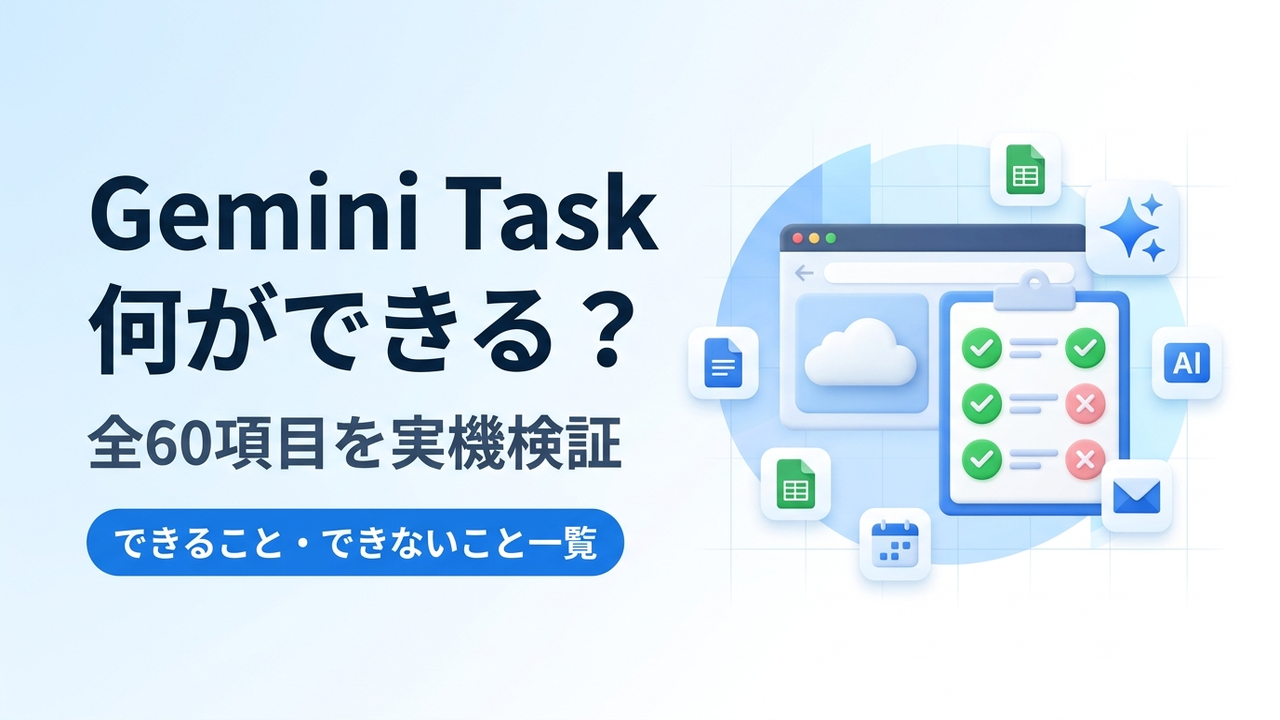
2026年11月17日(米国時間)のアップデートで、GoogleはGeminiのタスク機能(Gemini Task / Tasks)を日本を含む6カ国の無料ユーザーへ順次開放しました(Google公式ブログ)。画面上のトグルを「チャット」から「タスク」へ切り替えるだけで誰でも使えるようになった一方、「Gemini Taskは何ができるの?」「Chatと何が違うの?」「Googleドライブのファイル編集や削除まで任せられるの?」と気になっている方も多いのではないでしょうか。
公式ヘルプを読むと多機能に見えますが、実際に使ってみると「テキストファイルは新規作成できるが上書き更新と削除はできない」「カレンダーやKeepは削除できるのにGoogleドライブは削除できない」といった、実務で必ずぶつかる境界線が存在します。
この記事では、2026年11月23日に筆者自身がGemini Task上で全9カテゴリ・60項目の操作を実機検証した一次データをもとに、Gemini Taskでできること・できないこと、Chatとの違い、今すぐ試せる実践プロンプト例、安全に使うための注意点までを一覧表付きで詳しく解説します。
この記事でわかること
- 全9カテゴリ・60項目の実機検証からわかったGemini Taskのできること・できないこと一覧
- Googleドライブ・Docs/Sheets/Slides・Gmail・カレンダー・Keep/ToDo別のCRUD(作成・読取・更新・移動・削除)実測マトリクス
- 仮想PC(リモートコンピュータ)で実行できた処理とサンドボックス上の制限
- 単発タスクとスケジュール実行の機能差、および無料プランと有料プラン(Pro / Ultra)の違い
- 実際に使って判明した5つの落とし穴(Googleドキュメントへの自動変換、ローカルパス誤認、削除不可項目など)
- 今日からそのまま試せる実践プロンプト例4選とセキュリティ上の注意点
前提条件・検証環境
- 対象読者:「Gemini Task 何ができる」と調べており、Chatとの違いや実務で使える範囲・制限を正確に把握したい方
- 検証日・最終確認日:2026年11月23日
- 検証アカウント:18歳以上の個人用Googleアカウント(2026年11月時点では仕事用・学校用アカウントは対象外)
- 必須設定:Googleアカウントの「履歴(Gemini アプリ アクティビティ)」がオン
- 無料提供の対象地域:日本、米国、韓国、カナダ、オーストラリア、インド(それ以外の対応地域はGoogle AI ProまたはUltraが必要。欧州経済領域、ナイジェリア、スイス、英国は対象外)
- 対応プラットフォーム:Web版Gemini(
gemini.google.com)、Geminiモバイルアプリ(iOS / Android)、Mac版Geminiアプリ - 今回の検証環境:Web版Gemini(
gemini.google.com)のタスクモード(仮想PCのネットワークアクセスはデフォルトのオフ状態で検証)
※ロールアウト状況やアカウントの契約プラン、今後のアップデートにより一部挙動や利用上限が変わる場合があります。
まず結論:Gemini Taskでできること・できないこと一覧(全60項目実測)
今回、Googleドライブ、Docs/Sheets/Slides、Gmail、Googleカレンダー、Keep/ToDoリスト、仮想PC、Webブラウジング、スケジュール/スキル、ローカルPC制限の9カテゴリ計60項目を検証しました。
全体の集計結果は、OKが41件、条件付きOK(確認プロンプトや指定の工夫が必要)が8件、NG(実行不可)が11件でした。
| 大カテゴリ | テスト件数 | OK | 条件付きOK | NG | 主な検証ポイント |
|---|---|---|---|---|---|
| 1. Googleドライブ | 11 | 6 | 2 | 3 | フォルダ作成・移動・生 .md 保存は可。削除と同一ID上書きは不可 |
| 2. Docs/Sheets/Slides | 12 | 8 | 1 | 3 | 新規作成・読取・追記更新は可。ドライブ側の削除機能は非対応 |
| 3. Gmail | 7 | 6 | 1 | 0 | 検索・添付PDF読取・下書き・メール削除は可。ラベル自体の削除は不可 |
| 4. Googleカレンダー | 5 | 4 | 1 | 0 | 予定一覧・作成・時刻変更・削除まですべて動作 |
| 5. Keep / ToDoリスト | 6 | 6 | 0 | 0 | メモ作成・更新・削除・復元、ToDo追加・完了・削除すべて動作 |
| 6. 仮想PC(リモートコンピュータ) | 7 | 5 | 0 | 2 | Python集計・Excel/PDF/PNG/画像生成は可。外部通信・rootは不可 |
| 7. Web検索・ブラウジング | 4 | 2 | 2 | 0 | Web検索・静的抽出・リモートブラウザ操作可。認証や決済は手動引き継ぎ |
| 8. スケジュール・スキル・自動化 | 5 | 4 | 1 | 0 | スケジュール登録・一時停止・削除可。スキル削除はUI画面のみ |
| 9. ローカルPC・制限事項 | 3 | 0 | 0 | 3 | Windowsパス直接操作・未連携API投稿・無断決済などは全面不可 |
| 合計 | 60 | 41 | 8 | 11 | 作成・分析・整理は強力だが、ドライブ削除とローカルPC操作が境界線 |
※全60項目のうち、55項目は作成・編集・削除・実行を実アカウント上で実際に操作して確認しました。残り5項目(Googleドライブの外部公開リンク化、既存招待イベントへの出欠変更、実決済サイトでの購入完了操作、サブエージェント並列起動、無断実行テスト)については、実データ保護および安全配慮のため実際の変更・課金操作を控え、権限仕様と安全ガード設計の確認としています。
※各カテゴリ内の全60項目の個別テスト明細(ID・対象・操作・判定・確認プロンプト有無・実測メモ)は、記事後半の「付録:全60項目の実機検証テスト明細一覧」にカテゴリ別の折りたたみ表で掲載しています。
サービス・ファイル形式別のCRUD操作可否マトリクス(実測結果)
記事で最も需要が高い「どのサービスで、作成・読み取り・更新・移動・削除がどこまでできるか」を実測ベースで一覧表にまとめます。
| 対象サービス・ファイル形式 | 新規作成 | 読み取り | 内容更新 | リネーム・移動 | 削除 | 実測でわかったポイント |
|---|---|---|---|---|---|---|
| Googleドライブ(フォルダ) | OK | OK | 対象外 | OK | NG | 作成・リネームは可。ゴミ箱移動(削除)機能は非対応 |
Googleドライブ(.md / .txt) | 条件付きOK | OK | NG | OK | NG | 生ファイル指定しないとDocs化。同一ファイルの中身上書き不可 |
Googleドライブ(.pdf / .png 等) | OK | OK | NG | OK | NG | 仮想PC生成ファイルの保存は可。上書き・削除は不可 |
| Googleドキュメント | OK | OK | OK | OK | NG | 既存本文を保った追記・編集が可能。削除は不可 |
| Googleスプレッドシート | OK | OK | OK | OK | NG | 表・数式(=SUM 等)の行追加・更新まで可能。削除は不可 |
| Googleスライド | OK | OK | 条件付きOK | OK | NG | 3枚生成・スライド追加はOK。個別編集は長時間時に認証切れあり |
| Gmail(メール・下書き) | OK | OK | OK | OK | 条件付きOK | メール本文のゴミ箱移動はOK。下書き削除とラベル削除は非対応 |
| Googleカレンダー(予定) | OK | OK | OK | 対象外 | OK | 予定の作成・時刻変更・削除(cancelled)まで一貫してOK |
| Google Keep(メモ) | OK | OK | OK | 対象外 | OK | 作成・本文更新・削除・復元(undelete)まですべてOK |
| Google ToDoリスト | OK | OK | OK | 対象外 | OK | 作成・完了切替・削除OK(確認プロンプトなしで即削除) |
| 仮想PC(リモート環境) | OK | OK | OK | OK | OK | Python集計やOffice/PDF/画像生成OK。外部通信・root不可 |
| スケジュール | OK | OK | OK | 対象外 | OK | 定期スケジュール登録・一覧・一時停止・再開・削除までOK |
| スキル | OK | OK | 条件付きOK | 対象外 | NG | 作成・読み込み・無効化は可。完全削除はUI画面からのみ対応 |
| ローカルPC(Windows / Web版) | NG | NG | NG | NG | NG | クラウド隔離環境のため C:\... 等の直接操作不可(Mac版連携除く) |
※「Googleドライブの削除」については公式ヘルプに言及があるものの(Google ヘルプ:Gemini アプリでタスクとワークフローを管理する)、2026年11月23日時点の筆者の実機環境ではドライブ上の削除機能自体が実行不可でした。
PR

Gemini Taskは何ができる?実機検証で確認できた6つの強み
Chat(通常の対話)と比べて、Gemini Taskが実務で強力だと感じた機能を実測結果とともに6つに整理します。
1. 専用仮想PCでのPython集計とOffice・PDF・画像ファイルの直接生成
Gemini Taskの裏側では、Google CloudのAgent Compute Engineによるアカウント専用のハードウェア隔離仮想マシン(リモートコンピュータ)が動作します(Google公式ブログ、Google ヘルプ:リモート コンピュータのモニタリングと管理)。
今回の検証では、以下の作業がすべて仮想PC上でエラーなく完了しました。
- Pythonスクリプト実行によるCSV作成・集計(ダミーデータ合計43,500の自動計算)
openpyxlによる数式入りExcelファイル(.xlsx)の生成reportlabによるPDFファイル(.pdf)の生成matplotlibによるPNG棒グラフ(.png)の描画とGoogleドライブへの保存- AI画像生成による16:9の日本語アイキャッチ画像(1376×768)の作成
- 同一スレッド内で生成したCSV・Excelファイルの複数ターンにわたる保持
なお公式ヘルプ上でも、.pdf、.docx、.xlsx、.pptx、.csv、.md、.txt、.json、.html、各種プログラムコード(.py, .js, .ts, .sql, .sh 等)、画像(.png, .jpg, .svg)、音声・動画(.mp3, .mp4)、圧縮ファイル(.zip 等)まで幅広い形式の生成に対応しています。また、.md や .txt などのマークダウン・テキスト形式はCanvasパネル上で直接編集し、.txt や .md、Googleドライブへエクスポートすることも可能です。
Chatではコードや表をテキストで提示して終わることが多いのに対し、Taskでは実際にコードを実行して完成ファイルまで手元に届けてくれる点が大きな違いです。
2. Googleドライブの指定フォルダへのファイル保管と整理
ChatではGoogleドライブ内のファイル検索や参照が中心ですが、Taskでは指定したフォルダへ成果物を直接保存できます。今回の検証でも、99_AI_work/20261123-130926/test 配下にテスト用サブフォルダを作成し、MarkdownファイルやPNGグラフ画像を直接保存・リネーム・移動できることを確認しました。
また、権限一覧の取得(オーナー確認など)も確認プロンプトなしでスムーズに動作しました。
3. Googleドキュメント・スプレッドシート・スライドの作成と継続編集
ネイティブのGoogle Workspaceファイルは、新規作成だけでなく既存ファイルの中身を読み取って追記・編集できる点が強力です。
- Googleドキュメント:見出し・本文の新規作成、本文・コメントの読み取り、既存本文を保持したまま末尾への新セクション追記に成功
- Googleスプレッドシート:シート名変更、表データと
=SUM(B2:B4)入力、さらに既存シートへの行追加と数式範囲=SUM(B2:B5)への更新に成功 - Googleスライド:3枚構成の日本語プレゼン資料の新規生成、スライドID構造の読み取り、4枚目スライドの追加に成功
なお、他のユーザーと共有しているドキュメント・スプレッドシート・プレゼンテーションを編集する場合は、Geminiが提案した編集内容をユーザーが事前に確認・承認してから反映される安全設計になっています(Google ヘルプ:Gemini アプリでタスクとワークフローを管理する)。
※今回の検証では、Googleスライドの個別テキスト編集エージェントが長時間処理と重なった際に一時的な認証トークン期限切れエラーを起こしました。既存スライドの細かい修正は短い単位で依頼するほうが安定します。
4. Gmail・カレンダー・Keep・ToDoリストの横断操作
Google Workspace各アプリをまたいだ操作も一通り動作しました(Google ヘルプ:Gemini アプリでタスクとワークフローを管理する)。
- Gmail:検索クエリ(
has:attachment等)による抽出、添付PDFからのテキスト抽出、下書きの作成・更新、テストメール送信、ラベル作成・付与・解除、メールのゴミ箱移動、フィルタの作成・一覧確認・削除に成功 - Googleカレンダー:指定期間の予定一覧取得、新規ダミー予定の作成、開始時刻(10:00→11:00)と説明の更新、予定の削除(
cancelled)に成功 - Google Keep:メモの作成・一覧取得・本文更新・削除・ゴミ箱からの復元(
undelete)・再削除まで一貫して成功 - Google ToDoリスト:期限付きタスクの作成・一覧取得・更新・完了と未完了の切り替え・削除に成功
5. リモートブラウザでのWeb操作と最新情報の取得
通常のWeb検索(最新ニュースや公式ドキュメントのURL付き要約)や静的ページの本文抽出に加えて、Taskではクラウド上のリモートブラウザを動かしてWebサイトへ直接アクセスできます。
今回の検証では、リモートブラウザから当サイト(https://snowsystem.net/)を開き、トップページ先頭にある最新記事のタイトルを正確に取得できました。PC向けWeb版にはデバイス上のChromeを使う自動ブラウジング機能もありますが、リモートブラウザを使う場合はPCを閉じたり外出先でモバイルから使ったりしてもクラウド側で処理が継続されます。なお、ログインや決済が必要な場面では自動処理が一時停止し、ユーザー側で「タスクを引き継ぐ(Take over task)」操作を行う安全設計になっています。
6. スケジュール定期実行と「スキル」による手順の再利用
Taskでは、目的(タスク:何を)・実行タイミング(スケジュール:いつ)・再利用可能な手順書(スキル:どのように)の3層で自動化を組めます(Google ヘルプ:タスクのスケジュールを作成、管理する、Google ヘルプ:スキルを作成して管理する)。
今回の検証でも、定期スケジュールの新規登録・一覧取得・一時停止・再開・削除まで一貫して動作し、登録済みスキルの読み込みや新規テストスキルの作成・無効化も行えました。スキルは作成数の上限がなく(同時アクティブ化上限は100個)、SKILL.md を含むフォルダや .zip ファイル(合計100MB以下)をWeb版またはMac版から直接アップロードできます。また、2026年11月17日からは個人アカウントの従来機能「Gem」からスキルへの移行も始まっています(Google ヘルプ:Gem からスキルへの移行について)。Gemとスキルの違いや移行時期については以下の記事で詳しく整理しています。
単発依頼とスケジュール実行の違い・プラン差
単発タスクもスケジュール実行も裏側の基盤(仮想PC・リモートブラウザ・スキル・アプリ連携)は共通ですが、運用面とプラン制限に以下の違いがあります。
| 比較項目 | 無料プラン / Google AI Plus | Google AI Pro / Ultra |
|---|---|---|
| 基本のタスク実行(単発) | 利用可能(対象6カ国で Gemini 4 Hydrogen を採用) | 利用可能(上位モデルの選択や広い利用枠) |
| 同時実行できるタスク数 | 最大15件 | 最大15件 |
| 有効なスケジュール上限 | 最大10件 | 最大50件 |
| スケジュールの実行頻度 | 1日1回まで(夜間・日中・夕方など一般的な時間帯) | 時刻指定(1回限り・1時間ごと・毎日・毎週・毎月・毎年) |
| Gmailモニター / トピックモニター | 非対応 | 対応(メール受信やイベント発生で自動起動) |
また、スケジュール実行は自分がオフラインの間にも動くため、ローカルChromeの自動ブラウジングが使えない点や、実行時刻はおおよその目安となり高負荷時は遅延する点(作成時のタイムゾーンに固定される仕様)にも注意が必要です。なお、電話代行・AP2決済による購入代行・メール転送(gemini@google.com)やRCSテキストからの依頼は、2026年11月時点では米国から先行展開されている機能です(Google公式ブログ、Impress Watch)。
Gemini Taskでできないこと・実機検証でわかった5つの落とし穴
実際に60項目をテストしてみて、「ここはできない」「ここでつまずきやすい」とはっきりわかった制限事項を5つにまとめます。
1. Googleドライブ上のファイル・フォルダは削除できない
今回の検証で最も意外だったのが、サービスごとの「削除可否」の差です。カレンダー予定・Keepメモ・ToDoタスク・Gmailメール(ゴミ箱移動)・Gmailフィルタ・定期スケジュールはTaskから削除できましたが、Googleドライブ上のファイルやフォルダは、Googleドキュメントやスプレッドシートを含めて一切削除できませんでした。
テストや作業で増えた不要ファイルは、最終的に人間側がGoogleドライブ画面から手動削除する前提でフォルダを分けておくのがおすすめです。
2. 生のテキストファイル(.md / .txt)は同一ファイルの上書き更新ができない
Googleドキュメントやスプレッドシートは既存ファイルを直接編集できますが、Googleドライブ上に置いた生の .md や .txt ファイルは、ファイル名変更やフォルダ移動までしかできません。中身を修正したい場合は「旧ファイルを _v1.md へリネームして、最新版を新規ファイルとして保存する」形になります。
3. 「マークダウン形式で出力」と頼むとGoogleドキュメントへ自動変換されやすい
Googleドライブへ出力する際、「マークダウン形式で出力して」とだけ伝えると、Drive側の自動変換によりGoogleドキュメント形式で保存されるケースがあります。生の .md テキストファイルとして欲しいときは、「Googleドキュメントのフォーマットではなく、マークダウン形式のテキストファイル(.md)で保存して」と明示する必要があります。
4. Gmailのラベル・下書き削除やユーザースキルの削除はできない
検証では、Gmailのテストラベル作成・付与・解除や下書きの作成・更新はできましたが、ラベル自体や下書き自体を削除する操作は実行できませんでした。
また、ユーザースキルについて公式ヘルプでは「チャットやタスクスレッドからスキルを有効化、無効化、削除することはできない」と案内されています(Google ヘルプ:スキルを作成して管理する)。2026年11月23日の筆者の実機検証ではタスクからの新規作成と無効化(enabled=false)までは動作しましたが、完全削除は画面の カスタマイズ → スキル ページ(UI)からのみ行える仕様でした。
5. 仮想PCの外部通信・root権限とローカルPCへの直接アクセスは不可
仮想PCのセキュリティ境界を実測したところ、以下の制限が明確に確認できました。
- ネットワークアクセスオフ(デフォルト)の環境では、
curlによる外部アクセスは名前解決不可(終了コード6)で失敗し、pip installなどのパッケージ追加も不可 - 実行ユーザーは非root(実測
uid=1235)であり、/etc配下への書き込みはPermissionErrorで拒否される - クラウド隔離環境のため、Windowsのローカルパス(
C:\Users\...等)への直接読み書きは不可
また、99_AI_work\20261123-130926 のようにバックスラッシュ(\)区切りだけでフォルダ名を指定し、「Googleドライブの」と明示しないと、AI側がローカルPCのパスと誤認して拒否されることがあります。ドライブ出力時は必ず「Googleドライブの〇〇フォルダに」とサービス名を添えてください。
※仮想PCのネットワークアクセスは gemini.google.com の 設定 → Task 設定(英語UIでは Settings → Task settings)にある リモート コンピュータのネットワーク アクセス からオンに切り替え可能(段階的提供中)です。公式仕様上、1つのGoogleアカウントのすべてのタスクで同じリモートコンピュータが共有されるため、オンにしている間は機密ファイルやAPIキーを渡さないよう強く注意喚起されています。また、ネットワークアクセスをオフにすると、リモートコンピュータに保存されていたファイルとツールは即座に削除されます(Google ヘルプ:リモート コンピュータのモニタリングと管理)。
なお、Mac版Geminiアプリには 設定 → コンピュータの使用 から許可したローカルアプリを操作できる機能がありますが、Web版やWindows環境ではローカルPCのフォルダ・アプリへ直接アクセスできません(Google ヘルプ:ブラウザとアプリの権限を管理する)。デスクトップ版とWeb版のプラットフォーム差については、以下の記事もあわせてご覧ください。
ChatとTaskの違い・使い分け早見表
通常のChatは「質問に対して1往復でテキスト回答を返す対話モード」であるのに対し、Taskは「専用仮想PCでのコード実行・リモートブラウザ操作・接続済みGoogleアプリ操作・スキル適用・スケジュール実行」を組み合わせて裏側で自律的に作業を進めるモードです。日常作業で迷ったときの使い分け基準を以下に整理します。
| やりたいこと | おすすめのモード | 理由 |
|---|---|---|
| ちょっとした質問、文章添削、翻訳、アイデア出し | Chat | 1往復で素早く返答が得られ、軽量に使える |
| CSV集計、Excel・PDF・グラフ・画像ファイルの生成 | Task | 仮想PC上でコード実行し、完成ファイルを出力できる |
| 作成した記事や資料をGoogleドライブへ直接保管 | Task | 指定フォルダへのファイル作成・整理に対応している |
| Gmail・カレンダー・ドライブを横断した段取り作成 | Task | 複数アプリを自律的に横断して下書きまで作れる |
| 毎朝のニュース巡回や情報漏洩の定期監視 | Task | スケジュール機能でバックグラウンド自動実行できる |
すぐ試せるGemini Taskの実践プロンプト例4選
無料プランでもそのまま試せる具体的なプロンプト例を4つ紹介します。入力欄のトグルを タスク(英語UIでは Task)に切り替えて使ってみてください。
実践例1:CSVデータを仮想PCで集計し、グラフ付きExcel・PDFを作る
添付したCSVデータを仮想PC(Python)で分析し、以下の2つのファイルを作成してください。
1. 月別・カテゴリ別の集計表と棒グラフを別シートにまとめたExcelファイル(.xlsx)
2. データの傾向と改善ポイントを3点に整理したグラフ付きサマリーレポート(.pdf)

計算ミスがないようにスクリプトで検算し、処理が終わったらダウンロードリンクを提示してください。
実践例2:Gmailとカレンダーを横断して「今週の対応リスト」と返信下書きを作る
直近3日間のGmailから「返信や対応が必要そうなメール」を最大5件抽出し、優先度順に一覧化してください。
あわせて、今週のGoogleカレンダーの空き時間を確認し、作業ブロックの候補を提案してください。
返信が必要なメールについては、Gmailに返信の「下書き」を作成してください(送信はしないでください)。
実践例3:利用している技術・ツールの公式アップデートを毎日巡回する(スケジュール実行)
毎日朝(日中)の時間帯に1回、以下のトピックについて直近24時間以内の公式発表や重要なアップデートを確認し、日本語で3〜5行の箇条書きにまとめて報告してください。
・対象トピック:Docker、Ubuntu、Google Gemini、AWSの主要リリースや重要セキュリティ情報
・ルール:推測は含めず、必ず一次情報(公式ブログ・リリースノート等)のURLを併記すること。大きな更新がない項目は「重要な更新なし」と記載すること。
スケジュール機能を使った本格的なセキュリティ監視の運用例については、当サイトの以下の記事で実際の設定画面やアラートメール実例を公開しています。
実践例4:執筆ルールやレビュー基準を「スキル」化して呼び出す
カスタマイズ → スキル(英語UIでは Customize → Skills)から独自ルール(または SKILL.md)を登録しておけば、入力欄で /(ショートカットが更新されている環境では @)に続けてスキル名を選ぶことで毎回同じ基準を適用できます。
/tech-review-checklist を使って、添付したMarkdown原稿の技術的な誤り・曖昧な表現・リンク切れ候補を洗い出してください。
指摘事項は「重要度(高・中・低)」「該当箇所」「修正案」の表形式でまとめ、Googleドライブの作業フォルダにマークダウン形式のテキストファイル(.md)として保存してください。
安全に使うための注意点
Taskは強力な権限を持つため、実機検証と公式ヘルプの内容を踏まえて特に重要だと感じた安全ポイントを整理します(Google ヘルプ:ブラウザとアプリの権限を管理する)。
- Google ToDoリストの削除は確認プロンプトなしで即実行される:今回の検証でも確認画面が出ずに削除が完了し、公式ヘルプでも一括操作の注意喚起があります。ToDo整理を依頼する際は対象を明確に絞って指示してください
- 権限の制御と機密情報入力への警戒:接続済みアプリの操作可否は
カスタマイズ→コネクタからアクションごとに「常に許可」「常に確認する」で管理できます(メール送信・変更・削除・購入等の機密操作は組み込みの安全保護により確認が入ります)。悪意あるWebページやメールによるプロンプトインジェクションに備え、パスワードや決済情報はスレッドに直接書かず、必ずタスクを引き継ぐ(Take over task)で手動入力してください - リモートデータの定期クリア:機密性の高い作業のあとは、
設定→ブラウザからリモート ブラウザ データを削除を、また設定→タスクの設定(Task 設定)からリモートコード実行の削除を実行して作業データを消去できます。なお、仮想PCのネットワークアクセスをオンにしている間は全タスクで環境が共有されるため、APIキーや機密ファイルは渡さないでください
よくある質問(FAQ)
従来の「Gemini Spark」とは別物ですか?
いいえ、同じ機能のリネーム版です。2026年5月から有料登録ユーザー向けにベータ提供されていた「Spark」が、よりわかりやすい名称として「タスク(Task)」へ変更されました(Google ヘルプ:Gemini アプリでタスクとワークフローを管理する)。
Google ToDoリスト(Google Tasks)とは別の機能ですか?
はい、別のサービスです。Google ToDoリストはやること管理アプリであり、Gemini TaskはAIに作業そのものを自律実行させるエージェント機能です。なお、Gemini TaskからGoogle ToDoリストの項目を追加・更新・削除することもできます。
無料版のGemini Taskで使われているAIモデルは何ですか?
2026年11月17日の発表によると、日本を含む対象6カ国の無料提供では新モデル Gemini 4 Hydrogen が採用されています(Google公式ブログ)。同モデルの詳しい性能や他社比較については、当サイトの以下の記事も参考にしてください。
タスクモードをオフにすると、作成したファイルやスケジュールは消えますか?
いいえ、作成したタスク・スレッド履歴やGoogleドライブ等に保存したファイルは削除されません。設定していたスケジュールは自動的に「一時停止」になります。ただし、タスクモードをオフにすると「リモートブラウザデータ」と「リモートコード実行データ」は削除される仕様です(Google ヘルプ:Gemini アプリでタスクとワークフローを管理する)。
テストや作業で増えた不要ファイルはどう整理すればよいですか?
Googleドライブ上のファイル・フォルダ、Gmailのラベル・下書き、ユーザースキルはTaskから削除できないため、あらかじめ test のような専用作業フォルダを作って出力先を統一しておくと、あとからフォルダごと手動削除できて管理が楽になります。
付録:全60項目の実機検証テスト明細一覧
今回の実機検証で実施した全9カテゴリ・60項目の個別明細です。詳細を確認したいカテゴリをクリックして展開してください。
1. Googleドライブ(11件:OK 6 / 条件付きOK 2 / NG 3)
| ID | 対象・操作 | 結果 | 確認有無 | 実測メモ |
|---|---|---|---|---|
| DRV-01 | フォルダ:新規作成 | OK | なし | testフォルダ配下に drv_test_sub 作成成功 |
| DRV-02 | フォルダ:リネーム・移動 | OK | なし | drv_test_sub を drv_test_sub_renamed へリネーム成功 |
| DRV-03 | フォルダ:削除 | NG | – | Googleドライブの削除(ゴミ箱移動)機能自体が非対応で実行不可 |
| DRV-04 | テキストファイル (.md / .txt):新規作成 | 条件付きOK | なし | text/markdown直接だとGoogleドキュメント化されるが、生ファイル指定で .md 維持保存に成功 |
| DRV-05 | テキストファイル (.md / .txt):読み取り | OK | なし | ドライブ上の drv_test.md の全文読み取りに成功 |
| DRV-06 | テキストファイル (.md / .txt):内容更新(上書き) | NG | – | 更新機能はファイル名・フォルダ移動のみで同一ファイルIDの中身上書き不可(新版の新規作成が必要) |
| DRV-07 | テキストファイル (.md / .txt):リネーム・移動 | OK | なし | drv_test.md をサブフォルダへ移動し drv_test_moved.md へリネーム成功 |
| DRV-08 | テキストファイル (.md / .txt):削除 | NG | – | ドライブ上の削除機能が存在せず実行不可(手動削除が必要) |
| DRV-09 | バイナリ・画像 (.pdf / .png / .xlsx):新規作成(アップロード) | OK | なし | 仮想PCで生成したPNGグラフ(15,568B)を変換せず image/png で保存成功 |
| DRV-10 | ドライブ全般:検索・一覧 | OK | なし | フォルダID条件でドライブ内ファイル一覧を正確に取得成功 |
| DRV-11 | ドライブ全般:共有・権限確認/変更 | 条件付きOK | 確認なし(取得)/あり(変更) | 権限一覧取得(owner確認)は確認なしでOK。外部共有変更はAPI対応だが安全のため公開リンク化は未実施 |
2. Docs/Sheets/Slides(12件:OK 8 / 条件付きOK 1 / NG 3)
| ID | 対象・操作 | 結果 | 確認有無 | 実測メモ |
|---|---|---|---|---|
| DOC-01 | Googleドキュメント:新規作成 | OK | なし | doc_test_doc 作成+見出し・本文の書き込み成功 |
| DOC-02 | Googleドキュメント:読み取り | OK | なし | doc_test_doc の本文・コメント読み取りに成功 |
| DOC-03 | Googleドキュメント:内容更新(編集) | OK | なし | 既存本文を保持したまま末尾に新セクション追記成功(生テキストとの決定的違い) |
| DOC-04 | Googleドキュメント:削除 | NG | – | ドライブ削除機能が非対応のためゴミ箱移動不可 |
| DOC-05 | Googleスプレッドシート:新規作成 | OK | なし | doc_test_sheet 作成・シート名変更・表と =SUM(B2:B4) 入力成功 |
| DOC-06 | Googleスプレッドシート:読み取り | OK | なし | シート名・セル値・合計値(5,000)の読み取り成功 |
| DOC-07 | Googleスプレッドシート:内容更新(編集) | OK | なし | 項目D(3,000)の行追加と数式 =SUM(B2:B5) (8,000) への更新成功 |
| DOC-08 | Googleスプレッドシート:削除 | NG | – | ドライブ削除機能が非対応のためゴミ箱移動不可 |
| DOC-09 | Googleスライド:新規作成 | OK | なし | doc_test_slides に3枚構成の日本語スライドを自動生成成功 |
| DOC-10 | Googleスライド:読み取り | OK | なし | プレゼン構造・全スライドID読み取り成功(データ量が大きく一部ファイル出力) |
| DOC-11 | Googleスライド:内容更新(編集) | 条件付きOK | なし | 4枚目の新規スライド追加は成功。個別テキスト編集エージェントは長時間処理時に一時的な認証トークン期限切れが発生 |
| DOC-12 | Googleスライド:削除 | NG | – | ドライブ削除機能が非対応のためゴミ箱移動不可 |
3. Gmail(7件:OK 6 / 条件付きOK 1 / NG 0)
| ID | 対象・操作 | 結果 | 確認有無 | 実測メモ |
|---|---|---|---|---|
| GML-01 | メール:検索・読み取り | OK | なし | 検索クエリ(has:attachment 等)でスレッド一覧・本文取得に成功 |
| GML-02 | 下書き:新規作成・更新 | OK | なし | 自分宛て下書きの新規作成および件名・本文の修正に成功(下書き削除機能はなし) |
| GML-03 | メール送信:新規送信・返信 | OK | なし(事前許可・自分宛て) | 自分宛てのテストメール送信に成功(外部宛て等は確認プロンプト対象) |
| GML-04 | ラベル:作成・付与・解除 | 条件付きOK | なし | テストラベル作成・スレッド付与・解除はすべて成功。ただしラベル自体の削除機能は非対応 |
| GML-05 | メール整理:ゴミ箱移動(削除相当) | OK | なし | テスト送信メールをゴミ箱(TRASH)へ移動成功(ドライブと異なりメールはゴミ箱移動可) |
| GML-06 | 添付ファイル:読み取り | OK | なし | 受信メールに添付されたPDFファイルのテキスト抽出に成功 |
| GML-07 | フィルタ:作成・一覧・削除 | OK | なし | テスト用メールフィルタの作成・一覧確認・削除まで一貫して成功 |
4. Googleカレンダー(5件:OK 4 / 条件付きOK 1 / NG 0)
| ID | 対象・操作 | 結果 | 確認有無 | 実測メモ |
|---|---|---|---|---|
| CAL-01 | 予定:一覧・空き時間検索 | OK | なし | 指定期間の予定一覧取得・タイムゾーン確認に成功 |
| CAL-02 | 予定:新規作成 | OK | なし | テスト用ダミー予定の新規作成に成功 |
| CAL-03 | 予定:内容更新 | OK | なし | テスト予定の開始時刻(10:00→11:00)・タイトル・説明の変更に成功 |
| CAL-04 | 予定:削除 | OK | なし | 作成したテスト予定を削除(cancelled)成功(ドライブと異なり予定は削除可) |
| CAL-05 | 招待イベント:出欠返信(RSVP) | 条件付きOK | 確認想定 | 招待イベントへの出欠回答(accepted/tentative/declined)はAPI対応(未回答戻し不可。既存予定保護のため実変更は未実施) |
5. Keep / ToDoリスト(6件:OK 6 / 条件付きOK 0 / NG 0)
| ID | 対象・操作 | 結果 | 確認有無 | 実測メモ |
|---|---|---|---|---|
| KPT-01 | Google Keep:メモ作成・一覧 | OK | なし | Keepテストメモの新規作成および一覧取得に成功 |
| KPT-02 | Google Keep:メモ更新 | OK | なし | Keepテストメモのタイトル・本文更新に成功 |
| KPT-03 | Google Keep:メモ削除・復元 | OK | なし | Keepメモの削除→復元(undelete)→再削除まで一貫して成功 |
| KPT-04 | Google ToDoリスト:タスク作成・一覧 | OK | なし | Google ToDoリストの期限付きタスク作成・一覧取得に成功 |
| KPT-05 | Google ToDoリスト:タスク更新・完了 | OK | なし | タスクのタイトル・説明更新、完了、未完了戻しすべて成功 |
| KPT-06 | Google ToDoリスト:タスク削除 | OK | なし | 確認プロンプトなしで即座にタスク削除成功(公式ヘルプの注意喚起通り) |
6. 仮想PC(リモートコンピュータ)(7件:OK 5 / 条件付きOK 0 / NG 2)
| ID | 対象・操作 | 結果 | 確認有無 | 実測メモ |
|---|---|---|---|---|
| VM-01 | Python / Shell:コード実行 | OK | なし | 仮想PC上でダミーCSV作成・Python集計(合計43,500)に成功 |
| VM-02 | オフィス・PDF生成:ファイル生成 | OK | なし | openpyxlで .xlsx(4,936B)、reportlabで .pdf(1,449B) の生成に成功 |
| VM-03 | グラフ描画:画像生成(データ可視化) | OK | なし | matplotlibでPNG棒グラフ(15,568B)生成およびドライブ保存に成功 |
| VM-04 | AI画像生成:アイキャッチ生成 | OK | なし | 16:9日本語ブログ用アイキャッチ画像(1376×768)の生成に成功 |
| VM-05 | ネットワーク通信:外部アクセス(curl/pip) | NG | – | ネットワークアクセスオフ環境で curl 実行は名前解決不可(rc=6)で失敗。pip installも不可 |
| VM-06 | OS権限:root権限・システム変更 | NG | – | 非root(uid=1235)実行。/etc への書き込みは PermissionError で拒否(サンドボックス隔離確認) |
| VM-07 | 作業ファイル:スレッド内永続性 | OK | なし | 複数ターン経過後も作業ディレクトリ内のCSV・Excelファイルが残存確認 |
7. Web検索・ブラウジング(4件:OK 2 / 条件付きOK 2 / NG 0)
| ID | 対象・操作 | 結果 | 確認有無 | 実測メモ |
|---|---|---|---|---|
| WEB-01 | Web検索:最新情報検索 | OK | なし | Google公式ブログ・ヘルプ等の最新情報をURL付きで検索・要約成功 |
| WEB-02 | 静的Webページ:ページ本文読み込み | OK | なし | 静的Webページ全文の取得・情報抽出に成功 |
| WEB-03 | リモートブラウザ:動的サイト操作 | 条件付きOK | 確認想定 | リモートブラウザで snowsystem.net を開き最新記事タイトル取得に成功 |
| WEB-04 | 認証・決済サイト:ログイン・購入操作 | 条件付きOK | 必須(手動引き継ぎ) | 認証・決済画面では自動処理を一時停止し手動引き継ぎ(Take over task)を要求する設計(実決済は未実施) |
8. スケジュール・スキル・自動化(5件:OK 4 / 条件付きOK 1 / NG 0)
| ID | 対象・操作 | 結果 | 確認有無 | 実測メモ |
|---|---|---|---|---|
| AUT-01 | スケジュール:定期作成・一覧 | OK | なし | ダミー定期スケジュールの登録および一覧取得に成功 |
| AUT-02 | スケジュール:一時停止・再開・削除 | OK | なし | 作成したテストスケジュールの一時停止→再開→削除まで一貫して成功 |
| AUT-03 | スキル:既存スキル読み込み | OK | なし | 登録済み it-blog-writer スキルを読み込みルール準拠で実行成功 |
| AUT-04 | スキル:作成・有効/無効・削除 | 条件付きOK | なし | テストスキルの新規作成・無効化は成功。ただし削除機能はなくSkills Manager UIからのみ削除可 |
| AUT-05 | サブエージェント:並列調査 | OK | なし | 独立サブエージェントの並列起動・結果統合機能に対応(本検証では順次実行を優先) |
9. ローカルPC・制限事項(3件:OK 0 / 条件付きOK 0 / NG 3)
| ID | 対象・操作 | 結果 | 確認有無 | 実測メモ |
|---|---|---|---|---|
| LIM-01 | ローカルPC:Windowsパス読み書き | NG | – | クラウド隔離環境のためWindowsローカルパス(C:\…)への直接読み書きは不可(Mac版アプリ連携除く) |
| LIM-02 | 未連携外部サービス:直接API操作・投稿 | NG | – | WordPressやSNS等の未連携外部サービスへの直接API投稿は非対応 |
| LIM-03 | 機密・破壊的操作:無断実行ガード | NG | 必須 | 決済・外部共有・ログイン等の機密操作は無断実行不可(安全ガードあり) |
まとめ
全60項目の実機検証を通じて、Gemini Taskは「専用仮想PCでのコード実行・ファイル生成」「Googleドライブへの直接保存」「Docs/Sheets/SlidesやGmail・カレンダー・Keep・ToDoの横断操作」「リモートブラウザ」「スケジュール・スキルによる自動化」まで幅広くこなせることが確認できました。
一方で、「Googleドライブ配下のファイル・フォルダ削除不可」「生 .md ファイルの同一上書き更新不可」「Gmailラベル・下書きやスキルの削除不可」「ローカルPCへの直接アクセス不可」といった明確な境界線もあります。この「できること・できないこと」の境目を把握したうえで、作成・集計・調査・下書きはTaskに任せ、最終的な削除や外部送信の判断は人間が行う運用にすれば、無料ユーザーでも日常業務を大きく効率化できます。
次に読むおすすめ記事
生成AIの最新モデル比較やAIエージェント、日常業務の自動化ノウハウを体系的に学びたい方は、以下の完全ガイドもあわせて参考にしてください。

参考情報
- Google公式ブログ:Put Gemini to work for you(2026年11月17日)
- Google ヘルプ:Gemini アプリでタスクとワークフローを管理する
- Google ヘルプ:Gemini Task 機能で使用するリモート コンピュータのモニタリングと管理
- Google ヘルプ:Gemini でタスクのスケジュールを作成、管理する
- Google ヘルプ:Gemini アプリ向けのスキルを作成して管理する
- Google ヘルプ:Gem からスキルへの移行について
- Google ヘルプ:Gemini でタスクに関するブラウザとアプリの権限を管理する
- Impress Watch:Gemini、タスクの依頼・遂行が可能に 電話や買い物代行も(2026年11月18日)