




GoogleのAI「Gemini」を普段から使っていても、Googleが提供しているAIエージェント開発環境「Google Antigravity」をまだ触ったことがない方は意外と多いのではないでしょうか。エンジニアの間でも、Claude CodeやCodex、Cursorは使っていても、Antigravityは未体験というケースをよく見かけます。
実は筆者自身も、これまでAntigravityを日常的に使いながら設定ガイドや比較検証の記事を書いてきましたが、2026年11月に「Gemini 4 Hydrogen」「Gemini 4 Neon」、そして「Orchestrator (Neon)」が揃ったことで、使い勝手とクォータ(利用枠)の余裕が劇的に変わりました。
それまでは残りクォータを気にしながら手動でモデルを切り替える工夫が必要でしたが、今は「迷ったら Orchestrator (Neon) に固定しておけば十分」と言い切れる完成度になっています。
この記事では、Antigravityをまだ使ったことがない方に向けて、ツールとしての特徴や既存ツールとの違い、そして「結局どのモデルを選べばいいのか?」という疑問に対する現時点の結論と始め方をわかりやすく解説します。
- この記事でわかること
- 前提条件・対象読者
- まず結論:Antigravityのモデル選びは「Orchestrator (Neon)」が基本
- 1. Google Antigravityとは?他のAI開発ツールとの違い
- 2. 以前の悩み:クォータ制限を意識した手動のモデル使い分け
- 3. Gemini 4(Neon・Hydrogen)とOrchestratorで状況が一変
- 4. 迷ったら「Orchestrator (Neon)」だけで十分な3つの理由
- 5. AntigravityでOrchestrator (Neon)を始める手順
- 6. 利用を始める前に知っておきたい注意点
- 7. よくある質問(FAQ)
- まとめ
- 次に読むおすすめ記事
- 参考情報
この記事でわかること
- Google Antigravityの概要と、単なるコード補完ツール・他社エージェントとの違い
- 従来の「クォータ節約のための手動モデル切り替え」がなぜ大変だったのか
- 2026年11月登場の
Gemini 4 Neon・HydrogenとOrchestrator (Neon)の仕組み - モデル選びに迷ったら
Orchestrator (Neon)だけで十分な3つの理由 - Antigravityの始め方と
Orchestrator (Neon)の設定手順(アプリ・CLI対応) - 利用前に押さえておくべきプラン要件・クォータ仕様・思考レベルの注意点
前提条件・対象読者
| 項目 | 内容 |
|---|---|
| 対象読者 | GeminiやClaude Code・Codexを知っていて、Antigravityに興味がある方 |
| 確認日 | 2026年11月20日(Google Antigravity公式ドキュメント準拠) |
| 提供形態 | Antigravity App(デスクトップ版)、Antigravity CLI(agy)、各IDE拡張機能、Antigravity SDK |
| 主な利用プラン | 無料プランから利用可(Orchestrator (Neon) は Google AI Pro または Google AI Ultra が必要) |
まず結論:Antigravityのモデル選びは「Orchestrator (Neon)」が基本
これからAntigravityを使い始める方がGoogle AI Pro(またはUltra)環境で利用する場合、モデル選択で迷ったら Orchestrator (Neon) を選んでおけば日常の開発・作業のほとんどを快適にこなせます。
| やりたいこと・状況 | おすすめの選択 | ポイント |
|---|---|---|
| 日常の開発・調査・ドキュメント作成全般 | Orchestrator (Neon) | 計画とレビューは Neon、実作業は高速な Hydrogen へ自動分担 |
| 無料プランでまず使用感を試したい | Gemini 3.8 Flash | 無料枠(Free / Google AI Plus)でもエージェント機能やCLIを体験可能 |
| 全工程を最高精度かつ固定思考レベルで回したい | Gemini 4 Neon または Carbon(Ultra) | Orchestrator では指定できない思考レベル(Extra 等)を手動設定可 |
| 複数ワーカーの並列実装や厳格なレビュー | /swarm や /teamwork | 1つの会話内の自動切替ではなく、複数エージェントに役割分担可能 |
1. Google Antigravityとは?他のAI開発ツールとの違い
Google Antigravityは、AIエージェントと協働しながらコーディングや調査・業務タスクを進めるためのGoogle製開発プラットフォームです。
スタンドアロンのデスクトップアプリ(Antigravity App)を中心に、ターミナルで動作する Antigravity CLI(agy)、VS Code・JetBrains IDEs・Android Studio・Visual Studio・Eclipse・Zed・Xcode 向けのIDE拡張機能、そしてPythonでカスタムエージェントを組める Antigravity SDK まで幅広い形で提供されています。
単なるコード補完ではなく「計画・実行・検証」を一貫して任せられる
従来のエディタにおける入力補完とは異なり、AntigravityではAIエージェントに対して「リポジトリ全体の調査」「実装計画の作成」「複数ファイルの編集」「コマンドやテストの実行」「内蔵ブラウザを使った動作確認」までを一連のフローとして任せられます。
作業の過程では、変更に入る前の設計メモである Implementation Plan(実装計画)、完了後の変更サマリーである Walkthrough、コード差分(Diff)、ブラウザ操作のスクリーンショットや録画などが Artifacts(アーティファクト)として整理されます。人間は「計画の段階でフィードバックを入れて軌道修正し、完了後に差分やテスト結果を確認する」という流れで安全に作業を進められるのが大きな特徴です。
すでにGeminiやClaude Code・Codexを使っている人が始めやすい理由
「新しい環境に移行するのは面倒そう」と感じる方でも、Antigravityは既存の開発スタイルを壊さずに試せる設計になっています。
- 普段使っているVS Codeなどのエディタをそのまま使いながら、デスクトップアプリやIDE拡張として併用できます
- 初回セットアップ時には、Claude Code・Codex・Cursor・Gemini CLI から既存のMCPサーバーやスキル、ルールファイルを取り込む移行ガイド(
Bring over my setup from other Agentic Developer Tools)も用意されています - すでに個人のGoogleアカウントで「Google AI Pro」などを契約しているGeminiユーザーであれば、追加のサブスクリプション料金を払わずにそのまま契約プランの枠でAntigravityを使い始められます
- コーディング以外の調べ物や記事作成に使いたい方向けに、開発者向けUIを隠す「Knowledge Work」モードも搭載されています
非エンジニア向けのシンプルな画面切り替えや日常業務での活用法は、Google Antigravityは非エンジニアも使える!Geminiとの違いと活用例 でも詳しく紹介しています。
2. 以前の悩み:クォータ制限を意識した手動のモデル使い分け
Antigravityを継続的に使い込んでいくうえで、これまで常に頭を悩ませていたのが「AIモデルの使用量制限(クォータ)」のやりくりでした。
以前の環境では、上位モデルのクォータを温存しながら作業を進めるために、タスクのフェーズごとに手動でモデルやツールを使い分ける運用を行っていました。
- 実際の細かいコード修正や定型作業:消費を抑えやすい軽量モデル(当時は
Gemini 3.8 Flashなど)に任せる - 最初の設計計画や最終的なレビュー:精度の高い上位モデル(Antigravity内の
Claude Sonnet 5.5への切り替えや、別ツールのOpenAI Codexとの併用など)に任せる
このやり方でも開発自体は進められましたが、「今は軽い修正だから軽量モデルに戻そう」「次は設計だから上位モデルに切り替えよう」と毎回意識して切り替えながら、残りのクォータ残量を気にして節約するのは正直なところ手間がかかっていました。
3. Gemini 4(Neon・Hydrogen)とOrchestratorで状況が一変
この状況を一変させたのが、2026年11月に相次いで登場した「Gemini 4 Hydrogen」「Gemini 4 Neon」、そして両者を自動連携させる「Orchestrator (Neon)」です。
Gemini 4ファミリーの役割分担
2026年11月時点で、Gemini 4ファミリーは用途に応じて以下のように整理されています(APIの公式モデル選定ガイドでも Carbon、Neon、Hydrogen が主力ラインとして案内されています)。
| モデル名 | 主な役割・特徴 | API単価目安(1M入力 / 出力) | Antigravityでの位置づけ |
|---|---|---|---|
Gemini 4 Carbon | 難度の高い設計や分析、長時間の大型タスク向け | $4.00 / $20.00(11/30まで特価$2 / $10) | Google AI Ultra / Enterprise 向けの最上位 |
Gemini 4 Neon | 思考の深さと効率性を両立。複数ファイル修正や分析に強い | $3.00 / $15.00 | Pro以上で使える主力モデル(新規会話のデフォルト) |
Gemini 4 Argon | 従来型の効率的フロンティア推論モデル | $4.00 / $20.00(11/30まで特価$2 / $10) | Pro環境では週次別枠として残るサブ枠 |
Gemini 4 Hydrogen | 高速・低コスト。日常的な実行やテスト・実装向け | $1.50 / $7.50 | 高速な実装・検証役(Orchestrator の実行担当) |
※Gemini 4 Carbon と Gemini 4 Argon の導入記念特価(入力$2.00 / 出力$10.00)は2026年11月30日までで、12月1日以降は定価($4.00 / $20.00)へ移行します。Antigravity上での Gemini 4 Carbon の仕様は Gemini 4 Carbonとは?性能・ChatGPTやClaude比較と使い方、Gemini 4 Hydrogen の実務監査レビューは Gemini 4 Hydrogenとは?性能・料金・他社比較と実務レビュー、Gemini 4 Argon の詳細は Gemini 4 Argonとは?ハルシネーション率の実態と他社比較・料金まとめ、Gemini 4 Neon のベンチマークや他社比較は Gemini 4 Neonとは?ArgonやCarbonとの違い・利用枠・他社比較 でそれぞれ詳しく解説しています。
このうち、2026年11月18日に Gemini 4 Neon が登場して Hydrogen とペアで使えるようになったことで、Google AI Pro環境でも「計画・判断から実装・テストまで」を他社ツールや別モデルと往復せずにGemini 4だけで完結できるようになりました。
Orchestrator (Neon) は「途中で賢くバトンタッチする」自動連携モード
そして、もう一歩踏み込んで便利さを引き上げたのが Orchestrator (Neon) の存在です。
従来のAIルーター機能の多くは、最初のプロンプトを見ただけで「簡単な質問か、難しい開発か」を決め打ちし、最後まで1つのモデルに固定する仕組みでした。しかし実際の開発では、途中で想定外のエラーや設計上の迷いが生じることが珍しくありません。
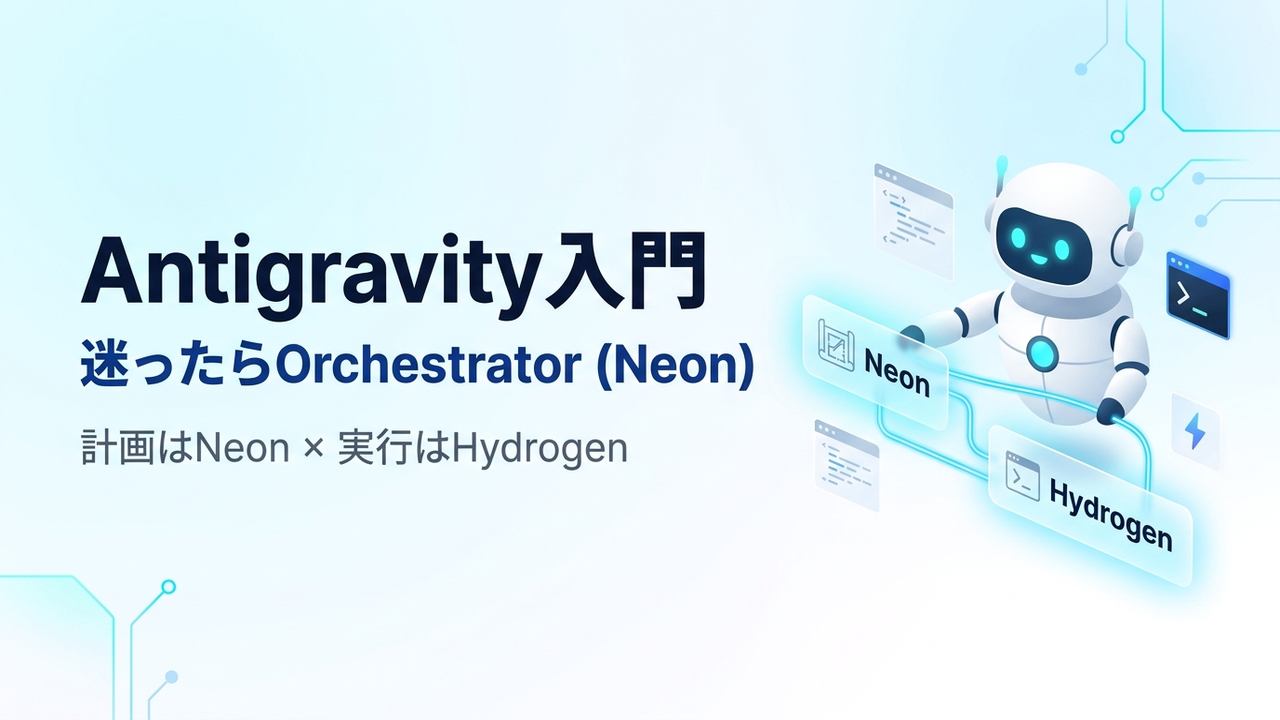
Orchestrator (Neon) は、1つの会話・1つの応答サイクルの中で2つのモデルを双方向に連携させます。
- まず
Gemini 4 Neonがコードベースを読み取り専用で調査し、具体的な実装計画(や再計画が必要な条件)を立てます。単なる質問や説明だけで編集が不要な場合は、Neonがそのまま回答します。 - 実装段階に入ると、高速でコスト効率に優れた
Gemini 4 Hydrogenへ自動的に制御を渡し、コード編集、パッケージ更新、ビルド、テスト実行を一気に進めます。 - もし
Hydrogenが作業中に行き詰まった場合(たとえば検証ステップが2回連続で失敗したり、計画で想定していない仕様差にぶつかったりした場合)は、自動でNeonに制御を戻して状態を確認し、計画を修正したうえでHydrogenに作業を再開させます。 - 長時間タスクの途中や、作業中に人間が追加メッセージを送った際にも、
Neonが進捗を計画と照合して軌道修正や仕上げを行います。
人間が途中でモデルセレクターを触り直す必要は一切なく、1つのプロンプトを投げるだけで「頭脳(Neon)」と「手足(Hydrogen)」の切り替えが裏側で完結します。
4. 迷ったら「Orchestrator (Neon)」だけで十分な3つの理由
Neon が登場した初日は、筆者自身も「計画はNeon、作業はHydrogen、レビューはNeon」と意識的に手動で指示を出し分けていました。しかし実際に運用してみた結果、現在はほとんどの日常作業を Orchestrator (Neon) に固定して使っています。
そう判断できた理由は大きく3つあります。
理由1:単純作業を自動でHydrogenに割り振り、手動切替が不要になる
実際に Orchestrator (Neon) を選んだ状態で一連の作業を進めたあと、どのように分担されたのかをAI自身に確認してみたところ、実装やファイル整理のような Hydrogen で十分な作業は自動的に Hydrogen 側へ振り分けられ、設計判断やレビューといった要所だけを Neon が引き受けていました。
たとえば作業の最後に「この変更をGitにPushして」と頼むような軽い処理(git push 等)でも、わざわざ人間がモデルを Hydrogen へ切り替え直すことなく、そのまま裏側で効率よくさばいてくれます。この「切り替えを一切意識しなくてよいストレスのなさ」が、継続利用では非常に大きく効いてきます。
理由2:共有クォータと相性がよく、利用枠に余裕が生まれる
AntigravityのGeminiモデルは、かつての「モデル別固定回数枠」から、API単価に応じた単一の共有クォータ(Shared quota)の仕組みへ移行しています。つまり、同じプールから消費される仕組みである以上、単価の安いモデルに実作業を任せられるほど、全体の利用枠を長く持たせることができます。
API単価で見ると、Gemini 4 Hydrogen(入力$1.50 / 出力$7.50)は Gemini 4 Neon(入力$3.00 / 出力$15.00)のちょうど半額です。先行して公開された Gemini 4 Carbon と Hydrogen の Orchestrator 構成における公式ベンチマーク(Terminal-Bench 4.1)でも、Carbon 単体に近い成功率を保ちながら、クォータ消費を平均24%削減し、タスク完了時間を平均19%短縮したと報告されています(Orchestrator (Neon) 単体の定量削減率は公式未公表ですが、同じ仕組みで安価な Hydrogen へ実作業を振り分ける構造となっています)。
筆者が契約しているGoogle AI Pro環境でも、日々のブログ記事制作や開発作業を Orchestrator (Neon) に任せてみたところ、1日あたりのクォータ消費が10数%程度に収まる日が多く、以前のように「週の後半で制限が来ないかヒヤヒヤしながら節約する」場面が大幅に減りました(※消費率は扱うリポジトリ規模やタスクの複雑さによって変動します)。
理由3:日常開発はこれ1つで完結し、他モデルは予備枠として温存できる
もう1つの実務上のメリットが、別管理されているクォータ枠を「いざというときの予備」として手元に残せる点です。
当ブログでGoogle AI Pro相当環境のリセット挙動を確認したところ、Gemini 4 Neon と Orchestrator (Neon)(および Hydrogen・3.8 Flash)は5時間周期のリセット時刻で回復する一方、Gemini 4 Argon 系は週次リセットの別管理枠、さらに Claude Sonnet 5.5 / Opus 5.5 はGemini系とは完全に独立した別枠で管理されています。
普段の作業を Orchestrator (Neon) 一本で回しておけば、5時間ごとのリフレッシュで十分仕事が進み、もし短時間に集中作業をして5時間枠を使い切ってしまっても、温存しておいた Argon 枠や Claude 5.5 枠を「非常用タンク」や「セカンドオピニオンのレビュー役」として投入できます。Argon の詳しい位置づけや2026年12月以降のAPI価格逆転については、Gemini 4 Neonとは?ArgonやCarbonとの違い・利用枠・他社比較 でも検証しています。
5. AntigravityでOrchestrator (Neon)を始める手順
これからGoogle Antigravityを初めて触る方向けに、Orchestrator (Neon) を使うまでの流れを最小手順でまとめます。
手順1:AntigravityをインストールしてGoogleアカウントでサインインする
デスクトップアプリを使う場合は、Google Antigravity公式ダウンロードページ からお使いのOS(Windows / macOS / Linux)向けインストーラーを入手して起動し、個人のGoogleアカウントでサインインします。
ターミナル派の方は、Antigravity CLI(agy)を以下のコマンドでインストールできます。
Windows(PowerShell)の場合
irm https://antigravity.google/cli/install.ps1 | iex
macOS / Linux の場合
curl -fsSL https://antigravity.google/cli/install.sh | bash
インストールから初期設定、VS Code連携までの詳しい手順は、【2026最新】Antigravity 2.0の使い方と初期設定|旧版との違い や Antigravity CLIの使い方・コマンド一覧|インストールと料金・VSCode連携 を参考にしてください。
手順2:モデル選択メニューでOrchestrator (Neon)を選ぶ
サインインが完了したら、チャット画面またはCLIからモデルを Orchestrator (Neon) に切り替えます。一度選択すると、同じ会話や以降のセッションでも選択状態が引き継がれます。
Antigravity App(デスクトップアプリ)の場合
- チャット入力ボックスの下にあるモデル選択ドロップダウンをクリックします
- 一覧から
Orchestrator (Neon)を選択します - そのまま日本語でやりたい作業(調査・実装・バグ修正など)を入力して送信します
Antigravity CLI(agy)の場合
CLIの対話画面では /model と入力して Orchestrator (Neon) を選択するか、以下のように起動時オプションで指定します。
# 対話モードを Orchestrator (Neon) で起動する
agy --model "Orchestrator (Neon)"

# 自分のアカウントで利用できるモデル識別子を確認する
agy models
手順3:View Usageや/usageでクォータ残量を確認する
使い始めたら、どのくらいクォータを消費しているかを一度確認しておくと安心です。アプリ版ではモデル選択欄の View Usage(または Settings 画面)、CLI版では /usage コマンドから、「Gemini Models」と「Claude and GPT models」のそれぞれについて、5時間枠(Five Hour Limit Remaining)と週次枠(Weekly Limit Remaining)の残量を % で確認できます。
6. 利用を始める前に知っておきたい注意点
導入前に把握しておくとハマりにくい仕様上のポイントも4つ整理しておきます。
プランによる利用制限がある(無料・Plus・Enterpriseの扱い)
Antigravity自体はGoogleアカウントがあれば無料プランから始められますが、Gemini 4 Neon や Orchestrator (Neon) はすべてのプランで使えるわけではありません。2026年11月20日時点の公式モデル対応表(Choose a model)に基づく提供状況は次の通りです。
| モデル・モード | Free / Google AI Plus | Google AI Pro | Google AI Ultra | Enterprise |
|---|---|---|---|---|
Gemini 4 Neon | 利用不可(❌) | 利用可能(有料または対象端末試用) | 利用可能(✅) | 利用可能(✅) |
Gemini 4 Carbon | 利用不可(❌) | 利用不可(❌) | 利用可能(✅) | 利用可能(✅) |
Gemini 4 Argon | 利用不可(❌) | 利用可能(有料または対象端末試用) | 利用可能(✅) | 利用可能(✅) |
Gemini 4 Hydrogen | 利用不可(❌) | 利用可能(非トライアルのみ) | 利用可能(✅) | 利用可能(✅) |
Orchestrator (Neon) | 利用不可(❌) | 利用可能(有料または対象端末試用) | 利用可能(✅) | 対象外(❌) |
Orchestrator (Carbon) | 利用不可(❌) | 利用不可(❌) | 利用可能(✅) | 対象外(❌) |
Orchestrator (Argon) | 利用不可(❌) | 利用可能(有料または対象端末試用) | 利用可能(✅) | 対象外(❌) |
Gemini 3.8 Flash | 利用可能(✅) | 利用可能(✅) | 利用可能(✅) | 利用可能(✅) |
Claude Sonnet 5.5 / Opus 5.5 | 利用不可(❌) | 利用可能(非トライアルのみ) | 利用可能(✅) | 利用可能(✅) |
※なお、旧モデルの Claude Sonnet 4.6 / Opus 4.6 と GPT-OSS-120b は公式ドキュメント上で2026年11月18日に削除予定と案内されており、無料プランで安定して使えるのは Gemini 3.8 Flash が中心となります。また、Gemini 4 Neon 単体は Gemini Enterprise でも利用可能ですが、Orchestrator 系の3モードはいずれも公式対応表上で Enterprise 対象外(❌)と記載されている点にご注意ください。さらに Google AI Pro における Gemini 4 Hydrogen や Claude 5.5 系は非トライアル(通常課金プラン)のみ対象で、Neon・Argon 等は有料プランまたは対象プレミアムデバイスの試用が対象となります。
制限は「5時間枠」と「週次上限」の2段階(超過設定にも注意)
Google AI Pro および Google AI Ultra プランのクォータは、おおよそ5時間ごとにリフレッシュされる枠に加えて、1週間単位の総上限(Weekly limit)が設けられています。また消費量はメッセージ回数ではなく「エージェントが行った作業量(work done)」に応じて計算されるため、大きなリポジトリ全体を何度も解析させるような重いタスクほど消費が早くなります。
基本枠を使い切った際に追加課金(購入済みAIクレジット)を自動消費するかどうかは、設定画面の AI Credit Overages で制御できます。追加消費を防ぎたい場合は Never(回復を待つ)、作業を止めたくない場合のみ Always(クレジット消費を許可)に設定しておきましょう。
思考レベルを細かく指定したい場合は単体モデルを選ぶ
単体モデルの Gemini 4 Neon や Gemini 4 Hydrogen には、推論の深さを4段階(Low、Medium、標準の High、最大の Extra / CLIでは xhigh)から選べる機能があります。しかし Orchestrator は裏側の連携動作を最適化するため設定が固定されており、思考レベル(およびCLIの /effort・--effort オプション)を個別に変更することはできません。
複雑な分散システムのゼロからの設計や、極めて難解な競合状態(レースコンディション)のデバッグなど、「途中の全ステップで最大限の推論を行わせたい」という場面では、Orchestrator ではなく Gemini 4 Neon 単体や Gemini 4 Carbon(Ultra契約者向け)を直接選んで思考レベルを引き上げる使い方が公式でも推奨されています。
複数エージェントで並列開発・厳格レビューをしたい場合
Orchestrator (Neon) は「1つの会話の中で1人のエージェントが頭脳を切り替える」仕組みです。もし「フロントエンド担当とバックエンド担当を同時に動かして開発スピードを上げたい」「設計書レビューと実装・監査を独立したエージェント同士で厳格に回したい」という場合は、スラッシュコマンドの /swarm や /teamwork を活用するのが効果的です。
それぞれの違いと実際の開発比較データは、AntigravityのOrchestratorとteamwork・Swarmの違い で詳しく検証しています。
7. よくある質問(FAQ)
Q1. 無料プランのままでもAntigravityを試せますか?
はい、試せます。個人のGoogleアカウントがあれば、Gemini 3.8 Flash をコアモデルとして使いながら、Antigravity App や CLI(agy)、IDE拡張、スケジュール実行機能、無制限のTab補完を体験できます。ただし、無料プランは利用枠のリフレッシュが週単位となり、Gemini 4 Neon や Orchestrator (Neon) は利用できません。普段からすでに Google AI Pro を契約している方であれば、追加費用なしですぐに Orchestrator (Neon) を使えます。
Q2. Claude CodeやCodexを使っていますが、併用や移行は難しいですか?
難しくありません。Antigravityは v2.30.0 以降の初期セットアップ(Software Engineering 選択時)で、Claude Code・Codex・Cursor・Gemini CLI の MCP サーバーやスキル、ルールを取り込む機能を備えています。もちろんすべてを一度に移行せず、まずは自分の好きなプロジェクトフォルダを1つ開いて Orchestrator (Neon) にリサーチや修正を任せてみる併用スタイルから始められます。
Q3. Gemini 4 Neon単体とOrchestrator (Neon)はどちらを選ぶべきですか?
1〜2ファイルへの単発の質問や、Extra(xhigh)思考レベルを固定してじっくり設計を練りたい場面は Gemini 4 Neon 単体が向いています。一方で、ファイルの調査から編集、ビルド、テスト実行まで一通り完結させたい日常の開発タスクでは、実装フェーズを自動で Hydrogen に任せて時間とクォータを節約できる Orchestrator (Neon) を基本にするのがおすすめです。
Q4. Gemini 4 ArgonやClaude 5.5はもう使わなくていいですか?
日常のメイン作業は Orchestrator (Neon) だけで十分回せますが、別枠のクォータとして残っているため、必要に応じて併用できるのが強みです。たとえば「5時間枠を一気に使い切ってしまったときの予備枠」として Argon を使ったり、「記事や設計のセカンドオピニオン(クロスレビュー)」として Claude Sonnet 5.5 / Opus 5.5 を使ったりすると、1つのツールの中で無駄なく各モデルの枠を活かせます。
まとめ
Claude CodeやCodexをはじめ優秀なAI開発ツールが増えている中で、Google Antigravityはまだ試したことがない方も多いかもしれません。しかし、2026年11月に登場した Gemini 4 Neon と Gemini 4 Hydrogen、そして両者を自動でつなぐ Orchestrator (Neon) によって、開発体験とクォータ効率は大きく進化しました。
Orchestrator (Neon)が計画・レビューをNeon、コード編集やテストなどの実作業を高速・低コストなHydrogenへ自動配分し、行き詰まれば自動でNeonへ戻って軌道修正してくれる- 手動でのモデル切り替えが不要になるうえ、API単価連動の共有クォータの恩恵で、Google AI Proプランでも利用枠に余裕を持ちやすい
- 無料プランでも
Gemini 3.8 Flashで操作感を試すことができ、すでに Google AI Pro を契約中なら追加課金なしですぐにOrchestrator (Neon)を体験できる
Antigravityが気になりつつまだ触れていない方は、ぜひ一度アプリやCLIをインストールして、Orchestrator (Neon) を選んだ状態で普段のちょっとした開発や調べ物から試してみてください。
次に読むおすすめ記事
生成AIの最新モデル比較やAIエージェント(Antigravity / Codex)、コーディング支援ツールの活用法を体系的に学びたい方は、以下の完全ガイドもあわせて参考にしてください。

Antigravityの導入手順や各モデルの詳しい比較・実測データを知りたい方は、以下の関連記事もあわせてご覧ください。
- 【2026最新】Antigravity 2.0の使い方と初期設定|旧版との違い
- Antigravity CLIの使い方・コマンド一覧|インストールと料金・VSCode連携
- Gemini 4 Neonとは?ArgonやCarbonとの違い・利用枠・他社比較
- Gemini 4 Hydrogenとは?性能・料金・他社比較と実務レビュー
- AntigravityのOrchestratorとteamwork・Swarmの違い
- Google Antigravityは非エンジニアも使える!Geminiとの違いと活用例
参考情報
- Google Antigravity 公式ドキュメント:Choose a model
- Google Antigravity 公式ドキュメント:Plans
- Google Antigravity 公式ドキュメント:Overview
- Google Antigravity 公式ドキュメント:Getting Started
- Google Antigravity 公式ドキュメント:Artifacts
- Google Antigravity 公式ブログ:Gemini 4 Neon in Google Antigravity
- Google Antigravity 公式ブログ:Gemini 4 Hydrogen and Orchestrator
- Google Antigravity 公式ブログ:Changes to Antigravity plans
- Google 公式ブログ:Introducing Gemini 4 Neon
- Google AI for Developers:Choosing a model
- Google AI for Developers:Gemini Developer API Pricing
- Google AI プラン公式ページ