
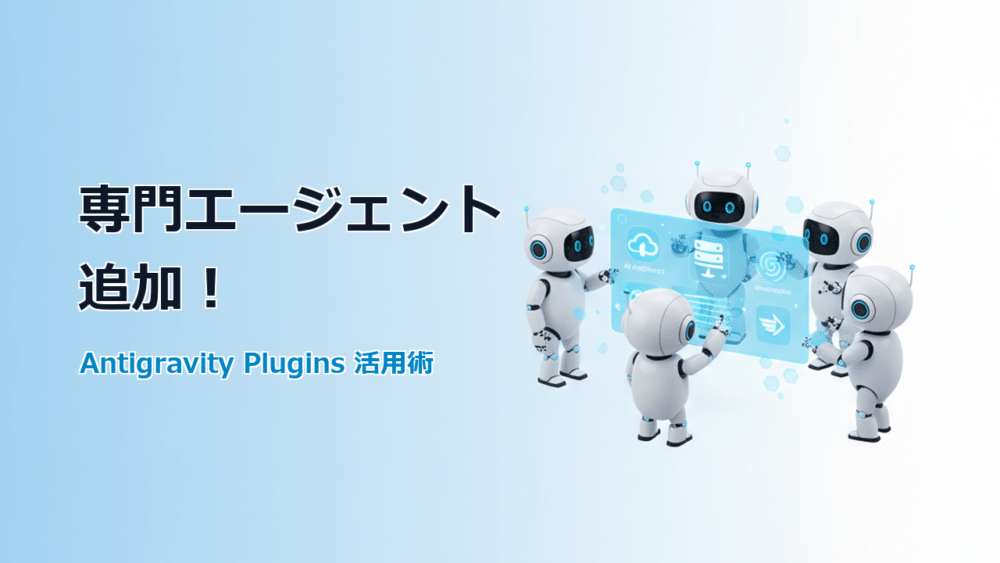
Google Antigravityのチャット画面を開いた際、モデル選択メニューの中に普段見慣れないエージェントが複数並んでいることに気づいた方も多いのではないでしょうか。
「急に知らないエージェントが増えているけれど、これはいつから使えるようになった新機能なのか」「何ができるエージェントなのか」「普段の Main Agent と何が違うのか」と疑問を持つのは自然なことです。
結論からお伝えすると、これらはAntigravity本体に突然追加された標準エージェントではなく、インストールした各種Plugins(プラグイン)によって自動的に追加された専門エージェント(Custom Agents)です。
この記事では、エージェントが増えた仕組みや導入時期、Vercelプラグインをはじめとする主要プラグインで使える専門エージェントの役割、そして日常の開発でどのように使い分ければよいのかを詳しく解説します。
この記事でわかること
- チャット画面に複数のエージェントが表示されるようになった背景と導入時期
- AntigravityのPlugins(プラグイン)機能と専門エージェント(Custom Agents)の仕組み
- Vercelプラグインで追加される3人の専門エージェントの役割と得意分野
- FlutterやFirebaseなどVercel以外のプラグインで提供されている専門エージェント
Main Agentによる自動委譲と手動切り替え(直接対話)の使い分け方- プラグインの追加・無効化手順と表示されない場合の確認ポイント
前提条件・検証環境
この記事で解説する機能や動作確認は、以下の環境に基づいています。
| 項目 | 内容 |
|---|---|
| 対象ソフトウェア | Google Antigravity App(デスクトップ版)および Antigravity CLI(agy) |
| 確認バージョン | Antigravity App v2.29.0 以降(2026年11月時点) |
| 対象OS | Windows 11, macOS, Linux |
| 検証プラグイン | Vercel Plugin(v0.54.1), Dart and Flutter Plugin, Firebase Plugin |
Antigravity 2.0本体の基本機能や初期設定については、以下の記事で詳しく解説しています。
なぜエージェントが増えたのか?最新UIの仕組みと導入時期
チャット画面のメニューに複数のエージェントが並ぶようになった背景には、Antigravityのプラグイン拡張仕様と、2026年10月末から11月にかけて実施されたアップデートが関係しています。
1. プラグインは「ツール」だけでなく「専門エージェント」も同梱できる
AntigravityにおけるPlugins(プラグイン)は、単なるAPI連携ツール(MCPサーバー)やプロンプト手順(Skills)の集まりだけではありません。
plugin.json マニフェストで定義される1つのプラグインパッケージには、以下の5つの拡張要素をまとめて含めることができます。
| コンポーネント | 配置パス | 役割と機能 |
|---|---|---|
| Skills | skills/<skill-name>/SKILL.md | 特定タスクの手順書やリファレンス、補助スクリプト |
| MCP Servers | mcp_config.json | 外部APIやデータベース、ローカルツールと連携するMCPサーバー定義 |
| Custom Agents | agents/<agent-name>.md | 専用システムプロンプトや許可ツール一覧を持つ専門エージェント |
| Rules | rules/AGENTS.md または rules/*.md | コーディング規約やセキュリティ制約を定義する指示ファイル |
| Lifecycle Hooks | hooks.json | ツール実行前後(PreToolUse 等)やセッション開始時に動くフック処理 |
つまり、マーケットプレイスやGitHubリポジトリから特定のプラグインを1つ導入するだけで、その開発領域に特化した専門エージェントが開発環境に自動配属される仕組みになっています。
プラグインの共通規格の背景については、以下の記事もあわせて参考にしてください。
2. 2026年11月3日(v2.29.0)でエージェント選択UIがモデルメニュー内に統合
カスタムエージェント機能自体は2026年7月〜8月頃から提供されていましたが、操作画面での見え方が大きく変わったのは以下の2つの最新アップデートが重なったためです。
2026年10月29日リリース(v2.28.2):Plugin Marketplaceの本格提供開始
Antigravity AppおよびCLIに公式のPlugin Marketplaceが導入され、Vercel、Figma、Linear、Notion、Stripe、Supabase、Canvaといった主要パートナーの公式プラグインがワンクリックで追加できるようになりました。
2026年11月3日リリース(v2.29.0):Agent Pickerのモデルメニュー統合
チャット画面のUIが刷新され、それまで別枠だったエージェント選択メニュー(Agent Picker)がモデル選択メニューの内部(下部)に統合されました。
この結果、エージェントを含むプラグイン(vercel-plugin など)を有効化している環境では、モデル選択メニューを開いた際に Main Agent と並んで専門エージェントが表示されるようになりました。
Vercelプラグインで追加される3人の専門エージェント
代表的な例として、Vercel公式プラグイン(vercel-plugin)を導入した際に追加されるエージェントを見てみましょう。
モデル選択メニュー内の Main Agent にカーソルを合わせると、標準の Main Agent を含めて4種類のエージェントが表示されます。
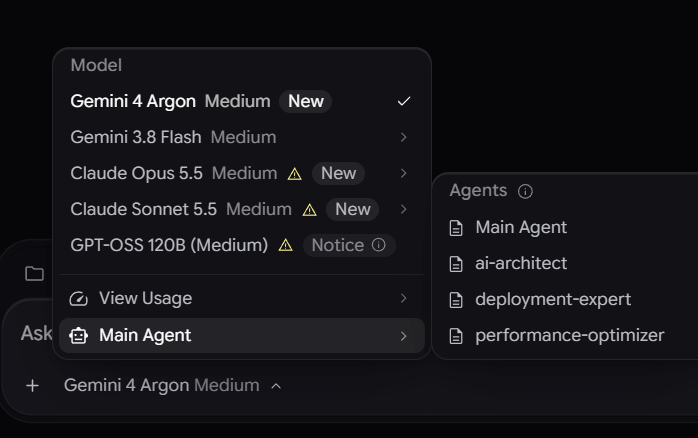
これら4つのエージェントは、それぞれ明確に異なる役割分担を持っています。
| エージェント名 | 提供元 | 主な専門領域 |
|---|---|---|
Main Agent | Antigravity 標準 | 汎用的な開発全般の担当、サブエージェントへ作業を割り振る司令塔 |
ai-architect | Vercel Plugin | AIアプリ設計、モデル選定、Vercel AI SDK・Workflow SDK連携 |
deployment-expert | Vercel Plugin | デプロイ障害診断、Function 504 エラー、DNS・SSL、ロールバック |
performance-optimizer | Vercel Plugin | Core Web Vitals改善、OpenTelemetry計測、Next.jsキャッシュ戦略 |
プラグイン内の agents/ フォルダに同梱されている各定義ファイルに基づき、それぞれの専門エージェントが解決してくれる具体的なタスクを解説します。
1. ai-architect(AIアプリ設計スペシャリスト)
ai-architect は、Vercelエコシステム上でAIを活用したWebアプリケーションを構築する際のアーキテクチャ設計とトラブルシューティングに特化したエージェントです。
得意なタスク
- Vercel AI SDKの実装パターン選定(単発生成の
generateText、ストリーミングのstreamText、チャットUIのuseChat、自律ツール呼び出しループのToolLoopAgentの使い分け) - 数分から数時間に及ぶ長時間バックグラウンド処理のための
WorkflowAgent(@ai-sdk/workflow)の設計 - AI Gatewayを活用したマルチプロバイダー構成や、レート制限(
429エラー)対策の自動フェイルオーバー設計 - ベクトルデータベース(Neon Postgres +
pgvector等)を用いたRAG(検索拡張生成)パイプラインの構築 @ai-sdk/mcpを用いたMCP(Model Context Protocol)サーバー統合と、古いAI SDKからの移行支援
AI機能を実装する際、「シンプルな streamText で十分か、それとも ToolLoopAgent や WorkflowAgent を使うべきか」といった設計判断の壁打ち相手として適しています。
2. deployment-expert(デプロイ・障害診断スペシャリスト)
deployment-expert は、ビルドエラー、サーバーレス関数のランタイムエラー、CI/CDパイプラインやドメイン設定のトラブルシューティングを専門とするエージェントです。
得意なタスク
- ビルド失敗の原因特定(モノレポのルートディレクトリ設定漏れ、大文字・小文字のファイル名不一致、ヒープメモリ不足時の
NODE_OPTIONS=--max-old-space-size=4096設定など) - Vercel Functionsのタイムアウト(
504 FUNCTION_INVOCATION_TIMEOUT)やメモリ超過(OOM)、コールドスタート遅延の診断 - 本番環境(Production)とプレビュー環境(Preview)での環境変数スコープ切り分け、およびクライアントバンドルへの
NEXT_PUBLIC_機密情報漏洩チェック - カスタムドメインのDNS(
DNS_PROBE_FINISHED_NXDOMAIN)、SSL証明書エラー、リダイレクトループの解消 vercel deploy --prod --skip-domainでステージング後にvercel promoteで即時昇格させる安全なリリース運用や、vercel rollbackによる切り戻し手順の案内
デプロイが急に失敗したときや、本番環境で原因不明の500番台エラーが発生した際に、体系的な診断ツリーに沿って原因を特定してくれます。
3. performance-optimizer(Web高速化スペシャリスト)
performance-optimizer は、Webサイトの表示速度やサーバー応答速度のボトルネックを計測・特定し、具体的な最適化コードを提案する専門家です。
得意なタスク
- Core Web Vitalsの主要指標(LCP 2.5秒未満、INP 200ミリ秒未満、CLS 0.1未満、FCP 1.8秒未満、TTFB 800ミリ秒未満)のボトルネック診断
- OpenTelemetry(
vercel-tracing)のstartActiveSpanを使ったサーバー処理スパンの実測と遅延原因の特定 - Next.jsにおける
'use client'境界の最小化によるクライアントJavaScriptバンドルサイズの削減 - 最新のキャッシュ戦略(
'use cache'やcacheLife、revalidateTag)の導入支援 - 画像(
next/imageのpriority指定)やフォント(next/font)、サードパーティスクリプト(next/script)の最適化によるレイアウトシフト防止
推測だけでコードを書き換えるのではなく、トレース計測に基づいてボトルネックを特定してから改善策を提示するよう設計されています。
Vercel以外のPluginsでも増える!注目の公式専門エージェント
専門エージェントが提供されているのはVercelだけではありません。Google公式の「Build with Google」プラグイン群やサードパーティ製プラグインでも、特定の開発・監査タスクに特化したカスタムエージェントが提供されています。
1. Dart and Flutter プラグイン:Flutter Accessibility カスタムエージェント
公式の Dart and Flutter プラグインには、マルチプラットフォームアプリのアクセシビリティ監査を自動化する「Flutter Accessibility カスタムエージェント」が含まれています。
主な役割
- 大規模なウィジェットツリー全体をワークスペースから直接スキャンし、アクセシビリティ上の不備を検出
- スクリーンリーダー向けのセマンティックラベル(
Semantics)の欠落チェック - タッチターゲット領域が推奨基準(
48x48 dp以上)を満たしているかの検証と色彩コントラスト比違反の検出 - 単なる警告表示にとどまらず、ウィジェットを
Semanticsでラップしたりタップ領域を拡張したりするFlutterコードの自動修正
2. Firebase プラグイン:Firebase Security Rules カスタムエージェント
公式の Firebase プラグインには、バックエンドのセキュリティ設定を支援する「Firebase Security Rules カスタムエージェント」が含まれています。
主な役割
- アプリのデータスキーマや要件から、安全なCloud Firestoreセキュリティルールを自動作成・検証
- 本番環境へデプロイする前に、意図しない全公開(読み取り・書き込みの過剰な許可設定)などの脆弱性を事前に検知してブロック
3. Android リリース監査や自作の専門エージェント
Google公式ブログでは、Androidプラグインのスキル(play-policy-insights、r8-analyzer、android-intent-security)を組み合わせて、Google Playストア提出前のリリースゲート監査を読み取り専用で行うカスタムエージェント(play-release-audit)の構築例も公開されています。
プラグインとして配布されているものだけでなく、プロジェクトの .agents/agents/ フォルダ(または全プロジェクト共通の ~/.gemini/config/agents/ フォルダ)にMarkdownファイルを1つ配置するだけで、チーム専用のカスタムエージェントを定義できます。
自作エージェントの具体的な作り方や自動デプロイの仕組みについては、以下の記事で詳しく解説しています。
専門エージェントの2つの使い分け方(運用パターン)
なぜスキル(SKILL.md)だけでなく専門エージェントが用意されているのかというと、1つの会話に大量の規約や全ツールの説明を詰め込むとコンテキストウィンドウが肥大化し、トークン消費の増大や精度低下を招くためです。
また、他のAI開発ツールではカスタムエージェントが「裏側のサブエージェント専用」に制限されていることが多いのに対し、AntigravityはYAMLフロントマターの mainAgent: true と subagent: true(どちらもデフォルトで有効)により、裏側での自動委譲とメイン画面での直接対話の両方に同じエージェントを使える対称性(True symmetry)を備えています。
パターン1:Main Agentのまま任せる(バックグラウンド自動委譲)
日常の開発で最も基本となるのは、チャット画面を Main Agent のままにしておく使い方です。
プラグイン内のエージェントはデフォルトで subagent: true として登録されているため、Main Agent に通常通り指示を出すだけで、専門性が必要な場面では裏側で自動的にサブエージェント(invoke_subagent)が呼び出されます。
Vercelの最新デプロイで504エラーが出ている原因を調査して修正案を提示してください。
このように依頼すると、Main Agent が裏側で deployment-expert を独立したコンテキストで起動し、メインの会話履歴を長いエラーログ等で汚染することなく、調査結果の要点だけを受け取って回答をまとめてくれます。
パターン2:Agent Pickerから直接選んで対話する(特定タスク集中)
もう1つの方法は、モデル選択メニュー内のAgent Pickerから専門エージェント(例: deployment-expert や ai-architect)を直接選択して会話を始める方法です。
チャットセッションそのものがその専門エージェントに切り替わるため、最初からその分野の専用システムプロンプトと診断ツリーを最優先指針として1対1で対話できます。
直接切り替えが向いている場面
- 最初から「Vercelのデプロイエラー解決」や「Core Web Vitalsの計測・改善」だけを目的に作業したいとき
- 専門エージェントが持つ診断フローチャートに沿って、段階的に原因を切り分けたいとき
Main Agentのままが向いている場面
- 通常の機能開発、ファイル編集、テスト実行など幅広い作業を行うとき
- フロントエンド実装からビルド確認、デプロイまで複数の工程をまたいで依頼したいとき
普段は Main Agent を選択しておき、特定の専門領域に集中してトラブルシューティングや設計相談を行いたいときだけ専用エージェントに切り替える運用がおすすめです。
プラグインの管理とエージェントの確認手順
プラグインの追加・無効化や、自分の環境で利用可能なエージェント一覧を確認する手順を説明します。
手順1:アプリ画面(GUI)でプラグインを管理する
Antigravityデスクトップアプリの左サイドバー(Automations の下)にある Customizations タブを開きます。
Marketplace タブ
上部トグルを Marketplace に切り替えると、公開されているプラグインを検索・閲覧できます。各プラグインカードをクリックすると、同梱されている Overview、Skills、MCP、Agents、Rules の内訳を確認した上で Add ボタンからインストールできます。
Installed タブ
上部トグルを Installed に切り替えると、導入済みのプラグインやカスタムエージェントの一覧を確認できます。各プラグイン右側のメニュー(⋮)から、有効化(Enable)、無効化(Disable)、アンインストール(Uninstall)を切り替えられます。
不要なプラグインを Disable にすると、同梱されているスキルやMCPサーバーとともに専門エージェントも一括でオフになり、メニューから非表示になります。
また、FirebaseやFlutterなどのGoogle公式バンドルは、Settings > Customizations > Build with Google Plugins からもオン・オフを切り替えられます。
手順2:ターミナル(CLI)でプラグインとエージェントを確認する
Antigravity CLI(agy)を使っている場合は、インタラクティブ画面で以下のスラッシュコマンドを実行するとプラグインマネージャーが開きます。
/plugin
また、通常のターミナル(PowerShellやBash)から以下のコマンドを実行することで、プラグインの導入やエージェント一覧の確認が可能です。
# インストール済みプラグインと各コンポーネント数の一覧表示
agy plugin list

# 公式マーケットプレイスからプラグインをインストール
agy plugin install vercel-plugin

# 利用可能なすべてのエージェント(標準・ワークスペース・プラグイン由来)を一覧表示
agy agents

# 特定の専門エージェントをメインに指定してセッションを起動
agy --agent deployment-expert
Antigravity Appでインストールしたプラグインは、CLI側の Installed 一覧にも自動的に同期されます。CLIの基本操作については以下の記事も参考にしてください。
うまく表示されない場合の確認ポイントと注意点
プラグインを入れたはずなのにエージェントが表示されない場合や、利用時に注意すべきポイントを整理します。
1. プラグインが「Disabled(無効)」状態になっていないか
APIキーやトークンなどの設定変数(variables)が必要なMCPサーバーを含むプラグインをCLI経由でインストールした場合、認証情報が未設定のため初期状態では Disabled(無効)として登録されます。
Customizations > Installed(またはCLIの /plugin の Installed タブ)を開き、該当プラグインを有効化して必要な認証設定を完了させてください。
2. 古いバージョンのプラグインのままになっていないか
2026年9月〜10月以前の古いバージョンでインストールされたプラグインフォルダ(~/.gemini/config/plugins/ 配下)では、後から追加されたカスタムエージェントが含まれていない場合があります。
Customizations > Installed で該当プラグインの Agents タブを確認し、エージェントが含まれていない場合はプラグインの更新または再インストールを行ってください。
3. ビジネス・エンタープライズアカウントでの制限事項
v2.28.2 時点の仕様として、Marketplaceでプラグインを追加した直後のアカウント連携(OAuthサインイン)自動遷移や、会話中にAIがプラグイン追加カードを提案する機能は、ビジネスアカウントおよびエンタープライズアカウントではまだ利用できない場合があります。組織の管理者ポリシーに従ってください。
よくある質問(FAQ)
Q1. プラグインを無効化するとエージェントはどうなりますか?
プラグインを無効化(Disable)またはアンインストールすると、そのプラグインに含まれていた専門エージェントも即座に利用不可となり、メニューから非表示になります。
設定ファイルを個別に手作業で削除する必要はなく、再度プラグインを有効化すればすぐにエージェントも復活します。
Q2. 専門エージェントごとに利用するAIモデルを変更できますか?
はい、変更できます。
チャット画面のメニューで専門エージェント(例: ai-architect)を選択した状態のまま、上位のモデル選択(Gemini 4 Argon、Gemini 3.8 Flash、Claude Opus 5.5、Claude Sonnet 5.5など)を切り替えることで、任意のモデルと専門エージェントを組み合わせて対話できます。
なお、サブエージェントとして裏側で呼び出される際のデフォルトモデルは、各エージェント定義ファイルの model フィールド(未指定時は親のモデルを引き継ぐ inherit)に従います。
Q3. Main Agentだけで指示するのと専門エージェントを直接選ぶのとで回答は変わりますか?
Main Agent のままでも必要に応じて専門サブエージェントへ自動委譲されますが、最初からメニューで専門エージェントを直接選択すると、そのエージェント専用のシステムプロンプト(エラー診断ツリーやアーキテクチャ選定基準)がチャット全体の最優先ルールとして最初から適用されます。
特定のトラブルシューティングや設計レビューに絞って素早く回答を得たい場合は、直接選択する方が無駄のないやり取りが可能です。
まとめ
Antigravityのチャット画面に表示される複数のエージェントは、導入したPlugins(プラグイン)によって提供されている専門エージェント(Custom Agents)です。
- プラグインを導入するとスキルやMCPサーバーだけでなく専門エージェントも一括で配属される
- 2026年10月29日(
v2.28.2)のMarketplace拡充と11月3日(v2.29.0)のAgent Picker統合によりモデルメニューから直感的に切り替え可能になった - Vercelプラグインでは
ai-architect、deployment-expert、performance-optimizerの3人が追加され、FlutterやFirebase等の公式プラグインでも専門エージェントが提供されている - 普段は
Main Agentに任せてバックグラウンドで自動委譲させ、特定の課題に集中したいときはAgent Pickerから直接切り替えて対話すると効率的
開発スタックに合わせて適切なプラグインを導入し、頼れる専門エージェントたちを開発チームの一員として活用してみてください。
次に読むおすすめ記事
生成AIの最新モデル比較やAIエージェント(Antigravity/Codex)、コーディング支援ツールの活用法を体系的に学びたい方は、以下の完全ガイドもあわせて参考にしてください。

参考情報
- Google Antigravity 公式ドキュメント:Plugins
- Google Antigravity 公式ドキュメント:Marketplace
- Google Antigravity 公式ドキュメント:Custom subagents
- Google Antigravity 公式ドキュメント:Build with Google
- Google Antigravity 公式 Changelog
- Google Antigravity 公式ブログ:Plugin Marketplace in Antigravity
- Google Antigravity 公式ブログ:Custom agents in Google plugins
- Google Antigravity 公式ブログ:Introducing custom agents
- Vercel Plugin 公式 GitHub リポジトリ