YouTubeやSNSで「Google Antigravity(アンチグラビティ)は開発者向けの専門ツールなので、一般ユーザーには関係ない」という意見を見かけて、驚いたことはないでしょうか。
確かにリリース当初はプログラミング支援やCLIツールの印象が強く、「エンジニア専用」というイメージが先行していました。しかし実際には、Googleアカウントさえあれば誰でも無料で使い始められ、記事執筆や調べ物、日常のちょっとした疑問の相談といった非エンジニアの作業でも大きな力を発揮します。
さらに2026年11月9日にリリースされた v2.30.0 では、Google自身がリサーチや執筆・日常業務に特化した「Knowledge Work」モードを標準搭載しました。普段からブラウザ版のGeminiを愛用している方であれば、Antigravityを使わないのはむしろもったいないと言えるほど進化しています。
この記事では、通常のブラウザ版GeminiとAntigravityの違い、新設された Knowledge Work モードの切り替え方、そして非エンジニアでもすぐに真似できる具体的な活用例を分かりやすく解説します。
この記事でわかること
- Google Antigravityが「開発者専用」ではない理由とブラウザ版Geminiとの違い
- 普段のGeminiプラン(無料・Pro・Ultra)のままAntigravityが使える仕組み
- 非エンジニア向けの「Knowledge Work」モードの特徴と切り替え手順
- 調べ物・記事執筆・ナレッジ蓄積など日常での具体的な活用例
- 初心者が安全に使い始めるための3つのポイントとよくある質問
前提条件・対象読者
| 項目 | 内容 |
|---|---|
| 対象ソフトウェア | Google Antigravity(デスクトップ版アプリ) |
| 確認バージョン | v2.30.0 以降(2026年11月15日時点) |
| 対応OS | Windows 10/11、macOS、Linux |
| 必要なアカウント | 個人のGoogleアカウント(@gmail.com) |
| 対象読者 | 普段Geminiを使っていて、より便利に活用したい非エンジニアの方 |
そもそもGoogle Antigravityとは?ブラウザ版Geminiとの3つの違い
Google Antigravityは、チャットで一問一答をするだけでなく、ユーザーの指示を受けて「調査・ファイル作成・整理」までを自律的に進めてくれるAIエージェントアプリです。
普段お使いのブラウザ版Gemini(Web画面のチャット)と比べると、次のような違いがあります。
| 比較項目 | ブラウザ版Gemini | Google Antigravity |
|---|---|---|
| 主な役割 | 会話・質問への回答・文章案の提示 | パソコン内のファイル操作や調査の自律実行 |
| ファイルの扱い | 毎回アップロードやコピペが必要 | 指定したフォルダの中身を直接読み書き・整理 |
| 過去の記憶・知識 | チャットを跨ぐと前提を伝え直す場面が多い | メモやナレッジDBをローカルに蓄積して参照可能 |
| 外部ツール連携 | Google標準サービス連携が中心 | PluginsでGoogleドライブやCanva等と直接連携 |
| 料金とプラン | 無料またはGoogle AI Pro / Ultra | 同じGoogleアカウントの枠をそのまま利用可能 |
非エンジニアにとって特に大きいメリットは、次の3点です。
1. コピペ作業なしでパソコン内のファイルを直接整理・作成できる
ブラウザ版Geminiを使う場合、「ChatやWebで文章を作ってもらう → コピーする → Wordやメモ帳に貼り付ける」という往復作業が発生します。
Antigravityでは、パソコン上の任意のフォルダを指定するだけで、その中にあるテキストや資料をAIが直接読み取り、新しいファイルとして保存してくれます。複数の資料をまとめて要約し、1つの企画書ファイルに書き出すといった作業も指示ひとつで完結します。
2. ナレッジDBやルールを蓄積でき、使うほど自分専用の相棒になる
普段のちょっとした疑問を調べる際にも、Antigravityは強力な選択肢になります。
筆者の環境では、過去の相談内容や決めたルールを保存するナレッジDB(SQLiteベースのデータベース)を連携させたり、好みの出力形式を書いたルールファイルを置いたりして運用しています。
ブラウザのチャットのように新しいスレッドを開くたびに「前提条件」を一から説明し直す必要がなく、調べた知識や自分の好みが手元に資産として蓄積されていくのが大きな魅力です。
ナレッジDBを使った複数AIでの知識共有の仕組みについては、以下の記事でも詳しく紹介しています。
3. Google AI Pro / Ultra契約者なら追加費用なしでそのまま使える
「開発者向けツールということは、別の有料プランに入らないといけないのでは」と誤解されがちですが、Antigravityは個人のGoogleアカウントがあれば無料プランから利用できます。
さらに、すでに Google AI Pro や Google AI Ultra を契約しているGeminiユーザーであれば、追加のサブスクリプション料金を払うことなく、契約中のプランに応じた高い利用上限(クォータ)や上位モデルをそのまま引き継いで使えます。
プランごとの詳しい違いや使えるモデルについては、以下の記事で整理しています。
非エンジニア向けに新設された「Knowledge Work」モードとは
Google自身もAntigravityをソフトウェア開発者以外にも広げる動きを加速させています。その象徴が、2026年11月9日リリースの v2.30.0 で追加された Knowledge Work インターフェースレイアウトです。
Software EngineeringとKnowledge Workの違い
これまでAntigravityの画面は、プログラムのソースコード差分やターミナル(黒いコマンド画面)が表示される「開発者仕様」が標準でした。しかし Knowledge Work モードに切り替えることで、プログラミングに関係する要素がすべて隠れ、リサーチや文章作成に集中できる画面に変わります。
| 比較項目 | Software Engineering(従来) | Knowledge Work(非エンジニア向け) |
|---|---|---|
| 想定用途 | コーディング、開発ツール連携、エージェント管理 | 調べ物、執筆、データ整理、日常のタスク |
| 開発者向けUI | Gitブランチ、コード差分、ターミナルを表示 | 非表示(シンプルな進行状況のみ表示) |
| サイドバーの表示 | Files、Review、Terminal が中心 | Folders、Documents、Artifacts が中心 |
| フォルダなしの会話 | プロジェクト(フォルダ)選択が基本 | No Project で単発の質問も気軽に開始可能 |
| AIの頭脳・機能 | フロンティアモデル、Plugins、MCPをすべて利用可 | 同じエンジン・Plugins・MCPをそのまま利用可 |
重要なのは、「機能制限版ではない」という点です。見た目だけが一般ユーザー向けにスッキリ整理されており、裏側で動くAIの賢さやファイル操作・外部連携の能力は開発者向けモードとまったく同じです。
手順1:SettingsからKnowledge Workに切り替える方法
すでにAntigravityをインストールしている場合、アプリを再起動することなく数クリックで画面を切り替えられます。
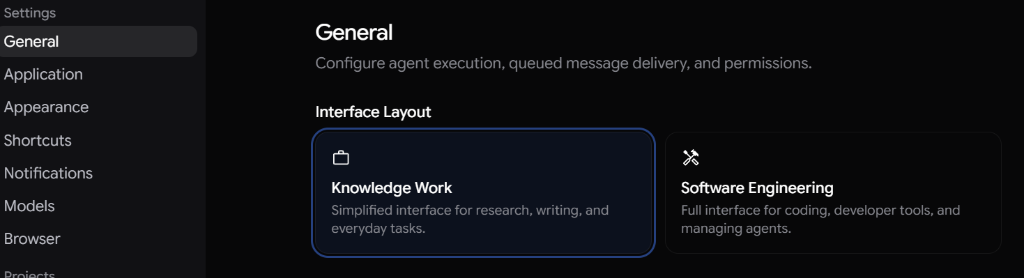
- Antigravityの画面左側にあるメニューから
Settings(歯車アイコン)を開きます(Windows/LinuxはCtrl + ,、macOSはCmd + ,でも開けます) - 左側の一覧から
Generalを選択します - 画面中央の
Interface LayoutにあるKnowledge Work(Simplified interface for research, writing, and everyday tasks.)をクリックします
これだけで、すぐに一般タスク向けのシンプルな表示に切り替わります。新しく使い始める場合は、初回ログイン時のセットアップ画面で自分の職種や用途(Knowledge Work や Data & Analytics など)を選ぶだけで自動的に最適なレイアウトが適用されます。
元に戻す方法
開発者向けの機能(ターミナルやコード差分表示など)を使いたくなった場合は、同じ Settings > General > Interface Layout から Software Engineering をクリックするだけで、いつでも元の画面に戻せます。
非エンジニア・一般ユーザーにおすすめの活用例4選
「では、具体的に何に使えるのか」をイメージしやすいよう、日常やデスクワークで役立つ活用例を4つ紹介します。
活用例1:普段のちょっとした疑問の調査とメモの自動整理
日常で気になったニュースや制度、家電の比較などを調べたいとき、ブラウザで検索する代わりにAntigravityへ質問します。
Antigravityは必要に応じてWeb検索を実行して最新情報をまとめ、さらに「この調査結果を メモ フォルダに日付入りで保存して」と頼めば、Markdownやテキストファイルとしてパソコンに整理してくれます。後から「先週調べた〇〇の件、もう一度教えて」と振り返るのも簡単です。
活用例2:ブログ記事や企画書・レポートの構成作成から下書き執筆
複数の参考資料やメモ書きを1つのフォルダに入れておき、「これらの資料をもとに、初心者向けの解説記事の構成案を作って」と指示する使い方です。
長文の資料をすべて読み込んだうえで、見出し構成の作成から本文の下書きまでを一気に行ってくれます。修正したい箇所もチャットで「2番目の見出しをもっと柔らかい表現に変えて」と伝えるだけでファイルを直接書き換えてくれます。
活用例3:Googleドライブやカレンダー等の公式プラグイン連携
Antigravityには、プログラミング不要で外部サービスと連携できる「Plugins(プラグイン)」という仕組みがあります。
Plugin MarketplaceからGoogleカレンダー、Googleドライブ、Googleドキュメント、Canvaなどの公式プラグインを有効にしておけば、「来週の空き時間を確認して」「ドライブにある〇〇の資料を要約して」といった作業をチャット欄からそのまま指示できます。
プラグインの仕組みや導入方法の詳細は、以下の記事もあわせて参考にしてください。
活用例4:プログラミング知識ゼロで作る「自分用のミニツール」
「CSVファイルを読み込んで特定の列だけ集計したい」「消費税や割引率をパッと計算できる自分だけの画面がほしい」といったとき、市販のソフトを探す必要はありません。
Antigravityに日本語で「パソコンのブラウザで開けるシンプルな計算画面をHTMLで作って」と頼むだけで、専門知識がなくても数分で自分専用のミニツールを手に入れられます。
初心者が安全に使い始めるための3つのポイント
Antigravityはパソコン内のファイルを直接扱える強力なツールだからこそ、非エンジニアの方が安心して使うためのコツを押さえておきましょう。
1. 最初は「AI作業用の専用フォルダ」を1つ作る
いきなり「ドキュメント」や「デスクトップ」全体を読み込ませると、大事なファイルまでAIが触れる状態になってしまいます。最初はデスクトップなどに AI作業用 といった空のフォルダを1つ作成し、そのフォルダだけをAntigravityで開くようにすると安心です。ちょっとした質問だけでファイル操作が不要なときは、No Project(フォルダなし)で会話を始めるのもおすすめです。
2. 権限・承認設定はデフォルトのまま使う
ファイルの上書きや外部へのアクセスを行う際、Antigravityが「この操作を実行してよいですか?」と確認を求めてくることがあります。少し手間に感じることもありますが、慣れるまでは自動で何でも実行する設定にはせず、確認画面(デフォルト設定)のまま内容を読んで許可するようにしてください。
3. まずは個人のGoogleアカウント(@gmail.com)で試す
機能やレイアウトの提供状況はアカウントの種類によって異なる場合があります。会社の管理下にあるGoogle Workspaceアカウントでは制限がかかるケースもあるため、まずは個人の @gmail.com アカウントで試してみるのがスムーズです。
よくある質問(FAQ)
Q. 設定画面が英語表記ですが、日本語で指示しても大丈夫ですか?
はい、問題ありません。アプリのメニュー表記が英語のままでも、チャット欄には普段どおり日本語で話しかければ日本語で丁寧に回答してくれます。なお、毎回確実に日本語で返答してほしい場合は、GEMINI.md という設定ファイルに「日本語で回答する」と書いておく方法もあります。詳しくは Antigravity 2.0の使い方と初期設定 で手順を解説しています。
Q. 無料プランのままでも十分に試せますか?
はい、無料プランでも Knowledge Work モードや Gemini 3.8 Flash モデルを使った調べ物・文章作成は十分に試せます。ただし、無料プランでは利用枠(クォータ)の回復が週単位になるため、毎日たくさん使いたい場合や上位モデルを使いたい場合は、Google AI Pro 以上のプランへのアップグレードを検討してみてください。
Q. 途中で「Knowledge Work」と「Software Engineering」を切り替えると会話履歴は消えますか?
いいえ、消えません。Interface Layout の切り替えは画面の見え方を変えるだけなので、過去の会話履歴や作成したファイル、設定済みのプラグインはそのまま引き継がれます。
まとめ
Google Antigravityは「エンジニアがコードを書くためのツール」というイメージが先行しがちですが、実際には普段の調べ物や文章作成、日常タスクを効率化したいすべての人にとって強力なAIパートナーです。
- ブラウザ版Geminiと違い、パソコン内のファイルを直接読み書きして知識を蓄積できる
- 個人のGoogleアカウントで無料から使え、Google AI Pro / Ultra契約者はそのまま上位枠を利用できる
v2.30.0で追加されたKnowledge Workモードにより、開発者向けの複雑な画面を隠してシンプルに使える
まずは「AI作業用」の空フォルダを1つ作って、Knowledge Work モードで普段のちょっとした疑問や文章の相談を投げかけてみてください。これまでのチャットAIとは一味違う便利さを実感できるはずです。
次に読むおすすめ記事
Antigravityの具体的なインストール手順や初期設定の方法を知りたい方は、以下の記事から順番に進めるのがおすすめです。
生成AIの最新モデル比較やAIエージェント(Antigravity/Codex)の全体像を体系的に学びたい方は、以下の完全ガイドもあわせて参考にしてください。