会議が終わったあと、録音データを聞き返しながら1時間以上かけて議事録をまとめたり、手書きのメモから決定事項やToDoを整理したりする作業に追われていないでしょうか。
「AIで議事録を自動化できると聞いたけれど、新しいツールを会社に入れるのは難しい」「普段のチャットAIにどうやって頼めばいいのかわからない」と感じている方も多いはずです。
実は、議事録のAI作成には大きく分けて2つのルートがあります。1つは普段使っているWeb会議ツール(Zoom、Google Meet、Microsoft Teams)に内蔵されたAI要約機能を使う方法、もう1つは会議の文字起こしテキストやメモを ChatGPT、Gemini、Claude などのチャットAIに渡して議事録の形式に整えてもらう方法です。
この記事では、プログラミングや専門知識がなくても今日から実践できるAI議事録作成の手順を、Web会議ツールの内蔵機能と無料のチャットAI活用の両面から詳しく解説します。
この記事で行うこと
- 「文字起こし」「要約」「議事録作成」の役割の違いを整理する
- 自分の環境(会議ツール・契約プラン・対面かオンラインか)に合った方法を選ぶ
Zoom、Google Meet、Microsoft Teamsの内蔵AI機能で議事録を自動生成する手順と利用条件を確認する- 録音やメモを無料のチャットAI(
ChatGPT、Gemini、Claude)に渡して議事録へ整形する手順を学ぶ - コピペですぐに使える議事録作成・ToDo抽出用のプロンプトを活用する
- 社外秘の扱いや固有名詞の誤変換など、実務で気をつけるべき安全対策を把握する
前提条件・対象読者
- 想定読者:会議の議事録作成にかかる時間を減らしたい事務職・営業職・企画職などの非エンジニアの方
- 対象環境:パソコンまたはスマートフォンのWebブラウザ、各種Web会議アプリ
- 情報の確認時期:2026年10月時点の各社公式サポート情報に基づいています(プラン条件や画面の名称はアップデートや組織の管理者設定によって異なる場合があります)
従来の手作業とAIで頼むときの違い
まず、なぜ議事録作成に時間がかかるのかを整理しておきましょう。議事録作成には大きく3つの工程があります。
| 工程 | 従来の手作業 | AIを活用した場合(目安) |
|---|---|---|
| 1. 記録(文字起こし) | 会議中に必死でタイピングする、または録音を後から聞き返す | 会議ツールや音声認識が自動でテキスト化する |
| 2. 整理(要約・構造化) | ばらばらな発言メモを議題ごとに並べ替え、要点をまとめる | AIが数秒〜数十秒で「議題・結論・経緯」に分類する |
| 3. 抽出(ToDo・決定事項) | 「誰が・いつまでに・何をするか」を文脈から拾い出す | AIが決定事項とネクストアクションを一覧表にする |
| 4. 最終確認・修正 | ゼロから文章を書いて推敲する(30分〜1時間以上) | AIが作った下書きの固有名詞や数字を手直しする(5〜15分程度) |
※所要時間は1時間程度の会議を想定した一般的な目安であり、会議の内容や発言量によって異なります。
AIに任せる最大のメリットは、「白紙の状態から文章を組み立てる時間」をなくし、人間は「内容が合っているかの確認と手直し」だけに集中できる点にあります。
まず結論:状況別のおすすめの進め方
どの方法で議事録を作るべきかは、お使いの会議環境と契約プランによって決まります。以下の表で自分の状況に合うルートを確認してください。
| あなたの状況 | おすすめの方法 | 費用・プラン条件の目安 |
|---|---|---|
有料プランの Zoom で会議を主催している | 手順1:Zoom AI Companion の会議要約を使う | Zoom Workplace Pro 以上の有料プランに含まれます(無料ベーシックは原則対象外) |
会社の Google Workspace 等で Google Meet を使っている | 手順2:Google Meet の メモを取る(Gemini)を使う | Business Standard 以上、または個人の Google AI Pro 等の対象プランが必要 |
会社の Microsoft Teams で有料AIライセンスがある | 手順3:Teams の インテリジェント リキャップ(Copilot)を使う | Microsoft 365 Copilot または Teams Premium ライセンスが必要 |
| 無料プランしか使えない/会社の会議ツールでAI機能がオフになっている | 手順4:文字起こしテキストやメモを無料のチャットAIで整形する | ChatGPT、Gemini、Claude の無料プランで実践可能 |
| 会議室での「対面会議」の議事録を作りたい | 手順4:スマホやPCで録音・文字起こししてチャットAIで整形する(または Google Meet モバイル等の対応機能を使う) | 無料の音声入力機能やチャットAIで実践可能 |
手順1:Zoomの「AI Companion」で議事録を自動作成する
Zoom の有料プランを利用している場合、AI Companion の「ミーティングの要約(Meeting Summary)」機能を追加費用なしで使えるケースが多くあります。
利用条件(2026年10月時点の公式サポート基準)
- 対象プラン:
Zoom Workplace Pro、Pro Plus、Business、Business Plus、Enterpriseなどの対象有料プランのライセンスユーザー(無料のベーシックアカウントには原則含まれません) - 制限事項:ブレイクアウトルーム内での要約には対応していません。また、組織の管理者がWebポータル設定で機能を無効にしている場合は利用できません。
設定と操作の手順
- ブラウザで
ZoomのWebポータルにサインインし、左メニューの設定を開きます。 AI Companionタブを開き、ミーティングの要約と AI Companion(Meeting Summary with AI Companion)のスイッチをオンにします。- 会議を開始したら、ホスト(主催者)の画面下部にあるコントロールバーから
AI Companionまたは要約を開始アイコンをクリックします(事前設定で会議開始時に自動開始させることも可能です)。 - 会議が終了すると、しばらくしてから要約結果がメールや
Zoom Team Chat、Webポータルの履歴に生成されます。
手順2:Google Meetの「メモを取る(Gemini)」で議事録を作る
Google Meet では、Geminiが会議の内容をリアルタイムで整理し、会議終了後にGoogleドキュメントとしてGoogleドライブへ自動保存してくれる メモを取る(Take notes for me)機能が提供されています。
利用条件(2026年10月時点の公式ヘルプ基準)
- 対象プラン:会議の主催者が
Google Workspaceの対象エディション(Business Standard、Business Plus、Enterprise Standard、Enterprise Plusなど)または個人の対象プラン(Google AI Pro、Google AI Ultraなど)を契約している必要があります。無料の個人GoogleアカウントやBusiness Starter等では利用できません。 - 対応言語:日本語に対応しています。ただし、1回の会議につき設定できる言語は1つのみであり、日本語と英語が混ざる会議では正しく認識されない場合があります。
設定と操作の手順
Google Meetで会議を開始します。- 画面右上にあるペンのアイコン(
Gemini でメモを取る/メモを取る)をクリックします。 - 必要に応じて言語設定が「日本語」になっていることを確認し、
メモの作成を開始をクリックします(文字起こしも同時に含める設定が選べます)。 - 会議終了後、主催者のGoogleドライブに議事録のGoogleドキュメントが自動作成され、メールおよびGoogleカレンダーの予定にリンクが添付されます。
手順3:Microsoft Teamsの「Copilot(インテリジェント リキャップ)」を使う
Microsoft Teams では、会議の文字起こし(トランスクリプト)をもとにAIが要約・会議ノート・フォローアップタスクを自動生成する インテリジェント リキャップ(Intelligent Recap)や Copilot 機能があります。
利用条件(2026年10月時点の公式ドキュメント基準)
- 対象ライセンス:利用するユーザー個人に
Microsoft 365 CopilotまたはTeams Premiumの有償ライセンスが割り当てられている必要があります。 - 必須の前提設定:会議中に
文字起こし(トランスクリプト)または録画が有効になっている必要があります。文字起こしがオフのまま終了した会議では、原則として後からAI要約を生成できません。
設定と操作の手順
Teamsで会議を開始したら、画面上部のメニューからその他(…)>レコーディングと文字起こし>文字起こしの開始をクリックします( spoken language として「日本語」が設定されていることを確認します)。- 会議中に
Copilotアイコンを開くと、「これまでの議論を要約して」「未解決の論点は何ですか」とその場で質問することもできます。 - 会議終了後、
Teamsのチャットまたはカレンダーから終了した会議を開き、要約(Recap)タブを選択すると、AI によって生成されたメモやフォローアップ タスクが表示されます。
3大Web会議ツールのAI議事録機能 比較表
ここまで紹介した3つの会議ツールの内蔵AI機能を一覧表で比較します。
| 比較項目 | Zoom(AI Companion) | Google Meet(メモを取る) | Microsoft Teams(Copilot / Recap) |
|---|---|---|---|
| 無料アカウントでの利用 | 原則不可(有料プラン対象) | 不可(対象Workspace / AI Pro等が必要) | 不可(CopilotまたはTeams Premiumが必要) |
| 日本語の対応 | 対応 | 対応(1会議につき1言語のみ) | 対応(文字起こし言語の設定が必要) |
| 会議中の開始操作 | ホストが AI Companion を開始(自動設定可) | メモを取る をクリック(自動設定可) | 文字起こしの開始 が必須 |
| 議事録の保存・出力先 | メール、Zoom Team Chat、Webポータル | Googleドライブ(Googleドキュメント)、カレンダー | Teams 内の会議 要約(Recap)タブ |
手順4:無料でできる!文字起こしやメモをチャットAIで議事録に整える
「会社のアカウントに対象ライセンスがない」「無料版のツールしか使えない」「対面の会議をまとめたい」という場合でも、諦める必要はありません。
会議の「文字起こしテキスト」または「箇条書きの粗いメモ」さえ用意できれば、無料版の ChatGPT、Gemini、Claude に貼り付けるだけで、整った議事録を作成できます。
ステップ1:会議のテキスト(材料)を用意する
以下のいずれかの方法で、まずは会議の記録をテキストにします。
- Web会議の標準文字起こし機能を使う:AI要約ライセンスがなくても、会議ツールの「字幕・文字起こし(トランスクリプト)」や、Word / Googleドキュメントの「音声入力」機能を使ってテキストを残せる場合があります。
- 自分の手元で取った箇条書きメモを使う:完全な文字起こしがなくても、「誰が何を言ったか」「何が決まったか」の走り書きメモがあれば十分です。
- 音声ファイルを読み込ませる:
Gemini(Web版・アプリ版)やGemini Notebook(旧NotebookLM)は、音声ファイル(.mp3、.wav、.m4aなど)を直接アップロードして内容を要約させることも可能です(ファイルサイズや時間の制限があります)。
ステップ2:個人情報を伏せてチャットAIに貼り付ける
用意したテキストを、ChatGPT、Gemini、Claude のいずれかの入力欄に貼り付けます。このとき、後述する「コピペで使えるプロンプト」を一緒に入力して送信します。
ステップ3:出力された議事録を確認・手直しする
AIが作成した議事録の下書きをコピーし、WordやGoogleドキュメント、社内チャットに貼り付けます。人名、専門用語、日付、金額などの数字に誤りがないかを目視で確認して完成です。
なお、複数の会議録や関連するPDF資料をひとつの場所にまとめて管理し、AIが資料の範囲内だけで正確に答える環境を作りたい場合は、Googleの Gemini Notebook(旧 NotebookLM)を使う方法が非常に便利です。詳しい使い方は以下の記事で解説しています。
そのままコピペで使えるプロンプト例
チャットAI(ChatGPT、Gemini、Claude)に文字起こしテキストやメモを渡す際に、そのままコピー&ペーストして使える指示文(プロンプト)を3パターン用意しました。
パターン1:標準的な社内議事録にまとめるプロンプト
文字起こしの「えー」「あのー」といった不要な言葉(フィラー)を取り除き、読みやすい議事録に整える基本のプロンプトです。
以下の会議メモ(または文字起こしテキスト)をもとに、社内共有用の議事録を作成してください。

【守ってほしいルール】
- 入力したテキストに書かれていない事実や推測は付け加えないでください。
- 話し言葉の「えー」「あのー」などの不要な表現は省き、簡潔な「です・ます」調(または箇条書きの体言止め)に整えてください。
- 聞き取り間違いと思われる不自然な単語や、数値・期限が曖昧な箇所には「※要確認」と印をつけてください。

【出力フォーマット】
1. 会議の目的・概要(2〜3行)
2. 決定事項(箇条書き)
3. 議題ごとの主な議論内容(見出し分け)
4. ネクストアクション・ToDo(担当者 / 作業内容 / 期限)
5. 次回に持ち越した課題・保留事項

【会議のテキスト】
(ここに文字起こしやメモを貼り付ける)
パターン2:決定事項とToDo(宿題)だけを素早く抜き出すプロンプト
長い会議の中から「結局何が決まり、誰が何をするのか」だけを急いで確認したいときに使います。
以下の会議テキストから、「決定事項」と「今後やるべきタスク(ToDo)」だけを抜き出してください。

タスクについては、以下の表形式で整理してください。担当者や期限がテキスト内で明言されていない場合は、勝手に推測せず「未定(要確認)」と記載してください。

| 優先度 | タスク内容 | 担当者 | 期限 | 備考・背景 |

【会議のテキスト】
(ここに文字起こしやメモを貼り付ける)
パターン3:走り書きの短いメモから報告メール用の文章を作るプロンプト
文字起こしがなく、自分が手元で書いた断片的なメモから上司やチームへの報告文を作りたいときに便利です。
以下の箇条書きメモは、本日の打ち合わせの走り書きです。
このメモの内容だけを根拠に、上司へチャット(またはメール)で簡潔に報告するための打ち合わせ結果サマリーを作成してください。
メモにない情報は補完せず、不足している項目があれば最後に「確認が必要な点」として教えてください。

【打ち合わせメモ】
(ここに手元のメモを貼り付ける)
安全に使うための注意点
業務の会議内容をAIで扱う際は、情報漏洩やトラブルを防ぐために以下の4点を必ず守ってください。
1. 社外秘・個人情報・機密データの入力ルールを確認する
無料の個人向けチャットAIにテキストを入力すると、初期設定ではサービス改善(AIの学習)にデータが使用される場合があります。
- 勤務先に生成AIの利用ガイドラインがある場合は、必ずそのルールに従ってください。
- 個人向けのチャットAIを使う場合は、設定画面から「チャット履歴の学習利用(モデル改善への利用)」をオフにするか、顧客の実名・電話番号・未公開の業績数値などを「A社」「担当者B氏」「〇〇万円」のように記号へ置き換えてから入力してください。
2. 録音・AI要約を始める前に参加者の同意を得る
オンライン会議でも対面会議でも、無断で録音やAI文字起こしを行うと、取引先との信頼関係やコンプライアンス上の問題になることがあります。会議の冒頭で「議事録作成のためにAI要約(または録音)をオンにしてもよろしいでしょうか」と一言断りを入れる習慣をつけましょう。
3. 固有名詞・数字・「逆の意味」の誤認識を必ずチェックする
音声認識やAI要約では、以下のようなミスが起きることがあります。
- 社名、人名、業界特有の略語の変換ミス
- 「15日」と「25日」、「100万円」と「1,000万円」などの聞き間違い
- 「今回は見送る(やらない)方向で検討する」といった婉曲な否定表現を、「実施する方向で検討」と逆に要約してしまうミス
AIが出力した議事録はあくまで「下書き」として扱い、共有する前に必ず人間の目で決定事項と数字を確認してください。
4. AIが勝手に「もっともらしい結論」を付け足していないか見る
チャットAIは、メモの情報が少ないときに「一般的な会議ならこうなるだろう」と推測して、実際には話していない再発防止策やスケジュールを書き足してしまうこと(ハルシネーション)があります。プロンプトに「書かれていないことは付け加えないでください」と明記するとともに、元のメモにない約束事が書かれていないか注意して確認しましょう。
うまくいかないときの確認ポイント
- 会議ツールにAIボタンが表示されない:無料プランでログインしていないか、または会社のシステム管理者がAI機能をオフにしていないか確認してください。また、参加者ではなく「主催者(ホスト)」にしか開始ボタンが出ないツールもあります。
- 文字起こしテキストが長すぎてチャットAIに貼り付けられない:1時間以上の会議全文を一度に貼り付けると、文字数制限にかかったり後半の内容が省略されたりすることがあります。前半・後半の2回に分けて要約させるか、長文読解に強い
GeminiやClaude、Gemini Notebookを利用してみてください。 - 誰の発言かわからなくなる:マイク1本で複数人が話す会議室では、話者の区別がつきにくくなります。発言の前に「〇〇ですが、」と名乗ってもらうか、文字起こし後に重要な発言だけ主語を補ってからAIに渡すと精度が上がります。
よくある質問
議事録はAIで完全無料で作れますか?
Zoom、Google Meet、Microsoft Teams に内蔵されたワンクリックのAI要約機能は、原則として有料プランや法人向けライセンスが必要です。一方、自分で用意したメモや文字起こしテキストを ChatGPT、Gemini、Claude などの無料プランに貼り付けて議事録の形に整える方法であれば、無料で実践できます。
ChatGPT・Gemini・Claudeのどれが議事録作成に向いていますか?
どれも議事録の整形に十分使えますが、特徴に少しずつ違いがあります。
ChatGPT:箇条書きの整理や表形式でのToDo抽出がわかりやすく、指示通りのフォーマットに整えるのが得意です。Gemini:一度に読み込める文字数が非常に多く、長時間の会議テキストや音声ファイルを直接読み込ませたい場面に向いています。Claude:自然で読みやすい日本語の文章に整えるのが得意で、社外提出用の丁寧な議事録を作りたいときに適しています。
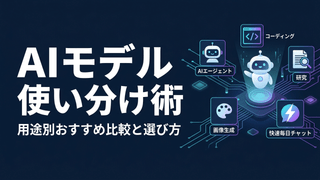
各AIサービスやモデルの詳しい違いについては、以下の記事でも比較しています。
会議で作った議事録からそのままプレゼン資料(スライド)も作れますか?
可能です。AIで整理した議事録の要点をそのまま使って、PowerPointやGoogleスライドの骨子を数分で作ることができます。具体的な手順は以下の入門記事で詳しく解説しています。

まとめ
会議の議事録作成をAIで効率化するポイントを振り返ります。
Zoom、Google Meet、Microsoft Teamsの対象有料プランを使っているなら、まずは会議ツール内蔵のAI要約機能(AI Companion、メモを取る、Copilot)を試す。- 内蔵AIが使えない環境や対面会議では、文字起こしテキストや手元の箇条書きメモを
ChatGPT、Gemini、Claudeに渡して整形させる。 - プロンプトでは「出力フォーマット」を指定し、「書かれていない事実を付け加えない」「曖昧な箇所は要確認とする」というルールを添える。
- 社外秘や個人情報の入力ルールを守り、共有前に固有名詞・数字・決定事項を必ず自分の目で確認する。
まずは次回の社内ミーティングで、自分が書いた箇条書きメモをチャットAIに渡して「決定事項とToDo」に整理させるところから試してみてください。
次に読むおすすめ記事
生成AIの最新モデル比較やAIエージェント、日常業務を効率化するAIツールの活用法を体系的に学びたい方は、以下のガイドもあわせて参考にしてください。

会議前後のメール連絡や、配布されたPDF資料の要約をAIで時短したい方は、以下の記事もおすすめです。
- PDF資料の要約手順:PDFをAIで要約する方法|ChatGPT・Gemini・Claude別の手順
- メール返信の作成手順:AIでビジネスメールの返信文を作る方法|コピペで使えるプロンプト例