
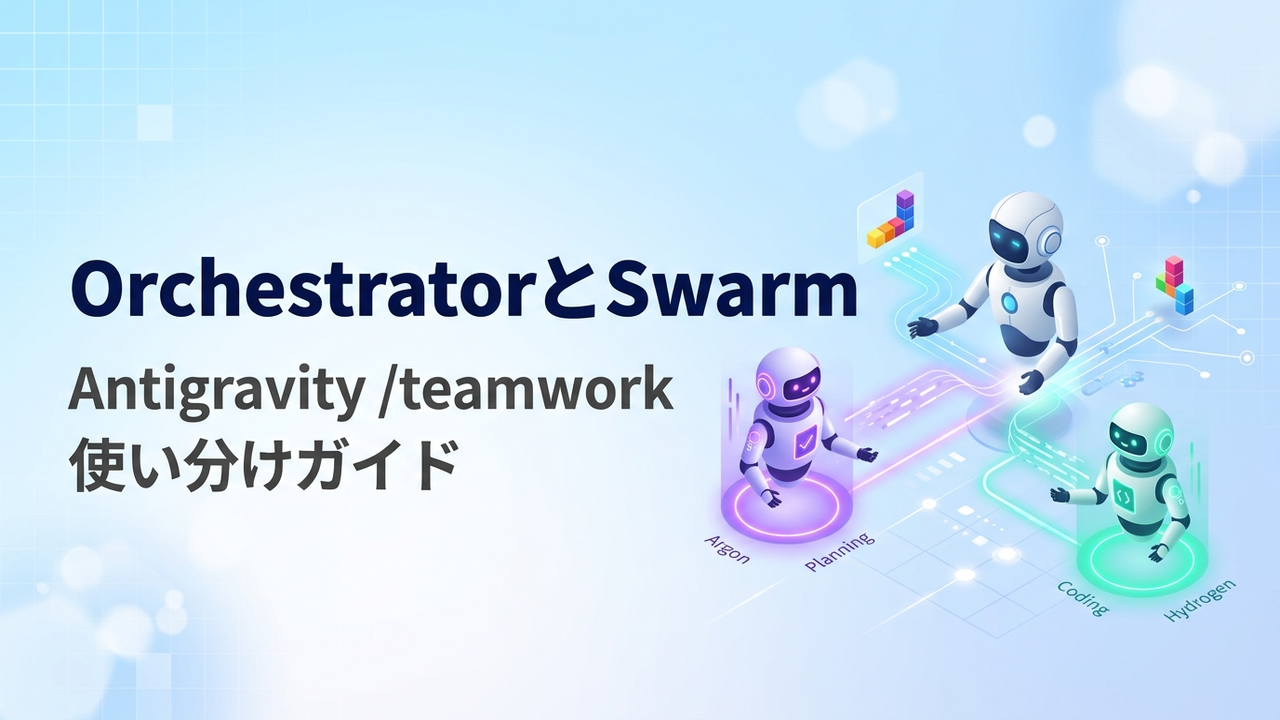
Google Antigravity を使ってアプリ開発や技術検証を進めていると、「設計やレビューのような重い判断は Gemini 4 Argon に任せて、実際のコード実装やテストは高速な Gemini 4 Hydrogen に任せたい」と考える場面が増えてきます。
しかし、Antigravity にはモデルを自動で切り替える Orchestrator と、複数エージェントを連携させる /teamwork や /swarm という仕組みがあり、「それぞれ何が違うのか」「どれを使えばいいのか」「どれくらいクォータ消費や仕上がりに差が出るのか」が分かりにくいという声も少なくありません。
この記事では、Antigravity における Orchestrator・/teamwork・/swarm の違いを整理した上で、実際に同じ条件でブラウザ版テトリス(Tetris)を開発して所要時間・クォータ消費量・成果物品質を比較検証した結果と、検証に使用した具体的なプロンプト例まで詳しく解説します。
この記事で行うこと
Orchestrator・/teamwork・/swarmの仕組みと使い分け基準の整理Orchestrator利用時にモデル別の使用量・削減効果をどこまで把握できるかの解説- 同じ題材(ブラウザ版テトリス)を3パターンで開発・比較するためのプロンプト例の提示
- 実機検証で得られた所要時間・クォータ消費量・画面・コード品質の実測比較
前提条件・対象読者
この記事は、Google Antigravity(Antigravity 2.0 デスクトップアプリ / IDE / CLI)をすでに導入しており、単一モデルでの開発から一歩進んだモデル使い分けやマルチエージェント開発を試したい方向けの内容です。
利用環境とプランの目安
- Antigravity の利用枠は Google AI プラン(Free / Pro / Ultra)または Google Cloud 組織プランに紐づきます
- 本記事のプロンプト例と実機検証では
Gemini 4 Argon、Gemini 4 Hydrogen、Orchestrator (Argon)を使用するため、Pro 以上の有料プラン環境での実行を前提としています - 最上位の
Orchestrator (Carbon)(Gemini 4 Carbon使用)は Google AI Ultra プラン限定ですが、Orchestrator (Argon)は Pro 相当環境でもモデル選択肢に表示される構成となっています
検証用フォルダの想定
同じ題材(ブラウザ版テトリス)で出力結果やクォータ消費を比較できるよう、テスト用ワークスペース配下に以下の3つの空フォルダを作成して検証を行いました。
01_Orchestrator
02_teamwork
03_swarm
まず結論:Orchestrator・/teamwork・/swarmの違い
最初に3つの機能の役割と違いを表で整理します。迷った場合は次のように使い分けると判断しやすくなります。
- 手軽に1つの会話でモデル最適化と
Argon枠の温存をしたい場合はOrchestratorを選ぶ - 設計書の作成や厳格なレビュー・監査ゲートを回して品質を極めたい場合は
/teamworkを選ぶ - 複数ファイルに分割できる作業を並列でスピーディーに仕上げたい場合は
/swarmを選ぶ
| 比較項目 | Orchestrator | /teamwork | /swarm |
|---|---|---|---|
| 動作の仕組み | 1つの会話内でモデルを自動切り替え | 複数エージェントによる長期・厳格な協調チーム | 複数エージェントが共有ボードで並列作業 |
| 開始時のプロセス | 通常のチャットと同様に即開始 | 要件・合格基準のすり合わせ後に段階実行 | 1つのプロンプトから即座に並列ワーカーを起動 |
| モデル使い分けの制御 | システムが自動で切り替え(手動固定は不可) | 工程・担当ごとにモデルを指定可能 | ワーカーごとに具体的なモデルを明示指定可能 |
| 主な得意領域 | 単一タスクのクォータ節約と高速化 | 設計・実装・厳格なレビューを段階的に完遂 | 独立した複数ファイルの同時実装と相互検証 |
| クォータ消費の傾向 | 週次枠(Argon)の消費を抑えやすい | 複数工程・検証ループのため消費が大きめ | 並列ワーカー数に応じて消費が増えやすい |
1. Orchestratorとは(単一セッション内の自動モデル切り替え)
Orchestrator は、1つのチャットセッションの中で複数の AI モデルを動的に連携させる機能です。従来の単一モデルによる開発では、簡単なファイル修正やテスト実行まで重い推論モデルが処理するため、クォータ消費と待ち時間が膨らみやすいという課題がありました。
プランナーとエグゼキューターの自動分担
Orchestrator をモデル選択メニューから選ぶと、内部で次の2つの役割が自動的に切り替わります。
- プランナー(計画・設計・難局の判断)は
Gemini 4 CarbonまたはGemini 4 Argonが担当し、全体方針の策定や複雑な原因究明を行います - エグゼキューター(実装・編集・テスト)は高速な
Gemini 4 Hydrogenが担当し、コードの記述、コマンド実行、テスト確認をスピーディーに回します
もし実装途中で Hydrogen が行き詰まった場合は、自動的にプランナー側へ制御が戻って再設計が行われます。ユーザーは途中でモデルを手動変更する必要がありません。
Orchestrator (Argon) と Orchestrator (Carbon) の違い
Antigravity では、利用しているプランやモデル選択肢に応じて2種類の Orchestrator が用意されています。
Orchestrator (Carbon)は最上位のGemini 4 Carbonをプランナーに使う構成で、Google AI Ultra プラン限定で提供されていますOrchestrator (Argon)はGemini 4 Argonをプランナーに使う構成で、Pro プラン等の環境でも利用できます
モデル別の使用量とクォータ削減効果はどう確認する?
「Orchestrator (Argon) を使ったとき、全部 Argon で実行するよりどれだけ使用量を削減できたのか」「Argon と Hydrogen がそれぞれ何割使われたのか」は、導入を検討する上で気になるポイントです。
Google の公式ベンチマーク(Terminal-Bench 4.0 等)では、Orchestrator 構成によって単体の最上位モデルと比較し、平均してクォータ消費を約24%削減し、タスク完了時間を約19%短縮できると報告されています。
ただし、実機で事後に確認しようとすると仕様上の制約があります。
事後ログから把握できないこと
Orchestratorは単一セッションの裏側でモデルを切り替えるため、ローカルの会話ログ(transcript.jsonl)にはステップ単位の実行モデル名が記録されません- そのため、「全ステップのうち
Argonが何トークン、Hydrogenが何トークンだったか」という正確なトークン比率を後からログだけで分離集計することはできません(実行中の画面インジケーターでの状態確認が中心になります)
実機で確認できること(クォータ残量の差分比較)
一方で、Antigravity のバックエンドでは Argon 系モデルと Hydrogen 系モデルのクォータが別々のプールで管理されています(特に Google AI Pro プランでは、2026年10月より週次リセットのみの Argon 専用クォータ枠が5時間リセット枠とは別枠で提供されています)。
Argonプール(gemini-4-argon-*/Orchestrator (Argon))は週次リセットの残量枠として管理されますHydrogenプール(gemini-4-hydrogen-*)は5時間リセットの残量枠として管理されます
そのため、タスク実行の前後に Antigravity の設定画面(Settings のモデル管理画面)や CLI の /usage(または /quota)コマンドで各モデルの残量(%)を確認すれば、「すべて Argon で作った場合と比べて、Argon の週次枠の減りをどれだけ抑えられたか」を実測値として比較できます。
2. /teamwork と /swarm とは(複数エージェントの協調機能)
Orchestrator が「1人のエージェントが頭脳を切り替える」仕組みであるのに対し、/teamwork と /swarm はどちらも「複数の独立したエージェントがチームを組んで分業する」マルチエージェント機能です。ただし、目的と進み方が異なります。
/teamwork の特徴(段階的・厳格なチーム開発向け)
/teamwork は、数時間〜数日規模の大規模開発や、品質チェックを厳密に回したい開発向けのスラッシュコマンドです。最初に要件や成功基準をすり合わせた上で、設計・批判的レビュー・実装・監査といった工程を段階的に回していきます。じっくりと品質を担保したいタスクに向いています。
/swarm の特徴(スピード重視の並列開発向け)
/swarm(Preview 扱いを含む)は、1つのプロンプトを起点に、コーディネーター(統括役)、複数の並列ワーカー(作業役)、検証役(@verifier)を即座に立ち上げるスラッシュコマンドです。共有メッセージボード(/swarm board または Alt + S)を使ってリアルタイムに並列実装とテスト検証を進めるため、ファイルを役割ごとに分割できるタスクを素早く仕上げたい場合に向いています。
ワーカー単位でモデルをピン留めできる強み
Orchestrator との最大の違いは、/teamwork や /swarm ではユーザーが「この工程(ワーカー)は必ず Argon、この工程は必ず Hydrogen」と明示的にモデルを指定して固定できる点です。
また、エージェントごとに会話履歴(transcript.jsonl)が独立して残るため、後から「Argon 担当が何トークン消費し、Hydrogen 担当が何トークン消費したか」を厳密に把握したい場合にも適しています。
有料プラン要件とクォータ消費の注意点
Antigravity の Free プラン(月額0円)では利用枠が週単位で小さく設定されているため、複数エージェントを同時に動かす /teamwork や /swarm は、基本的に Pro プラン以上(5時間ごとのリセット枠がある有料プラン)での利用が現実的です。
また、参加エージェントが増えるほど待機・閲覧コストを含めてトークン消費が増えます。最初は「2〜3名の少数精鋭チーム」から試すのが安全です。
3. 【実践プロンプト例】テトリス(Tetris)開発で試した3パターン
ここからは、実際に比較検証で使用した3パターンのプロンプト例を紹介します。同じワークスペース内の 01_Orchestrator、02_teamwork、03_swarm の各フォルダに、同じ要件のブラウザ版テトリス(外部ライブラリなしの HTML / CSS / JavaScript)を作成させています。
パターン1:Orchestrator (Argon) で作成する(01_Orchestrator)
チャット欄下部のモデル選択メニューで Orchestrator (Argon) を選び、以下のプロンプトを入力します。
現在のワークスペース内の `01_Orchestrator` フォルダ配下に、ブラウザでそのまま遊べるテトリス(Tetris)のWebアプリを作成してください。

要件:
- 外部ライブラリなしの純粋な HTML / CSS / JavaScript(`index.html`, `style.css`, `game.js`)で構成する
- 7種類のテトリミノ、回転(壁蹴り簡易対応)、左右移動、ソフトドロップ、ハードドロップ、ライン消去、スコア計算、次のブロック表示(NEXT)、ゲームオーバー判定を実装する
- キーボード操作(矢印キー、スペースキーでハードドロップ、Pキーで一時停止)に対応する
- 実装後、ローカルサーバーまたはブラウザで動作確認を行い、ロジックや操作性に不具合がないか検証してください

作業前後のモデル別クォータ残量も比較したいため、設計方針を簡潔にまとめてから実装へ進み、最後に作成ファイル一覧と動作確認結果を報告してください。
パターン2:/teamwork で工程別にモデルを固定する(02_teamwork)
/teamwork を使って「計画・設計レビュー・コードレビューは Gemini 4 Argon、詳細設計・コーディング・テスト実行は Gemini 4 Hydrogen」のように工程ごとの役割分担とレビューゲートを回すパターンです。
/teamwork を使って、現在のワークスペース内の `02_teamwork` フォルダ配下にブラウザ版テトリスを開発してください。

体制とモデル指定(厳守):
1. `architect`(使用モデル:Gemini 4 Argon Medium)
   - 全体計画、ファイル構成とインターフェース仕様の策定、設計レビュー、最終コードレビューを担当する
2. `builder`(使用モデル:Gemini 4 Hydrogen Medium)
   - 詳細設計書の作成、実装(`index.html`, `style.css`, `game.js`)、動作確認テストを担当する

進め方(段階的リレー方式):
1. `architect` が要件と全体計画・仕様を策定する
2. `builder` が詳細設計をまとめ、`architect` へ設計レビューを依頼する
3. `architect` の承認後、`builder` が `02_teamwork` フォルダ内にコードを実装し、動作確認を行う
4. `architect` が全ファイルのコードレビューを行い、指摘があれば `builder` が修正する
5. すべてのチェックが完了したら、最終成果物と各担当の実施結果を報告する

注意:2つの役割が同じファイルを同時に編集しないよう、上記の順番でバトンパスしてください。途中の人間への確認待ちは不要です。
パターン3:/swarm でファイルを並列実装・検証する(03_swarm)
/swarm を使って「ロジック担当」と「UI担当」を並列で動かしつつ、Argon の検証役が仕様策定と最終チェックを行うパターンです。並列開発で起きがちなファイルの上書き衝突を防ぐため、担当ファイルを完全に分離しています。
/swarm を使って、現在のワークスペース内の `03_swarm` フォルダ配下にブラウザ版テトリスを並列開発してください。

体制とモデル指定(厳守):
1. `verifier`(使用モデル:Gemini 4 Argon Medium)
   - 最初にファイル間の公開関数・データ構造のインターフェース仕様を確定させ、実装完了後に全体のコードレビューと動作検証を行う
2. `logic_dev`(使用モデル:Gemini 4 Hydrogen Medium)
   - `03_swarm/game.js`(盤面状態、7種テトリミノ、回転、衝突判定、ライン消去、スコア計算の純粋ロジック)のみを所有・編集する
3. `ui_dev`(使用モデル:Gemini 4 Hydrogen Medium)
   - `03_swarm/index.html`、`03_swarm/style.css`、`03_swarm/main.js`(Canvas描画、NEXT表示、キーボード入力、一時停止・ゲームオーバー画面制御)のみを所有・編集する

制約事項:
- 1ファイル1オーナーを厳守し、`logic_dev` と `ui_dev` がお互いの担当ファイルを書き換えないこと
- 先に `verifier` が `game.js` の関数名とデータ形式をボード上で確定させてから、`logic_dev` と `ui_dev` が並列実装に入ること
- 実装完了後、`verifier` が結合動作を確認し、不備があれば該当ワーカーへ修正を指示すること
4. 【実測比較】3パターンでテトリスを開発した結果
上記の3つのプロンプトを実際に順次実行し、実行前後のクォータ残量(%)、所要時間、生成されたファイル構成、そして完成したテトリスの動作と画面を比較しました。
クォータ消費量・所要時間・品質の比較サマリー
3パターンとも人間の追加指示やエラー修正(やり直し)は0回で、1プロンプトからそのまま動作するテトリスが完成しました。しかし、所要時間とクォータ消費、そして成果物の作り込みには明確な違いが出ました。
| 比較項目 | パターン1:Orchestrator | パターン2:/teamwork | パターン3:/swarm |
|---|---|---|---|
| 実行モード / 体制 | Orchestrator (Argon) | architect (Argon) / builder (Hydrogen) | verifier (Argon) / logic_dev・ui_dev (Hydrogen) |
| 所要時間 | 5分53秒 | 6分54秒 | 4分45秒(最速) |
| Argon 残量(実行前 → 後) | 88% → 88% | 88% → 86% | 86% → 85% |
| Argon 消費量(差分) | 0%(最小) | 2% | 1% |
| Hydrogen 残量(実行前 → 後) | 84% → 83% | 83% → 83% | 83% → 82% |
| Hydrogen 消費量(差分) | 1% | 0% | 1% |
| 生成ファイル数 / 合計行数 | 3ファイル / 955行 | 5ファイル / 1,516行 | 4ファイル / 971行 |
| ユーザー修正指示 / エラー | 0回 / 0件 | 0回 / 0件 | 0回 / 0件 |
| 総合評価(5段階) | 4 | 5 | 4 |
※残量表記は設定画面上の整数 % 表示に基づく差分のため、0% は1%未満の消費を意味します。
パターン1(Orchestrator (Argon))の結果と画面
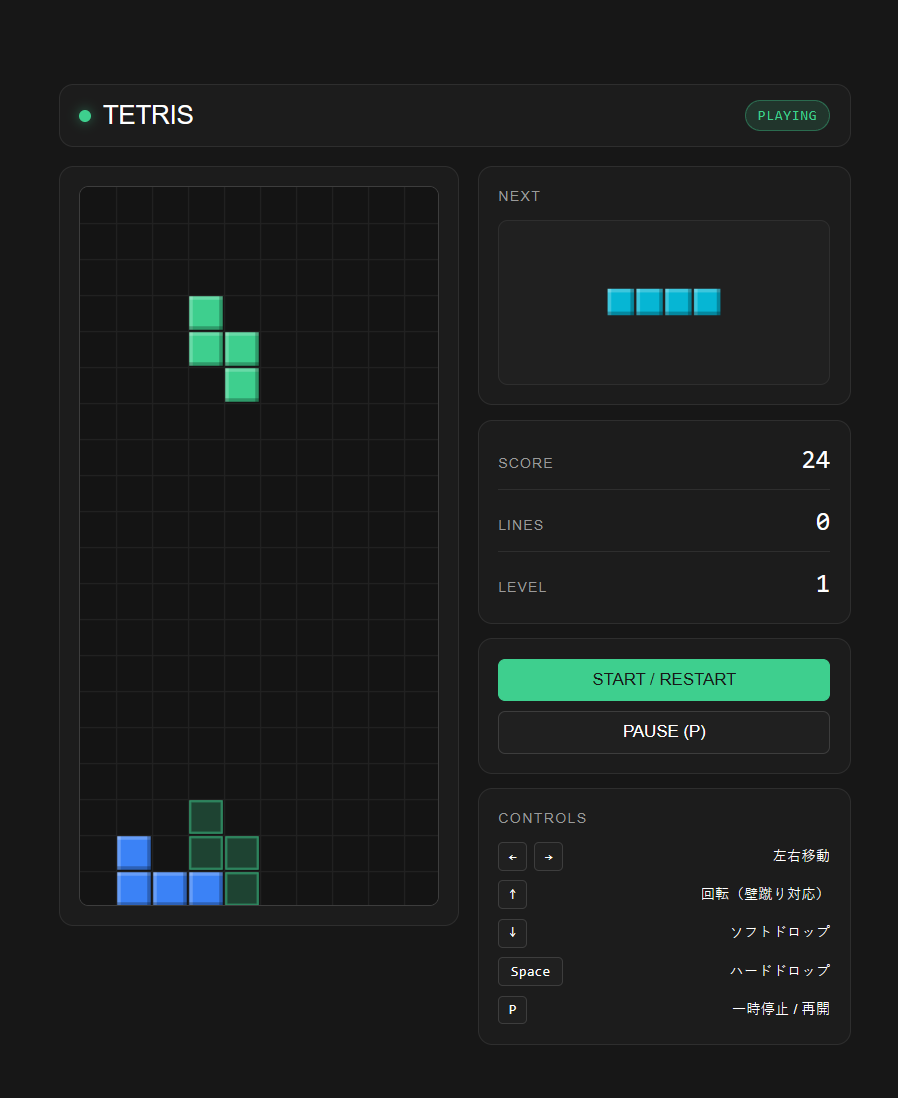
- 所要時間は5分53秒、クォータ消費は
Argon0%/Hydrogen1%でした - 生成ファイルは
index.html(87行)、style.css(323行)、game.js(545行)の3ファイル(計955行)です
単一 IIFE 内で純粋ロジック(createGameEngine)と Canvas 描画・入力制御を分離し、Node.js テスト用の module.exports まで備えた堅実な構成になりました。7-Bag 方式、簡易壁蹴り(KICK_OFFSETS)、ゴーストピース、NEXT 1個表示を実装しており、基本要件を過不足なく満たしています。
特筆すべきは、週次リセット枠である Argon の消費を 0%(1%未満)に抑え、5時間リセット枠の Hydrogen 1% のみで完了できた点です。コスパの良さが際立つ結果となりました。
パターン2(/teamwork)の結果と画面
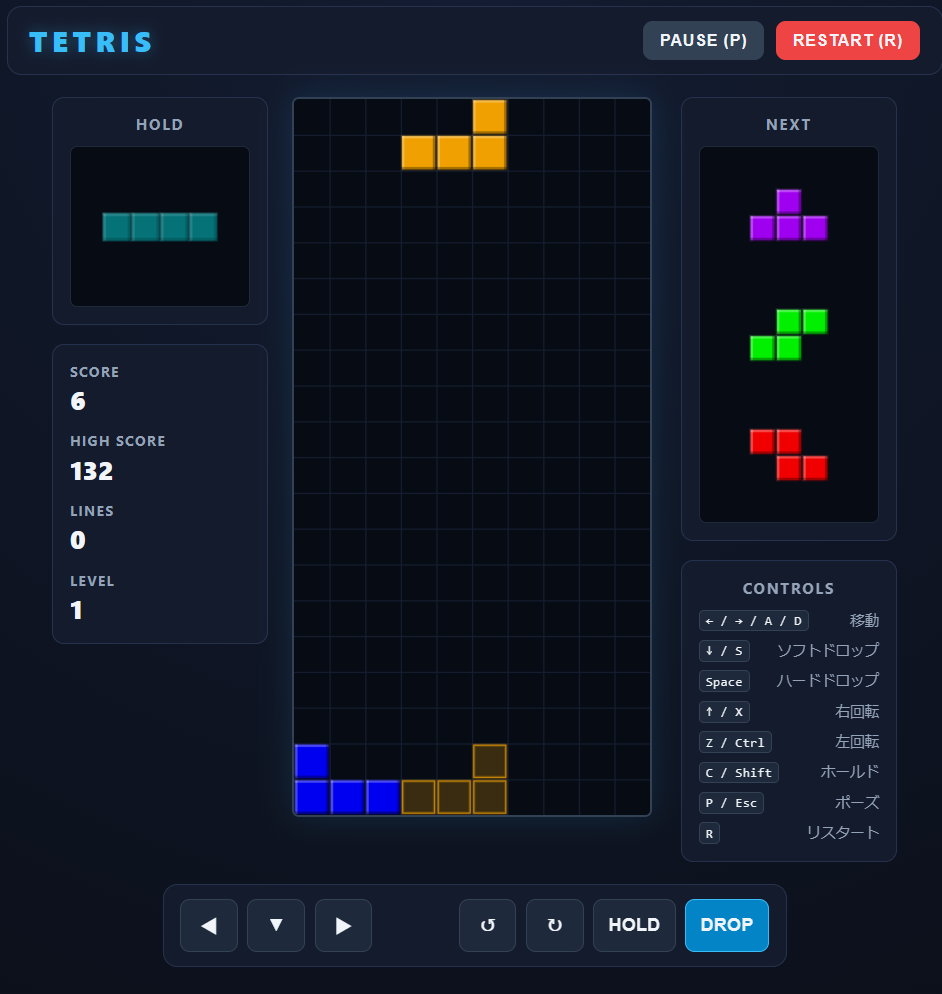
- 所要時間は6分54秒、クォータ消費は
Argon2%/Hydrogen0%でした - 生成ファイルは
ARCHITECTURE.md(144行)、DESIGN.md(173行)、index.html(99行)、style.css(313行)、game.js(787行)の5ファイル(計1,516行)です
所要時間(6分54秒)と Argon 消費(2%)は3パターン中で最も多くなりましたが、設計書を2種類作成してレビュー工程を経て実装されたため、機能と完成度は圧倒的にトップ(5段階評価で5)でした。
- SRS(Super Rotation System)準拠の壁蹴りテーブル(
JLSTZ_KICKS/I_KICKS)を実装 - HOLD 機能(1ターン1回制限・半透明表示)と NEXT 3個表示を搭載
localStorageによるハイスコア保存と、画面下部のクリック・タッチ操作ボタンを完備e.codeベースの物理キー判定により、日本語 IME の状態に左右されない快適な操作性を実現
要求された基本仕様を超えて、遊びやすさや設計の丁寧さまでしっかり作り込まれており、/teamwork の「品質・設計重視」の特性がよく表れています。
パターン3(/swarm)の結果と画面
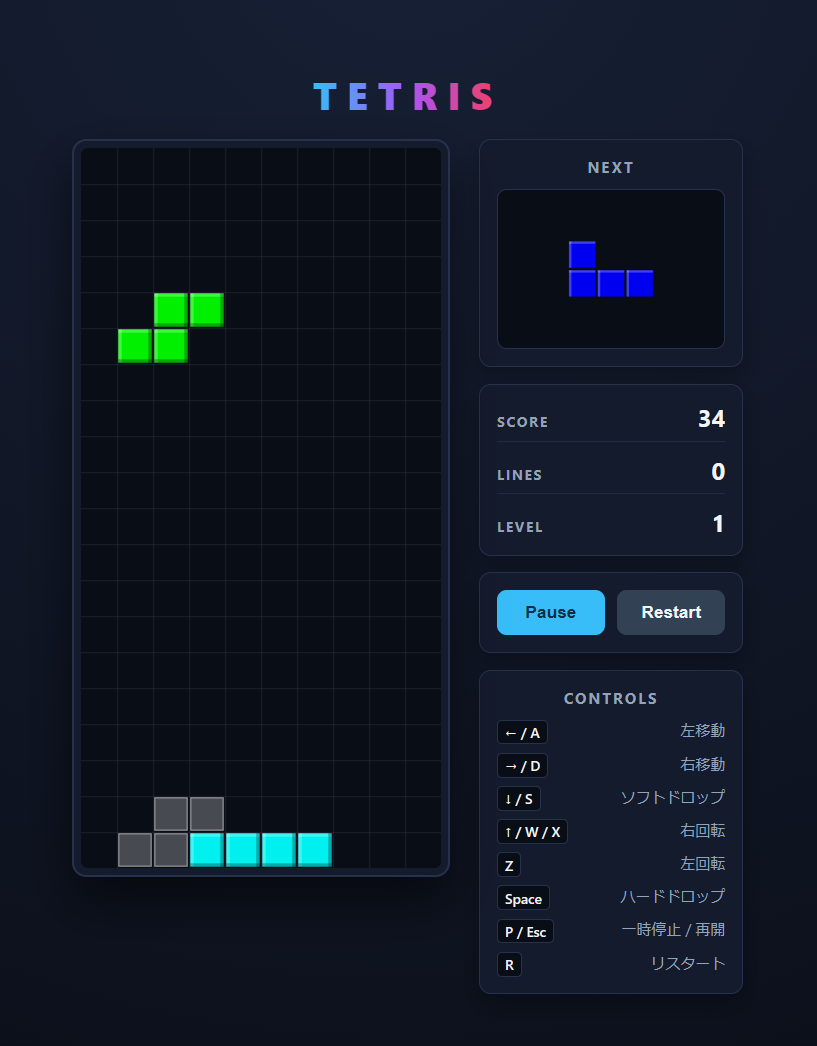
- 所要時間は4分45秒、クォータ消費は
Argon1%/Hydrogen1%でした - 生成ファイルは
index.html(77行)、style.css(249行)、game.js(319行)、main.js(385行)の4ファイル(計971行)です
logic_dev(TetrisGame クラス)と ui_dev(描画・UI制御)のファイル分離が綺麗に行われ、所要時間は3パターン中最速の4分45秒で完了しました。7-Bag、簡易壁蹴り、ゴーストピース、NEXT 1個表示、WASD / Z / X / R / Esc キー対応を実装しています。
一方で、実機プレイでは「Space キーの反応が若干鈍い」という挙動が見られました。コードを確認したところ、main.js で e.key === ' ' のみで判定しており(e.code === 'Space' 未使用)、日本語 IME がオンの環境では反応しにくくなるためでした。並列分業は速い反面、こうした細部の仕様すり合わせは /teamwork の厳格な設計レビューに分があることが分かります。
検証から見えた選び方と題材による違いの考察
今回の検証から、実務での使い分けは次のように整理できます。
- コスパ重視で
Argonの週次枠を温存したい場合はOrchestrator (Argon)が適しています - 設計書・仕様の網羅性・完成度を重視したい場合は
/teamworkが適しています - 開発スピード重視で複数ファイルを並列実装したい場合は
/swarmが適しています
なお、今回の題材(純粋な HTML / CSS / JS 約1,000行規模のテトリス)は、現代のフロンティアモデルにとって見通しが良く手頃な難易度だったため、3パターンとも手戻りゼロ(エラー0件)で完成しました。
そのため「エラーからの復旧力」や「大規模設計の破綻防止」といった側面では大きな差が出にくかったものの、クォータの減り方や設計書・周辺機能の作り込み度合いという違いは明確に確認できました。フロントエンド+バックエンド API+DB 連携や、既存の大規模コードへのリファクタリングのように、1エージェントのコンテキストに収まりきらない題材であれば、/teamwork のレビューゲートや /swarm の並列分業の優位性がさらに顕著に現れます。
うまくいかない場合の確認ポイントとクォータ節約のコツ
実際に /teamwork や /swarm を試す際につまずきやすいポイントをまとめました。
複数ワーカーが同じファイルを壊してしまう
「UI担当」と「ゲーム担当」を曖昧に分けると、両方が index.html や game.js を編集して上書き事故が起きます。並列化する場合はパターン3のように「誰がどのファイルを所有するか」をファイル名レベルで明記してください。
途中で特定のモデルのクォータが切れた
Swarm で稼働中に特定のワーカーのクォータが尽きると、そのワーカーは一時停止状態になります。その場合は、最初からやり直すのではなく、該当ワーカーのモデルだけを別のモデルへ切り替えて続行させることが可能です。
クォータ消費を抑えるコツ
- まずはパターン1(
Orchestrator (Argon))で基準となる動作とクォータ消費を確認する /teamworkや/swarmを使う場合も、ワーカーを5〜6人に増やさず「計画・レビュー役(Argon)1名+実装役(Hydrogen)1〜2名」に絞る
よくある質問(FAQ)
Q1. 無料プラン(Free)でも /teamwork や Orchestrator は使えますか?
Antigravity の機能自体は Google AI プランに紐づいていますが、無料プランは週単位のクォータが非常に小さく、マルチエージェント機能や Gemini 4 Hydrogen / Argon の本格利用は Pro プラン(月額20ドル前後)以上での利用が現実的です。
Q2. 普段のシステム開発では Orchestrator・/teamwork・/swarm のどれを使うべきですか?
小〜中規模の機能追加やバグ修正であれば、今回 Argon 消費 0% で完成したようにクォータ効率に優れた Orchestrator (Argon)(Ultra 契約者なら Carbon)が手軽でおすすめです。設計書を残して完成度を高めたい場合は /teamwork、複数ファイルを並列で素早く実装したい場合は /swarm を選ぶと目的に合致しやすくなります。
まとめ
Google Antigravity の Orchestrator、/teamwork、/swarm は、いずれも Gemini 4 Argon と Gemini 4 Hydrogen の強みを組み合わせるための仕組みですが、役割と実測パフォーマンスが明確に分かれています。
Orchestratorは1つの会話内で自動的に思考と実装を切り替え、最も少ないArgon消費(実測0%)で堅実に仕上げられます/teamworkは複数エージェントで設計書とレビューを段階的に回し、最も高い完成度(SRS・HOLD・操作ボタン等)を実現できます/swarmは1ファイル1オーナーでワーカーを並列稼働させ、最も速い開発スピード(実測4分45秒)を実現できます
普段の開発では Orchestrator を基本としつつ、ここぞという設計重視の案件では /teamwork、ファイル分割できる並列開発では /swarm と使い分けることで、限られたクォータを最大限に活かせます。
次に読むおすすめ記事
生成AIの最新モデル比較やAIエージェント(Antigravity/Codex)、コーディング支援ツールの活用法を体系的に学びたい方は、以下の完全ガイドもあわせて参考にしてください。

Antigravity の各モデルの特性やプラン別の提供状況について詳しく知りたい場合は、以下の個別解説記事もあわせてご覧ください。
- Antigravityのモデル一覧|無料・Pro・Ultraの違い(2026年10月)
- Gemini 4 Argonとは?ハルシネーション率の実態と他社比較・料金まとめ
- Gemini 4 Hydrogenとは?性能・料金・他社比較と実務レビュー
- Gemini 4 Carbonとは?性能・ChatGPTやClaude比較と使い方
参考情報
- Google Antigravity 公式ブログ:Gemini 4 Hydrogen and Orchestrator in Google Antigravity
- Google Antigravity 公式ブログ:Gemini 4 Carbon and /swarm in Google Antigravity
- Google Antigravity 公式ドキュメント:Models
- Google Antigravity 公式ドキュメント:Plans
- Google Antigravity 公式ドキュメント:CLI Features
- Google Antigravity 公式ドキュメント:Changelog
- Google 公式ブログ:Introducing Gemini 4 Hydrogen
- Google 公式ブログ:Introducing Gemini 4 Carbon
- Google 公式ブログ:Gemini 4 Argon
- Google AI プラン公式ページ