



Next.js アプリケーションを個人開発や小規模な業務システムで運用する際、デプロイ先として Vercel を選んでいる方は多いのではないでしょうか。GitHub と連携してプッシュするだけで公開できる手軽さは大きな魅力ですが、ホスティング先が1つだけだと、プラットフォーム側の障害やビルド停止が起きたときに画面へアクセスできなくなるリスクが残ります。
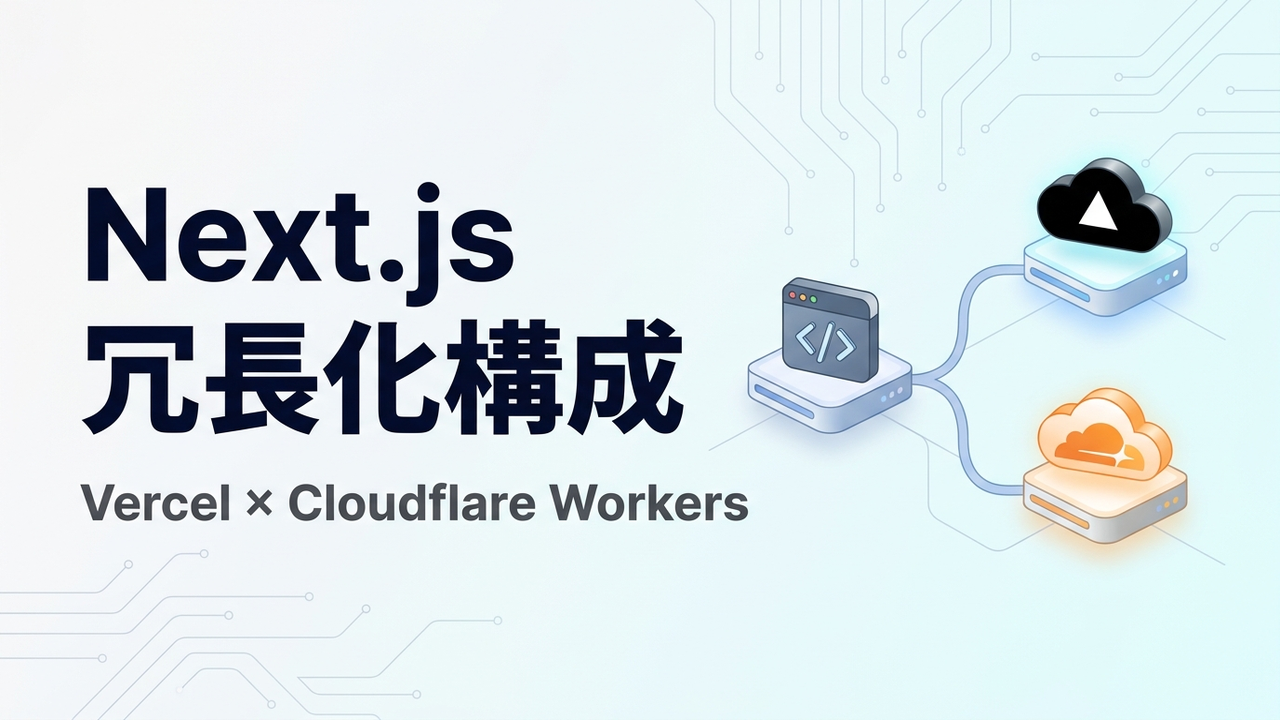
そこで有効なのが、Vercel をプライマリ(メイン)として維持したまま、セカンダリ(待機系・予備環境)として Cloudflare Workers にも同じ Next.js アプリを同時デプロイしておく冗長化構成です。コードベースを複製したり別アプリとして作り直したりすることなく、同じ画面・同じバックエンド(Supabase 等)に繋がる予備 URL を常に最新の状態で確保できます。
この記事では、既存の Vercel 向け next build を壊さずに @opennextjs/cloudflare を共存させ、GitHub へのプッシュで双方へ自動デプロイする手順を解説します。モノレポ構成で特定のアプリだけビルド対象にする設定や、認証リダイレクトの落とし穴もあわせて紹介します。
この記事で行うこと
この記事では、以下の流れで Next.js アプリのデュアルホスティング(冗長化)環境を構築します。
- Vercel 用のビルド設定を残したまま、
@opennextjs/cloudflareとwranglerを導入する wrangler.jsoncとopen-next.config.tsを作成し、Cloudflare Workers へ初回デプロイする- 環境変数(Secrets)の登録と、認証サービスの Redirect URLs 追加を行う
- Cloudflare Workers Builds(GitHub 連携)を設定し、モノレポでも無駄なビルドが走らない個別デプロイ構成を作る
前提条件・構成の全体像
本記事の手順を進めるにあたり、以下の環境・アカウントを前提としています。
| 項目 | 内容 |
|---|---|
| アプリ構成 | Next.js(App Router)プロジェクト(Vercel で稼働中) |
| ソース管理 | GitHub リポジトリ(単一アプリまたはモノレポ構成) |
| 予備ホスティング | Cloudflare アカウント(Workers Free プラン以上) |
| 作業端末 | Node.js(v22 推奨)および npm が実行できる環境 |
今回の構成では、Vercel 側を本番のメイン URL として使い続けつつ、Cloudflare Workers 側にも https://<WORKER_NAME>.<SUBDOMAIN>.workers.dev(または独自サブドメイン)で同じ画面を常時待機させます。なお、2026年11月時点の Cloudflare 公式ガイドでは Vite ベースの vinext も案内されていますが、既存の Vercel(next build)と1つのコードベースで安全に共存させる用途では、@opennextjs/cloudflare アダプターを追加する構成が扱いやすい選択肢となります。
注意点
構築を始める前に、以下の3点をあらかじめ把握しておいてください。
- Cloudflare Workers Free プランでは、1リクエストあたりの CPU 実行時間上限が 10ms(I/O 待機時間は含まない)、メモリ上限が 128 MB、1日あたり 100,000 リクエストという制限があります
- 環境変数は Vercel と Cloudflare Workers の双方にそれぞれ登録する必要があるため、API キーや設定値を追加・変更した際は両方の環境を更新する必要があります
- 本記事のコマンドや設定例に含まれる
<WORKER_NAME>や<APP_PATH>などのプレースホルダーは、ご自身の環境の値に置き換えて使用してください
手順1:@opennextjs/cloudflare と Wrangler の導入
まずは Next.js アプリのディレクトリ(モノレポの場合は apps/web など対象アプリのフォルダ)に移動し、@opennextjs/cloudflare と wrangler をインストールします。
npm install @opennextjs/cloudflare
npm install --save-dev wrangler
まだ Wrangler CLI で Cloudflare にログインしていない場合は、以下のコマンドで OAuth 認証を完了させておきます。
npx wrangler login
npx wrangler whoami
次に、package.json の scripts を編集します。重要なのは、Vercel が標準で実行する "build": "next build" を変更しないことです。Cloudflare 向けのコマンドは cf: プレフィックスを付けて独立させます。
{
  "scripts": {
    "dev": "next dev",
    "build": "next build",
    "start": "next start",
    "lint": "eslint",
    "cf:build": "opennextjs-cloudflare build",
    "cf:preview": "opennextjs-cloudflare build && opennextjs-cloudflare preview",
    "cf:deploy": "opennextjs-cloudflare build && opennextjs-cloudflare deploy"
  }
}
このように分離しておくことで、Vercel 側の既存デプロイフローに影響を与えることなく Cloudflare 用のビルド・デプロイを追加できます。また、opennextjs-cloudflare build は内部で package.json の build スクリプト(next build)を呼び出す仕組みになっているため、build 自体を opennextjs-cloudflare build に書き換えてしまうと無限ループになる点でも、スクリプトの分離が必須となります。
手順2:wrangler.jsonc と open-next.config.ts の作成
続いて、アプリのルートディレクトリ(package.json と同じ階層)に Cloudflare Workers 用の設定ファイルを作成します。
まず open-next.config.ts を以下の内容で作成します。
import { defineCloudflareConfig } from "@opennextjs/cloudflare";

export default defineCloudflareConfig({});
次に、wrangler.jsonc を作成します。Next.js のサーバー処理で Node.js 互換 API を使えるように nodejs_compat フラグを指定し、静的アセット用の ASSETS バインディングと自己参照用の WORKER_SELF_REFERENCE を設定します。
{
  "$schema": "./node_modules/wrangler/config-schema.json",
  "name": "<WORKER_NAME>",
  "main": ".open-next/worker.js",
  "compatibility_date": "2026-11-01",
  "compatibility_flags": [
    "nodejs_compat"
  ],
  "assets": {
    "directory": ".open-next/assets",
    "binding": "ASSETS"
  },
  "services": [
    {
      "binding": "WORKER_SELF_REFERENCE",
      "service": "<WORKER_NAME>"
    }
  ]
}
また、ビルド時に生成される .open-next/ や .wrangler/ ディレクトリが Git に混入しないよう、.gitignore に追記しておきます。
.open-next/
.wrangler/
手順3:環境変数の登録と初回デプロイ・疎通確認
ローカルからビルドおよび初回デプロイを実行する前に、アプリが参照している環境変数を Cloudflare Workers 側にも登録します。ビルド時ではなくランタイムで参照するシークレット類は、wrangler secret put コマンドで登録できます(NEXT_PUBLIC_* のようにクライアント側へ埋め込まれる変数は、ビルド時に参照できるよう後述の Workers Builds のビルド環境変数にも設定します)。
npx wrangler secret put <ENV_KEY_NAME>
準備ができたら、以下のコマンドでローカルビルドと初回デプロイを実行します。
npm run cf:deploy
デプロイが完了すると https://<WORKER_NAME>.<SUBDOMAIN>.workers.dev の URL が発行されます。ブラウザまたは curl でアクセスし、トップページやログイン画面が正しく応答することを確認してください。
認証機能を使っている場合の必須作業(Redirect URLs 追加)
Supabase Auth や OAuth ログインを組み込んでいるアプリでは、Cloudflare 側の URL でログインしたあとに元の Vercel 側 URL へ飛ばされてしまうことがあります。認証プロバイダ側の許可リスト(たとえば Supabase ダッシュボードの「Authentication」→「URL Configuration」→「Redirect URLs」)に、必ず Cloudflare Workers の URL(例:https://<WORKER_NAME>.<SUBDOMAIN>.workers.dev/**)を追加しておいてください。
手順4:Workers Builds(GitHub 連携)で自動デプロイを設定する
手動デプロイで動作が確認できたら、GitHub の main ブランチへプッシュした際に Vercel と Cloudflare Workers の両方へ自動的にデプロイされるよう設定します。
- Cloudflare ダッシュボードで「Workers & Pages」を開き、作成した Worker を選択します
- 「Settings」→「Build」から「Connect」をクリックし、Vercel と同じ GitHub リポジトリを連携します
- Build command に
npm run cf:build、Deploy command にnpx opennextjs-cloudflare deployを指定します
モノレポ構成で特定アプリだけビルドするための重要設定
1つのリポジトリ内に複数のアプリ(例:apps/web と apps/other-app)が同居しているモノレポ構成では、関係のないフォルダを修正したときまでビルドが走らないように制御することが大切です。
| プラットフォーム | 設定項目 | 設定内容 |
|---|---|---|
| Vercel | Root Directory | apps/<APP_DIR> |
| Vercel | Ignored Build Step | git diff HEAD^ HEAD --quiet -- . |
| Cloudflare | Root directory | apps/<APP_DIR> |
| Cloudflare | Build watch paths | デフォルトの * を削除し apps/<APP_DIR>/** のみ指定 |
Cloudflare Workers Builds の「Build watch paths」(パスを含む)では、初期状態で *(すべて対象)が入っていることがあります。この * を削除せずに apps/<APP_DIR>/** だけを足すと、結局すべての変更でビルドがトリガーされてしまうため、必ず * を消したうえで対象アプリのパスのみを残して保存してください。
うまくいかない場合の確認ポイント
実際にデュアルホスティング構成を組む際につまずきやすいポイントを整理します。
cf:build やデプロイ時に NEXT_PUBLIC_* の環境変数が空になる
wrangler secret put で登録した値はサーバーサイドのランタイムでは読み込まれますが、NEXT_PUBLIC_ プレフィックスが付いたクライアント埋め込み変数はビルド時に展開される必要があります。Cloudflare ダッシュボードの「Build」設定内にある環境変数(Build variables)にも必要な NEXT_PUBLIC_* 変数を登録してください。
モノレポで別フォルダを更新したのに Cloudflare 側もビルドされてしまう
Workers Builds 設定の「Build watch paths」に * が残っているか、設定変更後に「Save」を押せていない可能性があります。再度 Build 設定画面を開き、apps/<APP_DIR>/** のみが指定されているか確認してください。
Workers の URL でログインすると Vercel のドメインへ戻される
認証サービス(Supabase Auth 等)の Redirect URLs に Cloudflare 側のドメインが登録されていない場合、デフォルトの Site URL(Vercel 側)へフォールバックされます。手順3のとおり、ワイルドカードを含めたリダイレクト URL を許可リストへ追加してください。
実行時に Error 1102: Worker exceeded resource limits や Node.js モジュールエラーが出る
サーバーサイドで Node.js の組み込みモジュール(crypto や buffer など)を参照していてビルド・実行エラーになる場合は、wrangler.jsonc の compatibility_flags に "nodejs_compat" が含まれているか確認してください。また、Workers Free プランで Error 1102: Worker exceeded resource limits が発生する場合は、1リクエストあたりの CPU 実行時間上限(10ms、ネットワーク I/O 待ちは除く)に達している可能性があるため、重い同期計算処理がないか見直すか、Workers Paid プラン(月 5 ドル〜)の利用を検討してください。
元に戻す方法・運用上の注意
Cloudflare Workers 側の待機環境を停止したい場合は、Cloudflare ダッシュボードから該当 Worker の Git 連携を解除し、Worker 自体を削除するだけで元の Vercel 単独構成に戻せます。package.json の build スクリプトには手を加えていないため、Vercel 側の稼働には一切影響しません。
なお、運用を続けるうえでは「Vercel 障害時に切り替える予備 URL をブックマークや監視画面で把握しておくこと」と「新しい環境変数を追加するときに Vercel と Cloudflare の両方に登録すること」の2点をルーチン化しておくと安心です。
よくある質問
独自ドメインも Cloudflare Workers に紐づける必要がありますか?
緊急時の待機用(バックアップ画面)として利用する目的であれば、標準で発行される *.workers.dev の URL のままでも十分に機能します。もし DNS レベルで自動フェイルオーバーさせたい場合は、独自ドメインのサブドメインや Cloudflare Load Balancing の併用を検討してください。
Vercel の Preview デプロイと同じような確認環境は作れますか?
はい、Workers Builds では main 以外のブランチへのプッシュや Pull Request に対してプレビュー URL を生成する設定も可能です。ただし、Free プランの月間ビルド分数(3,000 分)や同時実行数(1 ビルド)の上限を意識し、個人開発の待機用途であれば main ブランチのみを自動デプロイ対象にしておくのがシンプルです。
静的サイト(Vite / React など)でも同じように冗長化できますか?
静的 SPA の場合は @opennextjs/cloudflare を使わずに、Cloudflare Workers の Static Assets 機能だけでさらに軽量にホストできます。wrangler.jsonc に "assets": { "directory": "./dist" } を指定して npx wrangler deploy を実行するだけで配信でき、CSP(Content Security Policy)などのカスタムレスポンスヘッダーが必要な場合は public/_headers ファイルを作成して定義できます。
まとめ
Vercel をプライマリ、Cloudflare Workers をセカンダリとして併用する冗長化構成は、既存のコードや Vercel のビルド設定を壊すことなく実現できます。
package.jsonでbuildとcf:build/cf:deployを分離し、両環境を安全に共存させる@opennextjs/cloudflareとwrangler.jsoncを導入し、環境変数と認証リダイレクト先を両環境で揃える- モノレポでは
Ignored Build StepとBuild watch paths(*の削除)を組み合わせて無駄なビルドを防ぐ
万が一のプラットフォーム障害時でも慌てず業務や個人開発を継続できるよう、予備環境の用意をぜひ検討してみてください。
次に読むおすすめ記事
バックエンド側(Supabase)の無料枠活用やデータ保護・セキュリティ対策については、以下の記事もあわせて参考にしてください。


参考情報
- Cloudflare Docs – Next.js Framework Guide
- OpenNext Cloudflare Docs – Get Started
- GitHub – opennextjs/opennextjs-cloudflare
- Cloudflare Docs – Workers Builds Configuration
- Cloudflare Docs – Wrangler Configuration
- Cloudflare Docs – Workers Platform Pricing
- Vercel Docs – Configuring a Build
- Supabase Docs – Redirect URLs