
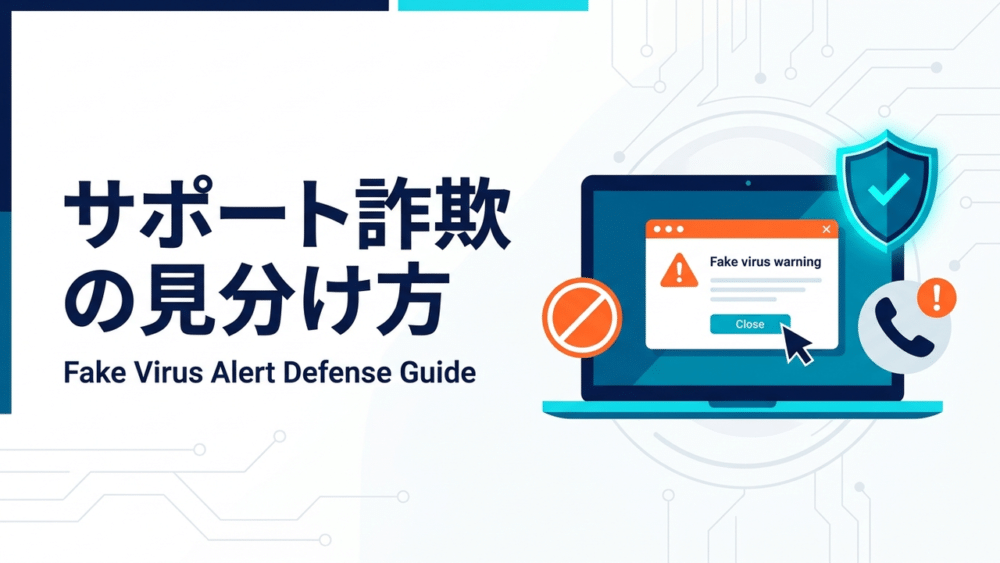
Webサイトを閲覧している最中に、突然「ピーピーピー」とけたたましい警告音が鳴り響き、「警告:あなたのPCはウイルスに感染しています」「直ちにサポート窓口 010-XXXX-XXXX にお電話ください」といった真っ赤な警告画面が全画面で表示されて操作できなくなった、という経験をした方は少なくありません。
画面の「×」ボタンを押そうとしても見当たらず、マウスカーソルが消えたり警告メッセージが繰り返し読み上げられたりすると、誰しも「本当にウイルスに感染してパソコンが壊れてしまったのではないか」と強い恐怖や焦りを感じてしまいます。
しかし、落ち着いてください。これは「サポート詐欺(テクニカルサポート詐欺、偽セキュリティ警告)」と呼ばれる典型的なサイバー犯罪の手口です。画面に表示されている警告メッセージやエラーコード、ウイルス検出のアラートはすべて偽物であり、パソコン自体が壊れたりウイルスに感染したりしているわけではありません。
最も危険なのは、パニックになって画面に書かれた偽の電話番号へ電話をかけてしまうことです。電話をかけると、親切なサポート担当者を装った犯人に「パソコンを修理するため」と言われて遠隔操作ソフトをインストールさせられ、高額なサポート契約料を請求されたり、クレジットカード番号やインターネットバンキングの預金をだまし取られたりしてしまいます。
本記事では、IPA(独立行政法人情報処理推進機構)、警察庁、マイクロソフト公式の注意喚起に基づき、サポート詐欺の仕組みと見分け方、警告画面が出た直後に安全に画面を閉じる手順、万が一電話をかけたり遠隔操作を許可してしまったりしたときの緊急初動対応、そして公的な相談窓口までを体系的に解説します。
なお、個人が取り組むべきセキュリティ対策の全体像は、個人でできるセキュリティ対策まとめ|情報漏洩から身を守る完全ガイドで体系的にまとめています。
この記事で行うこと
- サポート詐欺(偽セキュリティ警告)の正体と典型的な手口を理解する
- 「画面に電話番号が表示された警告は100%偽物」である公式の根拠と見分け方を把握する
- 警告画面が出た直後に慌てず画面を閉じる・ブラウザを強制終了する具体的な操作手順を身につける
- 電話をかけてしまった・遠隔操作ソフトを入れてしまった場合の緊急初動(ネットワーク切断・ソフト削除・カード利用停止等)を実施する
- 被害や不安に応じた公的相談窓口(IPA、警察相談専用電話
#9110、消費者ホットライン188)の連絡先と相談内容を確認する
前提条件・対象読者
- パソコンやスマートフォンで突然「ウイルス感染」「PCがロックされました」という警告画面や警告音が出て困っている方
- 画面に表示された電話番号に連絡すべきか迷っている方、または家族が被害に遭いそうで不安な方
- 誤って電話をかけてしまったり、指示に従って遠隔操作ソフトをインストールしてしまったりした方
- 対応環境: Windows 11 / Windows 10、macOS、主要ブラウザ(Microsoft Edge、Google Chrome、Safari)
- 情報の基準日: 2026年11月(IPA、警察庁、国民生活センター、マイクロソフト公式の注意喚起情報に基づきます。画面表示やキーボード操作はOSやブラウザの更新によって一部異なる場合があります)
注意点
- 画面に表示された電話番号には「絶対に電話をかけない」でください。電話をかけない限り、金銭被害や遠隔操作の被害は発生しません。
- マイクロソフトやAppleなどの正規のエラーメッセージやセキュリティ警告に、サポート窓口の電話番号が表示されることは絶対にありません。
- 画面が表示された段階では、パソコン自体がウイルスに感染しているわけではありません。悪質なWebサイトや不正広告によって全画面表示(フルスクリーン)と音声再生が行われているだけの状態です。
- 相手から「キーボードのキーを押してください」「ソフトをダウンロードしてください」「コンビニでギフトカードを買ってください」と言われても、絶対に従わないでください。
1. サポート詐欺(偽セキュリティ警告)の正体と手口の特徴
まずは、サポート詐欺がどのような手口であり、なぜ画面が消えなくなってしまうのか、その仕組みを把握しましょう。
1-1. なぜ突然警告画面が出るのか(仕組みの解説)
怪しいサイトを見ていなくても、ニュースサイトやブログ、動画共有サイトなどを閲覧しているだけで突然警告画面が出ることがあります。これは、Webサイト内に設置された「広告配信システム(アドネットワーク)」を悪用した不正広告(マルバタイジング)が表示されたり、検索エンジンの偽サイトを踏んだりすることが原因です。
このとき、パソコンの内部システムにウイルスが侵入したわけではありません。単にWebブラウザ(Microsoft EdgeやGoogle Chrome等)上で、以下のようなブラウザ標準の機能を悪用した「偽のWebページ」が表示されているだけです。
- 全画面表示(Fullscreen API)の悪用:ブラウザを自動的に全画面表示に切り替え、画面上部のアドレスバー、タブ、最小化・閉じるボタン(
×)、Windowsのタスクバーを隠します。これにより、ユーザーは「パソコン全体がロックされて操作できなくなった」と錯覚します。 - 音声自動再生(Audio API)の悪用:「ピピピピ」という電子警告音や、「警告:あなたのコンピュータはロックされました。システムを保護するため、直ちにカスタマーサポートへ連絡してください」といった日本語の音声ガイダンスを大音量でループ再生します。けたたましい音でユーザーをパニックに陥れ、冷静な判断を奪うことが狙いです。
- マウスカーソルの非表示やクリック妨害:マウスカーソルを画面外に飛ばしたり透明化したりするスクリプトを動かし、ユーザーがウィンドウを閉じようとする操作を邪魔します。
1-2. サポート詐欺の典型的な5大特徴
サポート詐欺の画面には、共通するわかりやすい特徴があります。以下の兆候が1つでも当てはまる場合は、100%詐欺画面と判断できます。
| 特徴項目 | サポート詐欺(偽警告)の手口 | 本物のセキュリティ警告の挙動 |
|---|---|---|
| 電話番号の表示 | 「フリーダイヤル 010-XXXX-XXXX や 050-XXXX-XXXX に今すぐ電話してください」と目立つフォントで電話番号を掲載する | 正規のWindowsエラーやセキュリティソフトの警告に電話番号が載ることは絶対にない |
| 警告音・音声再生 | 「ピーピー」という警告音や機械的な日本語の合成音声ガイダンスを大音量で鳴らし続ける | OSの標準機能で大音量の警告音や電話を促す音声ガイダンスがループ再生されることはない |
| 全画面表示の固定 | 画面全体が真っ赤または青色の全画面表示になり、ブラウザの枠や閉じるボタン、タスクバーが隠れる | 通常の警告は個別のダイアログボックスや通知バナーとして表示され、画面全体を奪うことはない |
| 不安・焦燥感の煽り | 「5分以内に電話しないとデータが完全消去されます」といったカウントダウンタイマーを表示する | 本物のシステム警告に電話連絡を急かすカウントダウンタイマーは存在しない |
| 企業ロゴやエラーコードの悪用 | マイクロソフトやAppleのロゴ、偽のトロイの木馬検出ログ、0x80070002 などの実在するエラーコードを並べて信用させようとする | Webブラウザ内のWebページがパソコン内のウイルス感染状態をリアルタイム検知・診断することは技術的に不可能 |
1-3. マイクロソフト公式の見解
マイクロソフトの公式サポートページでも、テクニカルサポート詐欺に対して以下の明確な声明が出されています。
エラーメッセージや警告に電話番号が記載されることはない
Windowsのエラーメッセージやセキュリティの通知に、サポート窓口の電話番号が記載されることは絶対にありません。
マイクロソフトから一方的に連絡することはない
マイクロソフトが、パソコンの修理やウイルスの駆除を名目として、ユーザーへ一方的に電話をかけたり、ポップアップメッセージで連絡を求めたりすることはありません。
暗号資産や電子マネーでの請求は一切行わない
マイクロソフトがサポート代金の決済手段として、コンビニのギフトカード(プリペイド型電子マネー)や暗号資産(ビットコイン等)での支払いを要求することは一切ありません。
Webブラウザ上でどれほど本物らしく「Microsoft Security」「Windows Defender セキュリティセンター」と名乗っていても、電話番号が書いてある時点で偽物であると確信してください。
2. 警告画面が出た直後にやること(画面の閉じ方・強制終了手順)
警告画面が表示されたら、電話をかけずに画面を消すことが唯一かつ最善の対処法です。画面を閉じれば、詐欺画面の動作は完全に停止します。以下の手順を上から順番に試してください。
手順1: Esc キーを長押しする(全画面表示の解除)
全画面表示(フルスクリーン)にされている場合、キーボードの操作で解除できます。
- キーボードの左上にある
Escキーを、2〜3秒間しっかりと長押しします。 - 全画面表示が解除され、画面上部にブラウザのアドレスバーやタブが表示されます。
- 警告画面を表示しているタブの
×(閉じる)ボタン、またはウィンドウ右上の×ボタンをクリックして画面を閉じます。
※一度の長押しで解除されない場合は、キーボードの F11 キー(全画面表示の切り替えショートカット)も試してみてください。
手順2: ショートカットキーでウィンドウを閉じる
マウスが動かない、あるいはタブの × ボタンが見つからない場合は、キーボードショートカットでアクティブなウィンドウを終了させます。
Windowsの場合
キーボードの Alt キーを押しながら F4 キーを押します(Alt + F4)。現在開いているブラウザウィンドウが即座に終了します。
Macの場合
キーボードの Command キーを押しながら Q キーを押します(Command + Q)。ブラウザアプリケーション全体が終了します(タブ単体を閉じる場合は Command + W)。
手順3: タスクマネージャーからブラウザを強制終了する(確実な方法)
悪質なスクリプトによって Alt + F4 などの操作がブロックされている場合は、Windowsのシステム管理ツールである「タスク マネージャー」(taskmgr.exe)を使ってブラウザプロセスを強制終了します。
- キーボードの
Ctrl+Shift+Escキーを3つ同時に押します(反応しない場合は、Ctrl+Alt+Deleteキーを同時に押し、表示された青い画面のメニューから「タスク マネージャー」をクリックします)。 - タスクマネージャーのウィンドウが起動したら、「プロセス」タブ(アプリ一覧)を確認します。
- 一覧の中から、警告画面を表示しているWebブラウザ(例:
Microsoft EdgeやGoogle Chrome)を探してクリックして選択します。 - ウィンドウの右上(または右下)にある
タスクの終了ボタンをクリックします。
これでブラウザが強制的に閉じられ、けたたましい警告音や偽画面が一瞬で消えます。
コマンドライン操作に慣れている方であれば、PowerShellを管理者として起動し、以下のコマンドでブラウザプロセスを一括強制停止することも可能です。
# ブラウザプロセスを強制終了するコマンド例
Stop-Process -Name msedge, chrome, brave -Force -ErrorAction SilentlyContinue
手順4: ブラウザ再起動時の「タブ復元」を必ずキャンセルする
ブラウザを強制終了した後、再度ブラウザを立ち上げると、「前回のセッションが予期せず終了しました。タブを復元しますか?」という通知バナーが表示されることがあります。
ここで「復元」ボタンを押してしまうと、先ほど強制終了した偽警告画面が再び開いてしまいます。 必ずメッセージの × ボタンを押してバナーを閉じるか、「復元しない」を選択してください。
手順5: どうしても操作を受け付けない場合のPC再起動
キーボードのショートカットもマウスも一切受け付けず、画面が完全にフリーズしてしまった場合の最終手段として、パソコン本体の電源ボタンによる強制シャットダウンを行います。
- パソコン本体の電源ボタンを、画面が真っ暗になるまで約5〜10秒間長押しします。
- 電源が切れたら、すぐに電源を入れ直さず、1〜2分程度そのまま待ちます。
- 再度電源ボタンを1回押してパソコンを通常起動します。
パソコンを再起動すれば、メモリ上に展開されていた偽警告のWebページは完全に消滅します。
3. もし電話してしまった・遠隔操作ソフトを入れてしまった場合の緊急初動
もし「パニックになって画面の電話番号に電話をかけてしまった」「言われるがままに遠隔操作ソフトを入れてしまった」「クレジットカード番号を教えてしまった」という場合でも、被害の拡大を防ぐための対処手順があります。
状況に応じた対応レベルを確認し、直ちに行動してください。
| 被害レベル | 該当する状況 | 最優先で行うこと |
|---|---|---|
| レベル1: 電話しただけ | 電話をかけたが、不審に思ってすぐ切った/名前や住所などの個人情報は伝えていない | 通話を終了し、着信拒否にする。ブラウザを強制終了する(金銭的・端末的な被害はありません) |
| レベル2: 遠隔操作を許可した | 相手の指示でソフトをダウンロードし、画面を遠隔操作された | 直ちにLANケーブルを抜く・Wi-Fiを切り、遠隔操作ソフトをアンインストールする |
| レベル3: 金銭・カード情報を伝えた | クレジットカード番号を教えた/プリペイドカードを購入してコードを教えた/ネットバンキングを開いた | クレジットカード会社への利用停止連絡、金融機関への出金停止要請、警察・消費生活センターへの相談 |
ステップ1: ネットワークを即座に物理切断する(最優先)
遠隔操作ソフトをインストールしてしまった場合、または電話中にパソコンを操作されている最中の場合は、1秒でも早くパソコンをインターネットから物理的に切り離してください。
通信が繋がっている限り、相手は手元のPCから遠隔で操作を続けたり、個人情報やブラウザの保存データを吸い出したりすることができます。
有線LANで接続している場合
パソコン本体から有線LANケーブルを手で引き抜きます。
Wi-Fi(無線LAN)で接続している場合
タスクバー右下のネットワークアイコンをクリックし、Wi-Fi をオフ(無効)にするか、機内モード をオンにします。ノートパソコンに物理的なWi-Fiスイッチがある場合はそれをオフにします。操作が追いつかない場合は、Wi-Fiルーター(親機)の電源コンセントを直接抜いて部屋全体のネットを遮断してください。
ネットワークを切断すれば、犯人側の遠隔操作プログラムは通信が途絶え、一切の操作ができなくなります。
ステップ2: 遠隔操作ソフトをアンインストールする
ネットワークを切断した状態のまま、犯人の指示でインストールしてしまった遠隔操作ソフトウェアをパソコンから完全に削除します。
サポート詐欺で犯人が悪用する代表的な遠隔操作ツールには、以下のような正規のリモートデスクトップソフトがあります。
代表的な悪用ソフト名
- AnyDesk(エニーデスク)
- TeamViewer(チームビューワー)
- LogMeIn(ログミーイン)
- UltraViewer(ウルトラビューワー)
- ScreenConnect(ConnectWise)
- Splashtop(スプラッシュトップ)
- Quick Support(クイックサポート)
これら自体はビジネスなどで使われる正規のツールですが、詐欺犯がパソコンを乗っ取るための手段として悪用されます。
Windows 11 / Windows 10 での削除手順:
スタートボタンを右クリックし、メニューからインストールされているアプリ(または設定>アプリ>インストールされているアプリ)を開きます。- アプリ一覧から、上記のリモートデスクトップソフトや、本日インストールされた見覚えのないアプリを探します。
- アプリ名の右側にある
...(詳細メニュー)をクリックし、アンインストールを選択します。 - 画面の指示に従って削除を完了します。
- エクスプローラーを開き、
ダウンロードフォルダ(Downloads)を確認します。 - Webサイトからダウンロードした実行ファイル(例:
AnyDesk.exe、TeamViewerQS.exeなど)が残っている場合は、右クリックして削除(ごみ箱を空にする)を行ってください。
ステップ3: PCのセキュリティスキャンを実施する
遠隔操作中に、相手が別の不正なプログラムやバックドア(裏口)を仕掛けていないかを確認するため、ウイルススキャンを実行します。
Windowsには標準で高機能なウイルス対策ソフト Microsoft Defender が組み込まれているため、追加の有料ソフトを購入する必要はありません。
- ネットワークに再接続する前に、
スタート>設定>プライバシーとセキュリティ>Windows セキュリティを開きます。 ウイルスと脅威の防止をクリックします。- 「現在の脅威」の下にある
スキャンのオプションをクリックします。 フル スキャン(PC全体のすべてのファイルと実行中のプログラムを詳細に検査するモード)を選択し、今すぐスキャンをクリックします。- スキャンには数十分から数時間かかる場合があります。脅威が検出された場合は、画面の指示に従って「隔離」または「削除」を実行してください。
Windows PCのセキュリティ基本設定や保護状態の確認方法については、Windows PCの基本セキュリティ設定|更新・Defender・暗号化の確認で詳しく解説しています。
ステップ4: クレジットカード会社・金融機関への緊急連絡
クレジットカード情報を伝えてしまった場合や、電子マネー・銀行送金を指示された場合は、金銭的被害を最小限に食い止めるための手続きを直ちに行ってください。
1. クレジットカード番号を教えてしまった場合
手元にあるクレジットカードの裏面に記載されている「紛失・盗難・緊急連絡先デスク」(24時間365日対応)へ至急電話をかけます。「サポート詐欺に遭い、カード番号とセキュリティコードを相手に伝えてしまった」と伝え、直ちにカードの「利用停止(無効化)」と「カード番号の再発行」を依頼します(カードの不正利用検知や通知設定の重要性については、クレジットカード不正利用を防ぐ設定|利用通知・バーチャルカード・限度額 もご覧ください)。
2. コンビニ等でプリペイドカードを購入し、コードを伝えてしまった場合
犯人は「Apple Gift Card」「Google Play ギフトカード」「BitCash」などをコンビニで購入させ、裏面の番号を伝えるよう指示してきます。すでに番号を伝えてしまった場合でも、犯人が残高をチャージする前であれば、発行元事業者に連絡することで残高を一時凍結・保全できる可能性があります。購入時のレシートとカード実物を用意し、各ギフトカードの発行元サポート窓口へ大至急連絡してください。
3. ネットバンキングを開かされたり送金指示された場合
口座を開設している銀行の「不正送金専用ダイヤル」または緊急窓口へ電話し、インターネットバンキングの利用停止および出金停止を申し出てください。
ステップ5: 各種アカウントのパスワード変更
遠隔操作を許可していた時間がある場合、犯人がブラウザに保存されているID・パスワードや、ログイン中のメールアカウント、SNS、クラウドストレージなどを閲覧・窃取した可能性があります。
パソコンが安全な状態(フルスキャン完了、遠隔ソフト削除完了)になるまでは、そのパソコンでパスワード変更作業を行わないでください。手元にあるスマートフォンやタブレットなど、別の安全な端末を使って、以下の重要サービスのパスワードを変更してください。
パスワードを変更すべき重要サービス
- Googleアカウント、Apple Account、Microsoftアカウント
- オンラインバンキング、証券会社、クレジットカードのWeb会員サービス
- Amazon、楽天などの大手通販サイト
- メインで利用しているメールサービス(メールを乗っ取られると他サービスのパスワード再設定が突破されます)
あわせて、二段階認証(2要素認証)が未設定の場合は、認証アプリ(Google Authenticator等)やパスキーを使った強固な二段階認証を設定してください。
パスワードの安全な決め方や一括管理については、パスワードマネージャー入門|選び方・移行手順・マスターパスワードの決め方で解説しています。
4. 被害・不安に応じた公的な相談窓口一覧
サポート詐欺に遭ってしまい「どうすればよいかわからない」「契約を解約したい」「警察に届出を出したい」という場合は、一人で悩まず公的な相談窓口へ連絡してください。専門の相談員が適切な対応手順を案内してくれます。
| 相談窓口名 | 電話番号 / 連絡先 | 受付時間 | 主な相談内容 |
|---|---|---|---|
| IPA(情報処理推進機構)情報セキュリティ安心相談窓口 | 03-5978-7509メール: anshin@ipa.go.jp | 平日 10:00~17:00 | パソコンの技術的な相談。偽警告画面の消し方、遠隔操作ソフトが完全に削除できたかの確認など |
| 警察相談専用電話 | #9110(最寄りの警察本部相談窓口へ接続) | 平日 8:30~17:15 等(各都道府県警察により異なる) | 詐欺被害の届出、金銭を支払ってしまった場合の相談、サイバー犯罪被害の相談 |
| 消費者ホットライン(国民生活センター) | 188(いやや)(最寄りの消費生活センターへ接続) | 窓口・曜日により異なる | サポート契約の返金・解約トラブル相談、クーリング・オフの相談、プリペイドカード被害の相談 |
※緊急の事件発生時や今まさに被害が進行している場合は、迷わず 110 番へ通報してください。
5. うまくいかない場合の確認ポイント
画面が消えない、あるいは削除作業がうまく進まない場合の具体的なチェックポイントです。
5-1. Esc キーを押しても全画面表示が解除されない場合
キーボードの Esc キーを短く「ポン」と1回押しただけでは、悪質なスクリプトによってキャンセルされる場合があります。
キーボードの左上端にある Esc キーを、指を離さずに3秒以上ぎゅっと押し続けてください。多くのブラウザでは、長押しによってスクリプトの妨害を無視して強制的に全画面表示が解除される設計になっています。
それでも解除されない場合は、ノートパソコンのキーボード設定によって Fn(ファンクション)キーとの同時押しが必要になっていないか確認し、Fn + Esc や F11 を試してください。
5-2. Ctrl + Shift + Esc を押してもタスクマネージャーが見えない場合
ブラウザの偽警告画面が「常に最前面に表示(Topmost)」されるように設定されている場合、タスクマネージャーが背後に隠れてしまって見えないことがあります。
以下の手順でタスクマネージャーを前面に呼び出してください。
- キーボードの
Ctrl+Alt+Deleteキーを同時に押します(このショートカットはWindowsの最優先システム割り込みのため、偽警告画面の上から必ず青いシステム画面が表示されます)。 - メニューから「タスク マネージャー」をクリックします。
- それでも画面の後ろに隠れてしまう場合は、キーボードの
Altキーを押しながらTabキーを何回か押し、タスクマネージャーのウィンドウを選択して指を離します。
5-3. 再度ブラウザを開くとまた偽警告画面が表示されてしまう場合
ブラウザを起動した瞬間に同じ警告画面が開く場合、ブラウザの「起動時の動作」で「前回のセッションを開く」が有効になっているか、悪質な通知機能が許可されている可能性があります。
- インターネット接続を切断した(Wi-Fiオフ)状態でブラウザを起動します。
- 画面が読み込まれずにエラーになるため、その隙にタブの
×ボタンを押して閉じます。 - ブラウザの設定メニューを開き、起動時の動作を「新しいタブ ページを開く」にリセットします(Microsoft Edgeは
設定>[スタート]、[ホーム]、および [新規] タブ、Google Chromeは設定>起動時から設定)。 プライバシー、検索、およびサービス(Chromeはプライバシーとセキュリティ)から、「閲覧データをクリア」を開き、「Cookieおよびその他のサイトデータ」と「キャッシュされた画像とファイル」を削除します。
5-4. 遠隔操作ソフトのアンインストール時に「使用中です」と表示されて消せない場合
該当ソフトがバックグラウンドで常駐・動作していると、Windowsの仕様によりアンインストールがブロックされます。
Ctrl + Shift + Escでタスクマネージャーを開きます。- 「プロセス」一覧から、該当ソフト(例:
AnyDeskやTeamViewer)を探します。 - 右クリックして
タスクの終了を行い、完全に動作を停止させます。 - その後、改めて
設定>アプリ>インストールされているアプリからアンインストールを実行してください。
6. よくある質問(FAQ)
Q1. 警告画面が出ただけで電話をかけなかった場合、パソコンはウイルスに感染していますか?
原則として、感染していません。画面に電話番号が表示されるタイプの警告は、単にWebブラウザ上で派手な画像や警告音を再生しているだけのWebページです。電話をかけず、遠隔操作ソフトのダウンロードや不審なファイルの実行を行わずにブラウザを終了させたのであれば、パソコン自体には何の影響もありません。安心してください。
Q2. 偽警告の大きな警告音やアナウンス音声はどうやって止めればいいですか?
警告音はパソコンのスピーカーから鳴っているため、まずはパソコン本体のスピーカー音量をミュート(消音)にするか、ノートパソコンの音量キー(消音ボタン)を押してください。イヤホン端子にイヤホンを差し込むだけでも、外への音漏れを即座に防ぐことができます。音を止めて冷静さを取り戻してから、前述の手順でブラウザを強制終了してください。
Q3. 遠隔操作ソフトを一度入れてしまった場合、パソコンを初期化(リカバリ)する必要がありますか?
相手が遠隔操作ソフトを通じて何を行ったかによって判断が分かれます。 一般的に、相手が操作していた時間がわずか数分程度で、不審なファイルを大量にダウンロードされた形跡がなく、Microsoft Defender によるフルスキャンで脅威が検出されなければ、遠隔操作ソフトのアンインストールと関連一時ファイルの削除で安全に使い続けられるケースが多いです。 しかし、「相手が画面を真っ暗にして何をしていたか見えなかった」「複数の怪しいツールを次々と勝手にインストールされた」「どうしても不安が拭えない」という場合は、確実な安全性を確保するためにパソコンの「初期化(工場出荷状態へリセット)」を行うことを推奨します。
Q4. スマートフォン(iPhoneやAndroid)でもサポート詐欺の警告画面は出ますか?
はい、スマートフォンでも同様の偽警告が表示されます。 「カレンダーにウイルス感染の予定が大量に登録される」「お使いのiPhoneがハッキングされました。保護アプリを入れてください」といった画面が表示されますが、これもすべて偽物です。 スマートフォンで画面が出た場合は、電話をかけたりアプリを入れたりせず、ブラウザ(SafariやGoogle Chrome)のタブを閉じてください。タブが閉じられない場合は、ブラウザアプリを上スワイプで強制終了し、端末の「設定」からブラウザの履歴とWebサイトデータを消去することで解消できます。
7. まとめ
突然の大音量や赤い警告画面に直面すると誰しもパニックになりますが、サポート詐欺は「利用者の不安を煽って電話をかけさせる」という心理の隙を突いた詐欺です。
以下の重要チェックポイントを心に留めておいてください。
- 画面に表示された電話番号には絶対に電話をかけない(本物の警告に電話番号は載りません)
Escキーの長押しやAlt + F4、タスクマネージャーを使って落ち着いてブラウザを強制終了する- 万が一電話して遠隔操作されたら、真っ先にLANケーブルを抜く・Wi-Fiを切って通信を遮断する
- 遠隔操作ソフトのアンインストールとセキュリティスキャン、カード会社への利用停止連絡を速やかに行う
- 困ったときは一人で抱え込まず、IPA(
03-5978-7509)、警察(#9110)、消費生活センター(188)に相談する
パソコンの画面を消す手順を知っておくだけで、サポート詐欺の被害を未然に防ぐことができます。ご自身はもちろん、離れて暮らす家族や同僚にもこの対処法を共有してください。
次に読むおすすめ記事
- 個人でできるセキュリティ対策まとめ|情報漏洩から身を守る完全ガイド:個人向けセキュリティ対策の全体像を体系的に把握する
- Windows PCの基本セキュリティ設定|更新・Defender・暗号化の確認:Windows PCの標準セキュリティ機能と防御設定を確認する
- スミッシング・ビッシング・SIMスワップ対策|SMSと電話を悪用した詐欺の防ぎ方:SMSや電話を使った詐欺手口とSIM乗っ取りの防御策を知る
参考情報
- 独立行政法人情報処理推進機構(IPA):偽セキュリティ警告(サポート詐欺)対策特集ページ / 情報セキュリティ安心相談窓口
- 警察庁:サポート詐欺対策 / サイバー事案に関する相談窓口一覧 / 警察相談専用電話「#9110」
- マイクロソフト:マイクロソフトのテクニカル サポート詐欺を回避して報告する / オンライン詐欺や攻撃から身を守る
- 独立行政法人国民生活センター:パソコン等に突然現れる偽警告(サポート詐欺)に注意 / 消費者ホットライン「188(いやや)」