近年、大企業や公的機関を狙ったランサムウェア攻撃や情報漏えいなどのセキュリティ事故が連日のように報道されています。ニュースを見て「会社のシステムの話であって、個人のパソコンや自宅のWi-Fiなんて攻撃者がわざわざ狙うわけがない」と感じている方も多いのではないでしょうか。
しかし、現在のサイバー攻撃の主流は「特定の誰かを人の手で狙い撃ちにする」ものではありません。自動化プログラム(ボット)やAIを使って世界中のインターネット回線を24時間無差別にスキャンし、防御の甘い家庭のWi-Fiルーターやパソコンへ機械的に侵入する手法へと変化しています。
一度自宅のネットワークやパソコンに侵入されると、ネットバンキングや証券口座での不正送金・不正売買、クレジットカード情報の窃取といった直接的な金銭被害につながります。さらに、自宅の防犯カメラやWi-Fiルーターが乗っ取られ、他社や公的機関を攻撃するための「踏み台(中継地点)」として悪用されてしまう危険性もあります。
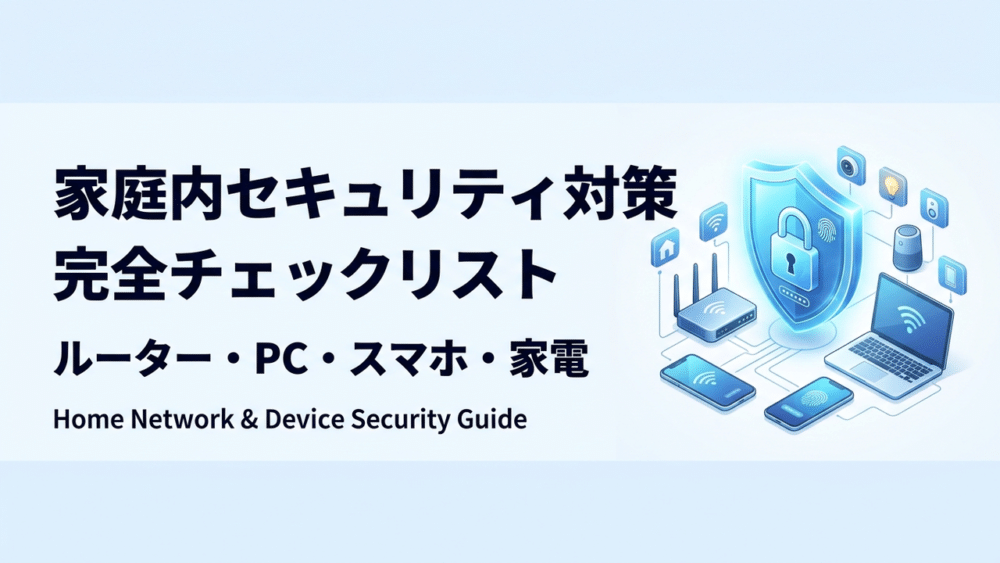
この記事では、特別なセキュリティの専門知識がなくても今日から自宅で実践できる「家庭内セキュリティを高めるための具体的な対策とチェックリスト」を、5つの防衛エリア別にわかりやすく解説します。設定変更によって通信やアプリの動作に影響が出た場合の「確認ポイントと元に戻す方法」もあわせて紹介するので、手元の機器と照らし合わせながら順番に見直してみてください。
この記事で行うこと
自宅のセキュリティは、1つの対策だけに頼るのではなく、入口から出口まで複数の壁を作る「多層防御」の考え方が重要です。本記事では以下の5つの領域に分けて対策を実践します。
| 防衛エリア | 対象となる機器・サービス | 対策のゴール |
|---|---|---|
| 1. 自宅の玄関 | Wi-Fiルーター・回線終端装置(ONU / ホームゲートウェイ) | 外からの不正侵入を水際でブロックし、サポート切れの古い機器を放置しない |
| 2. 本丸の端末 | パソコン(Windows 11 / macOS) | OS標準の防御機能を最大限に活かし、マルウェア感染やデータ改ざんを防ぐ |
| 3. 日常の窓口 | Webブラウザ・スマートフォン(iPhone / Android) | 巧妙な偽サイト(フィッシング)やログイン情報の抜き取りを無効化する |
| 4. 家庭内の死角 | スマート家電(IoT機器)・防犯カメラ等 | セキュリティの弱い家電をメインのパソコンやスマートフォンから隔離する |
| 5. 最後の砦 | 外付けストレージ・クラウド・主要ID基盤 | 万が一侵入・破壊されても、資産と大切なデータを失わない仕組みを作る |
前提条件・対象読者
- 最終確認日:2026年10月26日
- 対象環境:家庭用Wi-Fiルーター、Windows 11、macOS(Ventura以降)、iOS / Android、主要Webブラウザ(Google Chrome / Microsoft Edge / Safari)
- 対象読者:自宅のWi-Fiやパソコン・スマートフォンの安全対策を一通り見直したい個人ユーザー、テレワーク・在宅勤務を行うビジネスパーソン
- ルーターやOSの管理画面の項目名は、ご利用のメーカーや機種、OSのバージョンによって異なる場合があります。
なぜ今、個人の家庭環境が狙われるのか?自動化された攻撃とAI悪用の脅威
具体的な設定に入る前に、現在の攻撃者がどのような手口で家庭環境を狙っているのかを押さえておきましょう。攻撃側も最新のAIや自動化ツールを悪用しています。
1. 見分けがつかないレベルの偽メール・偽サイト(AIフィッシング)
以前の詐欺メールといえば「不自然な日本語」や「崩れたデザイン」が特徴でしたが、現在は生成AIの悪用によって、銀行、証券会社、宅配業者、大手通販サイトと見た目だけでは判別できない自然な文章と精巧な偽サイトが作られています。人間の注意力や目視だけで偽サイトを見破るのは困難な時代になっています。
2. 24時間休まない「弱点探し」の自動化(脆弱性スキャン)
数年前から放置されているサポート切れのWi-Fiルーターや、出荷時の初期パスワードのまま使われている機器を、自動化ボットがインターネット上から探し出し、機械的に侵入して設定やプログラムを書き換えます。総務省や情報通信研究機構(NICT)が実施している「NOTICE」プロジェクトや警察庁の注意喚起でも、家庭や小規模オフィスのルーターがサイバー攻撃の踏み台に悪用される事案が繰り返し報告されています。
3. ログイン状態を丸ごと盗むマルウェア(インフォスティーラー)
検索結果の偽広告や偽のアップデート案内、あるいはブラウザ画面で Win + R キーを押してコマンドを貼り付けるよう誘導する「ClickFix」などの手口からパソコンに情報窃取型マルウェア(インフォスティーラー)が侵入する被害が急増しています。感染すると、ブラウザに保存されているID・パスワードや「ログイン済みの状態(Cookie)」が短時間で外部へ送信され、2段階認証すら迂回して口座やアカウントを乗っ取られる危険があります。
こうした脅威から自分と家族を守るために、自宅の入口であるルーターから順番に設定を見直していきましょう。
対策1:【自宅の玄関】Wi-Fiルーターのセキュリティ見直し
光ファイバー回線などを契約している場合、自宅には回線事業者の「ONU(光回線終端装置)」や「ホームゲートウェイ」、そして家電量販店などで購入した「家庭用Wi-Fiルーター」が設置されているはずです。このWi-Fiルーターこそが、自宅ネットワークを守る最初の門番です。
手順1:ルーターの「サポート期限(セキュリティ寿命)」を確認する
Wi-Fiルーター本体は5年〜10年経っても壊れずに電波を飛ばし続けますが、セキュリティ上の寿命(メーカーによるファームウェア更新の提供期間)はおおむね発売または製造終了から3年〜5年程度です。
サポートが終了したルーターは、新しい弱点(脆弱性)が見つかっても修正プログラムが配信されないため、外から侵入されるリスクが高い「鍵の壊れた玄関」になります。
- ルーター本体の底面や側面のラベルを見て、メーカー名と「型番(モデル名)」を確認します。
- メーカー公式サイトのサポートページや生産終了製品一覧で型番を検索し、セキュリティサポートが継続しているか確認します。
- サポートが終了している場合(または購入から5年以上経過している場合)は、最新の規格(
WPA3や自動ファームウェア更新)に対応したルーターへ買い替えることが最も確実な防御になります。
手順2:「管理画面のパスワード」を初期値から変更する
ルーターには、スマートフォンやパソコンを電波につなぐための「Wi-Fiパスワード(暗号化キー)」とは別に、ルーター自体の設定を変更するための「管理画面ログイン用パスワード(管理者パスワード)」が存在します。
ここが出荷時のまま(admin や password、あるいは本体付属のセットアップカードに記載された初期値)になっていると、悪意あるWebサイトを閲覧した際や外部からの不正アクセスによって、裏でルーターの設定を書き換えられる危険があります。
- ルーターの取扱説明書やメーカー公式アプリ(バッファローの「StationRadar」、NECの「Aterm スマートリモコン」など)、またはブラウザからルーターの管理画面(例:
192.168.11.1や192.168.10.1等)を開きます。 - 管理設定やシステム設定のメニューにある「管理画面パスワード(ログインパスワード)」の変更画面を開きます。
- 推測されにくい固有のパスワード(英大文字・小文字・数字・記号を組み合わせた10文字以上の文字列)に変更し、設定を保存します。
※変更した管理画面パスワードを忘れると、ルーター本体の初期化ボタン(RESET)を押して工場出荷状態に戻す必要が生じるため、必ずパスワードマネージャーや手元の安全なメモに控えておいてください。
手順3:ファームウェアの「自動更新」をオンにする
ルーター内部の制御ソフト(ファームウェア)を常に最新に保つため、管理画面の設定を確認します。
- ルーターの管理画面で「ファームウェア更新」または「メンテナンス」項目を開きます。
- 現在のバージョンが最新か確認し、更新プログラムがあればその場で適用します。
- 「ファームウェア自動更新(自動アップデート)」の項目がある場合は「有効(常に最新版に更新する)」に設定します。これにより、深夜などの通信していない時間帯に自動でセキュリティの穴を塞いでくれます。
手順4:Wi-Fiの暗号化方式を「WPA3」にする
Wi-Fiの電波が外部で傍受・解読されるのを防ぐため、最新の暗号化規格である WPA3(WPA3-Personal / WPA3-SAE)が有効になっているか確認します。
特に注意したいのが、古いルーターからボタンを押すだけでSSIDとパスワードを引き継ぐ「無線引っ越し機能」を使ったケースです。古いルーターで使っていた10年以上前の暗号化方式(WEP や WPA/TKIP など)までそのまま引き継がれてしまい、最新ルーターなのにセキュリティが弱くなっている例が少なくありません。
- ルーター管理画面の「無線設定(Wi-Fi設定)」を開き、認証方式・暗号化モードを確認します。
WPA3-Personal(または古い機器も併用する場合はWPA2-Personal / WPA3-Personalの混在モード、暗号化はAES)が選択されていることを確認します。- もし
WEPやTKIPが含まれている場合は無効化し、新しいルーターの初期SSID(WPA3対応)へ各端末をつなぎ直すのが安全です。
手順5:不要な「UPnP」機能のオフと不審な設定の点検
ルーターの詳細設定にある UPnP(ユニバーサル・プラグ・アンド・プレイ)は、家庭内の機器からの要求に応じて自動的に通信の穴(ポート)を開ける機能です。便利である反面、家庭内の機器がマルウェアに感染した際に、外部との不正な通信経路を勝手に作られるリスクがあります。
また、警察庁の注意喚起では、不正侵入されたルーターで「見覚えのないVPN設定やDDNS設定」が勝手に有効化されている事例が報告されています。
- ルーター管理画面の詳細設定から
UPnPの項目を探し、オンラインゲーム等で必要な場合を除いて「無効(オフ)」に設定します。 - あわせて、「インターネット側(WAN側)からの管理画面アクセス許可」がオフになっていること、身に覚えのない
VPNサーバー機能やDDNS設定、見知らぬポート開放(ポートフォワーディング)が登録されていないことを確認します。
うまくいかない場合の確認ポイントと元に戻す方法(ルーター編)
UPnPをオフにしたあと、家庭用ゲーム機(Nintendo SwitchやPlayStation等)でオンライン対戦ができない(NATタイプが厳しくなる)場合や、自宅のNAS・スマート家電の外出先アクセスが動かなくなった場合は、管理画面から再度UPnPを「有効(オン)」に戻すことで元の状態に復旧できます。WPA3専用モードに切り替えた際、古いプリンターや一部のスマート家電がWi-Fiに繋がらなくなることがあります。その場合はメインSSIDをWPA2-Personal(AES) / WPA3-Personalの併用モードにするか、後述する「対策4」のゲスト用SSID(2.4GHz帯・WPA2-AES)側に古い家電を接続してください。
対策2:【本丸の防衛】パソコン(Windows / Mac)の設定確認
次に、個人情報や大切なファイルが保管されているパソコン自体の防御を固めます。現在のOS(Windows 11や最新のmacOS)には、有料のセキュリティソフトに匹敵する強力な防御機能が標準搭載されています。これらが正しく機能しているか点検しましょう。
手順1:OSの自動アップデートとサポート期限の確認
OSやソフトウェアの更新プログラム(Windows Update / macOSのソフトウェアアップデート)は、新しく見つかった脆弱性を塞ぐために不可欠です。「あとで再起動する」のまま何週間も放置せず、速やかに適用してください。
また、サポートが終了した古いOSを使い続けるのは極めて危険です。特にWindows 10は2025年10月14日をもって通常の無料セキュリティ更新プログラムの提供が終了しています。まだWindows 10やサポート切れの古いmacOSを使用している場合は、拡張セキュリティ更新プログラム(ESU)の適用状況を確認するか、速やかにWindows 11搭載PCや最新macOS対応機へ移行してください。
手順2:標準セキュリティ機能の総点検(Windows 11 / Mac)
Windows 11の場合(Windows セキュリティ)
スタートメニューから「Windows セキュリティ」アプリを開き、以下の3点を確認します。
- リアルタイム保護と「除外設定」の点検:「ウイルスと脅威の防止」>「ウイルスと脅威の防止の設定」にある「設定の管理」を開き、「リアルタイム保護」と「クラウド提供の保護」がオンになっているか確認します。あわせて同じ画面の下部にある「除外」>「除外の追加または削除」を開き、過去にフリーソフトや開発ツールを入れるために
Downloads(ダウンロード)フォルダやC:\ドライブ全体などをスキャン除外に登録したまま忘れている場合は、必ず除外設定から削除してください。 - コア分離(メモリ整合性)の有効化:「デバイス セキュリティ」>「コア分離の詳細」を開き、「メモリ整合性」がオンになっているか確認します。これにより、仮想化ベースのセキュリティを使ってOSの心臓部(カーネル)を隔離し、悪意のあるドライバーによるメモリ改ざんを防げます。
- ランサムウェア防止(コントロールされたフォルダー アクセス):「ウイルスと脅威の防止」>画面下部の「ランサムウェア防止の管理」を開きます。「コントロールされたフォルダー アクセス」をオンにすると、信頼されていない見知らぬプログラムが「ドキュメント」や「ピクチャ」などの保護対象フォルダー内のファイルを勝手に暗号化・改ざんするのをブロックできます。
Macの場合(システム設定)
画面左上のAppleメニューから「システム設定」を開き、以下の2点を確認します。
- ファイアウォールの有効化:「システム設定」>「ネットワーク」>「ファイアウォール」を開き、スイッチがオンになっていることを確認します。これにより、外部からの不要な着信接続をブロックできます。
- アプリケーションの実行許可の確認:「システム設定」>「プライバシーとセキュリティ」を開き、下部にある「セキュリティ(アプリケーションの実行許可)」が「App Storeと確認済みのデベロッパー(または既知のデベロッパ)」になっていることを確認します。
手順3:ストレージ(SSD / HDD)の暗号化と回復キーの保管
ノートパソコンの盗難・紛失時や、パソコンが故障して修理・廃棄に出す際に、内部のSSDを取り出して直接データを抜き取られるのを防ぐため、ディスク全体の暗号化を有効にします。
- Windows 11:「設定(
Win + I)」>「プライバシーとセキュリティ」>「デバイスの暗号化」(またはProエディション等の「BitLocker ドライブ暗号化」)がオンになっているか確認します。 - Mac:「システム設定」>「プライバシーとセキュリティ」>「FileVault」がオンになっているか確認します。
【重要】暗号化を有効にする際は、パスワードを忘れた場合やマザーボード修理後などにロックを解除するための「回復キー(復旧キー)」が発行されます。回復キーを紛失すると自分自身もデータを一切取り出せなくなるため、MicrosoftアカウントやiCloudへの保存に加え、必ず紙に印刷するか別の安全な場所(スマートフォン内のパスワードマネージャー等)に控えて保管してください。
うまくいかない場合の確認ポイントと元に戻す方法(パソコン編)
- Windows 11で「メモリ整合性」がオンにできない場合:「互換性のないドライバーを確認する」というリンクが表示された場合は、古い周辺機器(プリンターや外付け機器)や古いゲーム用アンチチートツールのドライバーが原因です。該当メーカーの公式サイトから最新ドライバーへ更新するか、不要な機器のドライバーをアンインストールしてから再度オンにしてください。
- 「コントロールされたフォルダー アクセス」をオンにしたあと、普段使っている正規ソフト(動画編集ソフトやゲーム、自作スクリプト等)が「ドキュメント」等にファイルを保存できなくなった場合:「Windows セキュリティ」>「ウイルスと脅威の防止」>「ランサムウェア防止の管理」>「コントロールされたフォルダー アクセスによるアプリの許可」>「許可されたアプリを追加する」>「最近ブロックされたアプリ」から、該当する
.exeファイルを選択して許可リストに追加すれば正常に保存できるようになります。どうしても作業の妨げになる場合は、「コントロールされたフォルダー アクセス」のスイッチをオフに戻すことで解除できます。
対策3:【日常の窓口】スマホとWebブラウザの認証・資産防衛
現在、個人の金銭被害で最も深刻なのが、Webブラウザやスマートフォンを通じた「インターネットバンキング・証券口座・主要通販サイトの乗っ取り」です。ここでは認証方式の強化とブラウザの安全な使い方を徹底します。
手順1:パスワードの使い回しをやめ、「パスキー」と生体認証へ移行する
どれだけ長く複雑なパスワードを設定していても、精巧な偽サイト(フィッシングサイト)に自ら入力してしまえば一瞬で盗まれます。また、複数サイトで同じパスワードを使い回していると、1つのサイトから情報が漏れた際に他のサイトへ次々と不正ログインされる「リスト型攻撃(クレデンシャルスタッフィング)」の被害に遭います。
現在最も有効な対策は、Google、Apple、Microsoft、Yahoo! JAPAN ID、および主要なネット証券(SBI証券、楽天証券、マネックス証券、松井証券など)が導入を進めている「パスキー(Passkeys / FIDO2・WebAuthn 規格)」への切り替えです。
パスキーには以下の特徴があります。
- スマートフォンの顔認証(Face ID)や指紋認証(Touch ID)、パソコンのWindows Helloなどを使って端末内の秘密鍵で署名するため、ネットワーク上にパスワードそのものが流れない
- 認証が「正規サイトのドメイン(URL)」と暗号学的に紐づいているため、本物そっくりの偽サイトを開いてしまっても認証が発動せず、フィッシングサイトでログイン情報を盗まれない
なお、証券会社や銀行、主要サービスでパスキーや生体認証を設定する際は、以下の2点もあわせて確認してください。
- 標準パスキーと銀行アプリの端末・生体認証の違い:ネット証券やGoogle等で使われるWeb標準のパスキー(
FIDO2)とは別に、銀行(三井住友銀行の「SMBCセーフティパス」や三菱UFJ銀行の「MUFGあんしんパス」など)では、公式スマートフォンアプリに端末と生体認証を紐付けてログインや振込を承認する独自の仕組みが多く採用されています。銀行では各行の公式アプリによる生体認証・取引承認を必ず有効化してください。 - パスワード単独ログインの制限設定:「パスキーを登録すれば自動的にパスワードが完全廃止される」とは限りません。サービスによってはパスキー登録後も従来のID・パスワードによるログイン経路が残る場合があります。たとえばSBI証券ではパスキー登録後に別途「ログインパスワード無効設定」やアプリ・ツールのログイン制限設定を行うことでパスワード単独ログインを止められます。各サービスの管理画面で「パスワードのみでのログインを制限できるか」および「端末紛失・機種変更時の復旧手順」まで確認しておくことが重要です。
手順2:ブラウザの「拡張機能(アドオン)」を整理し、プロファイルを分ける
パソコンのGoogle ChromeやMicrosoft Edgeなどに、便利な「拡張機能」を多数入れていないでしょうか。
拡張機能の多くは「今開いているWebページの画面情報や入力内容をすべて読み書きする強い権限」を持っています。過去には、正規の便利な拡張機能が第三者に買収されたり開発元が乗っ取られたりして、アップデートを機に利用者の画面情報や Cookie を抜き取るマルウェアに変貌した事例も起きています。
- Chromeの場合はアドレスバーに
chrome://extensions/(Edgeの場合はedge://extensions/)と入力して拡張機能一覧を開きます。 - 現在使っていない拡張機能や、提供元が不明な拡張機能はすべて「削除」をクリックしてアンインストールします。
- おすすめの実践テクニック(プロファイル分離):ネット銀行や証券口座にアクセスする際は、普段調べ物やネットサーフィンをするブラウザ環境とは別に、「資産管理専用のブラウザプロファイル(拡張機能を一切入れず、終了時に
Cookieを自動削除するクリーンな環境)」を分けて使うと、安全性が大きく高まります。
手順3:重要なサイトは「×ボタン」ではなく「ログアウト」で終わる
銀行や証券会社、通販サイトの取引が終わったあと、ブラウザ右上の「×(閉じる)」ボタンだけで画面を閉じていないでしょうか。
画面を閉じただけでは、パソコン内に保存された「ログイン状態を維持するデータ(セッション Cookie)」とサーバー側の接続が有効なまま残ることがあります。万が一パソコンがインフォスティーラー等のマルウェアに感染した際、この残った Cookie を盗まれると、パスワードやパスキーを突破されることなく「ログイン済みの本人」として口座に侵入されてしまいます。
お金や重要情報に関わるサイトを使い終わったら、必ず画面内の「ログアウト」ボタンを押してサーバー側のセッションを無効化してからブラウザを閉じる習慣をつけましょう。
手順4:スマートフォン(iPhone / Android)の注意点
- OSとアプリの自動更新:スマートフォンもパソコンと同じく、iOS / Androidのシステムアップデートとアプリの更新を常に最新に保ちます。
- 非公式アプリや不審な構成プロファイルの禁止:公式ストア(App Store / Google Play)以外からのアプリ導入(野良アプリのサイドローディング)や、Webサイト・SMSから誘導される「構成プロファイル」のインストール、運営元の不透明な無料VPNアプリや広告ブロックアプリの導入は、通信内容を丸ごと盗み見られたり不正送金されたりする原因になるため避けてください。
対策4:【家庭内の死角】スマート家電(IoT機器)とゲストWi-Fiの隔離
近年はロボット掃除機、スマートプラグ(電源タップ)、ネットワーク防犯カメラ、スマートテレビ、エアコン、スマートスピーカーなど、あらゆる家電が自宅のWi-Fiにつながるようになりました。
しかし、これらのスマート家電(IoT機器)はパソコンやスマートフォンのようにセキュリティ対策機能を追加しにくく、メーカーのサポート期間も短い傾向があるため、家庭内で狙われやすい弱点になります。もし防犯カメラやスマート家電が外部から乗っ取られたとき、同じWi-Fiにつないでいるメインのパソコンへ侵入(横展開)されるのを防ぐ仕組みが必要です。
手順:ルーターの「ゲストポート(ネットワーク隔離機能)」を活用する
多くの家庭用Wi-Fiルーターには、来客用やスマート家電用にネットワークを分ける「ゲストポート(ゲストWi-Fi / ゲストSSID)」や「プライバシーセパレーター(ネットワーク分離機能・機器間通信の禁止)」という機能が備わっています。これを使って「ネットワークの部屋」を2つに分けます。
| 接続先ネットワーク | 推奨設定 | 接続する機器の目安 |
|---|---|---|
メインのSSID(5GHz 帯など) | WPA3 有効・社内や家庭内の共有を許可 | 家族のパソコン、スマートフォン、タブレット、プリンター、NAS |
ゲスト用SSID(または隔離機能を有効にした 2.4GHz 帯) | インターネット接続のみ許可(LAN内機器へのアクセス禁止・プライバシーセパレーター有効) | スマート家電、防犯カメラ、スマートプラグ、ゲーム機、来客のスマートフォン |
このように接続先を分けておくだけで、万が一スマート家電にセキュリティ上の弱点が見つかっても、隔離されたネットワークからメインのパソコンの中身やスマートフォンの通信には一切アクセスできなくなります。
うまくいかない場合の確認ポイントと元に戻す方法(スマート家電隔離編)
- プリンターやNAS、画面キャスト機器が動かなくなった場合:プライバシーセパレーター(機器間通信の禁止)を有効にしたSSIDやゲスト用SSIDに、ネットワークプリンター、NAS(ネットワークHDD)、Chromecast、Apple TV(AirPlay)などを接続すると、パソコンやスマートフォンからそれらの機器が見えなくなり、印刷や画面投影ができなくなります。パソコンやスマートフォンと直接LAN内で通信する必要があるプリンターやNASは「メインのSSID」側に接続してください。
- スマート家電の初期セットアップ時だけ繋がらない場合:一部のスマート家電は、初期設定時のみスマートフォンと同じSSID(同じネットワーク内)にいることを要求する機種があります。その場合は初期設定を行うスマートフォンのWi-Fi接続先を一時的にゲスト用SSID側に合わせてセットアップを完了させ、普段はクラウド経由で操作できるか確認してください。
対策5:【最後の砦】侵入・破壊を前提としたバックアップとアカウント保護
どれほど丁寧に対策をしていても、世の中にまだ修正プログラムが存在しない未知の弱点(ゼロデイ脆弱性)を突かれたり、パソコンのSSDが突然故障したりする確率はゼロにはなりません。万が一の事態が起きても「取り返しのつかない大惨事」にならないための最後の砦を用意しておきましょう。
手順1:大切なデータの「3-2-1ルール」とオフライン保管
家族の写真、確定申告の書類、仕事の重要データなどは、パソコンの中だけに置いておくのは危険です。
特にランサムウェア(身代金要求型ウイルス)に感染すると、パソコン内のデータだけでなく、パソコンにUSBケーブルで繋ぎっぱなしにしている外付けハードディスク(HDD / SSD)や、ネットワークドライブとしてマウントしているNAS、同期中のクラウドストレージのデータまで一緒に暗号化・破壊されてしまいます。
理想的なバックアップの基本原則は「3-2-1 ルール(データを3つ保持し、2種類の異なる媒体に分け、1つは別の場所やクラウド・オフラインに置く)」です。家庭では以下の組み合わせが実践しやすく効果的です。
- クラウドストレージの活用:Google ドライブ、iCloud、OneDriveなど、ファイルの「バージョン履歴(変更履歴の復元)」機能があるクラウドストレージを活用します。
- 外付けSSD / HDDへの「オフライン保管」:絶対に失いたくないデータは、外付けSSDやHDDにコピーしたあと、普段はパソコンからUSBケーブルを抜いて引き出し等に保管(オフライン保管)します。物理的にケーブルが抜かれていれば、パソコンがどんなマルウェアに感染しても外付けドライブ内のデータは暗号化されません。
手順2:メインアカウント(Google / Apple / Microsoft)の要塞化
スマートフォンやパソコン、そして各種Webサービスのパスワード再設定メールの受け皿として、すべての鍵を握っているのが「Google アカウント」「Apple Account(旧Apple ID)」「Microsoft アカウント」の3大ID基盤です。ここを乗っ取られると、連携しているすべてのサービスが芋づる式に突破されます。
- 2段階認証(2ファクタ認証)とパスキーを必ず有効にします。
- スマートフォンを紛失・水没・故障した際に自分自身がログインできなくなる(ロックアウトされる)のを防ぐため、各アカウントのセキュリティ設定画面から「バックアップコード(確認コード / 復旧コード)」を発行し、紙に印刷して自宅の金庫や引き出しに大切に保管しておきます。
- 再設定用の電話番号や予備のメールアドレスが現在も使える最新のものになっているか、あわせて点検してください。
よくある質問(FAQ)
Q1. Windows 11を使っていますが、有料のウイルス対策ソフトは買わなくても大丈夫ですか?
現在のWindows 11に標準搭載されている「Windows セキュリティ(Microsoft Defender)」は、第三者評価機関のテストでも有料セキュリティソフトと同等クラスの高い検出性能を持っています。この記事で紹介した「リアルタイム保護」「コア分離(メモリ整合性)」「ランサムウェア防止」を適切に有効化し、OSとブラウザを常に最新に保っていれば、一般的な個人利用において有料ソフトが必須というわけではありません。
むしろ、有料ソフトを入れている安心感から古いWi-Fiルーターを放置したり、ブラウザでパスワードを使い回したりすることの方が危険です。家族の複数台管理機能や電話サポート、ペアレンタルコントロールなどの付加機能が必要な場合に限り、信頼できる有料ソフトの導入を検討するとよいでしょう。
Q2. Wi-Fiルーターを買い替えるとき、どの機能を見て選べばよいですか?
家庭用の新しいWi-Fiルーターを選ぶ際は、通信速度だけでなく以下の3つのセキュリティ機能を備えているか確認するのがおすすめです。
- 最新の暗号化規格
WPA3に対応していること - ファームウェアの「自動更新機能」を搭載していること
- 経済産業省の方針に基づきIPAが2025年3月25日より運用を開始したIoT製品に対するセキュリティラベリング制度「
JC-STAR(適合ラベル)」の取得機種、または国内業界団体であるデジタルライフ推進協会(DLPA)が定める「DLPA推奨Wi-Fiルーター」に準拠していること(初期パスワードの固有化や自動更新などのセキュリティ基準を満たしています)
Q3. ブラウザにパスワードを保存するのは絶対にやめたほうがよいですか?
インフォスティーラー(情報窃取型マルウェア)にOSごと感染した場合、ブラウザに保存されたパスワードは抜き取られるリスクがあります。そのため、ネット銀行や証券口座、主要メール(Google / Apple / Microsoft)などの重要アカウントは、ブラウザへのパスワード保存に頼らず「パスキー」へ移行するか、専用のパスワードマネージャー(Bitwardenや1Passwordなど)や、資産管理専用プロファイルでの運用に切り替えるのが安全です。
Q4. すでに怪しいサイトを開いたり、ルーターの設定が変えられていたりしないか不安なときはどうすればよいですか?
ルーターに不審な設定(見覚えのないVPN設定や外部公開設定など)が見つかった場合は、ルーター本体の初期化ボタン(RESET)で一度工場出荷状態にリセットしたうえで、最新ファームウェアへの更新と管理画面パスワードの変更を行ってください(サポート終了機種であれば直ちに買い替えます)。
また、パソコンで偽の警告画面(サポート詐欺)が出た場合は画面の電話番号には絶対に電話せず、ブラウザを強制終了(Ctrl + Shift + Esc でタスクマネージャーを開いて終了)し、Windows セキュリティでフルスキャンを実行してください。判断に迷う場合は、IPAの「情報セキュリティ安心相談窓口」や警察相談専用電話(#9110)に相談できます。
まとめ:今日からできる家庭内セキュリティ診断チェックリスト
最後に、この記事で紹介した対策の中で「まず今日、15分で確認すべき8つの優先項目」をチェックリストにまとめました。ご自身の家庭環境がいくつ当てはまるか確認してみてください。
| No | 領域 | 確認項目 | 対策の目安 |
|---|---|---|---|
| 1 | ルーター | Wi-Fiルーターは発売から5年以内(メーカーのサポート期間内)の機種を使っているか | サポート終了機種は最新ルーターへ買い替える |
| 2 | ルーター | ルーターの管理画面パスワードを初期値から変更し、「ファームウェア自動更新」をオンにしているか | 管理画面で複雑な固有パスワードに変更し自動更新を有効化 |
| 3 | ルーター | Wi-Fiの暗号化設定は WPA3(または WPA2-AES)になっており、不要な UPnP はオフか | 古い WEP や TKIP を避け、不要な UPnP を無効化する |
| 4 | 家電隔離 | スマート家電やIoT機器は「ゲスト用Wi-Fi(隔離されたSSID)」に分けているか | メインPC・スマホとスマート家電の接続先SSIDを分離する |
| 5 | PC・スマホ | パソコンやスマートフォンのOS・ブラウザはサポート期間内で常に最新に更新されているか | Windows 11や最新macOS・iOS・Androidの自動更新を維持する |
| 6 | PC防御 | Windowsの「リアルタイム保護(除外設定なし)」「メモリ整合性」「デバイスの暗号化(またはFileVault)」が有効か | OS標準の防御機能とディスク暗号化・回復キー保管を確認する |
| 7 | 認証・窓口 | 主要アカウントやネット銀行・証券口座に「パスキー」や「生体認証・2段階認証」を設定し、利用後にログアウトしているか | パスキー移行、不要な拡張機能の削除、利用後の明示的ログアウト |
| 8 | 最後の砦 | 絶対に失いたくないデータは、普段パソコンからUSBケーブルを抜いた外付けSSD / HDD等にバックアップしているか | クラウド+オフライン外付け媒体の 3-2-1 バックアップと復旧コード保管 |
セキュリティ対策は、一度仕組みを作って設定を済ませてしまえば、日々の生活を不便にすることなく自動で自分と家族の資産を守り続けてくれます。すべてを一度に完璧にする必要はありませんので、まずは自宅のWi-Fiルーターの型番確認と、パソコン・主要アカウントの設定画面を開くところから始めてみてください。
次に読むおすすめ記事
本記事で紹介した「パスキーの金融機関・主要サービス別の対応状況」「Chromeのインフォスティーラー対策・証券口座向けプロファイル分離」「個人情報流出時の初動対応」「IPA情報セキュリティ10大脅威2026」については、以下の個別記事でさらに詳しく手順を解説しています。
- パスキー対応サービス一覧|証券・銀行の認証方式と設定優先度を解説
- Chromeプロファイル分離とCookie削除で証券口座を守るセキュリティ設定
- Chromeのパスワードが盗まれる?情報窃取マルウェア対策と設定
- 個人情報が流出したら?確認方法と今すぐやるべき対策|パスワード・パスキー・カード
- IPA情報セキュリティ10大脅威2026をわかりやすく解説|組織と個人の対策
また、Windows開発環境の構築や生成AI・AIエージェントの安全な活用法を体系的に学びたい方は、以下の完全ガイドもあわせて参考にしてください。


参考情報
- 総務省 国民のためのサイバーセキュリティサイト:家庭内のLAN環境(Wi-Fiルーター)のセキュリティ対策
- NOTICE(サイバー攻撃に悪用されるおそれのあるIoT機器の調査及び注意喚起プロジェクト)|総務省・NICT
- セキュリティ要件適合評価及びラベリング制度(JC-STAR)|独立行政法人情報処理推進機構(IPA)
- 情報セキュリティ10大脅威 2026|独立行政法人情報処理推進機構(IPA)
- Microsoft サポート:Windows セキュリティのコア分離(メモリ整合性)
- Microsoft サポート:Windows でのデバイスの暗号化
- Microsoft サポート:Windows 10 のサポートは 2025 年 10 月 14 日に終了しました
- Apple サポート:FileVaultを使用してMac上のデータを保護する
- Apple サポート:Macでファイアウォールを使用して不正な接続をブロックする
- FIDO Alliance:パスキー(Passkeys)の概要と技術仕様