快適なタイピング環境を求めていると、避けて通れないのがキーボード選びです。
特に長時間の入力作業を行うエンジニアやライターにとって、指の疲れにくさとコンパクトなサイズ感の両立は非常に重要なポイントになります。
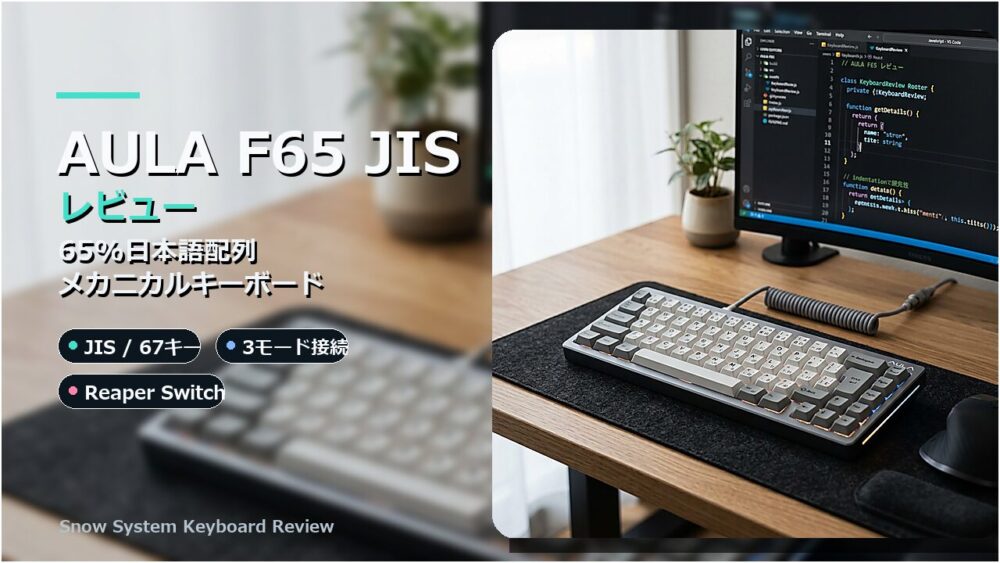
この記事では、2026年4月に発売された注目の65%日本語配列キーボード「AULA F65 JIS」を実際に購入してわかった魅力と、導入時に躓きやすいポイントの解決策を詳しく紹介します。
この記事で行うこと
前提条件
注意点
AULA F65 JISの特徴と基本スペック
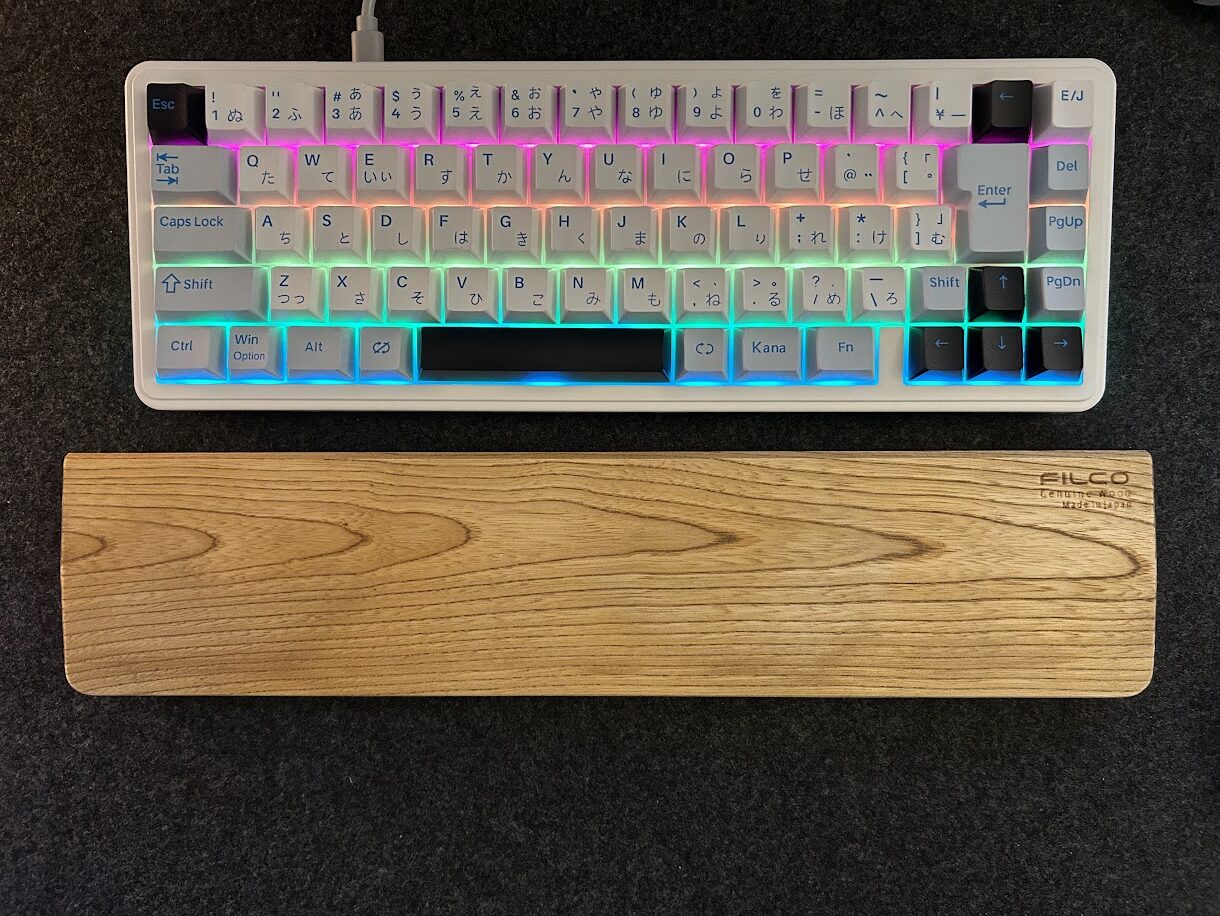
AULA F65 JISは、コンパクトさと機能性を高次元でバランスさせたメカニカルキーボードです。
| 項目 | 内容 |
|---|---|
| 配列 | 日本語配列(JIS)67キー |
| サイズ | 65%コンパクトレイアウト |
| 接続方式 | 有線 / 2.4GHzワイヤレス / Bluetooth |
| 構造 | ガスケットマウント(5層静音構造) |
| スイッチ | リニア軸(Reaper Switch)(ホットスワップ対応) |
| 価格 | 15,800円前後(2026年5月時点。販売店により異なります) |
購入に至った経緯:指の疲れを解消したい
これまでメインキーボードとしてRealforce 2(キー荷重45g)を使用してきましたが、長時間のタイピングで指に疲労を感じることが増えてきました。
一方で、サブPCで使用していたLeopold FC669MBT(赤軸)の方が疲れにくいと感じていたため、メイン環境も「軽い力で打てるリニア軸」に変更することを決意しました。
私が求めていた条件は以下の通りです。
- デスクを広く使える65%サイズ
- 日本語配列(JIS)であること(無変換キー、変換キーを多用するため)
- 独立したカーソルキーがあること
- 「ろ」キーが存在し、無変換キーが「C」キーの下にあること(あまり左にあるとホームポジションからズレて押しづらい)
- 打鍵が軽いリニア軸を採用していること
これらの条件をすべて満たし、かつ現行品として入手可能だったのが「AULA F65 JIS」でした。
開封レポートと同梱物の確認
パッケージを開封すると、本体のほかに実用的なアクセサリーが同梱されています。
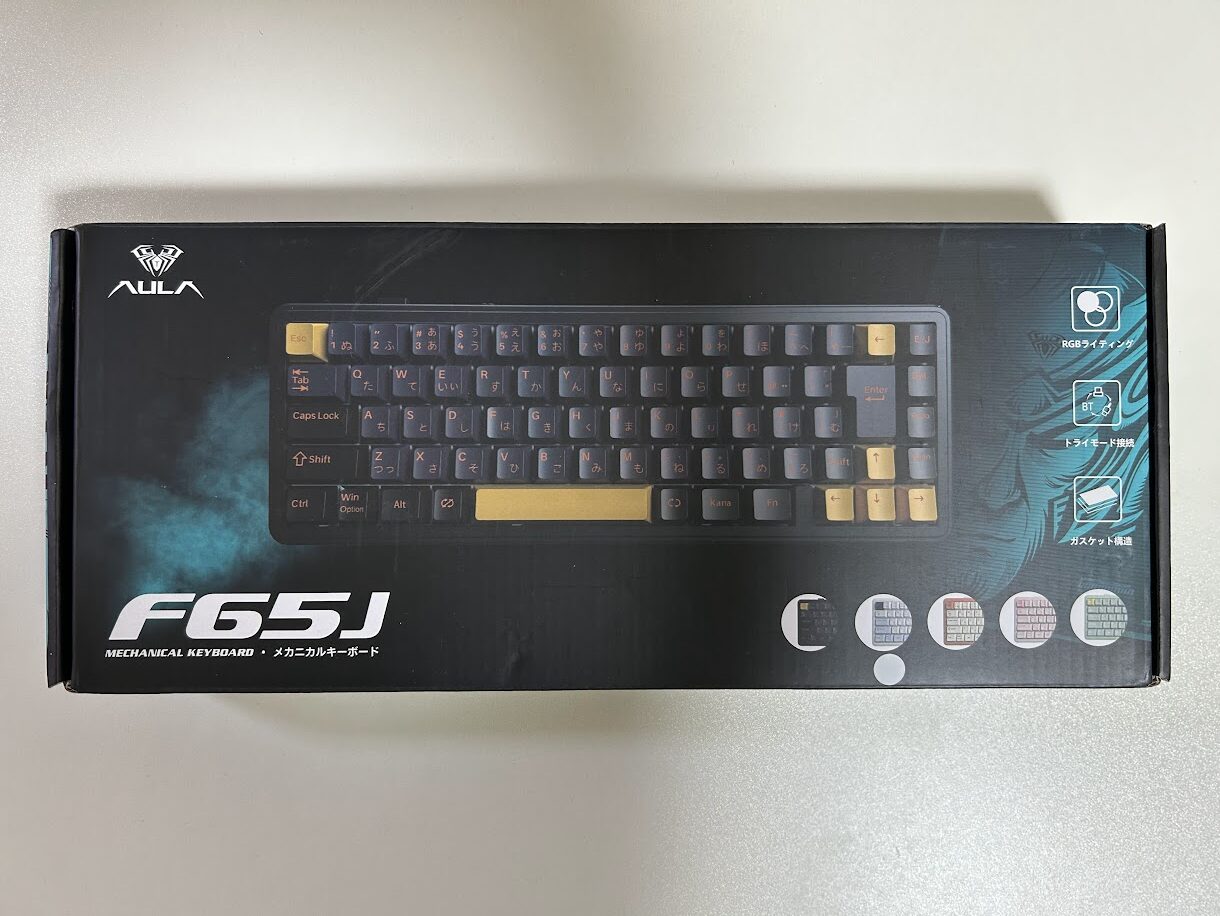
中央のキーボードカラーが違って見えますが、右下の5色のカラーアイコンの下に白丸が付いているので、梱包されているカラーがどれか判断で出来ます。

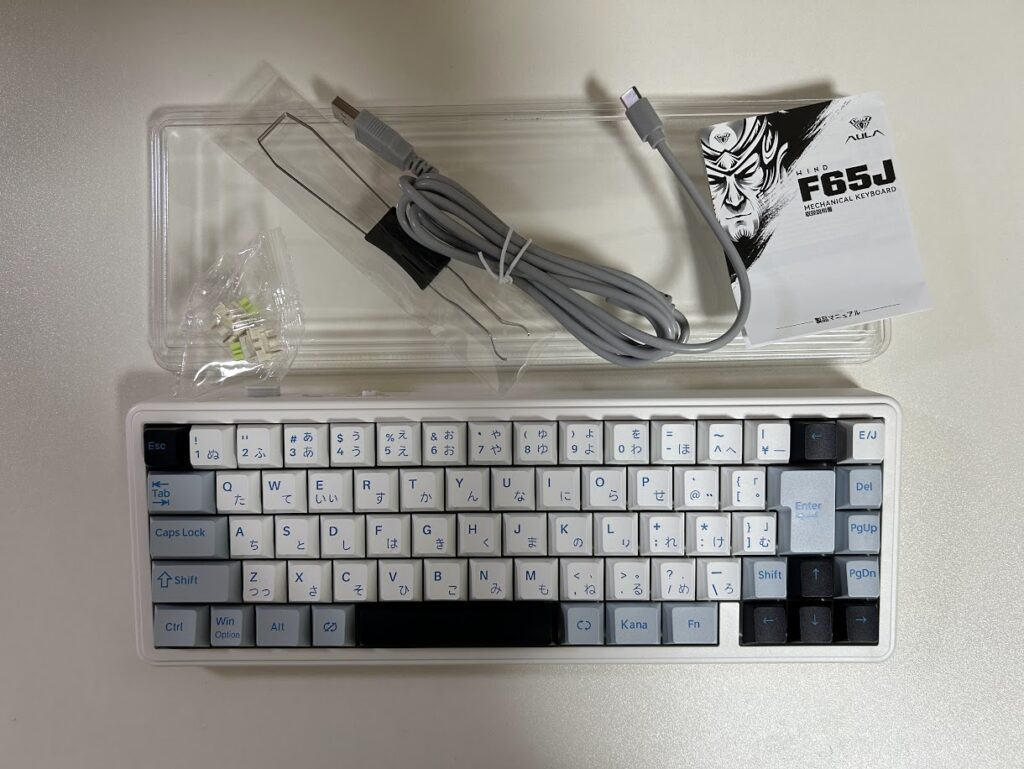
予備のキースイッチが2個付属しているので、万が一の故障時にもすぐに対応できます。
また、輸送時の保護カバーはそのまま「埃よけカバー」として利用できるため、離席時のメンテナンスにも重宝します。
マニュアルのFnキー早見表
付属のマニュアルに記載されているショートカット機能の一覧です。
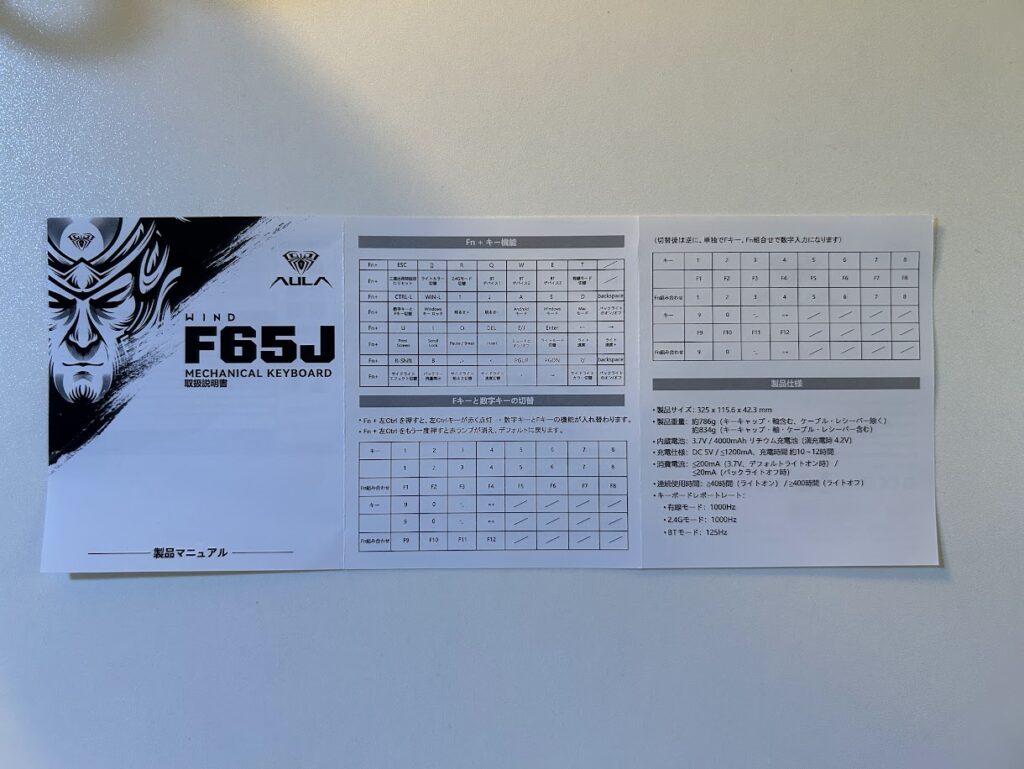
Fn + キー機能
| Fn と組み合わせるキー | 機能 |
|---|---|
| ESC | 工場出荷時設定にリセット |
| ]} | ライトカラー切替 |
| R | 2.4Gモード切替 |
| Q | BTデバイス1 |
| W | BTデバイス2 |
| E | BTデバイス3 |
| T | 有線モード切替 |
| CTRL-L | 数字キーとFキー切替 |
| WIN-L | Windowsキーロック |
| ↑ | 明るさ+ |
| ↓ | 明るさ- |
| A | Androidモード |
| S | Windowsモード |
| D | Macモード |
| backspace | バックライトのオン/オフ |
| U | Print Screen |
| I | Scroll Lock |
| O | Pause / Break |
| DEL | Insert |
| E/J | ミュートのオン/オフ |
| Enter | ライトモード切替 |
| ← | ライト速度- |
| → | ライト速度+ |
| R-Shift | サイドライトエフェクト切替 |
| B | バッテリー残量表示 |
| .> | サイドライト明るさ切替 |
| <, | サイドライト速度切替 |
| PGUP | ` |
| PGDN | ~ |
| ?/ | サイドライトカラー切替 |
Fキーと数字キーの切替
【デフォルト時】
| キー | 1 | 2 | 3 | 4 | 5 | 6 | 7 | 8 | 9 | 0 | -_ | =+ |
|---|---|---|---|---|---|---|---|---|---|---|---|---|
| 単独押し | 1 | 2 | 3 | 4 | 5 | 6 | 7 | 8 | 9 | 0 | -_ | =+ |
| Fn組み合わせ | F1 | F2 | F3 | F4 | F5 | F6 | F7 | F8 | F9 | F10 | F11 | F12 |
【切替後(左Ctrl赤点灯時)】 (切替後は逆に、単独でFキー、Fn組合せで数字入力になります)
| キー | 1 | 2 | 3 | 4 | 5 | 6 | 7 | 8 | 9 | 0 | -_ | =+ |
|---|---|---|---|---|---|---|---|---|---|---|---|---|
| 単独押し | F1 | F2 | F3 | F4 | F5 | F6 | F7 | F8 | F9 | F10 | F11 | F12 |
| Fn組み合わせ | 1 | 2 | 3 | 4 | 5 | 6 | 7 | 8 | 9 | 0 | -_ | =+ |
製品仕様
実際に使ってみた打鍵感と静音性
リニア軸を採用しているため、打鍵感は非常に軽やかです。体感としては一般的な赤軸と同等の重さですが、構造の工夫により静音性が高められています。
Realforceと比べると音は大きいものの、ガスケットマウント特有の「コトコト」という心地よい打鍵音が特徴です。底打ちの衝撃も柔らかく、指への負担が劇的に軽減されました。
専用ソフト(ドライバー)によるキー割り当てとカスタマイズ
コンパクトな65%配列ゆえに、いくつかのキー配置には慣れや工夫が必要です。AULAの専用ソフトウェアを活用することで、自由なキー割り当て(リマップ)が可能になります。
ドライバーでのキー変更手順
専用ソフトを使ったキー変更は、視覚的で非常にシンプルです。例として、誤打しやすいBackSpaceキー右隣の「E/J(半角/全角)」キーを、単押しで反応しないように別のキー(Fn2など)へ変更する手順を解説します。
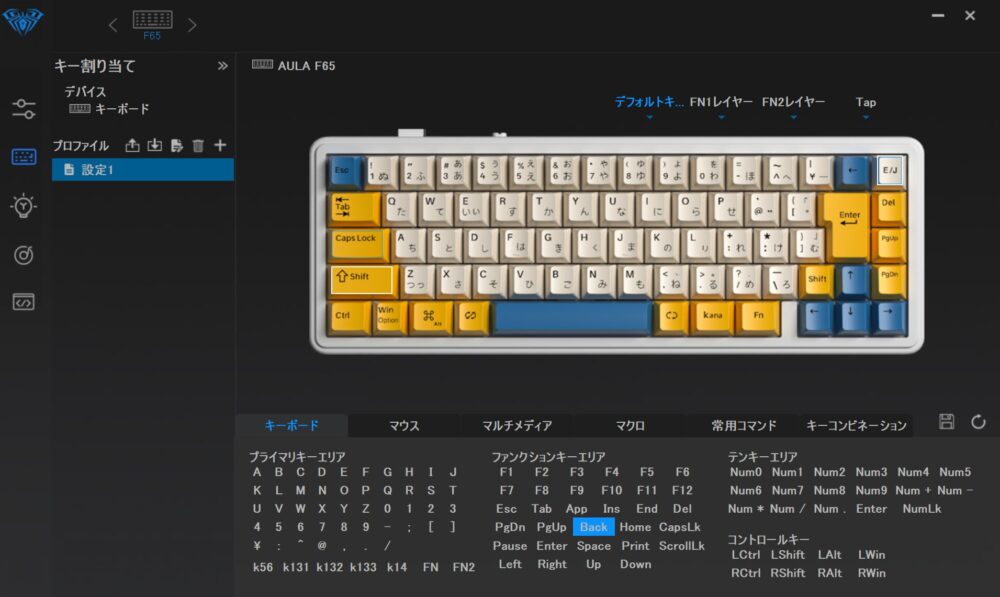
- 対象キーの選択 画面左のメニューから「キー割り当て」を開き、画面中央のキーボード画像から変更したいキー(例:「E/J」)をクリックします。選択されたキーは青枠で強調されます。
- 割り当てるカテゴリの選択 画面下部に表示されるタブから、割り当てたい機能のカテゴリ(キーボード、マルチメディア、マクロなど)を選びます。通常のキーに変更する場合は「キーボード」タブを選択します。
- キーの指定と保存 一覧の中から新しく割り当てたいキーをクリックします。設定後、右下にある「保存(フロッピーディスクのアイコン)」ボタンをクリックすると、キーボード本体に設定が書き込まれます。
【重要】JIS配列特有のキー設定(Kナンバー)
日本語配列(JIS)特有のキーを割り当て先に指定したい場合、ソフトウェア画面左下の「プライマリキーエリア」にある「k14」などの特殊な番号(Kナンバー)を選ぶ必要があります。それぞれの対応は以下の通りです。
たとえば、「右Alt」キーなどを「無変換」として使いたい場合は、変更先キーを選択した後にこの一覧から「k131」を指定すれば設定完了です。
カーソルキーの操作について
カーソルキーは他のキーと隙間なく並んでいるため、誤打しそうですが、私は普段の文章入力中などはカーソルキーは利用せず、AutoHotKey(AHK)の利用し、「無変換 + HJKL」でカーソル移動ができるように設定しているため、物理キーの配置に左右されず快適に入力できています。具体的な設定方法は、以下の関連記事を参考にしてください。
ですが、カーソルキーは動画のスキップなどでよく使うのでないと不便なので、このモデルを選びました。

ドライバがダウンロードできない問題の解決手順
AULAの専用ドライバを公式ダウンロードページからダウンロードしようとすると、Windowsセキュリティ(Microsoft Defender)によって「ウイルスが検出されました」とブロックされることがあります。
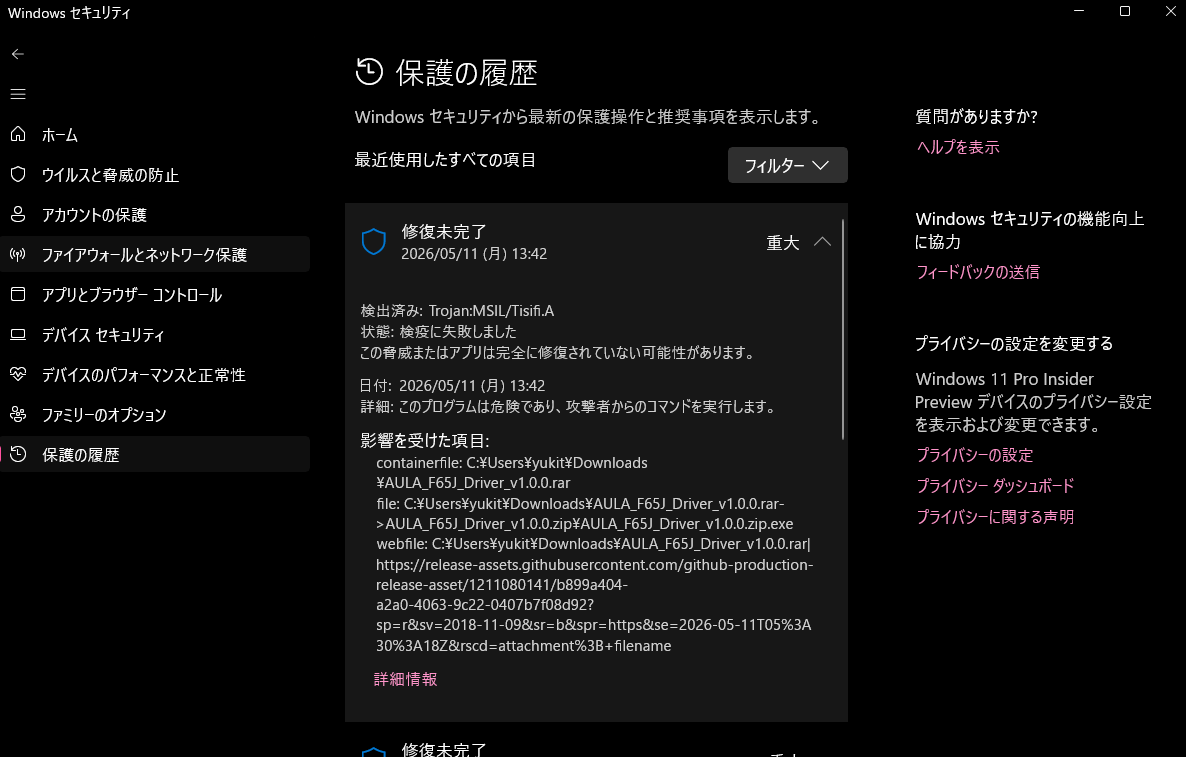
海外製デバイスのドライバでは時折見られる現象ですが、セキュリティリスクを伴うため、導入はあくまで自己責任となります。少しでも不安を感じる場合は無理にインストールせず、デフォルト状態のまま使用することをおすすめします。
どうしても設定ツールを利用したい場合は、必ず前述の日本公式サイトから取得したファイルを使用し、以下の手順で進めてください。また、インストール完了後は速やかに除外設定を削除するようにしてください。
手順1:一時的な作業用フォルダの作成
デスクトップなどの分かりやすい場所に、ダウンロード用のフォルダを新規作成します(例:C:\Temp_AULA)。
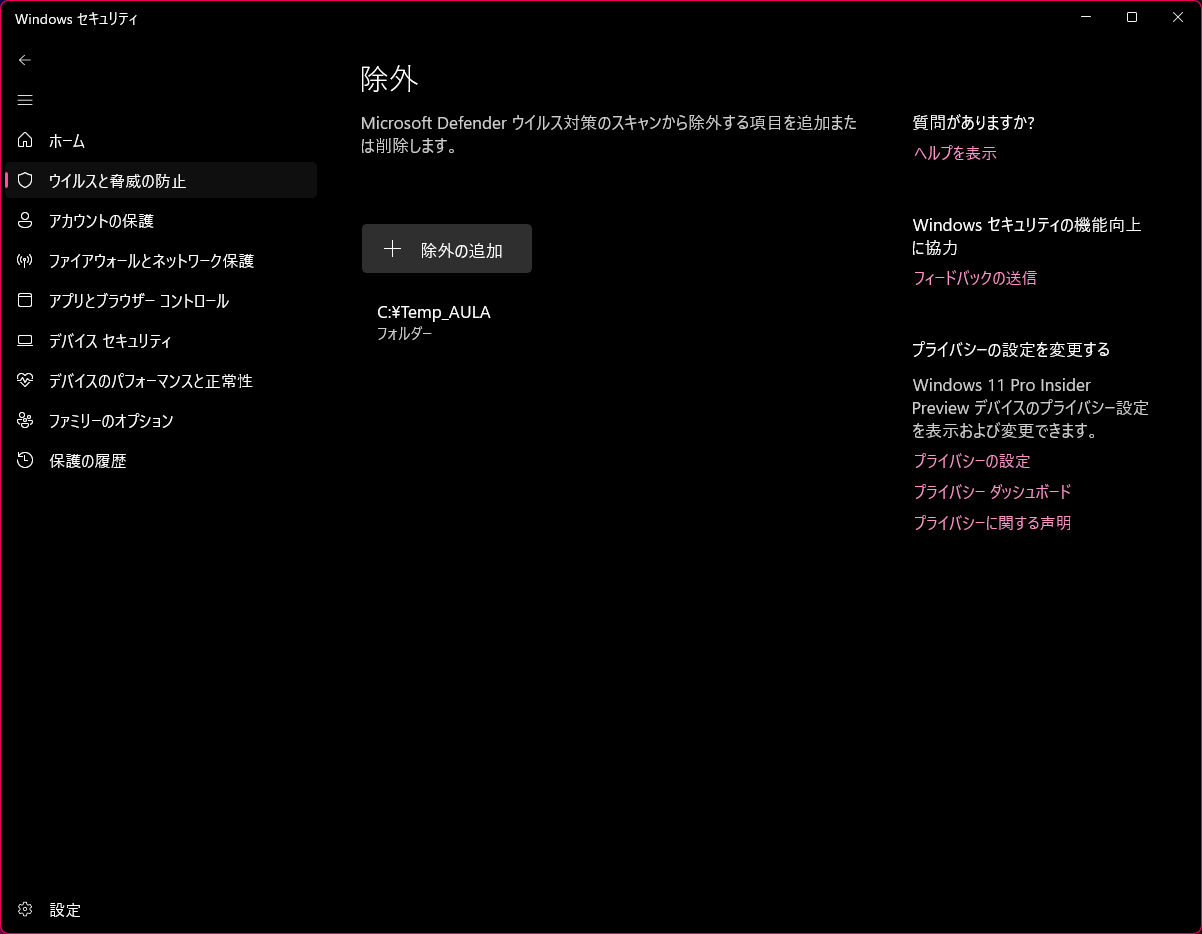
手順2:Windowsセキュリティの除外設定
Windowsの監視対象から、先ほど作成した作業用フォルダを一時的に除外します。
- [設定] を開き、[プライバシーとセキュリティ] から [Windows セキュリティ] を選択します。
- [ウイルスと脅威の防止] をクリックし、[設定の管理] を開きます。
- 一番下にある [除外の追加または削除] をクリックします。
- [+ 除外の追加] から [フォルダー] を選択し、作成したフォルダを指定します。
手順3:ドライバの保存・インストールと【除外設定の削除】
- ブラウザの設定で、ファイルのダウンロード先を作成したフォルダ(C:\Temp_AULA)に変更します。
- ドライバを再度ダウンロードし、インストールを実行します。
- インストール完了後は、手順2で追加したフォルダの「除外設定」を必ず削除してください(リストに表示されたフォルダ名をクリックして「削除」を選択)。
- 最後に、ブラウザのダウンロード先の指定も元のフォルダに戻しておきましょう。
まとめ
AULA F65 JISは、日本語配列の安心感とコンパクトな機能美を両立した、非常に完成度の高いキーボードです。
特に「指が疲れにくいリニア軸」と「65%の絶妙なサイズ」を探している方には、2026年現在で最も有力な選択肢の一つと言えるでしょう。
ドライバの導入には少しコツが必要ですが、一度設定してしまえば極上の打鍵環境が手に入ります。