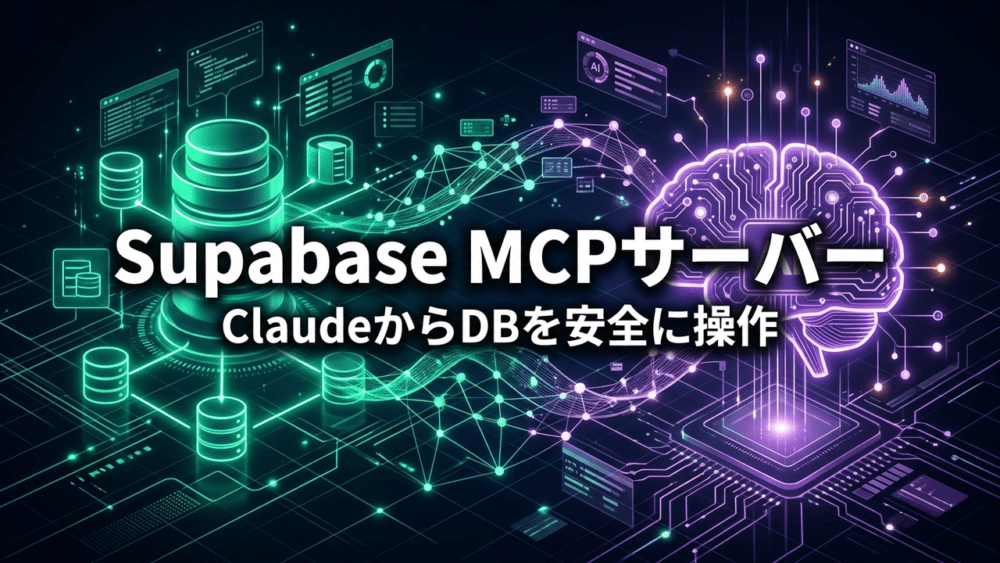
AIエージェントを活用した開発が急速に普及する中、Claude DesktopやCursorなどのAIツールから自社のデータベースを直接参照・操作させたいというニーズが高まっています。
これを安全かつ標準化された仕様で実現するのが、Anthropicが提唱するオープン標準「Model Context Protocol(MCP)」に対応したSupabase公式のMCPサーバーです。Supabase MCPサーバーを導入すると、AIがデータベースのテーブル定義を把握した上で適切なSQLを発行したり、Edge Functionsをテスト実行したりできるようになります。
さらに2026年最新のアップデートでは、Oktaなどのアイデンティティプロバイダ(IdP)と連携した「Enterprise-Managed Auth(エンタープライズ認証)」が一般提供され、個人利用だけでなく企業・チーム全体で権限を安全に一元管理できるようになりました。
この記事では、Supabase MCPサーバーの概要から、Claude Desktopでの接続手順、具体的な活用例、そして企業向けのセキュアな認証設定までを詳しく解説します。
この記事で行うこと
前提条件・対象読者
注意点
Supabase MCPサーバーをAIツールに接続する際は、以下の点に注意してください。
Supabase MCPサーバーとは
Model Context Protocol(MCP)は、LLM(大規模言語モデル)を搭載したアプリケーションと外部ツール・データソースを接続するためのオープンな標準プロトコルです。
Supabase MCPサーバーを介することで、ClaudeなどのAIクライアントは以下の操作をチャット上から自律的に実行できるようになります。
これにより、Supabaseダッシュボードや psql を行き来することなく、チャット画面上で「先週登録されたユーザーの傾向を教えて」「新しいテーブルを作成するマイグレーションSQLを適用して」といった指示を出すだけで作業が完結します。
手順1:Supabaseのパーソナルアクセストークン(PAT)を発行する
まずは個人開発者向けの最も標準的な接続方法である、Personal Access Token(PAT)を用いた設定を行います。
- Supabaseのダッシュボードにログインし、画面右上のユーザーアイコンから「Account」→「Access Tokens」を開きます。
- 「Generate new token」をクリックします。
- トークン名(例:
claude-desktop-mcp)を入力します。 - 2026年最新機能として、トークンのスコープ(対象組織・プロジェクト・権限)を絞り込むことが可能です。接続したい特定のプロジェクトに限定して発行することをおすすめします。
- 生成されたトークン文字列をコピーして安全に保管します。
また、接続先のプロジェクトRef(プロジェクトURL https://<project-ref>.supabase.co のID部分)も控えておきます。
手順2:Claude DesktopにSupabase MCPサーバーを登録する
Claude Desktopの設定ファイルにSupabase MCPサーバーの定義を追加します。
設定ファイルの場所
OSごとの設定ファイルパスは以下の通りです。
設定の記述例
テキストエディタで claude_desktop_config.json を開き、mcpServers オブジェクト配下に以下のように追記します。
{
  "mcpServers": {
    "supabase": {
      "command": "npx",
      "args": [
        "-y",
        "@supabase/mcp-server"
      ],
      "env": {
        "SUPABASE_ACCESS_TOKEN": "先ほど発行したPAT",
        "SUPABASE_PROJECT_ID": "対象のプロジェクトRef"
      }
    }
  }
}
追記して保存したら、Claude Desktopを完全に再起動します。
手順3:ClaudeからSupabaseを操作してみる
Claude Desktopを起動すると、入力欄の右下に金槌のアイコン(MCPツール)が表示され、Supabaseのツール群が認識されていることが確認できます。
実際にチャット欄で以下のように自然言語で指示を出してみましょう。
Supabaseのデータベースに接続して、現在存在するテーブル一覧とそのスキーマ定義を教えてください。
ClaudeはSupabase MCPサーバーのツールを自動的に呼び出し、テーブル一覧を取得して分かりやすく解説してくれます。
さらに実務で役立つプロンプト例:
このように、ダッシュボードでの確認やSQLの打ち込み作業をClaudeに代行させることができます。
手順4:企業・チーム向けEnterprise-Managed Authによる集中管理
チーム開発や企業環境において、全メンバーが個別にPATを発行してClaudeに登録する運用は、トークン漏洩や退職時の権限剥奪の面で大きなセキュリティリスクとなります。
Supabaseが提供を開始した「Enterprise-Managed Auth」は、AnthropicおよびOktaと共同で構築されたエンタープライズ向けの認証連携機能です。
仕組み(ID-JAGトークン交換)
- 従業員がOkta SSO経由でClaudeにサインインする。
- Claude(MCPクライアント)がOktaに対して、Supabase向けのID-JAG(Identity Assertion JWT Authorization Grant)を要求する。
- ClaudeがID-JAGをSupabaseのOAuthサーバーに提示する。
- SupabaseがOktaの公開鍵でID-JAGを検証し、その従業員が本来持っている権限(ロール)にスコープされた短命なアクセストークンを発行する。
- Claudeがそのトークンを用いてSupabase MCPサーバーと通信する。
企業にとってのメリット
設定はSupabaseダッシュボードの「Organization Settings」→「SSO」→「Advanced settings」から、OktaのID-JAG Issuer URLを登録することで有効化できます。
セキュリティと運用の注意点
AIにデータベース操作権限を与える際は、以下のベストプラクティスを徹底してください。
うまくいかない場合の確認ポイント
Claude DesktopでSupabase MCPサーバーが認識されない場合は、以下を確認してください。
- Node.jsの動作確認: ターミナル(PowerShellやBash)で
npx -vを実行し、Node.jsおよびnpxが正常に実行できる環境か確認してください。 - 設定ファイルのJSON構文エラー:
claude_desktop_config.jsonにカンマ抜けや括弧の不整合がないか確認してください。JSONの構文エラーがあるとClaude DesktopがMCP設定を読み込めません。 - トークンの権限不足: 発行したPATのスコープが、指定したプロジェクトIDに対して正しく権限を持っているか再確認してください。
よくある質問
Q. CursorやWindsurfでもSupabase MCPサーバーは使えますか? A. はい、MCP規格に対応しているAIエディタであれば同様に設定可能です。Cursorの設定画面にある「MCP」タブから、command: npx、args: -y @supabase/mcp-server、および環境変数(SUPABASE_ACCESS_TOKEN と SUPABASE_PROJECT_ID)を指定することで接続できます。
Q. 無料プランでも使えますか? A. Personal Access Token(PAT)を使用した個人開発者向けの接続は、Freeプランでも利用可能です。Okta SSOを用いた企業向けのEnterprise-Managed Authのみ、Teamプラン以上が対象となります。
Q. AIが誤ってテーブルを削除(DROP TABLE)してしまう心配はありませんか? A. 実行権限は渡されたトークンやユーザーのロールに依存します。誤操作が懸念される場合は、DDLの実行権限を持たない専用ロールを作成して接続するか、本番環境への接続を避ける運用を行ってください。
まとめ
Supabase MCPサーバーを活用することで、AIとデータベースの連携が飛躍的にスムーズになります。
AIによる開発効率化を進めている方は、ぜひClaudeとSupabaseを接続して次世代の開発フローを体験してみてください。
次に読むおすすめ記事