NotebookLMを使ってみたけれど、ただ要約を読むだけで学習した気になれない、と感じたことはないでしょうか。
2026年6月25日、Googleは「Gemini Study Notebooks(NotebookLM Study機能)」をグローバル公開しました。従来の静的な要約ドキュメント(Study Guide)から大きく進化し、問題を解きながら弱点を把握できるアダプティブ学習ループが使えるようになっています。
筆者は「Linux標準教科書」のPDFをNotebookLMにアップロードし、実際にLinuxの学習で試してみました。この記事では、新しいStudy機能の概要、主な機能の一覧、そして実際の手順を初心者の方でも追えるように順を追って説明します。
この記事でわかること
前提条件・検証環境
NotebookLMへのアクセスにGoogleアカウントでのサインインが必要です。個人アカウントであれば無料で利用できます。
NotebookLMのStudy機能とは
NotebookLMのStudy機能(Gemini Study Notebooks)は、アップロードしたソース(PDF、ドキュメント、URLなど)をもとに、クイズや進捗管理を自動生成するアダプティブ学習機能です。
従来のNotebookLMには「Study Guide」という機能がありましたが、これはAIが生成した静的な要約ドキュメントで、進捗管理や弱点分析はできませんでした。2026年6月のアップデートでStudy機能が追加され、クイズの結果に基づいて次の学習ステップを提案する動的な学習ループが実現されています。
従来のStudy Guideとの違い
| 観点 | 従来のStudy Guide | 新しいStudy機能(2026年〜) |
|---|---|---|
| 性質 | AIが生成した静的なまとめドキュメント | 動的なアダプティブ学習ループ |
| 進捗管理 | なし | セッション間で永続保存 |
| フィードバック | なし | 弱点分析・次の学習ステップを提案 |
| フラッシュカード | 編集不可 | 手動編集・共有可能 |
公式発表では、学習者が問題を解くたびに得意・苦手の分布が更新され、次回以降のクイズで弱点分野が優先されるアダプティブな仕組みが特徴と説明されています。
主な機能一覧
Practice Quiz(練習クイズ)
ソースの内容をもとに、多肢選択問題や記述問題を自動生成します。ヒントボタンも用意されており、手詰まりになっても原資料をヒントに答えを導く練習ができます。
進捗ダッシュボード
クイズの結果に基づき、「得意なトピック」「重点分野」「開始前」の3カテゴリでトピックを分類して円グラフと達成度バーで表示します。分野ごとの習熟度が一目でわかります。
フラッシュカード(強化版)
「Got it!(習得済み)」「Missed it!(要復習)」でカードを仕分けしながら学習できます。進捗はセッションをまたいで保存され、手動で編集して共有することも可能です。
Explainボタン
Practice Quizで不正解だった問題に対して、原資料の該当箇所を引用した解説を表示します。なぜ間違えたのかを資料に立ち返って確認できます。
Studioパネル連携
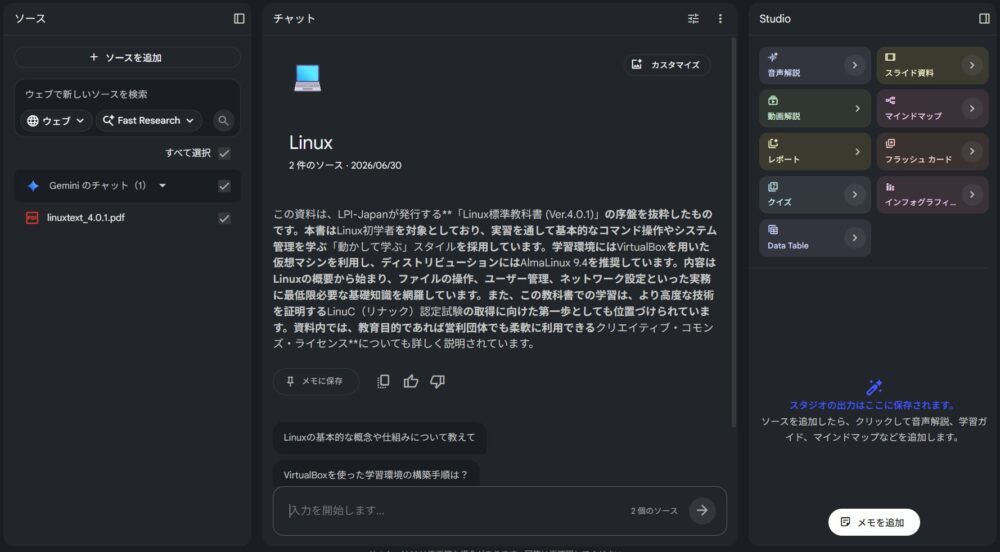
右側のStudioパネルから、スライド資料、マインドマップ、音声解説(ポッドキャスト形式)、インフォグラフィー、レポート、Data Tableなどを生成できます。クイズ学習と組み合わせて使うことで、インプット・アウトプットの両面をカバーできます。
手順1:NotebookLMにソースをアップロードする
- ブラウザで https://notebooklm.google.com/ にアクセスし、Googleアカウントでサインインします。
- ホーム画面で「新しいノートブック」をクリックします。
- ソースの追加ダイアログが開くので、「PDF をアップロード」を選択します。Linux標準教科書のPDF(https://linuc.org/textbooks/linux/ からダウンロード可能)など学習したいファイルを選択してアップロードします。
- アップロードが完了すると、左カラムの「ソース」欄にファイル名が表示されます。
- NotebookLMがソースを解析し、中央のチャットエリアにソース内容の概要が表示されたら準備完了です。
一つのノートブックに追加できるソース数は、無料プランで最大50ソースです。複数のPDFや資料をまとめて使うことも可能です。
手順2:Practice Quizを開始する
- ノートブックを開いた状態で、画面右側の「Studio」パネルを確認します。
- Studioパネルに「クイズ」または「Practice Quiz」のメニューが表示されていますので、クリックします。
- NotebookLMがソースの内容を解析し、多肢選択問題を自動生成します。生成には数秒〜数十秒かかる場合があります。
- 問題が表示されたら、選択肢(A / B / C / D)から回答を選びます。わからない場合は「ヒント」ボタンをクリックすると、原資料に基づくヒントが表示されます。例:「AlmaLinux 9 でユーザーを作成するコマンドはどれか?」
- 回答を送信すると、正誤とともにExplainボタンが表示されます。不正解だった問題はExplainボタンで解説と原資料の引用が確認できます。
- 一連の問題を解き終えると、進捗ダッシュボードへ移行します。
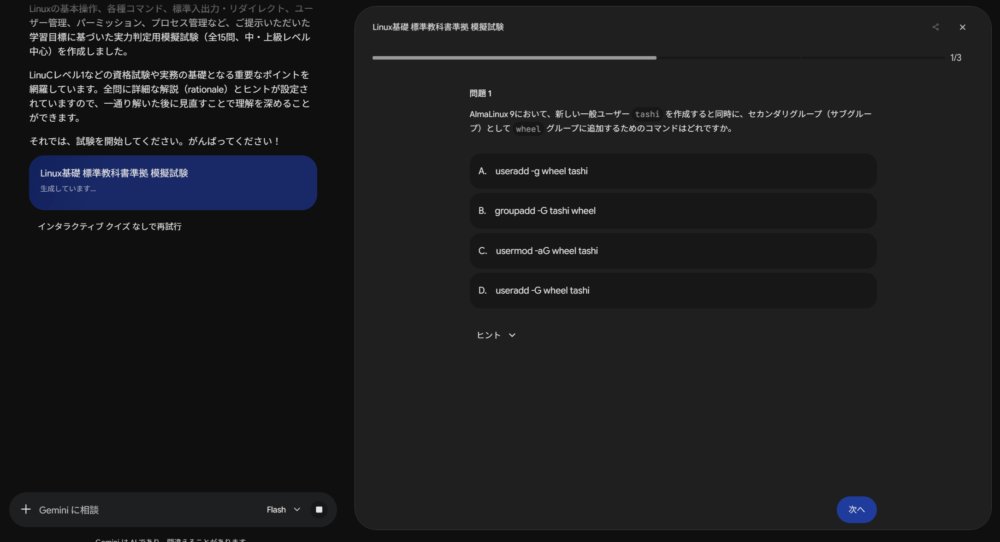
クイズの問題数はソースのボリュームや設定によって変わります。AIによる自動生成のため、まれに内容の正確性にばらつきが出る場合があります。回答に迷う問題は必ず原資料で確認するようにしてください。
手順3:進捗ダッシュボードで弱点を確認する
- クイズ終了後、または画面上部のダッシュボードアイコンをクリックすると、進捗ダッシュボードが表示されます。
- 画面左側の円グラフには、次の3カテゴリが表示されます。
- 得意なトピック:クイズで正答できたトピック
- 重点分野:正答率が低く、優先して学習すべきトピック
- 開始前:まだクイズを解いていないトピック
- 画面右側には、「Linuxの概念」「環境構築」「基本操作とリモートログイン」「ファイルとディレクトリの概念」などのトピックごとの達成度バーが表示されます。例:筆者の環境では、Linux標準教科書を1回分のクイズを解いた時点で「得意なトピック38%(15)」「重点分野(3)」「開始前(21)」という結果でした。
- 「重点分野」に分類されたトピックを確認し、次のクイズセッションで集中して取り組みます。
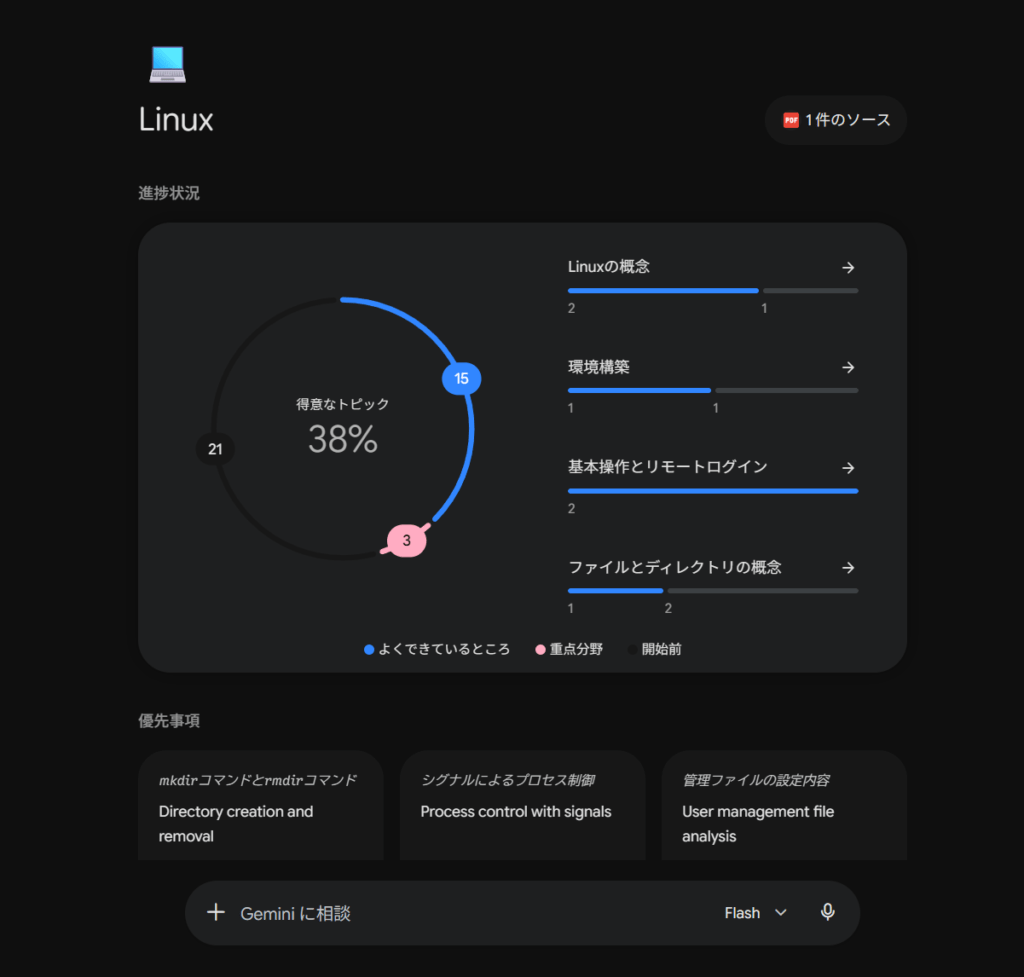
次回のクイズでは「重点分野」のトピックが優先的に出題されるようになります(アダプティブ更新)。複数回クイズを繰り返すことで、弱点が徐々に絞り込まれていきます。
手順4:スライドやマインドマップを作成する
NotebookLMのStudy機能は、クイズによるインプット学習だけでなく、Studioパネルからアウトプット用の資料も生成できます。チャットでやり取りした内容や、ソース全体をもとにスライドやマインドマップを作成してみましょう。
- 画面右側の「Studio」パネルを開きます。
- 「スライド資料」をクリックします。NotebookLMがソースの内容をもとにスライドを自動生成します。
- 生成が完了したら、スライドのプレビューが表示されます。必要に応じて内容を確認・調整してください。
同様に、「マインドマップ」を選択するとトピック間の関係を視覚化した図が生成されます。音声解説(ポッドキャスト形式)や、インフォグラフィーなども同じパネルから利用できます。
スライドやマインドマップはStudy機能(Practice Quiz)と別の生成です。クイズ学習で苦手を把握したあとに、その分野のスライドやマインドマップを作成して理解を深めるという使い方がおすすめです。
料金・プランについて
2026年6月末時点での情報です。
| 項目 | 内容 |
|---|---|
| 無料利用 | 個人Googleアカウント(18歳以上)は無料で利用可能 |
| ソース数上限 | 1ノートブックにつき最大50ソース |
| 対応デバイス | Webブラウザ(PCおよびタブレット) |
| モバイルアプリ | 2026年夏以降に対応予定 |
| 学校発行アカウント | 現時点では対象外。数週間〜数ヶ月後に拡大予定 |
Study機能自体は無料プランで利用できます。ただし、無料プランにはレート制限(短時間に大量のクイズ生成を行うと一時的に利用制限がかかる場合)があります。大量のソースを短時間で処理する場合は、時間をおいて利用するのがおすすめです。
The Princeton Reviewとの提携により、SAT・ACT・GRE等の無料練習テストが利用できるようになる予定ですが、こちらは2026年夏以降の提供となっています。
注意点・制限事項
よくある質問(FAQ)
NotebookLMのStudy機能は無料で使えますか?
はい、個人のGoogleアカウント(18歳以上)であれば無料で利用できます。ただし無料プランにはレート制限があり、短時間の大量利用には制限がかかる場合があります。
従来のStudy GuideとStudy機能は別ものですか?
はい、別機能です。従来のStudy GuideはAIが生成した静的なドキュメントで、進捗管理はできませんでした。2026年6月に追加されたStudy機能は、クイズの結果に基づいて弱点を追跡・更新するアダプティブな学習ループです。
どんな形式のソースを使えますか?
PDF、Google ドキュメント、Google スライド、ウェブページ(URL)、テキストファイルなどに対応しています。1ノートブックにつき最大50ソースまで追加できます。
NotebookLMで生成したフラッシュカードは編集できますか?
はい、手動で編集することが可能です。また、他のユーザーと共有することもできます。
スマートフォンでも使えますか?
2026年6月末時点では、ブラウザ経由でのPC・タブレット利用が中心で、スマートフォンアプリでのStudy機能は2026年夏以降の対応予定となっています。
日本語のPDFに対応していますか?
日本語のPDFでも動作することは確認できています。ただし、クイズや解説の生成精度は英語ソースと比べて差が生じる場合があります。
まとめ
2026年6月にリリースされたNotebookLMのStudy機能は、PDFや資料をアップロードするだけでアダプティブなクイズ学習が始められる、手軽でありながら本格的なAI学習ツールです。
筆者がLinux標準教科書で試したところ、問題を解くだけで「得意な分野」と「重点を置くべき分野」が可視化され、自分の弱点を意識しながら学習を進められることを実感しました。Studioパネルからスライドやマインドマップも生成できるため、インプットとアウトプットを一つのツールで完結できるのも魅力です。
現時点ではモバイルアプリ非対応や学校発行アカウントの制限など制約もありますが、個人のGoogleアカウントがあれば今すぐ無料で始められます。資格試験の勉強や技術書の自習に活用してみてください。