


2026年4月1日、以前から存在していた「Google AI Pro」をはじめとするGoogle Oneの各種プランが注目を集める中、特にAI Proプランの大幅なストレージ容量増大(2TBから5TBへ)が発表されました。今まさにクラウドストレージは「超大容量時代」に突入しています。

2026-04-01のアップデートによる、2026年3月と4月以降の主なプランの容量比較は以下の通りです。
| プラン名 | 2026年3月までの容量 | 2026年4月以降の容量 |
|---|---|---|
| 無料プラン | 15GB | 15GB(据え置き) |
| Google One ベーシック | 100GB | 100GB(据え置き) |
| Google AI Plus | 200GB | 200GB(据え置き) |
| Google One プレミアム | 2TB | 2TB(据え置き) |
| Google AI Pro | 2TB | 5TB(大幅増量) |
| Google AI Ultra | 30TB | 30TB(据え置き) |
15GBの無料プランや少容量プランで「ミラーリング」を中心にやりくりしていたユーザーも、これを機に大容量プランへ移行し、クラウドドライブを本格活用しようと考えている方が増えているのではないでしょうか。 かく言う私も、これまで自宅に設置していたNAS(ネットワークHDD)でのファイル管理をやめ、すべてをGoogle ドライブの「ストリーミング」に移行して快適な環境を手に入れました。
そこで今回は、Google ドライブの基本から、「ストリーミング」と「ミラーリング」の違い、そして初心者からヘビーユーザーまで使える独自の「最強設定術と使い分け」について徹底解説します。
本記事は、そんなよくある悩みをすべて解決するための完全ガイドです。この記事を読めば、あなたの用途に最適なGoogle ドライブの運用方法が必ず見つかります。
Google ドライブとは?クラウドストレージを活用するメリット
そもそもGoogle ドライブとは、Googleが提供しているオンライン上のデータ保管所(クラウドストレージ)です。
NASなどの物理機器と比べて、以下のような大きなメリットがあります。
少し前まではNASを用意して家庭内ネットワークでファイル共有を行うのがヘビーユーザーの主流でしたが、5TBクラスの大容量が手軽に手に入るようになった今、すべてのデータをGoogle ドライブに預けてしまうのが運用面でもっとも安全で効率的です。
「ストリーミング」と「ミラーリング」の違いをわかりやすく解説
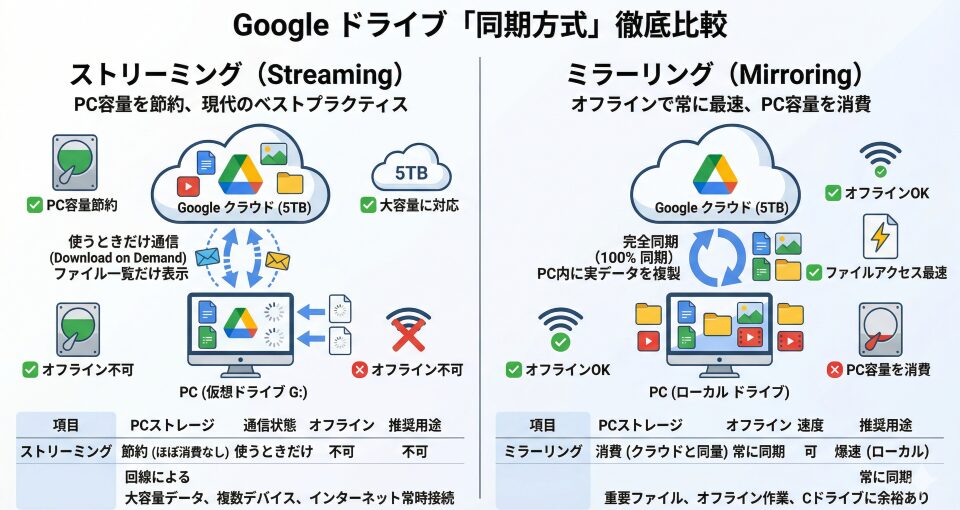
パソコン版Google ドライブを使用する際、もっとも重要になるのが「ファイルの同期方法」です。 Google ドライブには「ストリーミング」と「ミラーリング」という2つの設定が用意されています。
それぞれの特徴を理解することが、快適な運用への第一歩です。
ミラーリング(PC容量を消費するが、オフラインで常に最速)
ミラーリングは、Google ドライブ(クラウド)にあるデータと、あなたのパソコン内にあるデータを「100%同じ状態」に保つ方式です。
メリット
デメリット
ストリーミング(PC容量を節約できる、現代のベストプラクティス)
ストリーミングは、パソコン内に「仮想のドライブ(Gドライブなど)」を作り、クラウド上にあるファイル一覧だけを表示する方式です。ファイルの中身は、実際に開くときに毎回インターネット経由でダウンロード(ストリーミング)されます。
メリット
デメリット
比較まとめ
使い分けの基準として、以前の無料15GBのような小容量であれば「ミラーリング」、現在主流の大容量プランであれば原則としてパソコンの容量を圧迫しない「ストリーミング」を選ぶのがおすすめです。
容量節約と爆速を両立!Google ドライブ最強設定術
ここからは、大容量の恩恵を受けながらもストレスなくファイルにアクセスするための、実践的な設定術を解説します。 単なる「ストリーミング」か「ミラーリング」の二択にとどまらない一線を画すテクニックです。
最強設定1:基本はストリーミング、一部だけ「オフライン」のハイブリッド運用
一番おすすめなのは、ベースの設定を「ストリーミング」にしてパソコンの容量を節約しつつ、頻繁に使うファイルやツール類だけを「オフラインで使用可能」にする方法です。
設定手順
- パソコン版Googleドライブの設定を開き、同期方法を「ファイルのストリーミング」にする
- Gドライブ(仮想ドライブ)の中から、よく使うフォルダやファイルを右クリックする
- メニューから「オフラインアクセス」の「オフラインで使用可能にする」にチェックを入れる
この設定を行えば、指定したフォルダやファイルだけがパソコンに常に保存された状態(ミラーリングと同じ状態)になります。 普段はめったに見ない大容量のファイル置き場と、毎日使う仕事用フォルダ・ツール類を明確に分けることができる、非常に合理的で賢い使い方です。
最強設定2:アカウント2本立て!用途別の完全分離
Google ドライブのヘビーユーザーにぜひおすすめしたいのが、用途に合わせて2つのGoogleアカウントを用意し、設定を分ける方法です。 パソコン版Google ドライブは、最大4つのアカウントを同時にログインさせることができます。
運用例
アカウントA(メイン)
同期設定「ミラーリング」
絶対に消えたら困る重要な仕事のドキュメントや、レスポンス速度が常に求められる作業用ファイルを保管。
アカウントB(サブ)
同期設定「ストリーミング」
NAS代わりの巨大なデータ保管庫として使用(数十GBの写真、動画、過去のアーカイブなど)。
「アカウントを2つ分けると料金が2倍かかるのでは?」と思うかもしれませんが、実はGoogle One(AI Proプランなど)はファミリー共有機能を使って最大5人(5アカウント)までストレージ容量を共有できます。つまり、自分自身のサブアカウントをファミリー共有に追加すれば、追加費用なしで合計5TBの大容量をフル活用しながらこの「2本立て運用」が実現できるというわけです。
※ファミリー共有と2本立て運用の技術的な注意点 ファミリー共有は「大元の容量の全体枠を全員で分け合う」仕組みです。メインアカウント側で容量を使い切ってしまうと、サブアカウント側も制限を受ける点にご注意ください。また、2つのアカウントを使い分ける以上、それぞれのアカウントで2要素認証を適切に設定するなど、セキュリティ管理も二重にしっかり行う必要があります。
この手法を使えば、ストレージの性質とリスクを物理的に分けることができ、作業効率と容量節約を極限まで高めることが可能です。
追加テクニック:ストリーミングのキャッシュ保存先を変更する
ストリーミングを利用するうえで知っておきたいのが、ファイルを開く際に一時ファイル(キャッシュ)がパソコンに保存されるという点です。 これがCドライブ(OSがインストールされているドライブ)を圧迫するのを防ぐため、設定画面から「ローカルのキャッシュファイル ディレクトリ」をDドライブなどの容量に余裕がある場所へ事前に変更しておくことをおすすめします。
パソコン版 Google ドライブの具体的な設定変更手順
実際にパソコン版Google ドライブで、ストリーミングとミラーリングの設定を変更する手順を解説します。
- パソコンのタスクトレイ(画面右下の時計付近にあるアイコン一覧)から「Google ドライブ」アイコンをクリック
- 右上の「歯車(設定)アイコン」をクリックし、メニューから「設定」を選択
- 左側のサイドバーから「Google ドライブ」を選択
- 「ファイルのストリーミング」または「ファイルをミラーリング」という項目が表示されるので、希望のものを選択
- 右下の「保存」をクリック(※変更を反映するために再起動が求められる場合はパソコンの指示に従う)
画面が非常にわかりやすく設計されているため、初心者からでも迷わずいつでも切り替えることが可能です。
他社サービス(OneDrive)やGoogleの有料プランとの比較
最後に、クラウドストレージを検討する上でよく挙がる「OneDrive」や、Googleの各有料プランと簡単に比較してみましょう。
OneDriveとの比較
Windowsに標準搭載されているOneDriveにも、「ファイル オンデマンド」というGoogle ドライブのストリーミング機能とほぼ同等のものが備わっています。
性能面はどちらも優秀ですが、最大の違いは「他のサービスとの連携」です。 Androidスマホのバックアップや、強力な検索体制、Google フォト、Gmailなど、総じてGoogleのインフラを活用しているユーザーであれば、Google ドライブを中心に据えるほうがデータの移動も少なく、はるかにシームレスで使いやすい環境になります。
Google 有料プランのバリエーション
2026年4月以降の代表的なGoogleのプランを一覧表にまとめました。基本プランから、AI Proよりもさらに大容量を誇る上位プランまで幅広くラインナップされています。自分の必要とする容量や機能に合わせて選択しましょう。
| プラン名 | 容量 | 主な用途・ターゲット |
|---|---|---|
| 無料プラン | 15GB | 入門・とりあえずお試し用 |
| Google One ベーシック | 100GB | スマホのバックアップ用 |
| Google AI Plus | 200GB | 少し余裕を持たせたい個人ユーザー向け |
| Google One プレミアム | 2TB | 本格的な写真・データ管理向け |
| Google AI Pro | 5TB | NASの完全代替、動画等を扱う超大容量向け |
| Google AI Ultra | 30TB | プロの動画クリエイターや無尽蔵にデータ保存する業務向け |
このように、AI Proプランやさらに上位のプランで大容量のストレージを手に入れることで、今まで当たり前だった煩わしいローカル管理(HDDの増設や整理など)から完全に解放される恩恵は計り知れません。
おまけ:運用を安定させるエンジニア向けTips
最後に、Google ドライブをより安定して快適に使うための小技を紹介します。
Googleドライブの起動タイミングをずらす PC起動直後にGoogleドライブの大量の同期チェックが始まると、OSの立ち上がりや他の作業用ツールの起動を阻害してPC全体が重くなることがあります。あえて自動起動をオフにし、作業ツールの準備が整ってから手動で起動させる運用もおすすめです。
定期的なキャッシュクリアで挙動を安定させる 先ほどストリーミング設定で「キャッシュ保存先の変更」を推奨しましたが、長期間使っているとキャッシュファイルがゴミとして溜まり、挙動が不安定になることがあります。たまに設定画面からキャッシュをクリアするか、一時フォルダを手動で掃除するメンテナンスを行うと常にサクサクな状態を維持できます。
まとめ
本記事の要点を振り返ります。
Google ドライブの容量の大幅増強によって、私たちのデータの保管場所は「物理的なストレージ」から「クラウド」への完全移行が現実的で賢い選択肢となりました。 本記事で解説したストリーミングとミラーリングの使い分け・カスタマイズ設定をぜひ活用し、あなたにとって最適な作業環境を構築してみてください。