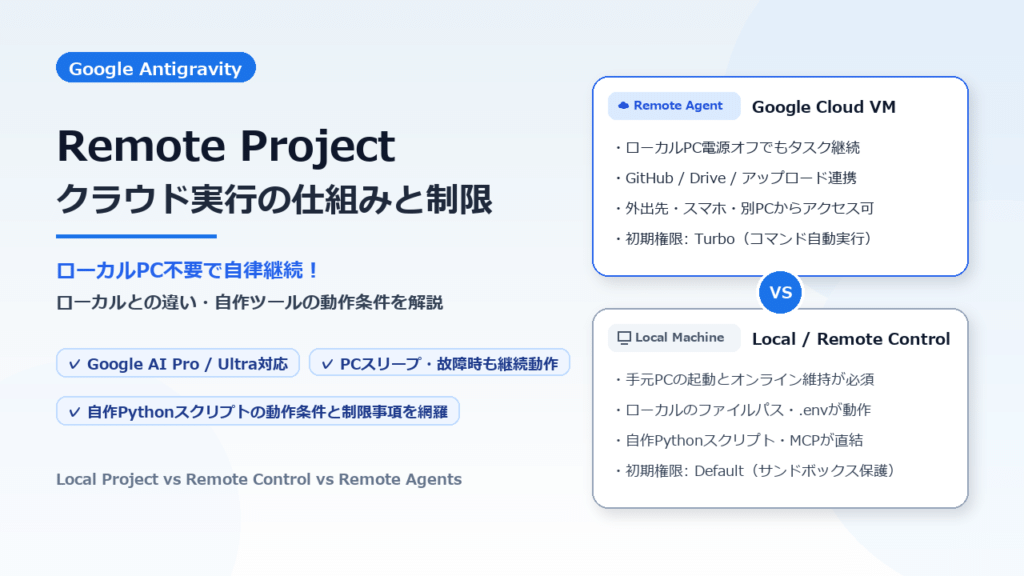
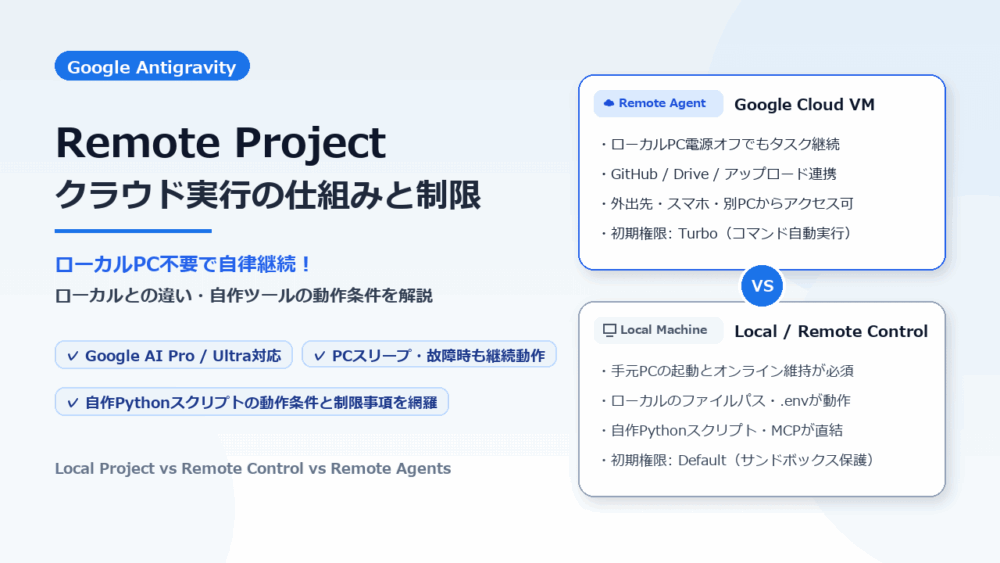
Googleの開発プラットフォームであるAntigravityに、クラウド環境でエージェントを自律動作させる機能「Remote Project(公式ドキュメント上の名称:Remote Agents)」が登場しました。
これまでAntigravityは自分のPC(ローカル環境)で動作させるのが基本だったため、「ノートPCを閉じたら作業が止まってしまう」「外出先や別のPCから作業を引き継ぎたい」「ローカル環境で自作したPython自動化スクリプトはリモートでもそのまま動くのか?」といった疑問をお持ちの方も多いのではないでしょうか。
結論から言うと、Remote Projectを活用すればローカルPCの起動状態に縛られず、Googleが管理するクラウド仮想マシン上でタスクを安全に継続実行できるようになります。ただし、ローカル環境とは設計思想や利用できるリソースが大きく異なり、自作スクリプトの実行やファイル構成にはいくつかの重要な制約があります。
この記事では、Remote Projectが利用できる対象プランや料金の前提から、ローカル実行およびRemote Controlとの違い、自作Pythonツールがリモート環境で動作する条件、そしてローカルにできてリモートでできない制限事項までを網羅して詳しく解説します。
- この記事でわかること
- 前提条件・対象読者
- 1. AntigravityのRemote Project(Remote Agents)とは?
- 2. ローカル・Remote Control・Remote Projectの決定的な違い
- 3. Remote Projectのメリットとデメリット
- 4. ローカルで動く自作ツール(Pythonスクリプト等)はリモートでも動くのか?
- 5. ローカルにできて、Remote Projectでできないこと・制限事項まとめ
- 6. Remote Projectの基本的な始め方
- よくある質問(FAQ)
- まとめ
- 次に読むおすすめ記事
- 参考情報
この記事でわかること
- Remote Project(Remote Agents)の基本概念とクラウド実行の仕組み
- 利用可能なプランとアカウント条件(Google AI Pro、Ultraの提供状況)
- ローカル環境、Remote Control、Remote Projectの3つの動作モードの違い
- ローカルでAIに作成させた自作Pythonスクリプトがリモートで動くかの検証結果
- アタッチ可能な外部リソース(GitHub、Google Drive、アップロードファイル)の上限
- Antigravity CLIや権限設定における制限事項と注意点
- デスクトップアプリ、Webブラウザ、CLIからの具体的な開始手順
前提条件・対象読者
| 項目 | 内容 |
|---|---|
| 対象読者 | Antigravityをローカルで利用しており、クラウド実行や外出先連携に関心がある方 |
| 必要プラン | Google AI Pro または Google AI Ultra(個人のGoogleアカウント) |
| 対応環境 | Antigravity App、Webブラウザ、Antigravity CLI |
| CLI対応バージョン | Antigravity CLI 1.4.12 以降(1.5.0 以降を推奨) |
| 前提知識 | Gitリポジトリの基本操作、コマンドラインの初歩的な理解 |
1. AntigravityのRemote Project(Remote Agents)とは?
Remote Projectは、Google Antigravityのセッションやツール実行を、開発者の手元にあるローカルPC上ではなく、Googleが管理する独立したクラウド仮想マシン(リモート環境)上で動作させる機能です。
ローカルPCに依存せずGoogle管理のクラウドVMで動く仕組み
従来のローカルプロジェクトでは、エージェントがコマンドを実行したりファイルを編集したりする処理はすべて手元のパソコン内部で行われていました。そのため、長時間のコードリファクタリングやテスト実行の最中にノートPCをスリープさせたり、Wi-Fi接続が切れたりすると、エージェントの作業も中断してしまいます。
Remote Projectでは、タスクの実行基盤がクラウド上の仮想マシンへ完全に切り離されます。ブラウザやデスクトップアプリを閉じても、クラウドVM上でエージェントがコードの記述、テストの実行、ツールの呼び出しを自律的に継続します。
作業の進捗確認や承認の操作は、オフィスのデスクトップPCからだけでなく、外出先のノートPCやスマートフォンのブラウザから antigravity.google.com/remote を開くだけでシームレスに行えます。
利用できる人(対象プランとアカウント条件)
Remote Projectはすべてのユーザーに開放されているわけではなく、提供プランとアカウント種別に厳格な条件が設定されています。
| アカウント・プラン種別 | Remote Projectの利用可否 | 備考 |
|---|---|---|
| Google AI Ultra(個人アカウント) | 利用可能 | 高いクォータ枠と5時間ごとの回復枠が適用される |
| Google AI Pro(個人アカウント) | 利用可能 | 順次ロールアウト対象。5時間ごとの回復枠が適用される |
| Google AI Plus | 利用不可 | 無料プランと同等の扱いとなり未対応 |
| 無料プラン(Free) | 利用不可 | ローカルプロジェクトのみ利用可能 |
| Google Workspace(ビジネスアカウント) | 利用不可 | 組織向けアカウントは現時点で未対応 |
| Google Cloud(Gemini Enterprise) | 利用不可 | 企業向けエンタープライズ契約は現時点で未対応 |
最も注意したい点は、個人のGoogleアカウント(personal Google Account)で契約しているGoogle AI ProまたはGoogle AI Ultraユーザーのみが対象であることです。会社のGoogle Workspaceアカウントや、Google Cloud経由で契約しているアカウントでは現時点で利用できません。
2. ローカル・Remote Control・Remote Projectの決定的な違い
Antigravityには、手元のPC以外からエージェントを動かす仕組みとして「Remote Control」と「Remote Project(Remote Agents)」の2種類が存在します。名称が似ていますが、アーキテクチャと目的は全く異なります。
3つの実行モード比較表
| 比較項目 | Local Project(ローカル実行) | Remote Control(遠隔操作) | Remote Project(クラウド実行) |
|---|---|---|---|
| 実行場所 | 手元のパソコン | 手元のパソコン | Google管理のクラウドVM |
| パソコンの起動状態 | 起動が必須 | 起動とオンライン維持が必須 | 電源オフ、スリープ、故障時でも継続動作 |
| ファイルアクセス | ローカルの全フォルダ、Git worktree | ローカルの全フォルダ、Git worktree | アタッチしたリソース(GitHub、Drive等)のみ |
| ローカルのツールと設定 | 自作Python、ローカルMCPがそのまま動く | 自作Python、ローカルMCPがそのまま動く | ローカルツールやローカルMCPは引き継がれない |
| 主な利用サーフェス | デスクトップアプリ、CLI | ブラウザから手元PCへ接続 | ブラウザ、デスクトップアプリ、CLI |
| 最適なユースケース | 日常のローカル開発、ローカルツールの実行 | 外出先から自宅PCの環境を動かしたい時 | 長時間タスクの完全放置、別PC作業、PC故障時の代替 |
混同しやすい「Remote Control」と「Remote Project」の使い分け
Remote Controlは、自宅やオフィスで起動しているパソコンの画面を、外出先のスマホやサブPCのブラウザから「遠隔操作」する機能です。処理を実行しているのは手元のPCそのものであるため、PCに保存された機密ファイルや自作ツール、ローカルネットワーク内のデータベースもそのまま利用できます。ただし、PCの電源が切れたりスリープしたりすると通信が切断されます。
一方、Remote Projectは「クラウド上に新しい開発PCを一時的に借りてエージェントを走らせる」イメージです。手元のパソコンがクラッシュしても、最初から持っていなくても、Googleのクラウド上でエージェントが動き続けます。
3. Remote Projectのメリットとデメリット
手元の端末から独立して動作するRemote Projectには、ローカル運用にはない多くの利点がある反面、注意すべき制約も存在します。
メリット:PC停止・別端末作業・故障時でも開発が止まらない
ハードウェア依存からの完全な解放
作業中にパソコンをシャットダウンしてもタスクが途切れません。バッテリー消費やファンの騒音を気にすることなく、夜間や移動中に重いリファクタリングやテストスイートの実行を任せることができます。
複数端末からのシームレスな継続
会社ではデスクトップPCのアプリから操作し、帰りの電車ではスマートフォンのブラウザから進捗を確認して承認ボタンを押し、帰宅後は自宅のノートPCから続きの指示を出すといった柔軟な働き方が可能になります。
パソコン故障時の事業継続(BCP対策)
開発用PCが突然故障した場合でも、ソースコードと開発指示ファイルがGitHub上に管理されていれば、予備のPCやタブレットのブラウザを開くだけですぐに同一の開発作業を再開できます。
デメリットと注意点:ローカル資産の持ち込みとコスト面
ローカル資産が自動では引き継がれない
手元のPCにあるファイルやインストール済みのツール、環境変数などはクラウドVMには存在しません。後述するように、必要なデータはすべてGitHubや外部ストレージ経由で明示的に渡す必要があります。
有料プラン(ProまたはUltra)の契約が必要
無料プランでは提供されておらず、月額のサブスクリプション契約が必須となります。
4. ローカルで動く自作ツール(Pythonスクリプト等)はリモートでも動くのか?
日頃からローカルPC上で「AIに作らせた記事投稿Pythonスクリプト」や「データ収集バッチ」などを運用している方にとって、最も気になるのは「それらのツールがRemote Projectで動くのか」という点です。
結論として、そのままでは動きません。ただし、適切な設定を行えばクラウドVM上でPythonスクリプト自体を実行することは可能です。
そのままでは動かない「3つの壁」
自作ツールがそのまま動かない原因は、主に以下の3点にあります。
1. ローカルディレクトリにアクセスできない
Remote AgentはGoogleのクラウド仮想マシン(Linuxベース)上で動作しています。そのため、Windowsの C:\GoogleDrive_snowsystem... のようなローカルPC固有の絶対パスや、手元のファイルシステムには一切アクセスできません。
2. gitignoreされた認証情報(.env等)が存在しない
WordPressの投稿パスワードや各種APIキーなどの機密情報は、通常Gitの管理対象外(.gitignore)に指定されています。GitHubリポジトリをクラウドVMに連携しても、.env などの設定ファイルはクローンされないため、認証エラーでスクリプトが停止します。
3. ローカルのスキルやMCPサーバーが引き継がれない
手元PCの ~/.gemini/config/ 配下に配置した自作スキル(SKILL.md)や、ローカルで起動しているMCPサーバー、Windows用の deploy.bat などのバッチファイルは、Remote Projectのセッションには引き継がれません。
自作Pythonツールやスキルをリモートで動かすための条件
Remote Project上で自作スクリプトやAIエージェントの専門マニュアルを正常に動作させるには、以下の準備が必要です。
スキルや指示書をリポジトリ内に同梱する
手元の個人フォルダではなく、プロジェクトのGitリポジトリ内に .agents/skills/[スキル名]/SKILL.md や AGENTS.md、GEMINI.md を配置してコミットしておきます。こうすることで、クラウドVMにリポジトリがクローンされた際にワークスペース設定として自動認識されます。
必要な設定ファイルはアップロード機能で渡す
Gitに含められない少量の認証情報や設定ファイルは、Remote Projectの Uploaded files 機能を利用してクラウドVMへ転送します。アップロードされたファイルはクラウド環境内の /home/antigravity/upload ディレクトリに配置されるため、スクリプト側でそのパスを参照するように設計します。
クラウドVM内でパッケージをインストールする
スクリプトが依存するPythonライブラリ(requests や beautifulsoup4 等)は、リモートエージェントに対して自然言語でインストールを指示するか、リポジトリに requirements.txt や pyproject.toml を含めてセットアップさせます。
外部サービス連携は公式Marketplaceプラグインを活用する
手元PCのローカルMCPサーバーは引き継がれませんが、GitHubやGoogle Workspace(Google Drive、Docs、Sheets、Slides、Calendar等)の操作については、公式の Marketplace プラグインがRemote Projectに対応しています。画面左サイドバーの Customizations から Marketplace タブを開くか、CLIで /plugin コマンドを実行してOAuth認証を行えば、暗号化されたトークン経由でクラウドVMから安全に外部サービスを操作できます。
運用方針:普段の自動化はRemote Control、環境非依存の作業はRemote Project
自作ツールを伴う日常業務においては、以下のように使い分けるのが最も効率的です。
普段のツール実行やブログ投稿
自宅や職場のPCで agy remote-control start(常駐デーモン)またはデスクトップアプリの Enable Remote Control をオンにしておき、外出先からは「Remote Control」で接続します。手元のローカルパス、.env ファイル、ローカルMCPサーバーが100%そのまま利用できるため、余計な設定変更が不要です。
長時間のバッチ開発やクリーンなコード実装
PCの電源を切って放置したい大きなリファクタリング、複数人でのリポジトリ共有作業、PC故障時の緊急対応などには「Remote Project」を活用します。
5. ローカルにできて、Remote Projectでできないこと・制限事項まとめ
Remote Projectを利用するにあたって、事前に把握しておくべき制約や未対応機能を整理しました。
アタッチできる外部リソース(Resources)と容量・件数上限
ローカルプロジェクトではPC内のフォルダ(Folders)を自由にマウントできますが、Remote Projectでは外部リソース(Resources)として指定されたものしか参照できません。
GitHubリポジトリ
OAuthで連携し、リポジトリをクラウドVMに自動クローンします。重要な制約として、1つのRemote Project内に紐付けられるプライベートリポジトリは「同一のGitHubユーザーまたは同一のOrganizationオーナー」に属している必要があります。別オーナーのプライベートリポジトリを混在させることはできないため、オーナーごとにRemote Projectを分ける必要があります。
Google Driveファイル・フォルダ
Googleドキュメント、スプレッドシート、スライド、PDFなどを指定し、エージェントが必要に応じてオンデマンドで内容を読み取ります。
Uploaded files(アップロードファイル)
ローカル端末から直接アップロードできるファイルですが、以下の通り厳格な容量制限が設けられています。
- 1ファイルあたりの最大容量は
8 MiBまで - 1プロジェクトあたりの最大件数・容量は
50 ファイルかつ100 MiBまで - アカウント全体での累計上限は
2 GiBまで
Antigravity CLI(–remote-agent)で未対応の機能・コマンド一覧
Antigravity CLIからリモートセッション(agy --remote-agent)を起動した場合、ローカルセッションで使えていた一部の機能が無効化されます。
| 機能・コマンド | Remote Agentセッションでの状態 | 補足説明 |
|---|---|---|
| ローカルのMCP・スキル・プラグイン | 未対応 | 手元PCの拡張機能は不可(公式Marketplaceプラグインは /plugin で連携可) |
! コマンド | 未対応 | ユーザー自身がシェルコマンドを直接打つことはできない |
@ によるサブエージェント指定 | 未対応 | サブエージェントへの直接送信は不可(初回発言後のファイル参照は可能) |
/diff、/fork、/rewind、/btw | 未対応 | 差分表示やセッション分岐コマンドは利用不可 |
/codesearch | 未対応 | コード検索コマンドは利用不可 |
/voice(音声入力) | 未対応 | CLIでの音声入力機能は利用不可 |
--print(-p ヘッドレス実行) | 未対応 | 非対話形式の標準出力パイプラインは利用不可 |
| 実行モードの切り替え | 未対応 | plan、accept-edits、auto は選べず default 固定 |
権限プリセットの初期値がTurbo(自動実行)になる点に注意
セキュリティ面で最も注意が必要なのが、実行時の権限プリセット(Permission Preset)の初期値です。
ローカルプロジェクトの初期設定は Default(サンドボックス内のみ自動実行し、外部アクセスは人間に確認する)となっています。しかし、Remote Projectは「隔離されたGoogle管理の安全なクラウドVMである」という前提から、初期設定が always-proceed (turbo) に設定されています。
つまり、エージェントが生成したコマンドは、人間の承認を挟まずに次々と自動実行されます。コマンド実行のたびに手動確認を行いたい場合は、設定画面やCLIの /config から Remote Agent タブを開き、プリセットを default または request review に明示的に変更してください。
6. Remote Projectの基本的な始め方
Remote Projectは、デスクトップアプリ、Webブラウザ、ターミナルCLIの3つの入り口から利用できます。
手順1:デスクトップアプリ(Antigravity App)から作成する
- Antigravity Appを起動し、左サイドバーの
Projectsの横にある+ボタンをクリックします。 - メニューから
New Remote Projectを選択します。 - 必要に応じて
Add Resourceをクリックし、連携したいGitHubリポジトリやGoogleドライブのファイルをアタッチします(後から追加することも可能です)。 Set Project Nameに任意のプロジェクト名を入力し、Createをクリックします。- 作成されたリモートプロジェクトを選択し、チャット入力欄から通常通りエージェントに指示を送信します。
手順2:Webブラウザから直接使う
パソコンに専用アプリをインストールしていない環境や、スマートフォン、タブレットから利用する場合の手順です。
- 任意のWebブラウザで
antigravity.google.comにアクセスします。 - 有料プラン(Google AI ProまたはUltra)を契約している個人のGoogleアカウントでログインします。
- 左サイドバーの
Projects横にあるCreate Projectをクリックしてリモートプロジェクトを作成するか、メッセージボックスから直接プロンプトを入力してスタンドアロンのリモート会話を開始します。 - Remote Controlを併用している場合は、左サイドバー上部のインスタンススイッチャーから
Remote Conversationsを選択することでクラウドプロジェクトへ切り替えられます。
手順3:Antigravity CLI(agy –remote-agent)から使う
ターミナル環境からクラウドVMへ接続して操作する手順です。
PowerShellまたは端末を開き、CLIが最新版であることを確認します。
agy update
--remote-agent オプションを付けてCLIを起動します。
agy --remote-agent
特定のリモートプロジェクトを開きたい場合は、プロジェクト名またはIDを指定して起動します。
agy --remote-agent --project="My remote project"
現在の作業フォルダ名で新規リモートプロジェクトを作成したい場合は、以下のコマンドを実行します。
agy --remote-agent --new-project
会話中にプロジェクトの切り替えやリソースの編集を行いたい場合は、プロンプトに /projects と入力して管理画面を開きます。
一度終了したリモートセッションを再開したい場合は、-c オプションを付けて実行します。
agy --remote-agent -c
よくある質問(FAQ)
無料プランやGoogle Workspace(企業アカウント)でも利用できますか?
利用できません。Remote Projectは現在、個人のGoogleアカウントで契約しているGoogle AI ProおよびGoogle AI Ultraのユーザー向けに提供されています。無料プランや組織向けWorkspaceアカウントには順次対応が待たれます。
ブラウザを閉じたりPCをシャットダウンしても作業は止まりませんか?
止まりません。エージェントの思考やコマンド実行はGoogle管理のクラウドVM上で独立して処理されているため、端末の電源を切っても作業はバックグラウンドで継続されます。再度ブラウザやアプリを開けば、完了した作業結果を確認できます。
ローカルのMCPサーバーやSKILL.mdがリモートで動かないのはなぜですか?
Remote Projectは手元のPCとは完全に切り離されたクラウド環境で動作しているため、ローカルのファイルパスや手元で常駐しているMCPプロセスを直接参照できない仕様になっています。スキルやルールを反映させたい場合は、GitHubリポジトリ内に .agents/ フォルダをコミットしてプロジェクトにアタッチしてください。
外出先から自宅PCにある自作Pythonツールを実行したい場合はどうすればいいですか?
その用途にはRemote Projectではなく「Remote Control」を使用してください。自宅PCでAntigravityのRemote Controlを有効にしておけば、外出先のブラウザから自宅PCのファイルシステム、.env、自作スクリプトをそのまま遠隔操作できます。
まとめ
- AntigravityのRemote Project(Remote Agents)は、Google管理の独立したクラウドVM上でエージェントを自律動作させる機能
- 対象は個人のGoogleアカウントを持つGoogle AI ProおよびGoogle AI Ultra契約者限定
- 手元のパソコンがスリープや故障で停止していても、長時間のタスクをクラウド上で継続できる
- 自宅PCを遠隔操作する「Remote Control」と、クラウドVMで独立動作する「Remote Project」は用途に応じて使い分けるのが鉄則
- ローカルの自作Pythonツールをリモートで動かすには、リポジトリへの同梱やアップロードファイル機能の活用が必要
- クラウドVMにアップロードできるファイルは1ファイル最大8MiB、1プロジェクト最大50ファイルかつ100MiBまでの制限がある
- CLIのリモートセッションでは一部のスラッシュコマンドが無効化され、権限プリセットの初期値がTurbo(自動実行)になる点に注意する
次に読むおすすめ記事
生成AIの最新モデル比較やAIエージェント(Antigravity/Codex)、コーディング支援ツールの活用法を体系的に学びたい方は、以下の完全ガイドもあわせて参考にしてください。
Antigravity 2.0の基本機能や初期設定、CLIの使い方、利用可能なAIモデルの一覧については、以下の記事で詳しく解説しています。
- 【2026最新】Antigravity 2.0の使い方と初期設定|旧版との違い
- Antigravity CLIの使い方・コマンド一覧|インストールと料金・VSCode連携
- Antigravityのモデル一覧|無料・Pro・Ultraの違い(2026年10月)
- 【初心者向け】AntigravityでAI社員(専門エージェント)を作成・自動デプロイする方法