
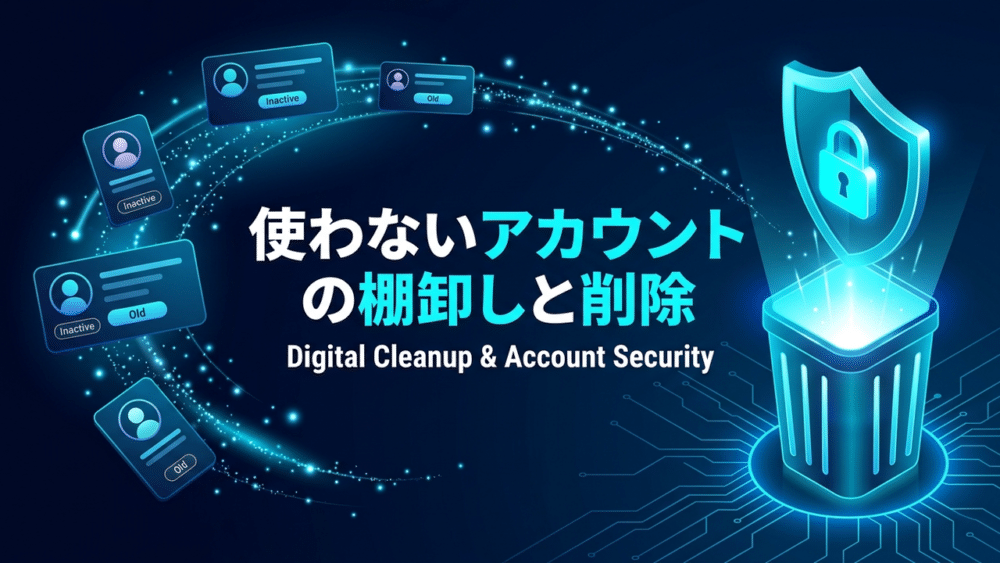
過去に一度だけ利用したオンラインショップ、会員登録が必須だったキャンペーンサイト、登録したまま何年もログインしていないSNSやWeb掲示板、無料お試し期間だけ使ったクラウドツールなど、インターネット上に放置された休眠アカウントが誰にでも数十個単位で眠っています。
「もう使っていないサービスだから、放っておいても自分には害がないだろう」と考えてしまいがちですが、実は放置されたアカウントこそがサイバー犯罪者にとって最も侵入しやすく、かつ被害の発覚が大幅に遅れる危険な盲点です。
何年も前に設定した古いパスワードや使い回しパスワードのまま放置されたサービスが不正アクセスを受けた場合、本人がログインしていないため侵入や悪用に気づくことができません。さらに、登録されたままになっている氏名、自宅住所、電話番号、クレジットカード情報がダークウェブへ流出したり、ソーシャルログイン(GoogleやApple連携)の認可が悪用されたりする二次被害へ発展します。
この記事では、使わなくなった休眠アカウントが抱えるセキュリティリスクを整理した上で、メールボックスやパスワードマネージャーから埋もれたアカウントを発掘する4つの棚卸し手法、退会前の安全な準備と完全削除の手順、さらには退会導線が見つからない場合の無害化措置までを詳しくガイドします。
この記事で行うこと
- 使わなくなった放置アカウントが攻撃者に狙われる理由とリスク構造を把握する
- メールボックス検索、ブラウザ・パスワードマネージャー、ソーシャルログイン認可、漏洩診断ツールを用いたアカウント棚卸しを実践する
- 登録データのバックアップ、決済カード削除、サブスク解約など退会前の事前準備を整える
- Webサービスのアカウント削除・退会手続きを実行し、退会導線が隠されているケースに対処する
- 退会機能がないサービスや運営が消滅したアカウントに対して個人情報を守る無害化措置を実施する
- 今後不要なアカウントを増やさないためのデジタル断捨離習慣(メールエイリアス活用・定期棚卸し)を身につける
前提条件・対象読者
- 過去に多数のWebサービスやアプリに会員登録し、放置しているアカウントの安全性が気になっている個人ユーザー
- ブラウザやパスワードマネージャーに古いログイン情報が大量に蓄積されている方
- 企業からの個人情報漏洩ニュースを見て、自分のアカウント管理やプライバシー設定を総点検したい方
- 最終確認日:2026年11月(総務省、IPA、個人情報保護委員会の最新ガイドラインおよび主要プラットフォームの最新仕様に基づく)
注意点
退会すると購入コンテンツや利用履歴は完全に消滅する
電子書籍、ダウンロード購入したソフトウェア、過去の領収書や請求書データ、保有ポイントなど、アカウントに紐づくすべてのデータは退会完了と同時に失われ、復元できなくなります。退会前に必ず必要な領収書PDFをダウンロードし、残存ポイントを使い切るか放棄することを確認してください。
アプリのアンインストールだけではアカウントは削除されない
スマートフォンのホーム画面からアプリアイコンを長押しして削除しても、サービスのサーバー上にはあなたのアカウント情報(氏名、メールアドレス、パスワード、クレジットカード情報など)が完全に残存します。必ずアプリ内またはWebサイトの設定画面から正式なアカウント削除・退会手続きを完了させてください。
サブスクリプション(定期課金)は退会と別に解約が必要な場合がある
Webサービスのアカウントを削除しても、AppleのApp StoreやGoogle Play、あるいは決済代行サービス側で定期購入(サブスクリプション)の自動更新が有効なまま残り、毎月の請求が継続してしまうトラブルが頻発しています。退会手続きの前に、OSの設定画面や決済アカウント側で定期課金の契約状態を必ず確認して解約してください。
1. なぜ危険?使わないアカウントを放置する4大セキュリティリスク
長期間ログインしていないアカウントは、ユーザー自身の記憶から薄れているだけでなく、セキュリティ対策の更新からも取り残されています。放置アカウントには、以下のような重大なセキュリティリスクが存在します。
【使わないアカウントの放置リスク構造】

休眠アカウント(長期間放置)
  │
  ├─ リスク1: 古いパスワードの使い回し(リスト型攻撃の足がかり)
  │     └─ 脆弱な暗号化の旧サービスから漏洩 ──> メインメールや金融機関へ侵入
  │
  ├─ リスク2: 不正ログインやなりすまし悪用に気づけない
  │     └─ ログイン通知メールを未読放置 ──> スパム送信や不正購入の踏み台化
  │
  ├─ リスク3: 個人情報(氏名・住所・生年月日・クレカ)の永続的な残存
  │     └─ サービス側の不正アクセス事故で個人データがダークウェブに流出
  │
  └─ リスク4: ソーシャルログイン(OAuth連携)の権限放置
        └─ GoogleやAppleの認可トークンが悪用され他サービス情報も連携漏洩
1-1. パスワード使い回しによる「リスト型アカウントハッキング」の起点になる
最も危険なシナリオは、過去に設定した古いパスワードが漏洩し、現在の重要なサービスへ不正ログインされることです。
パスワードマネージャーが普及する前に登録した古いサービスでは、現在利用しているメインのパスワードと同じものや、類似の文字列を使い回しているケースが少なくありません。中小規模の古いWebサービスでは、パスワードのハッシュ化(暗号化保護)が不十分なままデータベースが保管されていることもあります。
サイバー攻撃者がそうしたセキュリティの脆弱なサービスからIDとパスワードの組み合わせを盗み出した場合、その情報をリスト化してAmazon、Google、Apple、金融機関などの大手サービスへ一斉にログイン試行を行います(パスワードリスト攻撃)。放置していた1つのマイナーサイトが突破口となり、生活や資産に直結する重要アカウントが次々に乗っ取られる引き金になります。
1-2. 不正ログインやなりすまし悪用に気づけない
日常的に使っているサービスであれば、不審なログイン通知メールが届いたり、見覚えのない二要素認証コードがスマートフォンに通知されたりした際にすぐ異変に気づくことができます。
しかし、存在すら忘れている休眠アカウントの場合、登録メールアドレスが古いサブアドレスだったり、メルマガに埋もれて通知を読まなかったりするため、第三者による不正侵入を長期間検知できません。
乗っ取られた休眠アカウントは、以下のようなサイバー犯罪の踏み台として悪用されます。
- SNSやコミュニティサイトで詐欺広告やフィッシングURLを一斉投稿する
- ECサイトで不正な注文を行ったり、盗難クレジットカードの決済テストに使われたりする
- レビューサイトで不正なステマ評価を書き込むアカウントとして売買される
被害に気づいたときには警察や運営から連絡が入り、自分が加害者側の踏み台にされていたという事態に陥るリスクがあります。
1-3. 氏名・住所・生年月日・クレジットカード情報の永続的な残存
オンラインショッピングサイトや会員制サービスでは、登録時に氏名、自宅住所、電話番号、生年月日、そしてクレジットカード情報がデータベースに保存されています。
たとえ何年も利用していなくても、サービス側で自動的に個人情報を破棄してくれることは稀です。サービスを運営する企業が将来サイバー攻撃を受けたり、委託先サーバーの設定ミスで情報漏洩事故を起こしたりした際、何年も前のあなたの個人情報が外部へ流出することになります。
流出した個人情報は、フィッシング詐欺グループに渡り、あなたの本名や住所を記載した極めて巧妙な詐欺SMSや偽メールの標的として悪用され続けます。
1-4. ソーシャルログイン(OAuth連携)の権限放置
「Google でログイン」「Apple でサインイン」「X(旧Twitter)で連携」などのソーシャルログイン(OAuth認証)は、個別のパスワードを覚えずに済むため非常に便利です。
しかし、アカウントを作った後に連携を放置していると、その外部アプリにはGoogleやAppleのアカウント情報に対するアクセス認可トークンが残ったままになります。連携先アプリの開発元が事業停止したり、第三者に買収されたり、サーバーが侵害されたりした場合、付与したアクセス権限を悪用されてプロフィール情報やメールアドレスが不正収集されるリスクがあります。
2. 埋もれた休眠アカウントを特定する4つの棚卸し手法
アカウントを削除したくても、「過去にどのサービスへ登録したか覚えていない」という方が大半ではないでしょうか。以下の4つのアプローチを組み合わせることで、過去に登録したほぼすべてのWebサービスを網羅的に洗い出すことができます。
【休眠アカウント発掘の4大アプローチ】

1. メールボックス検索 ──> 登録完了通知やパスワード変更メールを発掘(網羅率最大)
2. パスワードマネージャー ──> ブラウザや管理ツールに保存されたURL一覧を点検
3. ソーシャル連携一覧 ──> Google / Apple / X等の「連携中アプリ」から特定
4. 漏洩確認ツール ──> Have I Been Pwned等で過去の漏洩サービス履歴を照合
手順1:メールボックスのキーワード検索(最も網羅性の高い方法)
Webサービスへ登録する際、ほぼ例外なく確認メールや登録完了メールが届きます。メインで使用してきたメールアドレス(Gmail、Yahoo!メール、iCloudメール、プロバイダメール等)の検索窓に特定のキーワードを入力することで、埋もれていた登録先を一気にリストアップできます。
以下のキーワードをメールボックスの検索窓にコピー&ペーストして検索を実行してください。
| 検索の狙い | 検索キーワード例 | 発掘できるメールの種類 |
|---|---|---|
| 新規会員登録の確認 | 仮登録 OR 本登録 OR 会員登録 OR アカウント作成 | 登録時に送られてくる認証URLや登録完了通知 |
| ウェルカムメッセージ | 登録完了 OR ご登録ありがとうございます OR ようこそ | サービス開始時の案内メールや会員ID記載メール |
| パスワード関連通知 | パスワード再設定 OR パスワード変更 OR パスワードリセット | 過去にパスワードを再発行したサービス |
| 英語圏の海外サービス | Welcome OR Verify your email OR Activate your account | 海外SaaS、開発ツール、海外通販サイト |
| 過去の退会確認 | 退会手続き OR 解約完了 OR 退会完了 | すでに退会済みのアカウント(二重確認用) |
Gmailを利用している場合は、以下のように検索演算子を組み合わせて検索窓に入力すると効率的です。
"会員登録" OR "登録完了" OR "アカウント作成" OR "Welcome"
検索結果に表示されたメールの送信元ドメインやサービス名をメモ帳にリストアップしていくだけで、自分が過去に利用したサービスの全体像が浮かび上がります。
手順2:ブラウザ・パスワードマネージャーの保存リスト確認
Webブラウザやパスワード管理ツールは、あなたがログインしたことのあるサービスのURLとIDを記憶しています。保存一覧を開くことで、現在も認証情報が残っているサービスを一覧で把握できます。
Google Chromeの場合
アドレスバーに chrome://password-manager/passwords と入力してEnterキーを押すか、右上のメニューアイコンから 設定 > 自動入力とパスワード > Google パスワード マネージャー を開きます。保存されているウェブサイト一覧が表示されます。
Microsoft Edgeの場合
アドレスバーに edge://wallet/passwords と入力してEnterキーを押すか、右上のメニューアイコンから 設定 > プロファイル > パスワード を開きます。
Apple(iPhone / iPad / Mac)の場合
iPhoneやiPad(iOS 18 / iPadOS 18以降)およびMac(macOS Sequoia以降)では、標準の パスワード アプリ(鍵のアイコン)を開き、Face IDまたはTouch IDでロックを解除して すべて をタップします(iOS 17以前の場合は 設定 > パスワード を開きます)。過去にSafariやアプリで保存したアカウントがすべてアルファベット順に整理されています。
専用パスワードマネージャー(Bitwarden / 1Password等)の場合
Bitwardenや1Passwordなどの専用ツールを利用している場合は、保管庫(Vault)を開き、登録アイテム一覧を最終更新日やタイトル順で並べ替えます。何年も更新されていないアイテムは休眠アカウントの有力候補です。
手順3:ソーシャルログイン(OAuth連携)の認可一覧を総点検
IDとパスワードを使わず、「Googleでログイン」「Appleでサインイン」などを利用して作成したアカウントは、親アカウントの連携管理画面から一目で確認できます。
Googleアカウントに連携しているサービス
- ブラウザで Google アカウントの連携管理ページ(Google アカウント接続設定)を開きます。
- 「サードパーティ製のアプリとサービス」セクションに、Googleアカウントへのアクセス権限を持つ外部サービスが一覧表示されます。
- リスト内の各サービスをクリックすると、「Google でログイン」に使用しているのか、Googleドライブ等のデータアクセス権を与えているのか詳細が確認できます。
Appleでサインインしているサービス
- iPhoneの
設定アプリを開き、最上部の自分の名前(Apple Account)をタップします。 サインインとセキュリティ>Apple でサインインをタップします。- Appleでサインインを利用しているアプリやWebサイトの一覧が表示されます。「メールを非公開」機能を使って生成された固有のランダム転送アドレス(
@privaterelay.appleid.com)もここで確認できます。 - PCブラウザから確認する場合は、Appleアカウント管理ページ(Apple アカウント管理ページ)にログインし、
サインインとセキュリティ>Apple でサインインを開きます。
X(旧Twitter)に連携しているサービス
- ブラウザで Xの連携アプリ設定ページ(X 連携アプリ設定)を開くか、
設定とプライバシー>セキュリティとアカウントアクセス>アプリとセッション>連携しているアプリを開きます。 - 過去にログイン連携やキャンペーン応募で認可したアプリが一覧表示されます。
手順4:流出確認ツール(Have I Been Pwned等)での漏洩履歴照合
セキュリティ研究者のTroy Hunt氏が運営する「Have I Been Pwned」は、過去にインターネット上で発生した大規模なデータ侵害事件のデータベースと照合できる信頼性の高い無償サービスです。
- Webブラウザで Have I Been Pwned 公式サイト にアクセスします。
- 検索窓に自分のメールアドレスを入力し、「pwned?」ボタンをクリックします。
- メールアドレスが過去のデータ漏洩事故に含まれていた場合、画面が赤くなり、流出元のサービス名、漏洩時期、流出したデータの種類(パスワード、氏名、電話番号など)が一覧で表示されます。
ここに表示されたサービス名は、「過去に確実に登録し、かつすでに情報が外部へ流出している危険なアカウント」です。最優先でアカウント削除またはパスワード無効化を行う必要があります。
また、Google パスワードマネージャーの「セキュリティ診断」機能(Google パスワードチェックアップ)を利用すると、保存されているパスワードのうち「不正使用されたパスワード」「使い回されているパスワード」「脆弱なパスワード」を自動検出してくれます。
3. アカウント削除・退会の実践ステップ
棚卸しによって使わないアカウントをリストアップしたら、順次削除作業を進めます。トラブルを防ぐため、必ず以下の3ステップの手順に従って進めてください。
【安全なアカウント削除の3ステップ】

ステップ1: 事前準備 ──> データ保存・クレカ削除・サブスク解約
   │
ステップ2: 退会手続き ──> 削除メニューから完全削除(ダークパターン対処)
   │
ステップ3: 事後処理 ──> 退会完了メール確認・パスワードマネージャー消去
ステップ1:削除前の事前準備(資産保全と決済情報の遮断)
いきなり退会ボタンを押す前に、以下の準備を必ず完了させてください。
1. 残高・ポイントの使い切りまたは放棄確認
アカウント内に残っているポイント、電子マネー、クーポン、プリペイド残高は、退会すると即座に失効します。少額であっても使い切るか、不要であれば放棄することを確認してください。
2. 過去の明細・データのエクスポート
確定申告に必要な購入領収書や請求書PDF、自分で投稿した写真やブログ記事、購入した電子コンテンツなどがある場合は、事前にPCやクラウドストレージへダウンロードして保存してください。
3. 登録クレジットカード情報の削除
退会後も決済代行会社のデータベースにカード情報が保持されるリスクを最小限にするため、マイページの「お支払い方法」「クレジットカード設定」画面から、登録されているクレジットカード情報を事前に削除してください。
4. サブスクリプション課金の解約確認
有料プランや定期購入を利用していた場合は、退会手続きとは別にサブスクリプションの自動更新が停止されているか確認してください。特にiOSアプリ経由で登録した場合は 設定 > Apple Account > サブスクリプション、Androidの場合は Google Play > お支払いと定期購入 から解約されていることを確認します。
ステップ2:退会・削除メニューの探索とダークパターン突破法
サービスのWebサイトにログインし、退会手続きを実行します。多くのサービスでは以下の場所に退会リンクが配置されています。
- 「マイページ」または「アカウント設定」
- 「会員情報変更」または「セキュリティとプライバシー」
- 画面最下部(フッター)の「退会手続き」「アカウントの削除」
退会導線が見つからない場合の探し方
一部のWebサービスでは、ユーザーの離脱を防ぐために退会リンクを意図的にわかりにくく配置する「ダークパターン」が採用されている場合があります。メニューに見当たらない場合は、以下の方法で探してください。
- ヘルプセンターやよくある質問(FAQ)の検索窓に
退会またはアカウント削除と入力して検索する - サイト内のお問い合わせフォームから「退会希望」のカテゴリを選択する
- Google検索で
[サービス名] 退会方法や[サービス名] アカウント削除と検索し、公式の退会ページ直通URLを探す
退会機能自体が存在しない場合
海外の小規模サービスや古い個人サイトでは、設定画面に退会ボタン自体が用意されていないことがあります。その場合は、後述する「第4章:安全化・無害化手順」を実施した上で、お問い合わせ窓口宛てにアカウント削除を依頼します。
日本の事業者の場合、個人情報保護法第35条に基づき、本人は保有個人データの利用停止や消去を事業者に請求する権利が認められています。利用する必要がなくなった個人情報について削除を求める旨をサポート窓口へ連絡してください。
ステップ3:退会完了メールの受信確認と保管
退会処理が完了すると、画面に「退会手続きが完了しました」と表示され、登録メールアドレス宛てに退会完了通知メールが送信されます。
- 退会完了メールが届いていることを必ず確認してください。
- メールが届いたら、ブラウザやパスワードマネージャーに保存されていたそのサービスのログイン情報を削除します。
- ソーシャルログインを利用していた場合は、GoogleやAppleの連携一覧からも該当サービスの接続を削除します。
4. 退会できない・運営消滅したサービスの「安全化・無害化」手順
アカウントの棚卸しを進めていると、「運営会社が倒産・解散してサイトが放置されている」「ログインしようとしてもパスワード再設定メールが届かない」「問い合わせフォームがエラーで送信できない」といった理由で、正常な退会が不可能なサービスに遭遇することがあります。
退会手続きが取れないアカウントを放置したままにせず、以下の「安全化・無害化」措置を実施してリスクを極小化してください。
【退会できない休眠アカウントの無害化手順】

1. プロフィール個人情報を無意味なダミー値に書き換える
2. 登録クレジットカード情報を削除またはダミー化する
3. パスワードを30桁以上の完全ランダム文字列に変更して破棄する
4. GoogleやAppleなど親アカウント側のOAuth連携を強制遮断する
手法1:登録個人情報をダミー情報に書き換える
ログインが可能な状態であれば、マイページを開き、登録されている個人情報を無意味なダミーデータに上書き保存します。
- 氏名:適当な文字列や記号に変更する
- 住所・電話番号:実在しない無意味な数字やダミー文字列に変更する
- 生年月日:変更可能な場合は別の日付に変更する
万が一そのサービスのデータベースが将来漏洩しても、流出するデータがダミー情報になっていれば実害を防ぐことができます。
手法2:登録クレジットカード情報を削除または期限切れにする
マイページの決済設定を開き、クレジットカード情報を削除します。もし「新しいカードを登録しないと既存カードを削除できない」仕様になっている場合は、残高のない使い切りのプリペイドカード番号を登録して上書きするか、すでに有効期限が切れた無効なカード情報を登録して古い本カード情報を消去してください。
手法3:パスワードを30桁以上の完全ランダム文字列に変更して破棄する
パスワードを、パスワードマネージャーの自動生成機能を使って30文字〜64文字程度の極めて強固でランダムな文字列(英大文字・小文字・数字・記号の組み合わせ)に変更します。
変更するパスワードの例(暗号論的に安全なランダム文字列):
k9#mP$2vL!8xQ@5zR&4wT*7yU^1aB%3c
そして、この変更した新しいパスワードをどこにも保存せず、そのままブラウザを閉じます。
これにより、あなた自身も二度とログインできなくなりますが、同時に第三者が総当たり攻撃や辞書攻撃でパスワードを破ることも天文学的に不可能になります。使い回していたパスワードとの繋がりが完全に断ち切られるため、リスト型攻撃の足がかりとして悪用されるリスクを根絶できます。
手法4:ソーシャルログインの連携認可を親アカウント側から強制遮断する
サービス側のサイトで操作ができない場合でも、Google、Apple、Xなどの「連携元プラットフォーム」側からアクセス権限を一方的に取り消すことができます。
- Googleアカウント:Google アカウント接続設定 を開き、対象サービスを選んで
接続を削除を実行します。 - Appleアカウント:iPhoneの
設定>Apple Account>サインインとセキュリティ>Apple でサインインから対象アプリを選び、Apple ID の使用を停止するを実行します。 - X(旧Twitter):X 連携アプリ設定 を開き、対象アプリを選んで
アクセス権を取り消すを実行します。
親アカウント側から連携トークンを失効させることで、外部サービス側からあなたのアカウント情報へアクセスすることは不可能になります。
5. 今後アカウントを増やさないためのデジタル断捨離習慣
一度大掃除を行っても、インターネットを使い続けていれば再び不要なアカウントが少しずつ増えていきます。将来の休眠アカウント肥大化を防ぐために、日常の中で以下の3つの習慣を取り入れてください。
ルール1:新規登録時はメールエイリアスや「メールを非公開」を活用する
一時的な利用の可能性があるサービスや、セキュリティ信頼度が未知の新しいサイトに登録する際は、普段使いのメインメールアドレスをそのまま入力しないことが鉄則です。
- Apple「メールを非公開」機能:iCloud+の機能を利用すると、サービスごとに固有のランダム転送アドレスを自動生成できます。不要になったらいつでもそのアドレスを個別に無効化できるため、スパムや情報流出の被害を完全に遮断できます。
- Gmailエイリアス:メインアドレスの
@の前に+と任意の文字列を付加したアドレス(例:username+service2026@gmail.com)を利用します。流出元がひと目で特定でき、Gmailのフィルタ機能で一括破棄が可能です。
ルール2:アカウント作成と同時にパスワードマネージャーへ登録する
新しいサービスに会員登録した際は、必ずパスワードマネージャーに登録し、サービス固有の独立した長大なランダムパスワードを割り当ててください。
パスワードマネージャーに登録する習慣をつけておけば、「どのサービスにアカウントを持っているか」が常にパスワードマネージャーの保管庫に正確に記録されます。将来アカウントを見直す際にも、メールを掘り起こす手間なく一覧から即座に棚卸しができるようになります。
ルール3:半年に1度の「アカウント定期棚卸しデー」を習慣化する
年末の大掃除や半期ごとのタイミングで、カレンダーに「セキュリティ点検日」を設定しましょう。
- パスワードマネージャーを開き、半年以上使っていないサービスをチェックする
- GoogleやAppleのサードパーティ連携一覧を開き、不要な連携を解除する
- メインメールに届いている不要なメールマガジンを配信停止し、退会手続きを行う
定期的に15分〜30分のメンテナンスを行うだけで、ネット上に広がる自分のプライベートな足跡を最小限に保ち、強固な安全性を維持し続けることができます。
うまくいかない場合の確認ポイント
アカウントの削除や棚卸しを進める中で困った場合は、以下の対処法を確認してください。
パスワードや登録メールアドレスを忘れてログインできない
パスワードを忘れた場合は、ログイン画面の「パスワードをお忘れの方」リンクからパスワード再設定メールを取り寄せてください。登録メールアドレス自体が分からない場合は、メールボックス検索で過去の登録完了メールを発掘し、宛先アドレスを確認してください。すでに解約済みの旧携帯キャリアメール( @docomo.ne.jp や @ezweb.ne.jp 等)で登録していて再設定メールを受信できない場合は、ユーザー自身でのログインが不可能なため、サービスのお問い合わせ窓口に本人確認書類を添えてアカウント削除を申請するか、ソーシャル連携の解除を行ってください。
退会画面へのリンクが見つからない
Webブラウザのページ内検索機能( Ctrl + F またはスマートフォンブラウザの「ページ内を検索」)を使い、 退会 、 解約 、 削除 、 アカウント などのキーワードで画面内を検索してください。また、PC版サイトとスマートフォン版サイトでメニュー構成が異なり、PC表示に切り替えるとフッターに退会リンクが表示されるケースもあります。
退会したはずなのにメールマガジンが届き続ける
アカウントの退会処理と、メールマガジンの配信システム(外部のメール配信スタンド等)の同期に数日〜1週間のタイムラグが生じる場合があります。1週間以上経過しても届く場合は、「アカウントは退会されたが、メルマガ会員リストからメールアドレスが削除されていない」状態が考えられます。届いたメールの最下部にある「配信停止」「メール配信解除」リンクをクリックして個別に配信を止めるか、サポート窓口へ削除を要請してください。
よくある質問(FAQ)
Q1. アカウントを削除すると、同じメールアドレスで再登録できますか?
多くのサービスでは退会完了後に同じメールアドレスを使って新規登録することが可能です。ただし、一部のサービス(キャンペーン特典の重複受取を防ぐECサイトや、一定のクーリング期間を設けている金融・マッチング系サービスなど)では、退会後30日〜数ヶ月間は同一メールアドレスでの再登録を制限している場合があります。
Q2. サービスを退会すれば、サーバーから個人情報は完全に消去されますか?
退会処理を行うと、サービス上からはあなたのアカウントが無効化され、一般のデータベースからはアクセスできなくなります。ただし、法令(会社法や税法、電子帳簿保存法など)に基づき、過去の取引記録や決済履歴、アクセスログは法定保管期間(一般的に7年間など)にわたってバックアップ保管が義務付けられている場合があります。法定保管期間が経過したデータから順次完全消去されます。
Q3. 「Googleでログイン」や「Appleでサインイン」の連携を解除するだけで退会になりますか?
いいえ、連携解除だけでは退会になりません。連携解除はあくまで「GoogleやAppleの認証トークンを使ったサインインを止める」操作に過ぎず、相手先サービスのデータベースにはあなたのアカウントや登録情報(名前やメールアドレス、利用履歴など)がそのまま残存しています。完全にアカウントを消去したい場合は、必ず相手先サービスのマイページから退会手続きを行ってください。
Q4. Googleの「2年間放置アカウント削除ポリシー」に任せておけば自分で削除しなくても大丈夫ですか?
Googleが定めている無効なアカウントに関するポリシーは、「2年間アクティビティがない個人のGoogleアカウント本体およびそのデータ(Gmail、ドライブ、フォト等)」を対象とするものです。Googleアカウントを使って過去に登録した外部の独立したWebサービス(外部ECサイトや他社Webアプリなど)のアカウントが連動して自動削除されるわけではありません。外部サービスのアカウントは、あなた自身が個別に退会手続きを行わない限り永久に残り続けます。
まとめ
使わなくなった休眠アカウントを「何も実害がないから」と放置しておくことは、退去した古い部屋の鍵を第三者に預けたまま放置しているのと同じです。過去の古いパスワードや放置された個人情報は、サイバー攻撃者にとって最も侵入しやすい裏口になります。
安全なデジタル生活を守るために、以下の3つのステップを実行しましょう。
- メールボックスのキーワード検索とパスワードマネージャーを使って、眠っている休眠アカウントを洗い出す
- 不要なアカウントは、データのバックアップとクレジットカード情報の削除を行った上で正式に退会する
- 退会できないサービスは個人情報のダミー化とパスワードのランダム化によって無害化し、ソーシャル連携を遮断する
今日30分の時間を作ってアカウントの棚卸しとデジタル断捨離を行い、個人情報流出の不安のない安全なオンライン環境を整えてみてください。
次に読むおすすめ記事
アカウントの棚卸しとデジタル断捨離を終えた後は、日常的に利用しているメインアカウントの認証強化や、ブラウザ・端末全体のセキュリティ設定を合わせて見直しておくことで、個人情報の防御力をさらに強固にできます。
- 個人でできるセキュリティ対策まとめ|情報漏洩から身を守る完全ガイド:パスワード管理、二要素認証、端末防衛、詐欺対策まで、個人が今すぐ着手すべき自衛策を優先度別に体系化した総合ガイド。
- パスワードマネージャー入門|選び方・移行手順・マスターパスワードの決め方:総務省やNISTが推奨するパスワード管理術、Bitwardenや1Passwordの特徴、忘れないマスターパスワードの作り方と安全な移行手順を解説。
- 二段階認証の種類と選び方|SMS・認証アプリ・パスキー・物理キーを比較:SMS認証、認証アプリ、パスキー、ハードウェアセキュリティキーの仕組みと安全性、中間者攻撃(AiTM)を防ぐパスキーの強みを比較解説。
- ブラウザ拡張機能とアプリ権限の見直し方|情報を抜き取られないための点検手順:拡張機能の買収・乗っ取りリスク、サイトアクセス権限の最小化、スマートフォンやPCのプライバシー設定総点検手順を解説。
参考情報
この記事で解説した手順およびセキュリティ仕様は、以下の公的機関および主要プラットフォームの公開情報に基づいています。
- 総務省:国民のためのサイバーセキュリティサイト「安全なパスワードの設定・管理」
- 独立行政法人 情報処理推進機構(IPA):安全なウェブサイトの運用管理に向けての20ヶ条 〜セキュリティ対策のチェックポイント〜
- 独立行政法人 情報処理推進機構(IPA):安心相談窓口だより「不正ログイン被害の原因となるパスワードの使い回しはNG」
- 独立行政法人 情報処理推進機構(IPA):情報セキュリティ10大脅威 2026
- 個人情報保護委員会(PPC):個人情報の保護に関する法律についてのガイドライン
- Google アカウント ヘルプ:無効な Google アカウントに関するポリシー
- Google アカウント ヘルプ:サードパーティ製のアプリやサービスとの接続を管理する
- Apple サポート:Apple でサインインを使っている App を管理する
- Troy Hunt:Have I Been Pwned