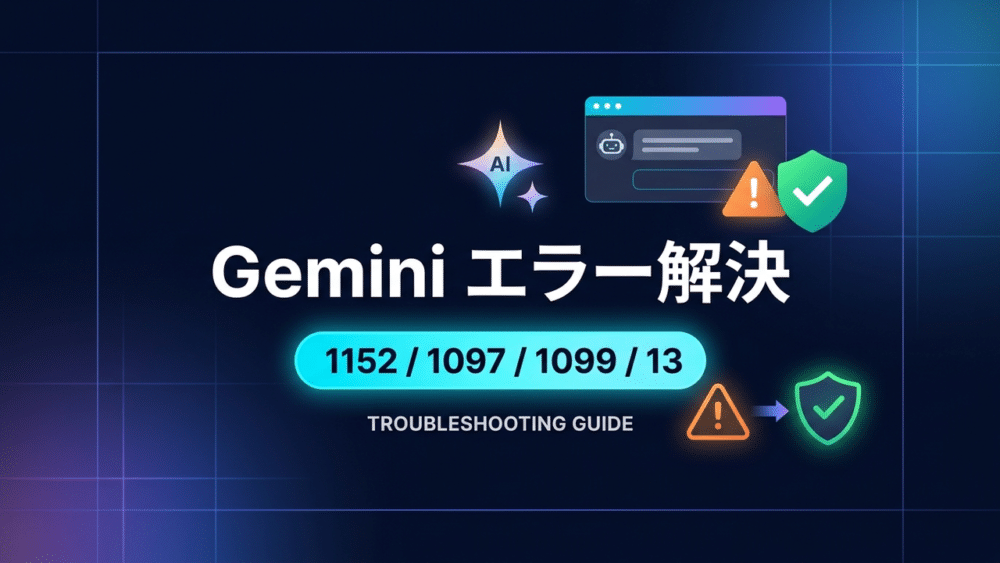
Googleの生成AI「Gemini」をWebブラウザやスマートフォンアプリで利用している際、突然「問題が発生しました(1152)」「エラーが発生しました(1097)」「エラー 1099」「エラー 13」といった数字付きのエラーメッセージが表示され、回答の生成や会話の継続ができなくなることがあります。
これらのエラー番号はGoogle公式のヘルプページでも一覧化されていないものが多く、表示された瞬間に「アカウントが制限されたのか?」「長文で作業していたデータが消えてしまうのか?」と不安になる方も少なくありません。しかし実際には、その大半が「長文スレッドやCanvas機能におけるセッション同期のズレ」「ブラウザのCookie・拡張機能の干渉」「コンテキスト(記憶容量)の上限超過」のいずれかが原因であり、適切な手順を踏めば数分で復旧できます。
この記事では、Geminiで頻出する4大エラーコード(1152・1097・1099・13)について、それぞれの発生原因と、作業中のテキストを失わずに今すぐ復旧するための具体的な対処法を解説します。
この記事で行うこと
- Geminiの主要エラー番号(
1152・1097・1099・13)の原因と即効解決策を早見表で確認する エラー 1152(Canvas利用時や長文チャットでのセッション同期エラー)の復旧手順と回避策を解説するエラー 1097(アカウント認証・Cookie破損・拡張機能干渉・Workspace権限)の解決手順を解説するエラー 1099(サーバー側の一時障害・セッション再認証)の対処法を解説するエラー 13(コンテキスト容量超過・大容量ファイル添付エラー・アプリキャッシュ)の対処法を解説する- どのエラーでも直らない場合に原因を切り分ける共通チェックリストを確認する
前提条件・対象読者
| 項目 | 内容 |
|---|---|
| 対象サービス | Google Gemini(Webブラウザ版 gemini.google.com および iOS / Android アプリ版) |
| 対象プラン | 無料版、Google One AI プレミアム(Gemini Advanced)、Google Workspace 各エディション |
| 最終確認日 | 2026年10月19日 |
| 対象読者 | Gemini利用中に 1152、1097、1099、13 のエラー番号が表示されて困っている方 |
1. Geminiの主要エラー番号(1152・1097・1099・13)の原因と即効解決策早見表
まずは、現在画面に表示されているエラー番号ごとの主な原因と、最も効果が高い最初の対処法を一覧表で確認しましょう。
| エラー番号 | 主な発生タイミング | 原因の正体 | 最優先で試すべき即効解決策 |
|---|---|---|---|
エラー 1152 | 長文のやり取り中、またはCanvas機能で文書・コードを編集中 | ブラウザとGoogleサーバー間のセッション状態(同期データ)の破損 | 現在のスレッドの直近テキストをコピーし、「新しいチャット」を開いて続きを実行する |
エラー 1097 | プロンプト送信直後、モデル切り替え時、またはアクセス時 | Googleアカウントの認証Cookie不整合、広告ブロッカーの干渉、Workspace権限エラー | シークレットウィンドウで動作確認し、問題なければ gemini.google.com のCookie削除と拡張機能オフを行う |
エラー 1099 | プロンプト送信時、またはページ読み込み時 | Google側サーバーの一時的な通信障害・インフラ更新、または認証セッション切れ | 新しいチャットで試すか、Googleアカウントから一度ログアウトして再ログインする |
エラー 13 | 長期間同じチャットを続けた時、または画像・PDF等のアップロード時 | 1スレッドあたりの処理容量(トークン・メモリ)のパンク、または添付ファイルの負荷超過 | 新しいチャットに切り替える、添付ファイルのサイズを縮小する、スマホアプリの場合はキャッシュを削除する |
2. 「エラー 1152」が出る原因と対処法(長文スレッド・Canvas利用時)
エラー 1152(表示例:問題が発生しました (1152) または Something went wrong (1152))は、Geminiで長い文章を作成している最中や、「Canvas」機能を使ってドキュメントやプログラムコードを繰り返し編集している際に最も多く発生するエラーです。
エラー 1152 の主な原因
- チャットスレッド内のセッション状態の破損:同じスレッドで何十回もやり取りを重ねたり、数万文字規模のテキストやコードを生成・修正したりすると、ブラウザ側が保持している状態とGoogleクラウド側の処理データの間で同期ズレ(タイムアウトや状態破損)が発生します。
- Canvas機能のリアルタイム同期エラー:Canvas画面で部分修正を繰り返した際、差分データの反映処理がスタックし、そのスレッド全体がロックされたような状態になります。
エラー 1152 の具体的な対処法
手順1:作業中のテキストを退避して「新しいチャット」へ移行する(最も確実)
一度 エラー 1152 が発生したチャットスレッドは、ページを再読み込み(F5 キーや Ctrl + R)しても内部の同期ズレが解消されず、同じエラーが繰り返される傾向があります。
- 現在開いているチャット画面(またはCanvas画面)から、直近の成果物やコードをメモ帳などのローカルエディタへコピーして保存します。
- 画面左上の「新しいチャット」をクリックします。
- 新しいチャット画面に先ほどコピーしたテキストを貼り付け、「ここまでの内容を引き継いで、〇〇の修正をお願いします」と指示を出します。
これだけで、破損したセッション状態がリセットされ、即座に作業を再開できます。
手順2:一時的にモデルやモードを切り替えて再送信する
どうしても同じスレッド内で会話を続けたい場合は、以下の操作でセッションの再同期が成功することがあります。
- ページを一度リロード(Windowsは
Ctrl + R、MacはCmd + R)します。 - 画面上部のモデル選択メニュー(例:
Fast/Thinking/Proなど)を、現在とは別のモードに一度切り替えます。 - 短いメッセージ(例:「続きをお願いします」)を送信し、応答が返ってきたら元のモデルに戻します。
手順3:長文・大規模コードは分割して入力する
1回のプロンプトに巨大なログファイルや数千行のソースコードをそのまま貼り付けると、エラー 1152 が再発しやすくなります。エラーログは該当箇所の前後数十行に絞るか、ファイル単位・機能単位に分割して段階的に指示を出すのが予防のコツです。
3. 「エラー 1097」が出る原因と対処法(認証・Cookie・拡張機能・Workspace)
エラー 1097 は、プロンプトを入力して送信した瞬間や、ページを開いた直後に「回答を生成できません」といったメッセージとともに表示されることが多いエラーです。
エラー 1097 の主な原因
- Googleアカウントの認証セッション(Cookie)の不整合:ブラウザに複数のGoogleアカウント(個人用と仕事用など)で同時ログインしている場合や、長期間ログインしっぱなしで認証トークンが古くなっている場合に発生します。
- ブラウザ拡張機能(広告ブロッカー・翻訳・セキュリティ系)の通信遮断:広告ブロック拡張機能(
uBlock OriginやAdBlockなど)やプライバシー保護機能が、Geminiのバックグラウンド通信スクリプトを誤ってブロックしているケースです。 - Google Workspaceアカウントの権限・年齢確認設定:企業や学校のGoogle Workspaceアカウントを利用している場合、管理者側でGeminiの利用権限や「18歳以上」の属性設定が正しく同期されていないと
1097エラーで弾かれることがあります。
エラー 1097 の具体的な対処法
手順1:シークレットウィンドウ(プライベートブラウズ)で原因を切り分ける
まずはブラウザのCookieや拡張機能が原因かどうかを10秒で判別します。
- Google ChromeやMicrosoft Edgeでキーボードの
Ctrl + Shift + N(MacはCmd + Shift + N)を押し、シークレットウィンドウを開きます。 https://gemini.google.com/にアクセスし、使用したいGoogleアカウント1つだけでログインします。- プロンプトを送信して正常に回答が返ってくるか確認します。
シークレットウィンドウで正常に動く場合は、通常ウィンドウ側の「Cookieの破損」または「拡張機能の干渉」が原因と確定できます。
手順2:gemini.google.com のCookieとサイトデータを削除する
ブラウザ全体の履歴を消すと他のサイトからもログアウトされて不便なため、Geminiのサイトデータだけを狙い撃ちで削除します(Chrome / Edge共通手順)。
- Geminiの画面を開いた状態で、URLバーの左端にある「調整アイコン(または鍵マーク)」をクリックします。
- 「Cookie とサイトデータ」>「デバイス上のサイトデータを管理」を選択します。
- 表示された一覧から
gemini.google.com(およびgoogle.com)の横にあるゴミ箱アイコンをクリックして削除します。 - ページを再読み込みし、再度Googleアカウントにログインします。
手順3:干渉しているブラウザ拡張機能を特定・オフにする
特に以下の種類の拡張機能を入れている場合は、gemini.google.com ドメインを除外(ホワイトリスト登録)するか、一時的にオフにして動作を確認してください。
- 広告ブロッカー・トラッカー遮断系(
uBlock Origin,AdGuard,Privacy Badger,Brave Shieldsなど) - ページ書き換え・自動翻訳系(DeepL拡張機能、サードパーティ製のプロンプト補助拡張機能など)
- VPN拡張機能やプロキシ切り替えツール
手順4:Google Workspace(法人・教育機関アカウント)の場合の確認事項
会社のアカウントや学校のアカウントでのみ エラー 1097 が出る場合は、個人用の @gmail.com アカウントに切り替えて動作を確認してください。個人アカウントでは動くのに組織アカウントだけエラーになる場合は、組織のGoogle Workspace管理コンソールにて「Gemini アプリのアクセス権限」および「年齢に基づくアクセス設定(18歳以上)」が有効になっているか、システム管理者に確認を依頼する必要があります。
4. 「エラー 1099」が出る原因と対処法(サーバー障害・セッション切れ)
エラー 1099 は、ユーザー側の操作ミスではなく、Google側のサーバーインフラとブラウザ間の接続が途中で切断された際に表示されるエラーコードです。
エラー 1099 の主な原因
- Google側サーバーの一時的な高負荷・インフラ更新:新モデルのリリース直後やアクセス集中時、Googleのデータセンター側で一時的な通信エラーが発生しているケースです。
- スリープ復帰後などのセッション切れ:PCをスリープ状態から復帰させた直後や、Wi-Fiネットワークが切り替わった直後に、古い接続セッションのままプロンプトを送信した場合に発生します。
エラー 1099 の具体的な対処法
- スーパーリロード(キャッシュ無視の再読み込み)を実行する:キーボードの
Ctrl + Shift + R(MacはCmd + Shift + R)を押してページを強制再読み込みします。 - 新しいチャットルームを作成する:左上の「新しいチャット」から新規スレッドを開き、短いテキストが送信できるか確認します。
- アカウントの再ログイン:画面右上のプロフィールアイコンをクリックし、一度「ログアウト」してから再度ログインし直します。
- 時間をおいて再試行する:上記1〜3を試してもすぐに
エラー 1099が出る場合は、Google側で広域の障害が発生している可能性が高いため、30分〜数時間ほど待ってから再度アクセスしてください。
5. 「エラー 13」が出る原因と対処法(容量オーバー・ファイル添付・アプリ不具合)
エラー 13(または Error 13)は、Webブラウザ版だけでなくスマートフォンの「Google Gemini アプリ」でも頻繁に報告されているエラーです。
エラー 13 の主な原因
- チャットスレッドのコンテキスト(記憶容量・トークン数)の上限到達:1つのチャットルームで数週間〜数ヶ月にわたって会話を続けたり、大量のドキュメントを読み込ませたりした結果、そのスレッドで保持できる処理容量が限界に達している状態です。
- 画像・PDF・音声ファイルのアップロード処理失敗:サイズが大きすぎる高解像度画像、ページ数の多いPDF、または非対応フォーマットのファイルを添付して送信した際に内部クラッシュを起こすケースです。
- スマホアプリのキャッシュ肥大化・一時バグ:iOS版やAndroid版のGeminiアプリ内に古い一時データが溜まり、応答の描画処理に失敗しているケースです。
エラー 13 の具体的な対処法
手順1:新しいチャットに切り替えて文脈を引き継ぐ
コンテキスト容量オーバーによる エラー 13 の場合、そのスレッドにいくら再送信しても解決しません。
- これまでの会話の中で重要な前提条件や直近の結論だけをコピーします。
- 「新しいチャット」を開き、冒頭に「これまでの経緯は以下の通りです」と要約を貼り付けて会話を再開します。
手順2:添付ファイル(画像・PDF等)のサイズと形式を見直す
ファイルを添付した時だけ エラー 13 が出る場合は、以下の対策を行います。
- 高解像度の写真やスクリーンショットは、長辺を
2000px以下・ファイルサイズを数MB以下にリサイズしてから添付する - 数百ページある巨大なPDFファイルは、必要な章やページだけを分割・抽出してからアップロードする、またはテキストを直接コピー&ペーストして入力する
- 一度に5個も10個もファイルを同時添付せず、1〜2ファイルずつ順番に読み込ませる
手順3:スマホアプリ版(Android / iPhone)のキャッシュクリアと再起動
スマートフォンアプリで エラー 13 が頻発する場合は、アプリのリフレッシュを行います。
- Androidの場合:「設定」>「アプリ」>「Gemini」(または「Google」アプリ)>「ストレージとキャッシュ」を開き、「キャッシュを削除」をタップしてからアプリを再起動します。
- iPhone(iOS)の場合:マルチタスク画面からGeminiアプリを上にスワイプして完全終了し、再起動します。それでも直らない場合は、App Storeで最新バージョンへのアップデートがないか確認するか、アプリを一度再インストールします。
6. どのエラーでも直らない時の共通チェックリスト
上記の個別対処法を試してもエラーが解消しない場合は、以下の4つのチェックリストを順番に確認することで、原因が「自分の端末環境」にあるのか「Google側のシステム障害」にあるのかを確実に特定できます。
- 別ブラウザ・別端末での動作確認:普段Chromeを使っているならEdgeやFirefox、またはスマートフォンのモバイル回線(4G/5G)から同じアカウントでアクセスしてみます。別端末でも同じエラーが出る場合は、アカウント単位またはGoogleサーバー側の問題です。
- Google Workspace ステータスダッシュボードの確認:Google公式の障害情報ページ(Google Workspace Status Dashboard)にアクセスし、
Google Geminiの項目に黄色や赤色の障害マークが出ていないか確認します。 - VPNや社内プロキシの一時オフ:VPN接続サービス(NordVPNや社内VPNなど)を経由している場合、IPアドレスの制限や通信タイムアウトによってエラーコードが返されることがあります。一時的にVPNを切断して試してください。
- アクティビティ設定の確認:まれに「Gemini アプリ アクティビティ」の設定変更直後に同期エラーが起きることがあります。画面左下の「アクティビティ」から設定状態を確認し、ページを再読み込みしてください。
まとめ
Google Geminiで表示される数字付きのエラーコードは、それぞれの番号が示す原因に合わせて対処すれば、むやみに設定をいじらなくてもスムーズに解決できます。
エラー 1152:長文会話やCanvas編集によるセッション状態の同期ズレが原因。作業中のテキストをコピーして「新しいチャット」に移るのが最短の解決策。エラー 1097:アカウントの認証Cookie不整合や広告ブロック拡張機能の干渉が主な原因。シークレットウィンドウで切り分け、サイトデータの削除や拡張機能の除外設定を行う。エラー 1099:サーバー側の一時的な通信障害やスリープ復帰後のセッション切れが原因。ページの強制再読み込み(Ctrl + Shift + R)や再ログイン、または時間をおいて再試行する。エラー 13:1スレッドの記憶容量(トークン)パンクや重い添付ファイルが原因。新しいチャットへの切り替えや添付ファイルの軽量化、アプリのキャッシュ削除で解消する。
エラーが出たスレッドで何度も再送信を連打すると、かえって一時的なレート制限(利用制限)に引っかかる原因にもなります。まずは落ち着いて作業中のプロンプトや生成テキストをクリップボードに退避し、新しいチャットルームやシークレットウィンドウでの切り分けから試してみてください。
次に読むおすすめ記事
Geminiをはじめとする最新AIモデルの比較や、AIエージェント・APIを実務開発に組み込むための全体ロードマップは以下のガイド記事で体系的にまとめています。
- AIエージェント・LLM実践活用ガイド|モデル比較からMCP・開発環境まで
- GeminiのGem機能廃止と代替策|カスタムGemの移行と最新活用法
- Gemini APIが前払い(Prepay)移行!対象者・切り替え手順・疑問まとめ