




LINEがパスキー認証に対応したことで、生体認証や画面ロックを使って安全かつ手軽にログイン・アカウント引き継ぎができるようになりました。セキュリティをさらに高めるために、パスキーを登録したあと「パスワードでログイン」をオフにしようと考えた方も多いのではないでしょうか。
ところが、LINEのアカウント設定画面では「パスワードでログイン」をオフにすることが推奨されているにもかかわらず、スイッチがグレーアウト(操作不可)になっていてタップできないケースがあります。原因が公式ヘルプに明記されていないため、パスキーやメールアドレスの登録不足かと迷ってしまいがちです。
この記事では、LINEのパスキー登録手順とあわせて、「パスワードでログイン」がグレーアウトしてオフにできない本当の原因と、実機検証済みの解決手順をわかりやすく解説します。
この記事で行うこと
- LINEのパスキーの仕組みと利用条件(対応バージョンや制限事項)を確認する
- メイン端末のLINEアプリでパスキーを登録する
- 「パスワードでログイン」がグレーアウトしてオフにできない原因を理解する
- 「ログイン許可」を一時的に切り替えて「パスワードでログイン」をオフにする
- パスキー登録後に整えておくべきLINEの推奨セキュリティ設定4点を確認する
前提条件・検証環境
- 対象端末:LINEアカウントを登録しているメイン端末(iPhone / Androidスマートフォン)
- 対応アプリバージョン:LINEバージョン
26.17.0以降(未更新の場合はApp StoreまたはGoogle Playから最新版へアップデートしてください) - 事前準備:LINEアカウントへのメールアドレス登録、および端末側の生体認証(Face ID、Touch ID、指紋認証など)または画面ロック解除の設定
- 検証情報:本記事のグレーアウト解除手順は、2026年11月時点の実機検証およびLINE公式ヘルプの仕様に基づいています(アプリのアップデートにより画面名称やUI配置が変更される場合があります)
LINEのパスキーとは?仕組みと利用時の注意点
LINEのパスキーは、従来のパスワードの代わりにスマートフォンの生体認証(指紋・顔認証)や画面ロック解除(PIN・パターンなど)を使ってログインやアカウント引き継ぎを行える認証技術です。
公開鍵暗号技術に基づいて動作しており、秘密鍵はユーザーの端末内にのみ安全に保管され、生体情報やパスワードデータ自体がLINEのサーバーへ送信されることはありません。そのため、パスワードの流出や偽サイトを使ったフィッシング攻撃に対して高い耐性を持ちます。
登録前に、LINE公式ヘルプで案内されている以下の仕様と制限事項を押さえておきましょう。
| 項目 | 仕様・制限事項 |
|---|---|
| 利用可能バージョン | メイン端末のLINEバージョン 26.17.0 以降 |
| メールアドレス登録 | パスキー設定の前提条件として登録が必須 |
| 登録できる上限数 | 1つのLINEアカウントにつき最大10個まで(1端末につき1つのみ) |
| 端末間の同期 | 同じApple IDまたはGoogleアカウントでログインしている端末間で同期可能 |
| パスワードマネージャー制限 | PRF(Pseudo-Random Function)非対応のパスワードマネージャーには登録不可 |
なお、パスキーはあくまで「本人確認・ログイン」のための仕組みです。パスキーを設定してもトーク履歴やスタンプなどのデータが自動で引き継がれるわけではないため、機種変更の際は従来通りトーク履歴のバックアップと引き継ぎ用の設定もあわせて確認しておく必要があります。
手順1:LINEでパスキーを登録する
まずはメイン端末のLINEアプリからパスキーを登録します。
- メイン端末でLINEアプリを開き、
ホームタブ右上の歯車アイコン(設定)をタップします。 - メニュー一覧から
アカウントをタップします。 パスキーをタップし、パスキーを作成を選択します。- 画面の案内に従って、スマートフォンの顔認証・指紋認証、または画面ロック解除(PIN・パターンなど)を実行して登録を完了します。
登録が完了すると、パスキーの名前が端末の機種名などで一覧に追加されます。パスキーの設定画面からは、パスキー名の変更や削除も行えます。
「パスワードでログイン」をオフにできない原因(グレーアウトの正体)
LINEの ホーム > 設定 > アカウント(環境によっては「ログイン・セキュリティ」周辺の項目)にある パスワードでログイン の説明欄には、安全確保のためできる限りオフに設定することを勧める旨や、オフの状態でも他の方法でログインできる旨が記載されています。
公式ヘルプ「生体情報でのログインとは?」でも、パスワードでログイン をオフにすることで、PCやiPadなどのサブ端末からのログインを生体情報とQRコードのみに限定できると案内されています。
しかし、いざ パスワードでログイン をオフにしようとしても、スイッチが薄いグレーのまま反応せず、タップできない状態になることがあります。
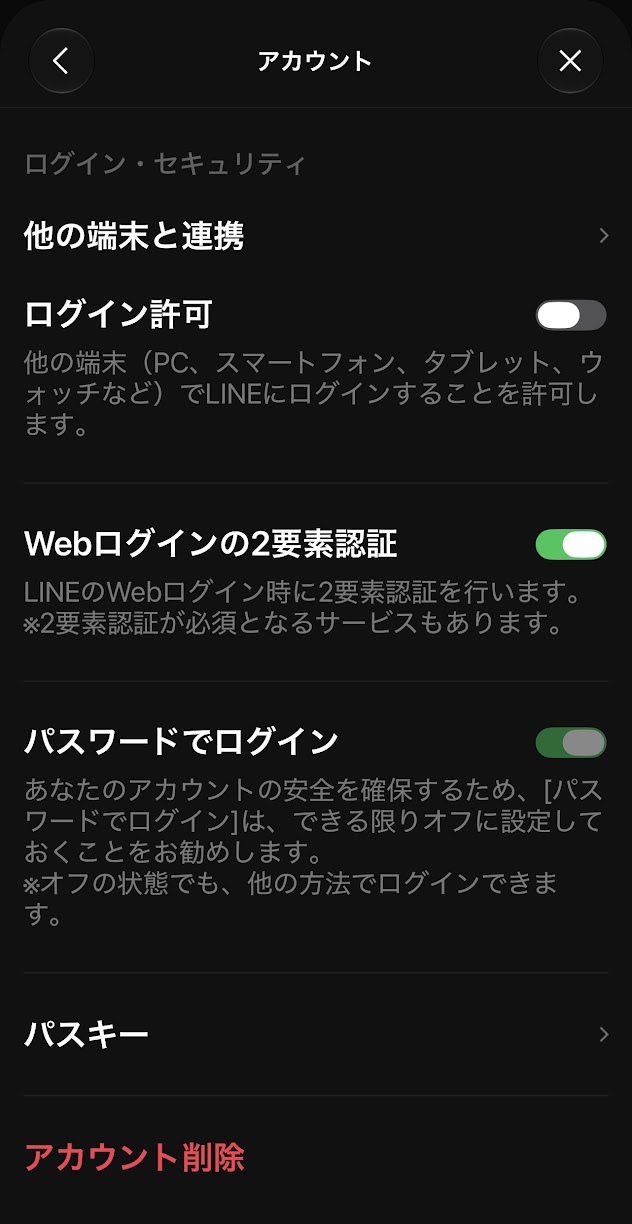
実機で検証した結果、このスイッチがグレーアウトして押せない本当の原因は、パスキーやメールアドレスの登録不足ではなく、同じ画面の上部にある ログイン許可 がオフになっていることでした。
LINEアプリのUI仕様上、ログイン許可(スマートフォン以外の他端末からのログインを許可する設定)がオフになっている状態では、連動して下位項目である パスワードでログイン のスイッチがロック(グレーアウト)され、操作できなくなる仕組みになっています。公式ヘルプにはこの連動ロックと解除方法についての明記がないため、普段からセキュリティ意識が高く ログイン許可 をオフにしている人ほど躓きやすいポイントです。
手順2:「パスワードでログイン」をオフにする解決手順
グレーアウトを解除して パスワードでログイン をオフにするには、一時的に ログイン許可 をオンにしてロックを解除し、設定変更後に再び ログイン許可 をオフへ戻します。
- メイン端末のLINEアプリで
ホーム右上の歯車アイコン(設定)>アカウントを開きます。 - 画面上部にある
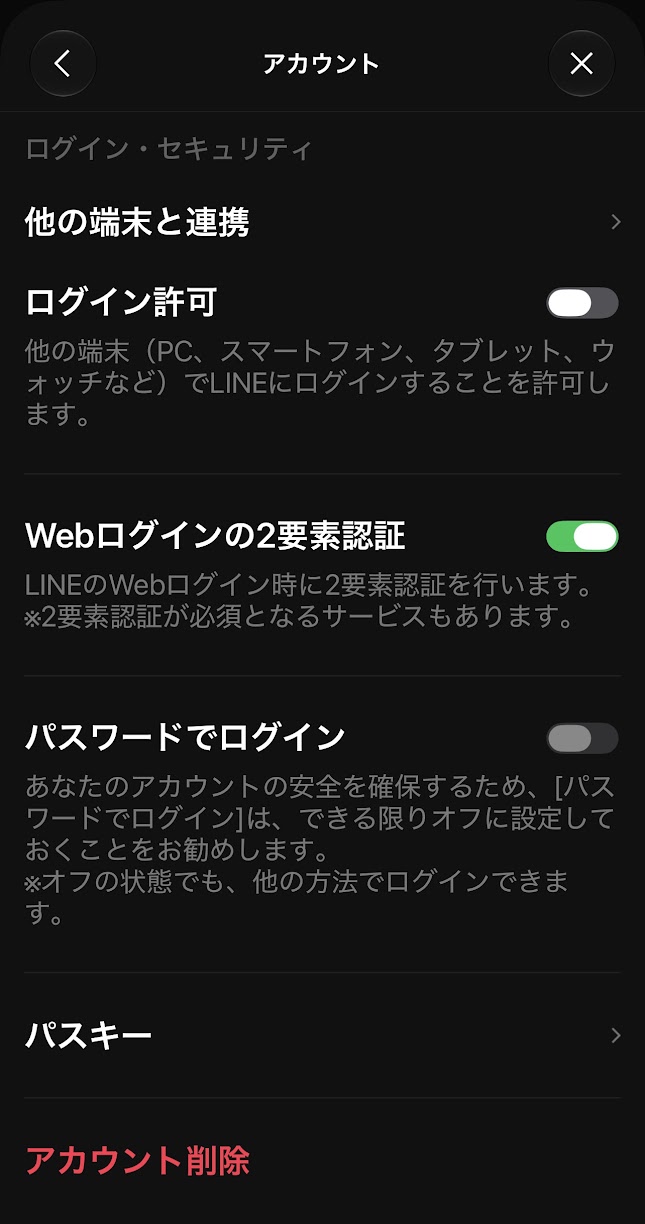
ログイン許可のスイッチを一時的にオンにします。すると、グレーアウトしていた下位のパスワードでログインのスイッチが明るい緑色になり、タップして操作できるようになります。 パスワードでログインのスイッチをオフに切り替えます。- 最後に、先ほどオンにした
ログイン許可のスイッチを再びオフに戻します。
ログイン許可 をオフに戻しても、手順3でオフにした パスワードでログイン の設定状態はそのまま維持されます。
操作時の注意点
ログイン許可 を一時的にオンにしている間は、PCやタブレットなど他端末からのログイン受付が有効な状態になります。設定変更が終わったら、放置せずにその場で必ず ログイン許可 をオフに戻してください。
最終的に目指すべきLINEの推奨セキュリティ設定(4点セット)
以上の手順を完了すると、LINEのアカウントセキュリティは以下の4点が揃った強固な状態になります。ご自身の設定画面を見直すチェックリストとして活用してください。
| 設定項目 | 推奨状態 | 防げる主なリスク・役割 |
|---|---|---|
| ログイン許可 | オフ | PCやiPadなど他端末からの不正ログインを遮断する |
| Webログインの2要素認証 | オン | ブラウザでのWebログイン時にスマホ側の認証番号入力を必須化する |
| パスワードでログイン | オフ | パスワード総当たり攻撃や漏洩パスワードを使ったサブ端末ログインを防ぐ |
| パスキー | 登録済み | 機種変更時の引き継ぎやログインを生体認証等で安全に行う |
普段からPC版LINEやiPad版LINEを使う必要がある場合でも、パスワードでログイン をオフにしておけば、サブ端末からのログイン手段を「QRコード」または「生体情報」に限定できます。パスワードを起点とした乗っ取りリスクを減らせるため、日常的にサブ端末を使う方にも有効な対策です。
うまくいかない場合の確認ポイント・元に戻す方法
パスキーが作成できない・エラーになる場合
- メールアドレスが未登録:LINEアカウントにメールアドレスが登録されていないとパスキーを作成できません。
アカウント画面から先にメールアドレスを登録してください。 - アプリのバージョンが古い:LINE
26.17.0未満ではパスキー機能が利用できません。アプリストアで最新バージョンへ更新してください。 - パスワードマネージャーの非対応:サードパーティ製のパスワードマネージャーを既定にしている場合、PRF機能に対応していないとLINEのパスキーを登録できません。OS標準の保存先(iCloudキーチェーンやGoogleパスワードマネージャー等)またはPRF対応マネージャーを利用してください。
設定を元に戻す方法
サブ端末で一時的にパスワードログインが必要になった場合や、パスキーを削除したい場合は、以下の手順で元に戻せます。
パスワードでログインをオンに戻す:設定>アカウントからログイン許可をオンにしたうえで、パスワードでログインをオンに切り替え、必要に応じてログイン許可の状態を選択します。- 登録したパスキーを削除する:
設定>アカウント>パスキーを開き、削除したいパスキー名の横にあるメニューアイコンから削除を実行します。
よくある質問(FAQ)
Q1. 「パスワードでログイン」をオフにすると、ログイン済みのスマホやPCはログアウトされますか?
いいえ、ログアウトされません。LINE公式ヘルプでも、パスワードでログイン をオフにしてもログイン済みの端末はログアウトされない仕様であることが明記されています。普段使っているスマートフォンや、すでにログイン済みのPC版LINEはそのまま継続して利用できます。
Q2. 「ログイン許可」をオフにした状態で、後からPC版LINEにログインしたくなったらどうすればよいですか?
PC版LINEなどに新しくログインするタイミングだけ、メイン端末の 設定 > アカウント から ログイン許可 を一時的にオンにし、QRコードまたは生体認証でログインを完了させたあと、必要に応じて ログイン許可 をオフに戻す運用が安全です。
Q3. パスキーを登録していれば、機種変更時のトーク履歴も自動で引き継がれますか?
いいえ、パスキーはアカウントのログイン(本人確認)を安全・簡単に行うための機能であり、トーク履歴のバックアップそのものではありません。機種変更前には、LINEの設定画面からトーク履歴のバックアップを別途取得しておく必要があります。
まとめ
LINEのパスキー登録後に パスワードでログイン がオフにできないときは、パスキーの設定不備ではなく、同じ画面にある ログイン許可 がオフになっていることが原因です。
ログイン許可を一時的にオンにするパスワードでログインをオフに切り替えるログイン許可を再びオフに戻す
この手順を踏むことで、「ログイン許可オフ」「Webログインの2要素認証オン」「パスワードでログインオフ」「パスキー登録済み」という4つの防御を組み合わせた安全な状態を作ることができます。設定画面のグレーアウトで止まっていた方は、ぜひこの手順でセキュリティ設定を仕上げてみてください。
次に読むおすすめ記事
個人のパスワード管理やパスキー運用、フィッシング詐欺対策を含めたセキュリティ対策の全体像を体系的に整理したい方は、以下の完全ガイドもあわせて参考にしてください。

- X・Instagram・LINEの乗っ取り対策|SNSアカウントを守る設定まとめ:他端末セッションの強制ログアウトや連動アプリの点検方法を確認する
- パスキーを登録したスマホ・PCを紛失したら?サービス別の影響と復旧方法:端末紛失や故障によるロックアウトを防ぐ備えを確認する