パスキーは、パスワードを入力せずに指紋認証や顔認証、端末のPINコードなどでログインできる便利な認証方式です。
GoogleやApple、Microsoftをはじめ、金融機関やネット証券など、パスキーに対応するサービスは急速に広がっています。
一方で、多くの方が不安に感じるのが「パスキーを登録したスマートフォンやPCを紛失・故障したらどうなるのか」という点ではないでしょうか。
スマートフォンを紛失すると、登録していたすべてのサービスにログインできなくなってしまうのか、PCを買い替えたり故障したりした場合はどのように復旧すればよいのか、疑問や不安を抱く方は少なくありません。
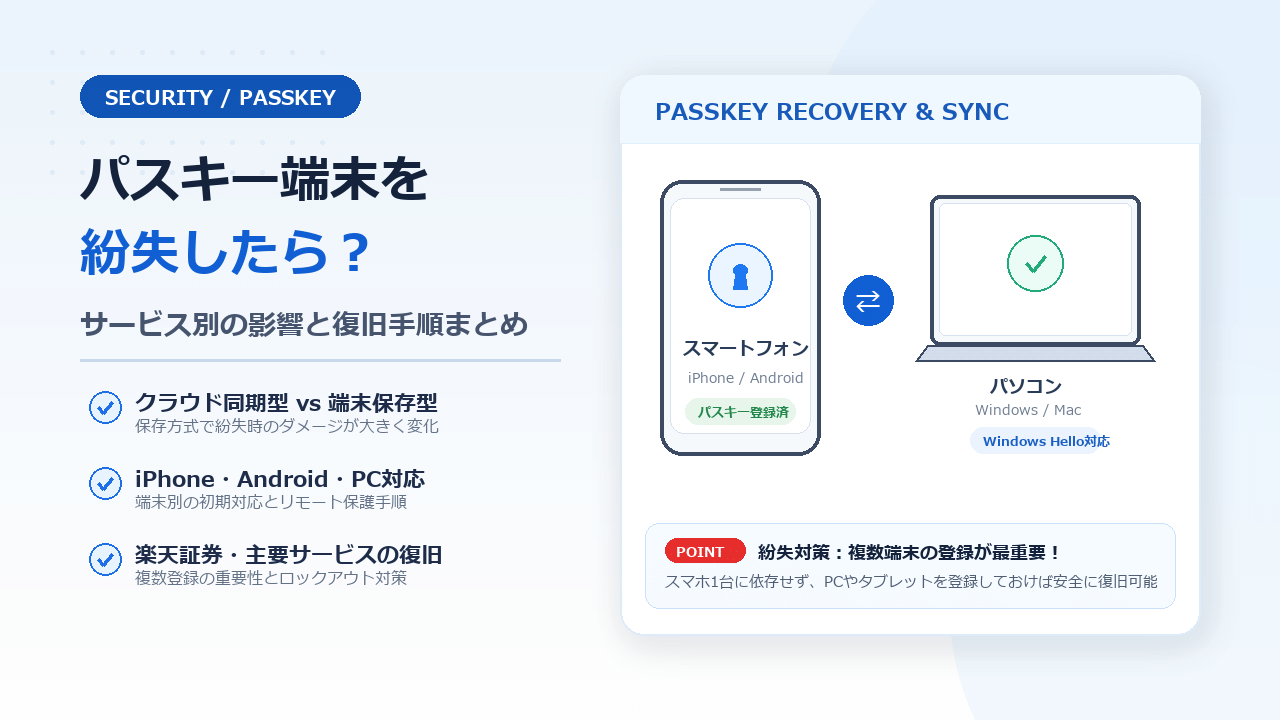
実は、パスキーの保存方法(クラウド同期型か端末保存型か)によって、端末を紛失したときの影響や復旧手順は大きく異なります。
この記事では、パスキーの仕組みと保存方式の違いを整理したうえで、スマートフォンやPCを紛失・故障した場合の影響と具体的な復旧手順、サービス別の注意点、そして万が一に備えて事前に設定しておくべき対策をわかりやすく解説します。
この記事でわかること
- パスキーの2大保存方式(クラウド同期型と端末保存型)の違いと紛失時の影響
- iPhoneやAndroidスマートフォンを紛失したときの具体的な復旧手順
- Windows PCやMacが故障・紛失したときのログイン復旧手順
- Google・Apple・Microsoft・楽天証券など主要サービス別の復旧方法
- パスキー登録端末を紛失しても困らないための5つの事前予防策
前提条件・対象読者
- 最終確認日:2026年11月
- 対象読者:スマートフォン(iOS / Android)やPC(Windows / Mac)でパスキーを利用している方、またはこれから導入を検討している方
- 本記事で解説する「パスキー」は、FIDOアライアンスおよびW3Cが策定したWeb認証規格(FIDO2 / WebAuthn)に基づく資格情報を指します。銀行等の専用アプリに端末を紐付けるアプリ独自の認証とは一部仕様が異なります。
1. パスキーの保存方法によって紛失時の影響が変わる
スマートフォンやPCを紛失した場合の影響を理解するには、まずパスキーの保存方法を知っておく必要があります。
パスキーには、大きく分けて次の2つの保存方式があります。
クラウド同期型のパスキー(マルチデバイスパスキー)
クラウド同期型は、パスキーをクラウド上のパスワード管理機能(GoogleパスワードマネージャーやiCloudキーチェーンなど)に暗号化して保存し、同じアカウントを利用する複数の端末間で自動的に共有・同期できる方式です。
代表的な保存先と利用端末:
| 保存先 | 主な利用端末 | 特徴 |
|---|---|---|
| iCloudキーチェーン | iPhone、iPad、Mac | 同じApple Accountにサインインした対応端末間で自動同期 |
| Googleパスワードマネージャー | Android、Chromeなどを利用する端末 | 同じGoogleアカウントを利用する対応端末間で自動同期 |
例えば、iPhoneで作成したパスキーをiCloudキーチェーンに保存している場合、同じApple Accountを利用する別のiPadやMacでもそのパスキーを利用できます。
また、新しいスマートフォンに機種変更した場合でも、同じクラウドアカウントでサインインして同期設定を行えば、パスキーが自動的に引き継がれます。
ただし、異なるOS間(iPhoneとAndroid、WindowsとMacなど)では自動同期されない点や、クラウドアカウント自体のサインインが必要になる点には注意が必要です。
端末保存型のパスキー(シングルデバイスパスキー)
端末保存型は、パスキーをクラウドに同期せず、特定の端末内のセキュリティチップ(TPMやSecure Enclaveなど)やハードウェアセキュリティキーに直接保存する方式です。
代表的な保存先:
- Windows PCのWindows Hello(PIN、顔認証、指紋認証)に保存するパスキー
- YubiKeyなどの物理セキュリティキーに保存するパスキー
- クラウド同期を無効化して端末内にのみ保存したパスキー
この方式では、パスキーがその端末から外に出ないため極めて強固な安全性を誇る反面、パスキーを保存した端末そのものが唯一の鍵となります。
そのため、Windows PCが故障したり初期化されたり、セキュリティキーを紛失したりすると、そのパスキー自体は二度と利用できなくなります。
クラウド同期型のように別端末へ自動的に引き継がれることはないため、別の認証手段や復旧手続きがあらかじめ用意されているかどうかが重要になります。
クラウド同期型と端末保存型の違いまとめ
| 比較項目 | クラウド同期型 | 端末保存型 |
|---|---|---|
| 主な保存場所 | クラウド上の管理機能(iCloud、Google等) | 特定の端末内チップ、物理セキュリティキー |
| 複数端末での利用 | 同じアカウントの対応端末間で自動同期可能 | 原則として保存した端末でのみ利用可能 |
| 端末紛失・故障時 | 別端末から同じアカウントで利用継続できる | そのパスキーは使えなくなるため別手段で復旧が必要 |
| 機種変更時の移行 | 同じアカウントでサインインすれば自動引き継ぎ | 新端末で再度パスキーの新規登録が必要 |
| セキュリティの要点 | クラウドアカウント(Apple/Google)自体の保護 | 端末自体の盗難・紛失・物理破損への対策 |
2. パスキーを登録したスマートフォンを紛失した場合の対応
スマートフォンには、GoogleやApple、金融機関やネット証券など、日常で使うあらゆるサービスのパスキーが集約されています。
そのため、スマートフォンを紛失したときは、パスキーの復旧だけでなく、第三者による悪用を防ぐ端末保護の初動対応を迅速に行う必要があります。
iPhoneを紛失した場合の復旧手順
iPhoneで作成したパスキーをiCloudキーチェーンに保存している場合、同じApple Accountでサインインしている別のiPadやMacがあれば、そこから引き続き各サービスにログインできます。
別のApple製端末がない場合でも、新しいiPhoneを用意して同じApple Accountにサインインすれば、iCloudキーチェーン経由でパスキーを引き継ぐことが可能です。
iPhoneを紛失した際の実践手順:
- 別のPCや端末から「探す」(
https://www.icloud.com/find)にアクセスし、紛失したiPhoneの位置を確認する - 「紛失モード」を有効にして端末をリモートロックし、画面上に連絡先メッセージを表示させる
- 通信会社(キャリア)に連絡し、SIMカードの回線利用を一時停止する
- 新しい端末を用意し、同じApple AccountにサインインしてiCloudキーチェーンを同期する
- 別の端末や新しい端末から各サービスにログインし、紛失したiPhoneに登録されていた古いパスキーをサービス側の管理画面から削除する
- 端末が見つからない場合は、リモートから端末のデータ消去を実行する
Androidスマートフォンを紛失した場合の復旧手順
AndroidスマートフォンでGoogleパスワードマネージャーにパスキーを保存していた場合、同じGoogleアカウントを利用する別のAndroid端末やPCのChromeブラウザからパスキーを利用できる場合があります。
新しくAndroidスマートフォンを購入した場合も、初期設定で同じGoogleアカウントにサインインし、Googleパスワードマネージャーの同期を有効にすることで、パスキーを引き継げます。
Androidスマートフォンを紛失した際の実践手順:
- 別のPCや端末からGoogleの「デバイスを探す」(
https://www.google.com/android/find)にアクセスする - 「デバイスを保護」を選択して画面をロックし、必要に応じて連絡先メッセージを表示させる
- 通信会社(キャリア)へ連絡し、SIMカードの通信を一時停止する
- 新しい端末を用意し、同じGoogleアカウントにサインインしてGoogleパスワードマネージャーの同期を有効にする
- 各サービスにログインし、紛失した古いAndroid端末のパスキーをアカウント設定から削除する
- 端末の回収が不可能な場合は、リモートから「デバイスのデータを消去」を実行する
OSをまたぐ機種変更(iPhone ⇄ Android)での注意点
注意が必要なのが、iPhoneからAndroid、またはAndroidからiPhoneへ乗り換えるケースです。
iCloudキーチェーンとGoogleパスワードマネージャーの間には、OS標準の自動同期機能はありません。そのため、iPhoneで使っていたパスキーが自動的にAndroidへ移行することはありません。
OSを変更する際は、以下の手順で移行を進めるのが安全です。
- 旧端末が手元で正常に動作しているうちに、移行対象のサービス一覧とID・パスワード・復旧用連絡先を確認する
- 新しい端末に各サービスのアプリをインストールするかブラウザでアクセスし、従来の認証手段(ID・パスワード、SMS認証、メール認証など)を使ってログインする
- 新しい端末のブラウザやアプリ上で、新端末用のパスキーを新規登録する
- 新端末でパスキーによるログインが正常に行えることを確認する
- 旧端末側で各サービスの管理画面を開き、使わなくなった旧端末のパスキーを削除する
- すべての確認が完了してから、旧端末の初期化を行う
3. パスキーを登録したPCを紛失・故障した場合の対応
PCでパスキーを利用する場合、利用しているOSや認証機能によって保存の仕組みが異なります。
特にWindows PCとMacでは挙動が大きく異なるため、それぞれの特性を理解しておきましょう。
Windows PC(Windows Hello)の場合の復旧手順
Windows PCでパスキーを作成した場合、標準では「Windows Hello」(PINコード、顔認証、指紋認証)を利用した端末保存型のパスキーとして保存されます。
Windows Helloに保存されたパスキーは、PC本体のTPM(セキュリティチップ)に強く紐付いているため、PCが故障したり紛失したり初期化されたりすると、そのパスキーは失われます。
新しいPCを用意しても、古いPCのWindows Helloパスキーが自動的に引き継がれることはありません。
Windows PCを紛失・故障した際の対応手順:
- 予備として登録していたスマートフォンや別の認証手段(パスワード+多要素認証、認証アプリなど)を使って各サービスにログインする
- 新しいPCのWebブラウザで対象サービスにアクセスし、ログイン後に新しいPC用のWindows Helloパスキーを登録する
- サービスのアカウント管理画面(セキュリティ設定)を開き、紛失・故障した旧PCのパスキー登録を削除する
- 紛失したPCについては、Microsoftアカウントの「デバイス」管理ページからリモートロックや端末のリンク解除を行う
Mac(iCloudキーチェーン)の場合の復旧手順
MacでSafariなどを利用して作成したパスキーは、標準でiCloudキーチェーンに保存されます。
そのため、手元に同じApple Accountを利用しているiPhoneやiPadがあれば、Macが故障・紛失した場合でもiPhoneから引き続き各サービスへログインできます。
新しいMacを用意した場合も、同じApple Accountでサインインすれば、iCloudキーチェーンを通じてパスキーが自動的に同期され、Touch ID等ですぐにログインが可能です。
ただし、サードパーティ製ブラウザで特定のローカルプロファイルのみに保存していた場合などは同期されないことがあるため、保存先の設定を確認しておく必要があります。
4. サービス別の復旧手順と確認ポイント
パスキーを利用できなくなった場合の復旧経路は、サービス側の仕様によって大きく異なります。
利用者が多い主要サービスについて、万が一の際の復旧ポイントを整理します。
Googleアカウント
Googleアカウントでは、Googleパスワードマネージャーに保存したパスキーを利用できます。
端末を紛失してパスキーが使えない場合は、アカウント作成時に登録したパスワードや、再設定用のメールアドレス、再設定用の電話番号(SMS・通話)を使って本人確認を行います。
復旧時の確認ポイント:
- パスキーが利用できない場合は、ログイン画面で「別の方法を試す」を選択し、パスワード入力や確認コード受信を選択する
- どの方法も利用できない場合は、「Googleアカウントの復元」ページ(
https://accounts.google.com/signin/recovery)からアカウント復旧手続きを実施する - 事前に再設定用メールアドレスと電話番号が最新の状態になっているかが復旧の成否を分けます
Apple Account
Apple Accountでは、iCloudキーチェーンによってパスキーが同期されます。
iPhoneを紛失した場合でも、信頼できる別のApple製デバイス(MacやiPadなど)があれば、そこに届く確認コードを使って新しい端末へのサインインや設定変更が可能です。
復旧時の確認ポイント:
- 別のApple製デバイスがない場合は、登録済みの「信頼できる電話番号」でSMSまたは音声通話による確認コードを受信する
- 信頼できる電話番号も利用できない場合は、「Apple Accountの復旧」ページ(
https://iforgot.apple.com/)からアカウント復旧(アクティベーションロックの解除やパスワードリセット)を申請する - 申請から復旧完了まで数日から1週間程度かかる場合があるため、信頼できる電話番号には家族の番号や固定電話など複数系統を登録しておくのが推奨されます
Microsoftアカウント
Microsoftアカウントでは、Windows HelloやMicrosoft Authenticatorアプリを利用してパスキーを保存できます。
Windows PCが故障してWindows Helloが使えなくなった場合でも、スマートフォンにインストールしたMicrosoft Authenticatorや、セキュリティ情報として登録したメールアドレス・SMSを使ってログインが可能です。
復旧時の確認ポイント:
- パスワードレス設定を有効にしている場合でも、予備の連絡先(メール・SMS)が生きていれば認証コードでサインイン可能
- サインイン画面(
https://account.microsoft.com/)で「サインインのオプション」を選択し、別の認証手段を指定する - すべての認証手段を失った場合は、セキュリティ情報の置き換え手続きが必要になり、反映まで30日間の待機期間が発生することがあります
楽天証券
楽天証券では、2025年10月26日より全取引チャネルでパスキー認証(FIDO2)が導入され、2026年5月31日からはPCへの直接保存(Windows Hello等)および複数端末登録(最大10個)に対応しています。2026年6月以降はログイン時のパスキー認証が順次必須化されています。
楽天証券における紛失・復旧の重要ポイント:
- 複数端末への登録:1アカウントにつき最大10個までパスキーを登録できるため、スマートフォンとPCの両方に登録しておくことで、片方を紛失してももう片方からログインしてパスキーの再設定が可能です。
- PC保存時の注意点:楽天証券公式案内において、Windows PCでのパスキー保存先として「Microsoft パスワード マネージャー」を選択すると、ログインやセキュリティ設定画面で不具合が発生するケースが報告されています。そのため、必ず「Windows Helloまたは外部セキュリティキー」を選択して保存してください。
- パスキーを紛失してログインできない場合の緊急復旧:パスキーを登録した端末をすべて紛失しログインできなくなった利用者のために、カスタマーサービス等での電話による本人確認を経て、従来のログインID・パスワードによるログインを一時的に許可する救済手続きが用意されています。この一時利用時間内に、新しい端末でパスキーを再作成します。
Amazon・ネット決済サービス
AmazonやPayPalなどのショッピング・決済サービスでもパスキーの導入が進んでいます。
これらのサービスでは、パスキーを紛失した場合でも、登録済みのメールアドレスとパスワードによるログイン画面へ切り替える選択肢が用意されていることが一般的です。
復旧時の確認ポイント:
- ログイン画面に表示される「パスキーでサインイン」をキャンセルし、「別の方法でログイン」または「パスワードでログイン」を選択する
- パスワード入力後、メールやSMSに送信されるワンタイムパスワード(2段階認証)を入力してログインする
- ログイン成功後、アカウントサービス内のセキュリティ設定から紛失した端末のパスキーを速やかに削除する
5. 紛失しても慌てないために事前にやっておくべき5つの対策
パスキーは利便性と安全性を大幅に高めてくれる仕組みですが、端末を失った際のリスクを最小限に抑えるためには、事前の予防策が欠かせません。
以下の5つの対策を今日のうちに確認しておくことをおすすめします。
1. パスキーを複数の端末に登録しておく
パスキーを利用する際は、1台のスマートフォンだけに依存せず、必ず複数の端末に登録しておきましょう。
例えば、次のような組み合わせで登録しておくのが理想的です。
- スマートフォン(iPhone / Android)+ 自宅のPC(Windows Hello / Mac Touch ID)
- メインのスマートフォン + サブのタブレット(iPad等)
複数の端末に登録されていれば、外出先でスマートフォンを紛失しても、帰宅後に自宅のPCから各サービスにログインし、紛失したスマートフォンのパスキーを無効化できます。
2. パスキー以外の予備ログイン手段を確保しておく
パスキー対応サービスの多くは、パスキーが利用できない場合のバックアップ手段を用意しています。
- 従来のパスワードを推測されにくい複雑な文字列で保管しておく
- 認証アプリ(Google Authenticator等)によるワンタイムパスワードをバックアップしておく
- サービス提供元のバックアップコード(リカバリーコード)を発行し、オフラインの安全な場所に控えておく
パスキーを登録したからといって、パスワードやバックアップコードを忘れたり破棄したりしないように注意しましょう。
3. 復旧用の電話番号・メールアドレスを最新にしておく
端末を紛失した際、最終的な本人確認手段として使われるのが「再設定用の電話番号」と「連絡用メールアドレス」です。
- スマートフォンの電話番号を変更したのに、サービス側の登録が旧番号のままになっていないか
- キャリアメールなど、端末を解約すると送受信できなくなるアドレスを登録していないか
- 普段使っていない古いプロバイダメールが設定されたままになっていないか
定期的に主要サービスのアカウント設定を開き、連絡先が最新かつ確実に受信できる状態になっているか確認してください。
4. 端末自体の画面ロックとリモート追跡機能を有効化しておく
パスキーは、端末の指紋認証・顔認証やPINコードによって保護されています。そのため、スマートフォンを紛失しても、画面ロックが突破されない限り、拾得者が勝手にパスキーを使ってログインすることは極めて困難です。
- 端末のPINコードやパスワードを誕生日や単純な並び(0000や1234)にしない
- 生体認証(Face ID、Touch ID、指紋認証)を必ず有効にする
- iPhoneの「探す」、Androidの「デバイスを探す」、Windowsの「デバイスの検索」をオンにしておく
これらを正しく設定しておくことで、紛失時にもリモートロックやデータ消去を迅速に実行できます。
5. 使わなくなった旧端末のパスキーを放置せず削除する
スマートフォンの機種変更やPCの買い替えを行った際、古い端末のパスキーがサービス側に登録されたまま残っているケースがよく見られます。
不要になった端末を中古ショップに売却したり他人に譲渡したりする場合は、端末本体の初期化だけでなく、必ず各サービスの管理画面から「古い端末のパスキー」を登録解除・削除してください。
6. パスキー登録前・登録後の安全チェックリスト
パスキーを安全に運用するために、登録前と登録後に確認したいチェックリストです。
パスキーを登録する前の確認項目
- [ ] パスキーの保存先がクラウド同期型か端末保存型かを把握した
- [ ] サービス側に登録されている再設定用メールアドレスと電話番号が最新であることを確認した
- [ ] 従来のログインIDやパスワードをパスワードマネージャー等に安全に控えた
- [ ] 端末本体の画面ロック(生体認証や強固なPINコード)が有効になっていることを確認した
パスキーを登録した後の確認項目
- [ ] 可能なサービスでは、PCや別端末など2台以上の端末にパスキーを登録した
- [ ] 別の端末やブラウザのシークレットウィンドウから正常にログインできるかテストした
- [ ] 端末の位置情報・リモートロック機能(探す / デバイスを探す)が有効になっているか確認した
- [ ] 機種変更や売却で手放す古い端末のパスキーをサービス側から削除した
よくある質問(FAQ)
Q1. スマホを紛失したら、拾った人にパスキーを悪用されて勝手にログインされませんか?
パスキーを使ってログインするには、スマートフォンの生体認証(指紋や顔)を通すか、画面ロック解除用のPINコードを入力する必要があります。
そのため、スマートフォンを紛失しても、端末の画面ロックが強固に設定されていれば、第三者が勝手にパスキーを使って不正ログインすることはできません。
ただし、PINコードが「0000」や生年月日など推測しやすい数字になっていると突破される危険があるため、英数字を組み合わせた推測されにくいロックコードを設定しておくことが重要です。
Q2. 楽天証券でPCにパスキーを登録する際、なぜMicrosoft パスワード マネージャーを使ってはいけないのですか?
楽天証券の公式案内によると、Windows PCのブラウザ(EdgeやChrome)でパスキーを作成する際に「Microsoft パスワード マネージャー」を保存先に指定すると、ログインやセキュリティ設定画面で正常に認証できなくなる不具合が確認されています。
そのため、楽天証券でPCにパスキーを保存する際は、必ず「Windows Helloまたは外部セキュリティキー」を選択して登録してください。
Q3. パスキーを登録すると、従来のパスワードは完全に使えなくなりますか?
多くのサービスでは、パスキーを登録した後も、パスキーを利用できない緊急時の代替手段としてID・パスワードによるログイン経路が残されています。
一部のサービス(Microsoftアカウントのパスワードレス設定や、SBI証券のログインパスワード無効設定など)では明示的にパスワードログインを無効化できますが、楽天証券やGoogleアカウントなどでは紛失時の復旧手段として従来の認証方式を併用する設計になっています。
そのため、パスキー登録後もパスワードを安易に忘れず、強固な文字列で管理しておく必要があります。
まとめ
パスキーは、面倒なパスワード管理から解放され、フィッシング詐欺にも強い次世代の認証規格です。
しかし、パスキーを保存したスマートフォンやPCを紛失・故障した際の影響は、保存方式やサービスの仕様によって大きく異なります。
端末を紛失しても慌てずに済むための重要ポイントは次の3点です。
- 保存方式を理解する:iCloudやGoogleのクラウド同期型なら別端末へ自動引き継ぎが可能だが、Windows Helloなどの端末保存型はPC故障時に再登録が必要になる
- 複数端末に登録しておく:スマートフォンだけでなくPCやタブレットにも登録しておくことで、片方を失ってもロックアウトを防げる
- 復旧情報を最新にしておく:再設定用のメールアドレスや電話番号を最新に保ち、端末のリモートロック機能を有効にしておく
日頃から予備のログイン手段を確保し、事前の備えを整えたうえで、便利で安全なパスキー認証を活用していきましょう。
次に読むおすすめ記事
主要なネット証券や銀行のパスキー対応状況、認証方式の違い(標準パスキー vs アプリ生体認証)、および個人情報を守る多層防御対策については、以下の記事も参考にしてください。
- パスキー対応サービス一覧|証券・銀行の認証方式と設定優先度を解説
- 個人情報が流出したら?確認方法と今すぐやるべき対策|パスワード・パスキー・カード
- 家庭内セキュリティ対策ガイド|Wi-Fiルーター・PC・スマホ・スマート家電の守り方
- Google「高度な保護機能プログラム」とは?設定方法と注意点・解除手順